MyGBTEC
Die MyGBTEC-Seite ist Ihre persönliche Startseite in GBTEC Platform. Hier finden Sie alle für Sie wichtigen Inhalte auf einen Blick und können schnell auf Diagramme, Favoriten und weitere Informationen zugreifen. Um auf die MyGBTEC-Seite zu gelangen, klicken Sie in der linken Menüleiste auf den Menüeintrag MyGBTEC.

MyGBTEC-Kacheln
Welche Kacheln sehe ich in MyGBTEC?
Jeder Benutzer kann den Menüeintrag MyGBTEC in der linken Menüleiste öffnen. Auf der MyGBTEC-Seite sehen Sie eine persönliche Übersicht in Form von Kacheln. Die angezeigten Kacheln hängen von Ihren Favoriten, Ihrer Rolle und den Einstellungen Ihres Unternehmens ab. Wenn keine Kacheln vorhanden sind, wird ein Hinweis angezeigt.

Folgende Kacheltypen können angezeigt werden:
Startdiagramm:
Diese Kachel wird angezeigt, falls ein unternehmensweites Startdiagramm definiert wurde. Sie enthält eine Vorschau des Diagramms und dient als zentraler Einstieg.
Standard-Favoriten:
Diese Kacheln werden vom Administrator im Administrationsbereich vorgegeben. Sie sind für alle Benutzer sichtbar und können nicht entfernt werden. Die Kacheln werden in alphabetischer Reihenfolge angezeigt.
Von Ihnen ausgecheckt:
Diese Kachel wird Benutzern mit den Benutzerrollen Administrator, Editor und Author angezeigt. Sie enthält:
lokal erstellte, noch nicht eingecheckte Diagramme
ausgecheckte Diagramme, die noch nicht eingecheckt wurden
Die Diagramme sind nach der letzten Änderung absteigend sortiert. Dabei wird der Diagrammname und das zugehörige Repository in Ihrer Inhaltssprache angezeigt. Wenn ein Diagramm lokal umbenannt wurde, wird der ursprüngliche Name angezeigt.
Warnung
Ausgecheckte Diagramme sind für andere Benutzer gesperrt. Wenn ein Administrator ein Diagramm entsperrt und löscht, bleibt es lokal sichtbar. Beim Einchecken wird dann eine Fehlermeldung angezeigt.
Favoriten:
Diese Kachel wird angezeigt, sobald Sie mindestens ein Diagramm als Favorit markiert haben. Sie enthält:
alle favorisierten Diagramme
Anzeige in alphabetischer Reihenfolge
Name und Repository in Ihrer Inhaltssprache
Katalogliste:
Für jede favorisierte Katalogliste wird eine eigene Kachel angezeigt. Die Kachel zeigt:
den gewählten Namen
die Anzahl der enthaltenen Katalogeinträge
die Einträge selbst
Pro Eintrag sehen Sie:
Name
Symboltyp
Zeitpunkt der letzten Änderung
Bei vielen Einträgen können Sie innerhalb der Kachel scrollen.
Dashboard:
Für jedes favorisierte Dashboard wird eine eigene Kachel angezeigt. Die Kachel zeigt:
eine Vorschau des Dashboards
ein Icon basierend auf Diagramm oder Katalog
Suchergebnis:
Für jedes gespeicherte Suchergebnis wird eine eigene Kachel angezeigt. Die Kachel zeigt:
den Namen des Suchfavoriten
die Anzahl der Ergebnisse
die enthaltenen Einträge
Pro Eintrag sehen Sie:
Name
Typ
Zeitpunkt der letzten Änderung
Bei vielen Ergebnissen können Sie innerhalb der Kachel scrollen.
Zusätzliche Informationen:
Für die Kacheln Favoriten, Katalogliste, Dashboard und Suchergebnis steht ein Kontextmenü zur Verfügung. Über dieses Kontextmenü können Sie:
den Namen anpassen
einen Favoriten entfernen
Für die Kachel Favoriten können Sie zusätzlich Benachrichtigungen aktivieren oder deaktivieren. Weitere Informationen zu diesen Funktionen finden Sie im Kapitel Favoriten.
Hinweis
Bitte beachten Sie, dass Favoriten vom Fokus abhängig sind. Sie sehen einen Favoriten nur in dem Fokus, in dem Sie ihn gespeichert haben. Inhalte können in mehreren Fokussen gespeichert werden.
Hinweis
Bitte beachten Sie, dass die Titel der Kacheln sich nach der Sprache Ihres Browsers richten. Die Inhalte der Kacheln werden in der eingestellten Inhaltssprache angezeigt.
Hinweis
Bitte beachten Sie, dass sich der Inhalt gespeicherter Suchanfragen nicht automatisch ändert, wenn Sie später die Inhaltssprache ändern. Der Inhalt wird in der Inhaltssprache und der alternativen Sprache angezeigt, die zum Zeitpunkt des Speicherns der Suche aktiv waren. Wenn Sie auf die Kachel Favoriten klicken, sehen Sie einen Hinweis. Dieser Hinweis sagt Ihnen, dass die Suchsprache möglicherweise nicht mit der aktuell ausgewählten Inhaltssprache oder der alternativen Sprache übereinstimmt.
Bemerkung
Eine Diagrammvorschau wird angezeigt, wenn das Diagramm seit der Version 5.3.0 geändert wurde und sich im Bereich Vorschau oder Veröffentlichung befindet. Andernfalls wird eine Standardvorschau angezeigt.
In welcher Reihenfolge werden die Kacheln auf MyGBTEC angezeigt?
Die Kacheln auf der MyGBTEC-Seite werden in folgender Reihenfolge angezeigt:
Von Ihnen ausgecheckt
Startdiagramm
Standard-Favoriten
Persönliche Favoriten
Persönliche Favoriten umfassen:
Diagramme (Kachel Favoriten)
Kataloglisten
Dashboards
Suchergebnisse
Wohin führen die Kacheln in MyGBTEC?
Jeder Benutzer kann den Menüeintrag MyGBTEC in der linken Menüleiste öffnen. In MyGBTEC können Sie direkt über die Kacheln und deren Einträge zu den jeweiligen Inhalten wechseln. Wenn Sie auf eine Kachel oder deren Kopfzeile klicken, wird der entsprechende Inhalt geöffnet. Je nach Inhalt passiert Folgendes:
Ausgecheckte Diagramme öffnen sich im lokalen Arbeitsbereich
Diagramme und Dashboards werden direkt geöffnet
Katalogeinträge öffnen die Detailansicht im Katalog
Suchergebnisse führen zum jeweiligen Diagramm oder Objekt. Handelt es sich um einen Katalogeintrag, wird die Detailansicht direkt geöffnet.
Wie wird MyGBTEC in der mobilen Ansicht dargestellt?
Jeder Benutzer kann den Menüeintrag MyGBTEC in der linken Menüleiste öffnen. In der mobilen Ansicht wird die Kachelansicht durch eine Liste ersetzt.

Die Kachel Von Ihnen ausgecheckt wird nicht angezeigt
Die Kachel Favoriten zeigt beim Öffnen zunächst ihre Einträge
Startdiagramm, Standard-Favoriten, Kataloglisten, Dashboards und Suchergebnisse öffnen sich direkt
Fokus
Der Fokus steuert, welche Inhalte Sie in GBTEC Platform sehen und bearbeiten können. Er hilft Ihnen, sich auf einen bestimmten Bereich zu konzentrieren, zum Beispiel auf Prozesse oder auf die Unternehmensarchitektur.
Den Fokus können Sie oben rechts in der Kopfzeile über das Fokus-Dropdown-Menü auswählen.

Welchen Fokus kann ich auswählen?
Jeder Benutzer kann das Fokus-Dropdown-Menü oben rechts in der Kopfzeile öffnen. Dort werden alle verfügbaren Fokusse angezeigt:
Process Design
Enterprise Architecture
Work Orchestrator
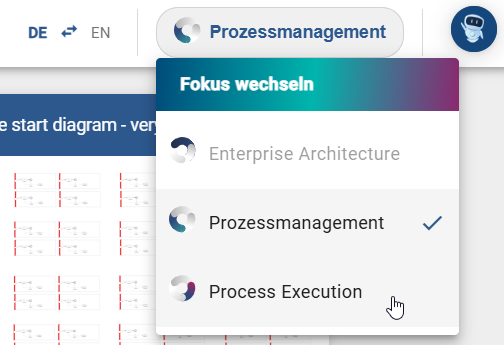
Die verfügbaren Fokusse hängen davon ab, welche Produkte Ihr Unternehmen nutzt. Nicht verfügbare Fokusse werden ausgegraut angezeigt und können nicht ausgewählt werden.
Welche Auswirkungen hat der Fokus?
Jeder Benutzer kann den Fokus jederzeit wechseln, um Inhalte gezielt zu filtern. Der Fokus steht in der Anwendung überall zur Verfügung. Öffnen Sie das Fokus-Dropdown-Menü oben rechts in der Kopfzeile. Wählen Sie den gewünschten Fokus aus.
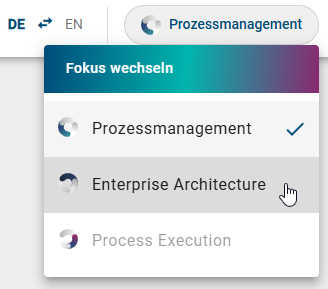
Process Design und Enterprise Architecture
Wenn Sie den Fokus Process Design oder Enterprise Architecture auswählen, ändert sich in der Anwendung selbst nichts. Der Fokus wirkt sich auf die Darstellung der Favoriten in der MyGBTEC-Seite aus. Ein Favorit wird nur auf der MyGBTEC-Seite des Fokus angezeigt, in dem er gespeichert wurde. Sie können denselben Inhalt in mehreren Fokussen als Favorit speichern.
Bemerkung
Ein unternehmensweit definiertes Startdiagramm wird unabhängig vom Fokus immer auf Ihrer MyGBTEC-Seite angezeigt.
Nach der Auswahl des Fokus wird automatisch die MyGBTEC-Seite des gewählten Fokus geladen.
Bemerkung
Ihre Auswahl des Fokus wird gespeichert. Beim nächsten Login befinden Sie sich automatisch wieder im zuletzt ausgewählten Fokus.
Hinweis
Bitte beachten Sie, dass für den Fokus Enterprise Architecture eine separate Lizenz erforderlich ist.
Work Orchestrator
Wenn Sie den Fokus Work Orchestrator auswählen, werden Sie zu GBTEC Work Orchestrator weitergeleitet.
Was passiert, wenn ein Fokus nicht mehr verfügbar ist?
Wenn ein vorhandener Fokus nicht mehr verwendet werden kann, wird er automatisch ersetzt. Das kann zum Beispiel passieren, wenn ein Produkt nicht mehr genutzt wird. In diesem Fall wird beim nächsten Login automatisch der Fokus Process Design gesetzt. So wird sichergestellt, dass Sie immer mit einem gültigen Fokus arbeiten.