Administration
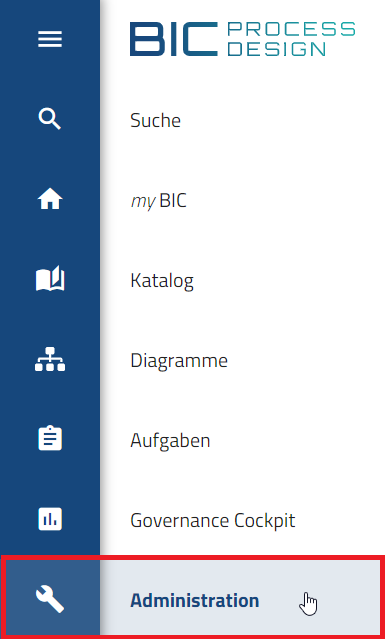
Die Administration erreichen Sie über den Menüeintrag Administration in der linken Menüleiste.
In der Administration steht Ihnen die Breadcrumb-Navigation zur Verfügung. Wenn Sie eine Kachel geöffnet haben, können Sie über die Kopfleiste wieder zurück zur Startseite der Administration wechseln.
Benutzer
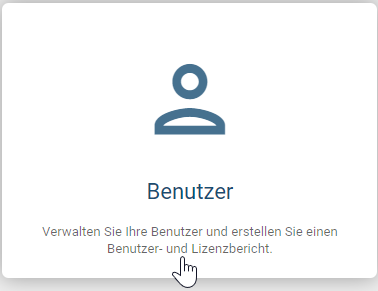
Wenn Sie als Administrator den Menüeintrag Administration in der linken Menüleiste öffnen, sehen Sie eine Sammlung von vordefinierten Kacheln. Wenn Sie auf die erste Kachel Benutzer klicken, erhalten Sie eine Übersicht über alle vorhandenen Benutzer.
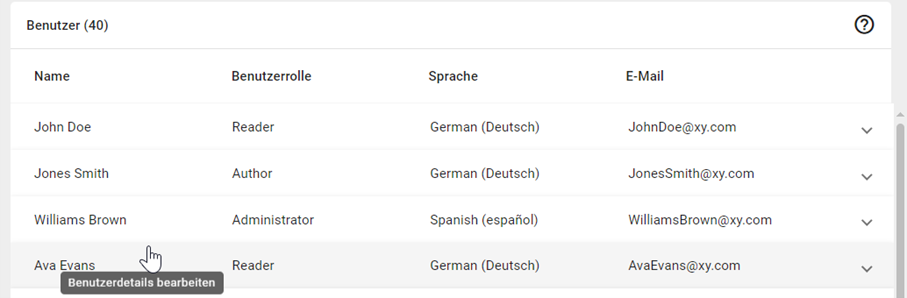
In dieser Übersicht sehen Sie den Benutzernamen, die GBTEC Process Design Benutzerrolle, die eingestellte Sprache des Benutzers und die E-Mail-Adresse. Bei Bedarf können Sie außerdem die Benutzerdetails eines Benutzers bearbeiten, einen Benutzer löschen oder das Passwort eines Benutzers zurücksetzen.
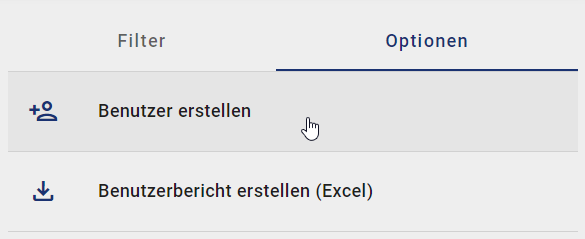
In der rechten Seitenleiste finden Sie die Registerkarten Filter und Optionen. In der Registerkarte Filter können Sie nach bestimmten Benutzern suchen und die Benutzer nach ihrer GBTEC Process Design Benutzerrolle filtern. In der rechten Seitenleiste finden Sie die Registerkarte Optionen. Dort können Sie neue Benutzer anlegen oder einen Benutzer- und Lizenzbericht erstellen.
Weitere Informationen zu den Funktionen finden Sie in den verlinkten Abschnitten.
Hinweis
Bitte beachten Sie, dass die Funktionen der Kachel Benutzer auf mobilen Geräten nicht verfügbar sind.
Wie kann ich einen Benutzer erstellen?
Wenn Sie mit der Benutzerrolle Administrator den Menüeintrag Administration in der linken Menüleiste öffnen, sehen Sie eine Sammlung von vordefinierten Kacheln. In der Kachel Benutzer können Sie einen neuen Benutzer erstellen.
Um einen neuen Benutzer anzulegen, wechseln Sie in der rechten Seitenleiste in die Registerkarte Optionen und klicken Sie auf die Option Benutzer erstellen.
Es öffnet sich ein Dialogfenster. Dort müssen Sie den Namen und die E-Mail-Adresse des Benutzers eingeben. Zusätzlich können Sie die Sprache des Benutzers einstellen und die GBTEC Process Design Rolle zuweisen. Sie haben außerdem die Möglichkeit, den Benutzer per SSO anzulegen.
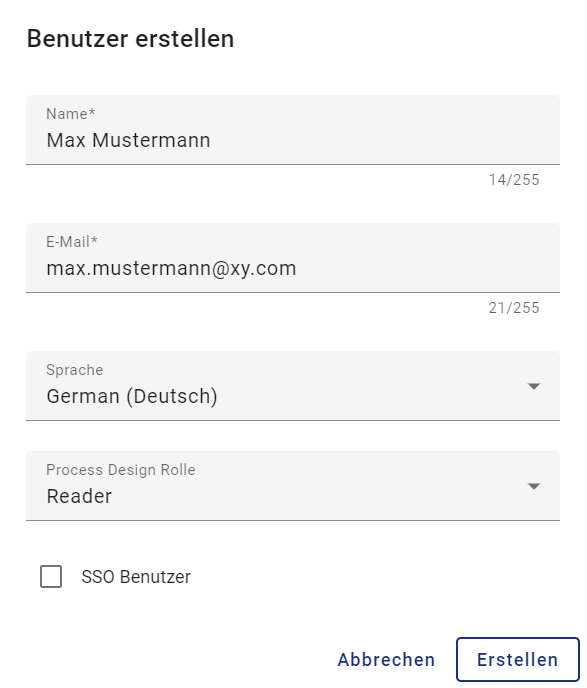
Um den Benutzer zu erstellen, klicken Sie auf die Schaltfläche Erstellen. Wenn Sie die Eingaben verwerfen möchten, klicken Sie auf die Schaltfläche Abbrechen.
Der neue Benutzer wird jetzt als erster Eintrag in der Liste angezeigt. Wenn Sie die Seite neu laden, erscheint der Benutzer in alphabetischer Reihenfolge.
Wie kann ich einen SSO Benutzer anlegen?
Wenn Sie mit der Benutzerrolle Administrator den Menüeintrag Administration in der linken Menüleiste öffnen, sehen Sie eine Sammlung von vordefinierten Kacheln. In der Kachel Benutzer können Sie einen Benutzer als SSO Benutzer erstellen. Ein SSO Benutzer ist ein Benutzerkonto, das über Single Sign-On (SSO) verwaltet wird. Das bedeutet, die Anmeldung erfolgt über einen zentralen Dienst und nicht direkt über die Anwendung. SSO Benutzer benötigen kein eigenes Passwort für die Anwendung.
Um einen SSO Benutzer anzulegen, wechseln Sie in der rechten Seitenleiste in die Registerkarte Optionen und klicken Sie auf die Schaltfläche Benutzer erstellen.
Es öffnet sich ein Dialogfenster. Dort müssen Sie den Namen und die E-Mail-Adresse des Benutzers eingeben. Zusätzlich können Sie die Sprache des Benutzers einstellen und die GBTEC Process Design Rolle zuweisen. Unten in dem Dialogfenster haben Sie außerdem die Möglichkeit, den Benutzer per SSO anzulegen. Klicken Sie dazu auf die Checkbox SSO Benutzer.
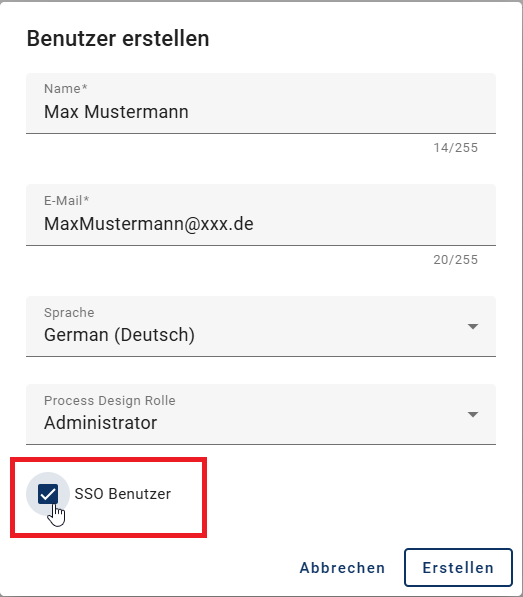
Um den SSO Benutzer zu erstellen, klicken Sie auf die Schaltfläche Erstellen. Wenn Sie die Eingaben verwerfen möchten, klicken Sie auf die Schaltfläche Abbrechen.
Bemerkung
Bitte beachten Sie, dass die SSO Zuweisung eines Benutzers in der Administration nicht verändert werden kann.
Wie bearbeite ich die Benutzerdetails eines Benutzers?
Wenn Sie mit der Benutzerrolle Administrator den Menüeintrag Administration in der linken Menüleiste öffnen, wird eine Sammlung vordefinierter Kacheln angezeigt. In der Kachel Benutzer haben Sie die Möglichkeit, die Benutzerdetails eines Benutzers zu bearbeiten.
Durch einen Klick auf einen Benutzer in der Listenansicht können Sie dessen Benutzerdetails einsehen, festlegen oder ändern. Dazu gehören Name, E-Mail, Sprache, Process Design Rolle, Work Orchestrator Rolle und die zugewiesenen Benutzergruppen. Welche Berechtigungen die GBTEC Process Design und GBTEC Work Orchestrator Rollen haben, finden Sie hier.
Suchen Sie in der Liste den Benutzer, dessen Details Sie bearbeiten möchten, und wählen Sie diesen aus, damit die benutzerspezifischen Informationen angezeigt werden.
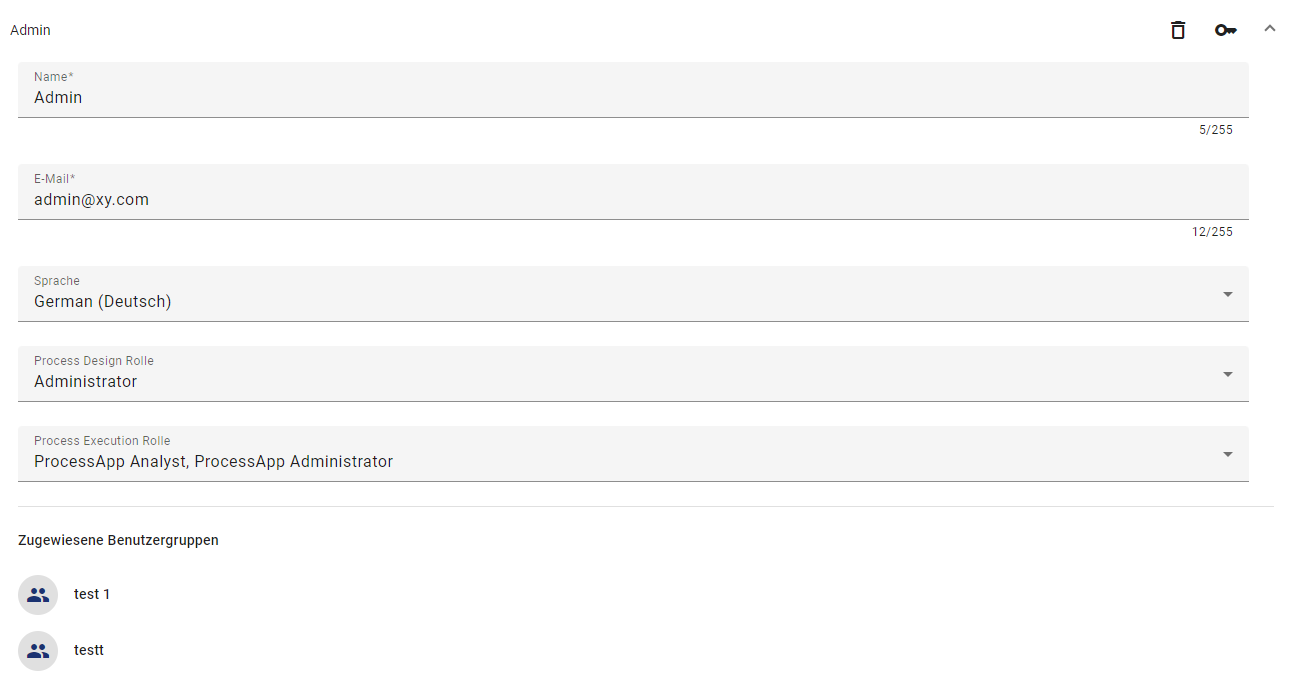
In den Eingabefeldern können Sie die Benutzerdetails ändern. Die Felder Name und E-Mail müssen immer ausgefüllt werden.
Nach einer Änderung werden die Daten sofort gespeichert. Sie sehen eine Erfolgsmeldung, wenn alles geklappt hat. Wenn etwas schiefgeht, erhalten Sie eine Fehlermeldung.
Bemerkung
Bitte beachten Sie, dass Sie hier die zugewiesenen Benutzergruppen eines Benutzers nicht bearbeiten können. Wie Sie einen Benutzer zu einer Benutzergruppe hinzufügen oder aus einer Benutzergruppe entfernen, erfahren Sie in den verlinkten Abschnitten.
Hinweis
Bitte beachten Sie, dass die eingestellte Sprache die Inhaltssprache ist, in der die Anwendung dem Benutzer standardmäßig angezeigt wird. Die E-Mails aus der Anwendung werden ebenfalls in dieser Sprache angezeigt.
Welche Benutzerrollen gibt es und welche Berechtigungen haben diese?
Generell gibt es fünf verschiedene Benutzerrollen für GBTEC Process Design. Jede Rolle hat andere Rechte und baut auf den vorherigen Rollen auf. Ihre aktuelle Benutzerrolle sehen Sie auf der MyGBTEC-Seite unter Ihrem Namen oder im Profil.
Reader: Reader können ausschließlich den Bereich Veröffentlichung auswählen und durchsuchen. In diesem Bereich können sie veröffentlichte Diagramme sowie die zu diesen Diagrammen gehörenden Attribute, Symbole, Katalogeinträge und Dokumente über die Benutzeroberfläche einsehen. Im Bereich Veröffentlichung stehen Readern außerdem die Funktionen zum Erstellen von Kommentaren und Berichten sowie die Druckvorschau zur Verfügung. Zusätzlich können sie Diagramme zu ihren Favoriten hinzufügen.
Reviewer: Reviewer können den Bereich Veröffentlichung auswählen und durchsuchen und verfügen dort über die gleichen Funktionen wie Reader. Zusätzlich können Reviewer den Vorschaubereich auswählen und durchsuchen sowie ihnen zugewiesene Governance-Aufgaben (Veröffentlichung, Depublizierung, Wiedervorlage) einsehen und bearbeiten, sofern sie als Prüfungsinstanz für ein bestimmtes Diagramm oder einen Katalogeintrag festgelegt sind. Reviewer können jedoch keinen Governance-Workflow selbst initiieren.
Author: Benutzer der Rolle Author verfügen grundsätzlich über dieselben Rechte wie Reviewer. Allerdings haben sie auch Zugang zum öffentlichen Arbeitsbereich. Dadurch ist es ihnen möglich, alle Katalogeinträge sowie alle Diagramme dieses Bereichs zu sehen. Dies ermöglicht es ihnen tendenziell auch, Diagramme zu modellieren und in diesem Prozess automatisch generierte Katalogeinträge zu erstellen. Um diese Funktionen nutzen zu können, müssen Benutzer der Rolle Author in den Attributen des betreffenden Diagramms oder Objekts als Author eingetragen sein. Somit können Authoren spezifisch für die Modellierung einzelner Diagramme oder die Bearbeitung einzelner Objekte eingesetzt werden.
Editor: Editoren werden ähnlich wie Benutzer der Rolle Author für die Bearbeitung und Erstellung von Diagrammen eingesetzt. Jedoch müssen Editoren nicht in den Attributen eines Diagramms eingetragen sein, um diese bearbeiten zu können. Zusätzlich dazu sind sie in der Lage, diagrammübergreifende Änderungen vorzunehmen, d.h. Katalogeinträge zu bearbeiten, manuell neu anzulegen oder zu löschen. Sie sind auch dazu befugt, Katalogeinträge anzunehmen oder abzulehnen. Des Weiteren haben Editoren die Möglichkeit, Administrationsaufgaben für Governance-Workflows zu übernehmen. Sie besitzen die Befugnis, sämtliche Governance-Workflows einzusehen und zu verwalten. Im Governance-Cockpit haben Editoren identische Rechte wie Administratoren, was bedeutet, dass sie in der Lage sind, Workflows zu delegieren oder abzubrechen.
Administrator: Administratoren haben alle Rechte, die die anderen Benutzerrollen auch haben. Zusätzlich haben sie spezielle Administrationsrechte. Diese umfassen Zugriff auf den Administrationsbereich sowie das Recht, Repositorys anzulegen, zu löschen, umzubenennen und die Diagrammbearbeitung abzubrechen (Diagramm entsperren).
Zugängliche Arbeitsbereiche |
Administrator |
Editor |
Author |
Reviewer |
Reader |
|---|---|---|---|---|---|
Öffentlicher Arbeitsbereich |
Navigierbar |
Navigierbar |
Navigierbar |
Nicht navigierbar(*) |
Nicht navigierbar(*) |
Vorschau |
Navigierbar |
Navigierbar |
Navigierbar |
Navigierbar |
Nicht navigierbar(*) |
Veröffentlichung |
Navigierbar |
Navigierbar |
Navigierbar |
Navigierbar |
Navigierbar |
(*)Es kann auf einzelne Diagramme im öffentlichen Arbeitsbereich lesend über einen direkten Browser-Link zugegriffen werden, unabhängig von konfigurierten Zugriffsbeschränkungen. (siehe Diagramm aus dem öffentlichen Arbeitsbereich teilen)
Falls Sie GBTEC Work Orchestrator nutzen, erhalten Sie auch die Möglichkeit, die Benutzerrolle(n) für GBTEC Work Orchestrator zu setzen. Eine Beschreibung der einzelnen Benutzerrollen für GBTEC Work Orchestrator finden Sie im Kapitel Quickstart von GBTEC Work Orchestrator.
Wie kann ich einen Benutzer löschen?
Wenn Sie mit der Benutzerrolle Administrator den Menüeintrag Administration in der linken Menüleiste öffnen, sehen Sie eine Sammlung von vordefinierten Kacheln. In der Kachel Benutzer können Sie einen bestehenden Benutzer löschen.
Um einen Benutzer zu löschen, muss mindestens ein Benutzer vorhanden sein. Klicken Sie in der Liste auf den Benutzer, den Sie löschen möchten, um seine Benutzerdetails zu öffnen. Oben rechts sehen Sie die Option Benutzer löschen.
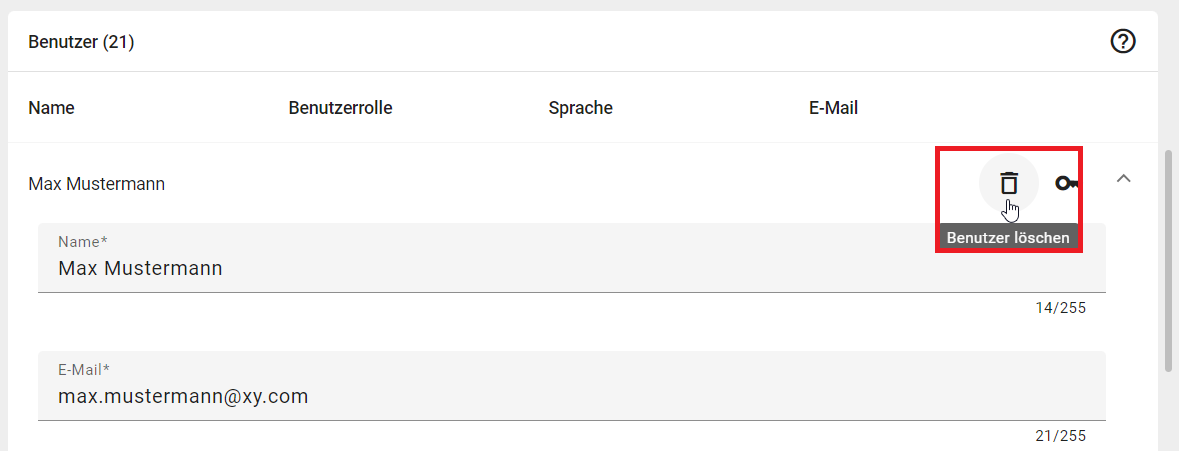
Es öffnet sich ein Dialogfenster, in dem Sie die Löschung bestätigen müssen. Klicken Sie auf die Schaltfläche Löschen, um den Benutzer endgültig zu löschen, oder auf die Schaltfläche Abbrechen, um den Vorgang abzubrechen.
Danach wird der Benutzer endgültig aus der Liste entfernt.
Wie setze ich das Passwort eines Benutzers zurück?
Wenn Sie mit der Benutzerrolle Administrator den Menüeintrag Administration in der linken Menüleiste öffnen, sehen Sie eine Sammlung von vordefinierten Kacheln. In der Kachel Benutzer können Sie das Passwort eines Benutzers zurücksetzen.
Um das Passwort eines Benutzers zurückzusetzen, suchen Sie in der Liste einen Benutzer und öffnen dessen Benutzerdetails, indem Sie auf den Benutzer klicken. Oben rechts sehen Sie dann die Option Passwort zurücksetzen.
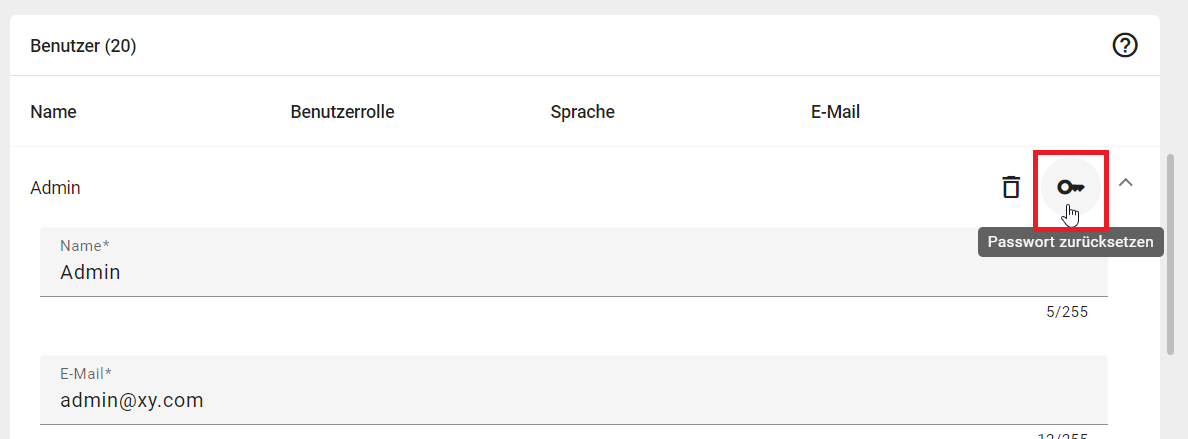
Nachdem Sie auf die Option geklickt haben, öffnet sich ein Dialogfenster. Klicken Sie im Dialogfenster auf die Schaltfläche Zurücksetzen, damit automatisch eine E-Mail mit Anweisungen zum Zurücksetzen des Passworts an den ausgewählten Benutzer gesendet wird. Wenn Sie den Vorgang abbrechen möchten, klicken Sie auf die Schaltfläche Abbrechen.
Wie kann ich nach Benutzerrollen filtern?
Wenn Sie mit der Benutzerrolle Administrator den Menüeintrag Administration in der linken Menüleiste öffnen, sehen Sie eine Sammlung von vordefinierten Kacheln. In der Kachel Benutzer können Sie die Liste der Benutzer nach ihren Benutzerrollen filtern.
In der rechten Seitenleiste finden Sie standardmäßig die Registerkarte Filter. Dort sehen Sie den Filter Process Design Rolle und können auswählen, nach welcher Benutzerrolle gefiltert werden soll. Außerdem können Sie über das Suchfeld nach bestimmten Benutzern suchen.
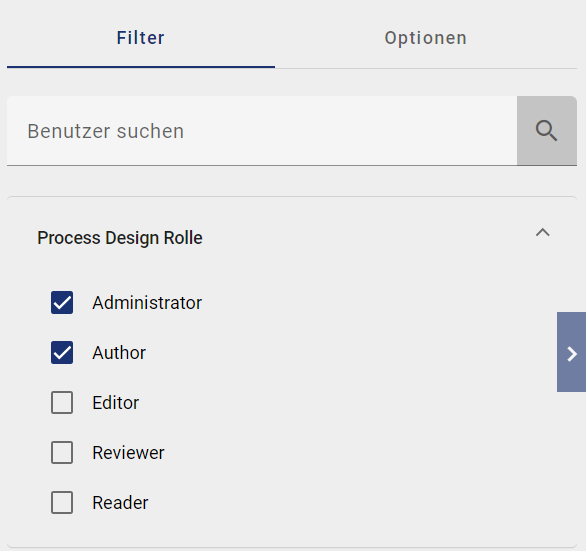
Wenn Sie mindestens eine Benutzerrolle im Filter Process Design Rolle anklicken, werden automatisch alle Benutzer mit dieser Rolle in der Übersicht angezeigt. Um wieder die ursprüngliche Übersicht zu sehen, klicken Sie im Filter Process Design Rolle erneut auf die zuvor ausgewählte Benutzerrolle.
Bemerkung
Wenn die Benutzerliste bereits gefiltert ist, reduziert eine neue Suche die Liste weiter, basierend auf den ausgewählten Filteroptionen.
Wie ändere ich die Rolle eines Benutzers?
Wenn Sie mit der Benutzerrolle Administrator den Menüeintrag Administration in der linken Menüleiste öffnen, sehen Sie eine Sammlung von vordefinierten Kacheln. In der Kachel Benutzer können Sie die Rolle eines Benutzers ändern.
Wenn Sie auf die erste Kachel Benutzer klicken, sehen Sie eine Übersicht aller vorhandenen Benutzer. Diese Übersicht zeigt den Benutzernamen, die GBTEC Process Design Benutzerrolle, die eingestellte Benutzersprache und die E-Mail der jeweiligen Benutzer.
Wenn Sie in der Listenansicht auf einen Benutzer klicken, können Sie dessen Benutzerdetails ansehen, festlegen oder ändern. Klicken Sie auf das Feld Process Design Rolle, um die Benutzerrolle für GBTEC Process Design zu ändern. Um die Benutzerrolle für GBTEC Work Orchestrator zu ändern, klicken Sie auf das Feld Work Orchestrator Rolle. Dann sehen Sie die verfügbaren Benutzerrollen für die jeweilige Applikation.
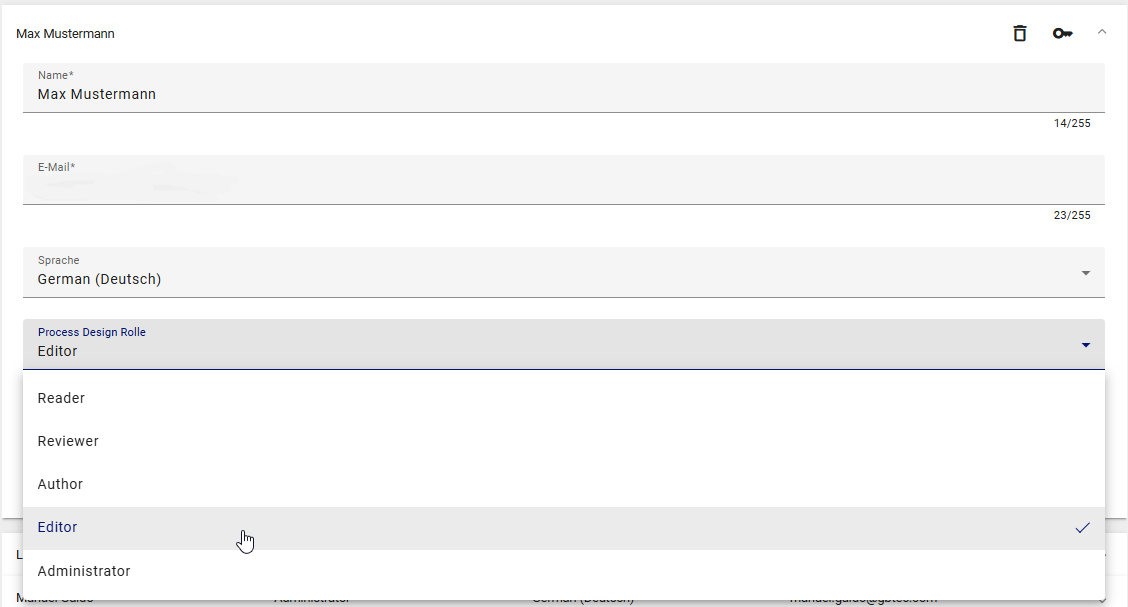
Wählen Sie die gewünschte Benutzerrolle aus. Für GBTEC Process Design stehen Ihnen die Rollen Reader, Reviewer, Author, Editor und Administrator zur Verfügung. Für GBTEC Work Orchestrator stehen die Rollen ProcessApp Participant, ProcessApp User, ProcessApp Creator, ProcessApp Analyst und ProcessApp Administrator zur Verfügung. Dabei können mehrere Rollen ausgewählt werden. Welche Rechte die GBTEC Process Design und GBTEC Work Orchestrator Rollen haben, finden Sie hier.
Nach der Auswahl einer GBTEC Process Design Rolle bekommen Sie eine Bestätigung, dass Ihre Änderungen gespeichert wurden. Der betroffene Benutzer erhält automatisch eine E-Mail über die Änderung seiner Benutzerrolle.
Wenn Sie einem Benutzer mehr Rechte geben, behält er bei seiner nächsten Anmeldung zunächst noch die alte Rolle. So wird sichergestellt, dass der Benutzer nicht mehr Rechte nutzt, als er erwartet. Um die neuen Rechte zu nutzen, muss der Benutzer seine Rolle wechseln.
Bemerkung
Dies gilt nicht, wenn Sie die GBTEC Process Design Rechte eines Benutzers herabstufen. In diesem Fall gilt die Änderung sofort.
Wie erstelle ich einen Benutzerbericht?
Wenn Sie mit der Benutzerrolle Administrator den Menüeintrag Administration in der linken Menüleiste öffnen, sehen Sie eine Sammlung von vordefinierten Kacheln. In der Kachel Benutzer können Sie einen Benutzerbericht erstellen.
Um einen Benutzerbericht zu erstellen, gehen Sie in der rechten Seitenleiste in die Registerkarte Optionen und klicken Sie auf die Option Benutzerbericht erstellen (Excel).
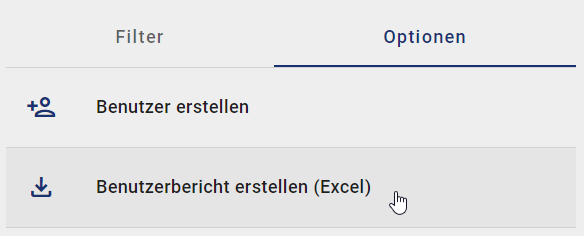
Nachdem Sie auf die Option geklickt haben, wird der Benutzerbericht erstellt. Wenn der Vorgang abgeschlossen ist, sehen Sie am unteren rechten Bildschirmrand eine Mitteilung. Diese Mitteilung enthält einen Download-Link, über den Sie den Benutzerbericht herunterladen können.
Der Benutzerbericht ist in englischer Sprache verfügbar und enthält mehrere Tabellenblätter zu den Benutzern und Lizenzen. Alle Informationen, die Sie in der Übersicht über die Benutzer sehen, sind auch im Benutzerbericht enthalten.
Wie kann ich einen Benutzer einer Person zuordnen?
Benutzer müssen mit einem Katalogeintrag vom Typ Person verbunden sein, damit Sie sie später in den passenden Diagrammattributen nutzen können. Die Zuordnung erfolgt über die E-Mail-Adresse.
Legen Sie eine Person im Katalog oder im Diagramm an. Tragen Sie im Attribut E-Mail-Adresse genau die Adresse ein, die der Benutzer in GBTEC Process Design hat. Speichern Sie danach Ihre Änderungen.
Alternativ wird ein Katalogeintrag vom Typ Person mit Namen und E-Mail-Adresse automatisch erstellt, wenn Sie einen Benutzer in den Attributen auswählen und dieser noch nicht existiert.
Benutzergruppen
Benutzergruppen geben Ihnen die Möglichkeit, neben der rollenbasierten Berechtigungsvergabe auch eine gruppenbasierte Berechtigungsvergabe zu nutzen. So können Sie die Verwaltung von Benutzern in verschiedenen Bereichen Ihres Unternehmens einfacher machen.
Mit der gruppenbasierten Berechtigungsvergabe können Sie mehreren Benutzern gleichzeitig Rechte für die Modellierung von Diagrammen oder Objekten geben, den Zugriff darauf einschränken, die Gruppe über Änderungen an Versionen eines Diagramms informieren oder sie direkt in den Publizierungsprozess einbinden.
Diese Berechtigungen können Sie vergeben, indem Sie Benutzergruppen über Organisationseinheiten bestimmten Diagramm- bzw. Objektattributen zuweisen.
Wie kann ich Benutzergruppen verwalten?
Wenn Sie mit der Benutzerrolle Administrator den Menüeintrag Administration in der linken Menüleiste öffnen, sehen Sie eine Sammlung von vordefinierten Kacheln. Wenn Sie auf die erste Kachel Benutzergruppen klicken, können Sie Benutzergruppen erstellen und verwalten.
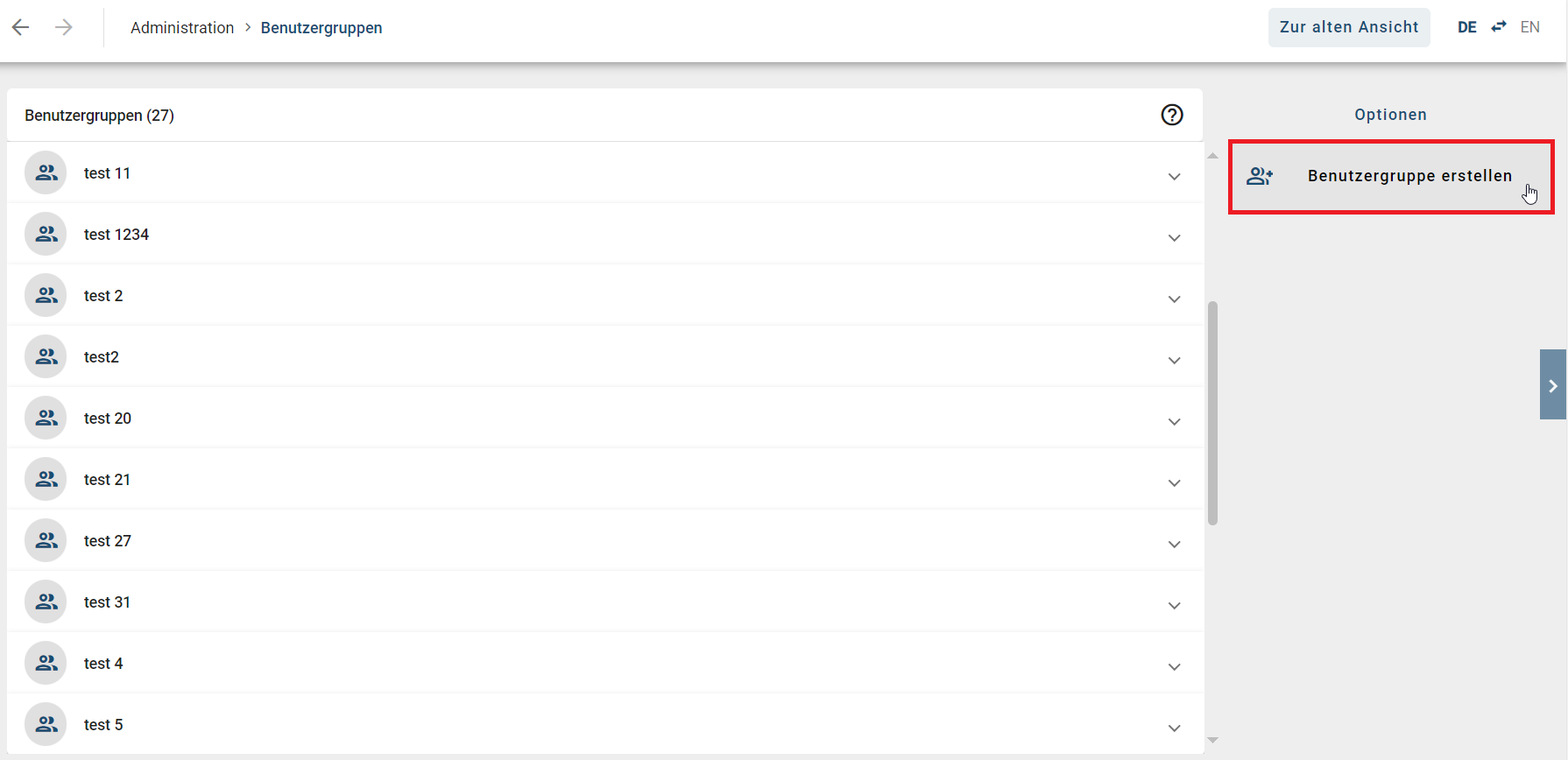
Nachdem Sie auf die Kachel geklickt haben, sehen Sie eine alphabetisch sortierte Liste mit allen vorhandenen Benutzergruppen. Diese Übersicht zeigt die Namen aller vorhandenen Benutzergruppen. Bei Bedarf können Sie eine Benutzergruppe umbenennen, eine Benutzergruppe löschen, einen Benutzer zu einer Benutzergruppe hinzufügen oder einen Benutzer aus einer Benutzergruppe entfernen.
In der rechten Seitenleiste finden Sie die Registerkarte Optionen. Dort können Sie eine Benutzergruppe erstellen. Weitere Informationen zu den Funktionen finden Sie in den verlinkten Abschnitten.
Hinweis
Bitte beachten Sie, dass in der mobilen Ansicht die Funktionen der Kachel Benutzergruppen nicht verfügbar sind.
Wie kann ich eine Benutzergruppe erstellen?
Wenn Sie mit der Benutzerrolle Administrator den Menüeintrag Administration in der linken Menüleiste öffnen, sehen Sie eine Sammlung von vordefinierten Kacheln. In der Kachel Benutzergruppen können Sie eine Benutzergruppe erstellen.
Um eine Benutzergruppe zu erstellen, klicken Sie in der rechten Seitenleiste in der Registerkarte Optionen auf die Schaltfläche Benutzergruppe erstellen.
Danach öffnet sich ein Dialogfenster, in dem Sie den Namen für die neue Benutzergruppe eingeben müssen.
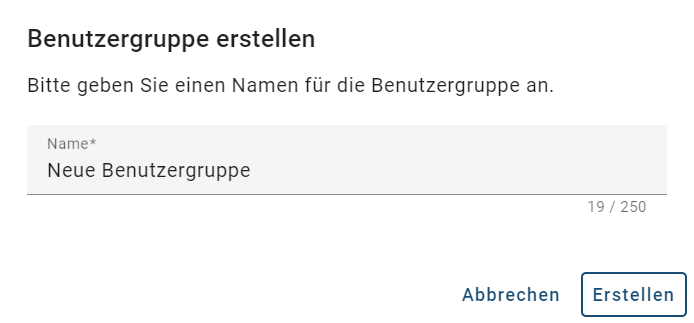
Um eine neue Benutzergruppe anzulegen, müssen Sie mindestens einen Buchstaben oder eine Zahl eingeben. Erst dann können Sie auf die Schaltfläche Erstellen klicken, um die Benutzergruppe zu erstellen. Alternativ können Sie über die Schaltfläche Abbrechen die Eingabe verwerfen.
Die neue Benutzergruppe wird nun als erster Eintrag in der Liste angezeigt. Beim Neuladen der Seite wird die Benutzergruppe alphabetisch sortiert angezeigt.
Wie kann ich eine Benutzergruppe umbenennen?
Wenn Sie mit der Benutzerrolle Administrator den Menüeintrag Administration in der linken Menüleiste öffnen, sehen Sie eine Sammlung von vordefinierten Kacheln. In der Kachel Benutzergruppen können Sie eine Benutzergruppe umbenennen.
Um eine Benutzergruppe umzubenennen, muss mindestens eine Benutzergruppe vorhanden sein. Klicken Sie auf die gewünschte Benutzergruppe, um deren Details zu öffnen. Dann sehen Sie ein Eingabefeld mit dem aktuellen Namen der Benutzergruppe.
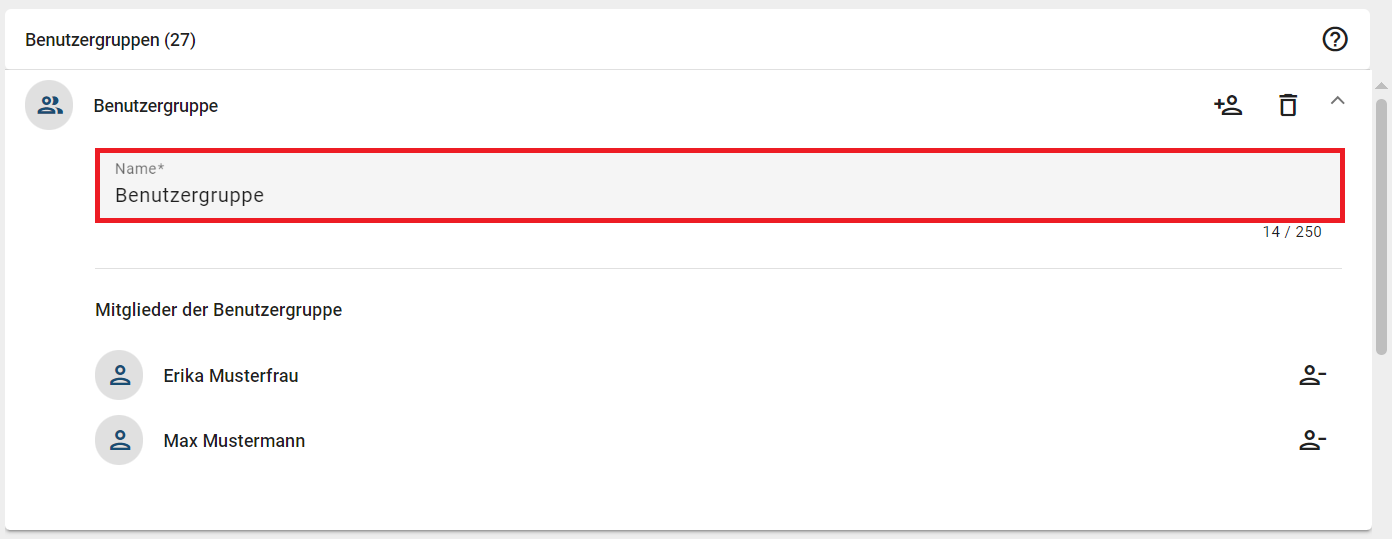
Das Eingabefeld ist nicht schreibgeschützt. Sie können den Namen beliebig oft ändern, solange mindestens ein Buchstabe oder eine Zahl eingegeben ist. Sobald Sie mindestens einen Buchstaben oder eine Zahl hinzufügen, ändern oder löschen, werden Ihre Änderungen sofort gespeichert und für andere Benutzer sichtbar.
Wie kann ich eine Benutzergruppe löschen?
Wenn Sie mit der Benutzerrolle Administrator den Menüeintrag Administration in der linken Menüleiste öffnen, sehen Sie eine Sammlung von vordefinierten Kacheln. In der Kachel Benutzergruppen können Sie eine bestehende Benutzergruppe löschen.
Um eine Benutzergruppe zu löschen, muss mindestens eine Benutzergruppe vorhanden sein. Klicken Sie auf die gewünschte Benutzergruppe in der Liste, um deren Details zu öffnen. Dann sehen Sie oben rechts die Option Benutzergruppe löschen.
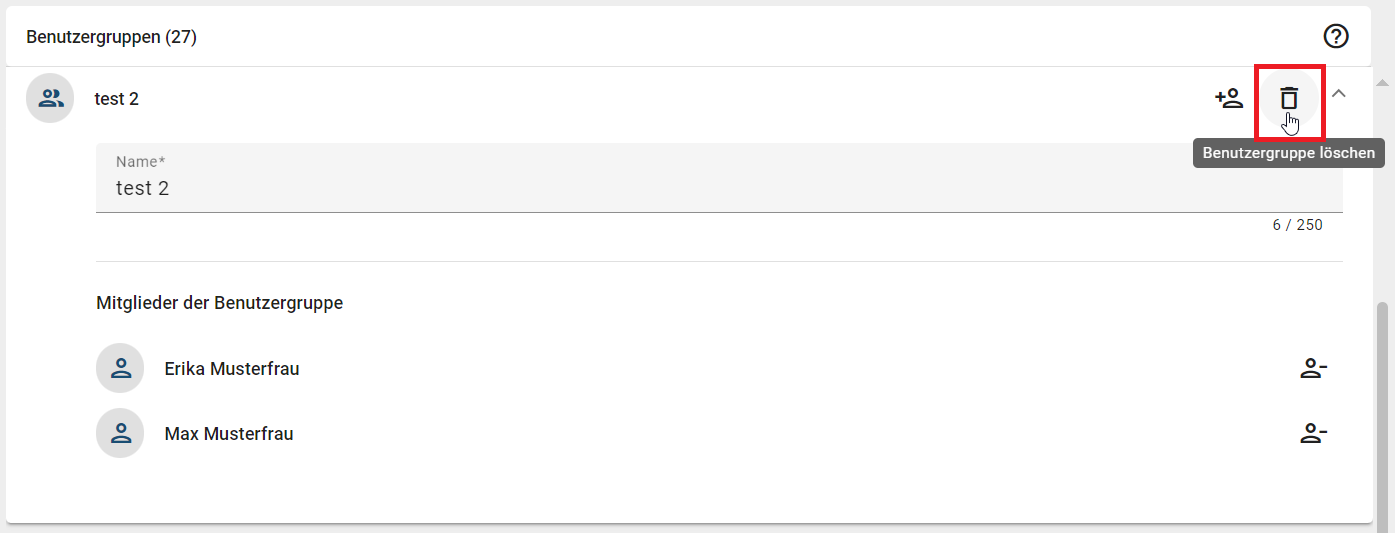
Danach öffnet sich ein Dialogfenster, in dem Sie die Löschung bestätigen müssen. Klicken Sie auf die Schaltfläche Löschen, um die Benutzergruppe endgültig zu löschen, oder auf die Schaltfläche Abbrechen, um den Vorgang abzubrechen.
Die Benutzergruppe wird anschließend endgültig aus der Liste entfernt.
Wie kann ich einen Benutzer zu einer Benutzergruppe hinzufügen?
Wenn Sie mit der Benutzerrolle Administrator den Menüeintrag Administration in der linken Menüleiste öffnen, sehen Sie eine Sammlung von vordefinierten Kacheln. In der Kachel Benutzergruppen können Sie einen Benutzer zu einer Benutzergruppe hinzufügen.
Wenn mindestens eine Benutzergruppe vorhanden ist, können Sie Benutzer in diese Gruppe aufnehmen. Klicken Sie in der Liste auf die gewünschte Benutzergruppe, um deren Details zu öffnen. Dann sehen Sie oben rechts die Option Benutzer hinzufügen.
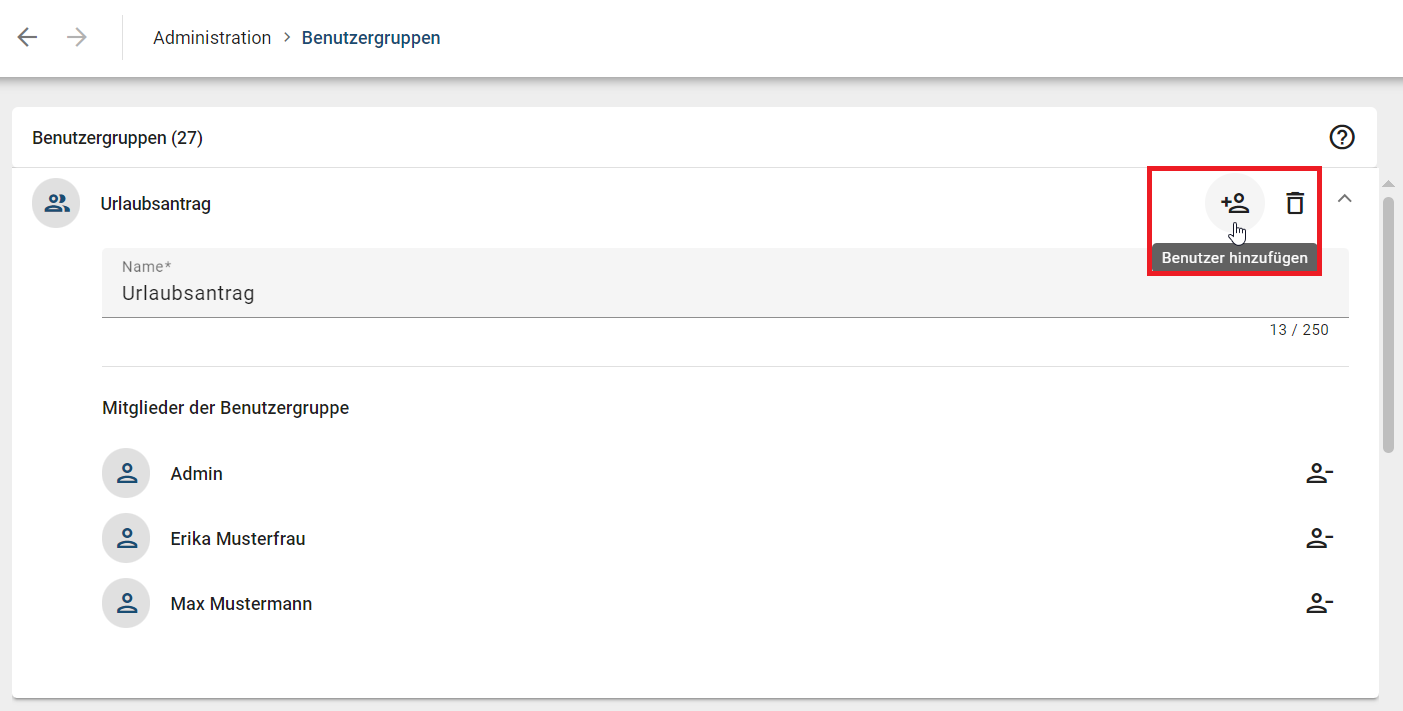
Wenn Sie auf die Option klicken, öffnet sich ein Dialogfenster. Dort sehen Sie ein Suchfeld und eine alphabetisch sortierte Liste von Benutzern, die noch nicht in der Benutzergruppe sind. Sie können nach Benutzern im Suchfeld suchen oder in der Liste diejenigen auswählen, die Sie hinzufügen möchten. In der Liste sehen Sie den Namen, die GBTEC Process Design Benutzerrolle und die E-Mail-Adresse der Benutzer.
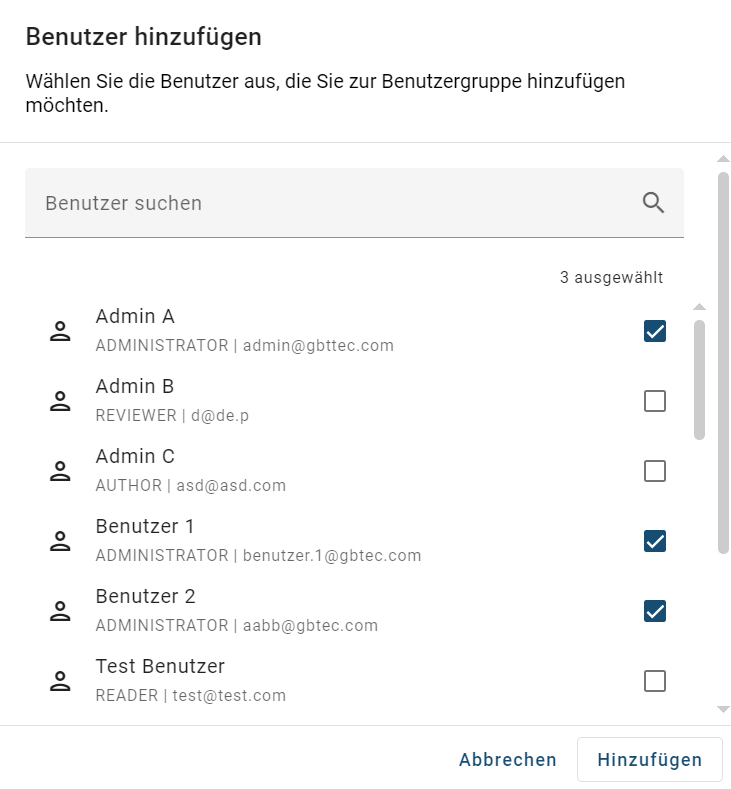
Nachdem Sie mindestens einen Benutzer ausgewählt haben, klicken Sie auf die Schaltfläche Hinzufügen, um die Benutzer zur Benutzergruppe hinzuzufügen. Um die Auswahl abzubrechen, klicken Sie auf die Schaltfläche Abbrechen.
Die neu hinzugefügten Benutzer werden anschließend in der Benutzergruppe angezeigt.
Wie kann ich einen Benutzer aus einer Benutzergruppe entfernen?
Wenn Sie mit der Benutzerrolle Administrator den Menüeintrag Administration in der linken Menüleiste öffnen, sehen Sie eine Sammlung von vordefinierten Kacheln. In der Kachel Benutzergruppen können Sie einen Benutzer aus einer Benutzergruppe entfernen.
Wenn mindestens eine Benutzergruppe mit mindestens einem Benutzer vorhanden ist, können Sie einen Benutzer aus der Gruppe entfernen. Klicken Sie in der Liste auf die gewünschte Benutzergruppe, um deren Details zu öffnen. Dann können Sie den Benutzer entfernen, indem Sie neben dem Namen des Benutzers auf die Schaltfläche Benutzer entfernen klicken.
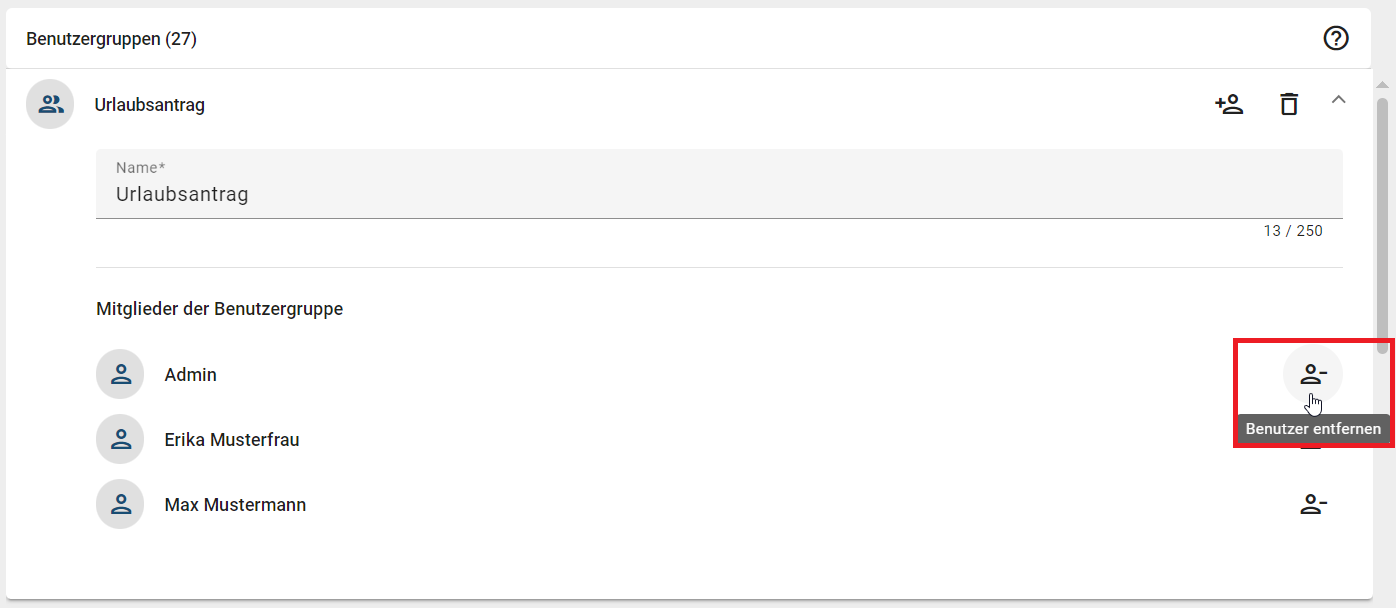
Der Benutzer wird daraufhin aus der Benutzergruppe entfernt. Bei Bedarf können Sie den Benutzer wieder in die Benutzergruppe hinzufügen.
Wie kann ich eine Benutzergruppe einer Organisationseinheit zuordnen?
Die Zuordnung einer Benutzergruppe zu verschiedenen Attributen eines Diagramms erfolgt über Organisationseinheiten. Legen Sie dazu eine Organisationseinheit im Katalog an und tragen Sie im Attribut Identifizierer den Namen der entsprechenden Benutzergruppe ein.
Alternativ wird ein Katalogeintrag des Typs Organisationseinheit mit zugehörigem Namen und Identifizierer automatisch erstellt, wenn Sie eine Benutzergruppe in den Attributen auswählen, falls dieser Eintrag noch nicht existiert.
Tipp
Geben Sie der Organisationseinheit den gleichen Namen wie der zugeordneten Benutzergruppe, damit Sie diese eindeutig erkennen können.
Tipp
Den Namen der neuen Benutzergruppe können Sie einfach im Katalog aktualisieren, sodass Sie die Vorkommen nicht manuell ändern müssen. Alternativ können Sie auch eine neue Gruppe erstellen und diese dann ersetzen.
Benutzer-Anmeldungen
Wie kann ich die Benutzer-Anmeldungen nach Anmeldetypen filtern?
Wenn Sie mit der Benutzerrolle Administrator den Menüeintrag Administration in der linken Menüleiste öffnen, sehen Sie eine Sammlung vordefinierter Kacheln. Klicken Sie auf die dritte Kachel Benutzer-Anmeldungen.
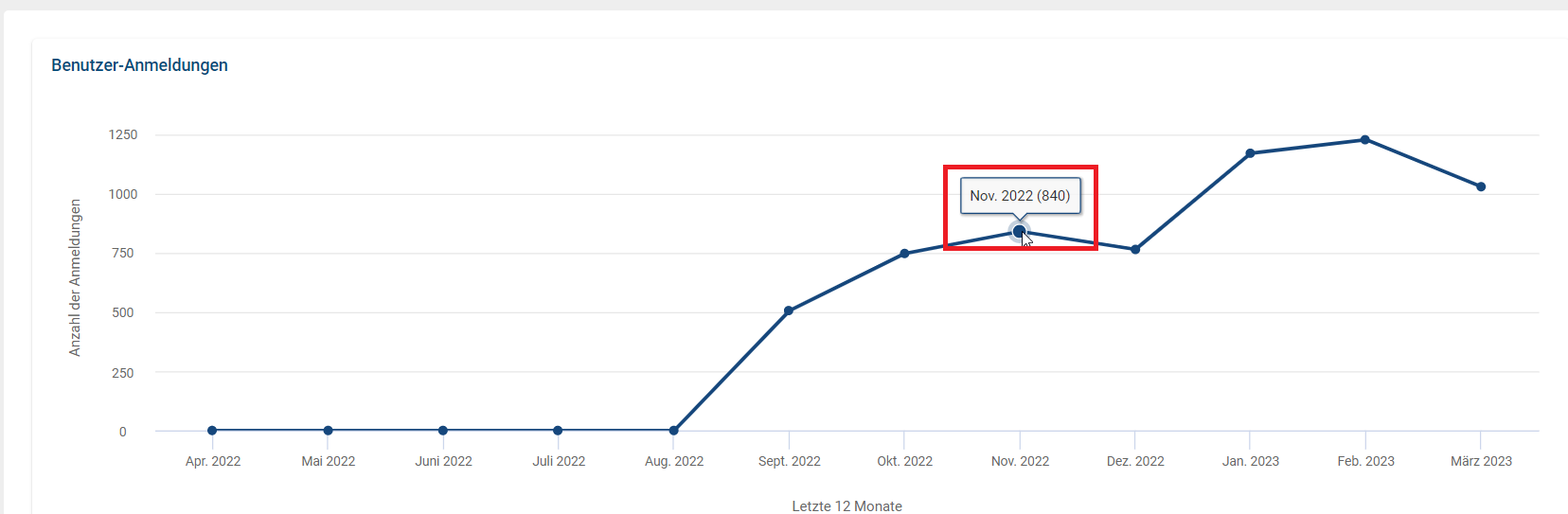
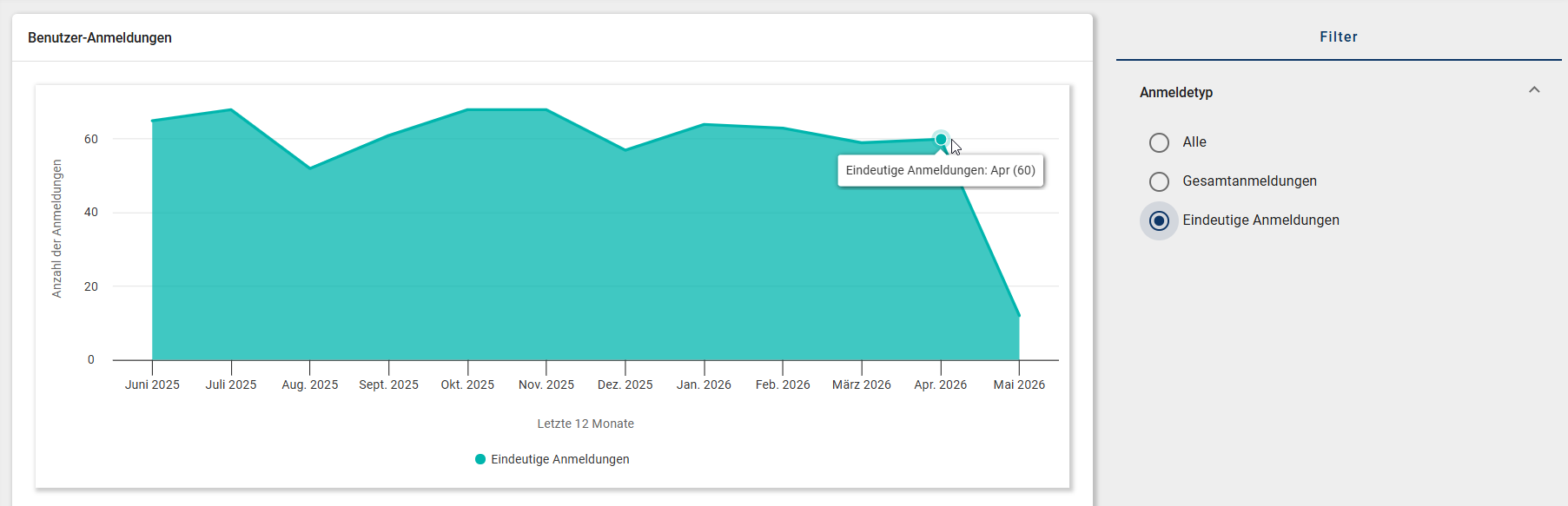
Anschließend sehen Sie eine Grafik, die die Anmeldungen der letzten 12 Monate darstellt. Die Grafik zeigt dabei standardmäßig sowohl die Gesamtanmeldungen als auch die Eindeutigen Anmeldungen im Überblick.
Das Diagramm zeigt die Entwicklung der Anmeldungen in den letzten 12 Monaten. Die y-Achse zeigt die Anzahl der Anmeldungen an, während die x-Achse die entsprechenden Kalendermonate anzeigt. In der Registerkarte Filter in der rechten Seitenleiste, können Sie den Anmeldetypen anpassen und so entscheiden, welche Anmeldetypen im Diagramm angezeigt werden. Standardmäßig ist die Option Alle ausgewählt. Die folgenden Optionen stehen Ihnen zur Verfügung:
Alle
Hier bekommen Sie eine Übersicht darüber, wie viele Anmeldungen es innerhalb eines Kalendermonats insgesamt gab. Dabei werden die Gesamtanmeldungen und Eindeutigen Anmeldungen in einer Grafik dargestellt.
Hinweis
Bitte beachten Sie, dass die Anzahl der Gesamtanmeldungen höher sein kann als die Anzahl der Benutzer im Unternehmen. Jede Anmeldung wird dabei einzeln gezählt, auch wenn sich ein Benutzer mehrmals anmeldet. Die Eindeutigen Anmeldungen zeigen dagegen nur, wie viele unterschiedliche Benutzer sich in einem Kalendermonat angemeldet haben.
Nach dem Klicken auf die Kachel wählen Sie in der Registerkarte Filter in der rechten Seitenleiste die Option Alle, um den Anmeldetyp anzupassen. Diese Option ist standardmäßig ausgewählt.
Das Diagramm stellt die Gesamtanmeldungen und die Eindeutigen Anmeldungen farblich unterschieden dar. Wenn Sie mit der Maus über ein Diagramm fahren, werden die Anmeldetypen, den Kalendermonat und die genaue Anzahl der Anmeldungen angezeigt.
Hinweis
Die farbigen Symbole unterhalb des Diagramms zeigen Ihnen, welche Farbe für die Gesamtanmeldungen und welche für die Eindeutigen Anmeldungen steht.
Gesamtanmeldungen
Hier bekommen Sie eine Übersicht über die Gesamtanzahl aller Anmeldungen innerhalb eines Kalendermonats.
Hinweis
Die Anzahl der Anmeldungen kann höher sein als die Anzahl der Benutzer im Unternehmen. Jede Anmeldung eines Benutzers wird gezählt. Meldet sich ein Benutzer also mehrmals am Tag an, wird jede Anmeldung einzeln gezählt.
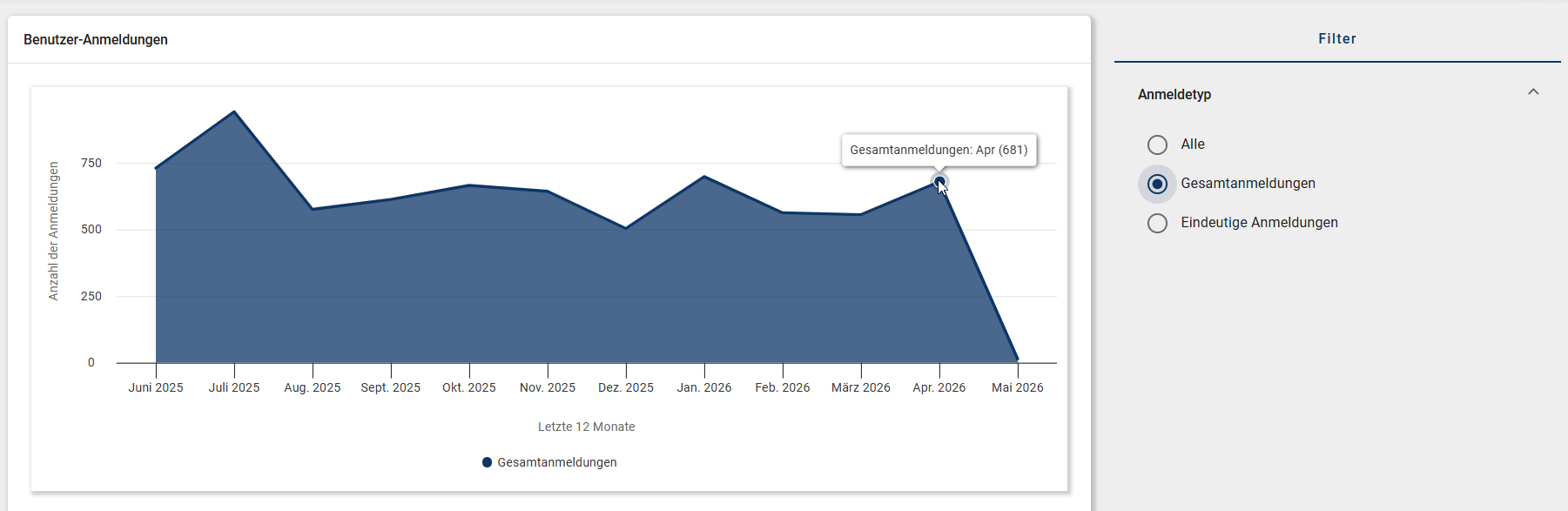
Nach dem Klicken auf die Kachel wählen Sie in der Registerkarte Filter in der rechten Seitenleiste die Option Gesamtanmeldungen aus, um den Anmeldetyp anzupassen. Standardmäßig ist die Option Alle ausgewählt.
Das Diagramm stellt die Gesamtanmeldungen dar. Wenn Sie mit der Maus über das Diagramm fahren, wird der Kalendermonat und die genaue Anzahl der Anmeldungen angezeigt.
Eindeutige Anmeldungen
Hier bekommen Sie eine Übersicht darüber, wie viele unterschiedliche Nutzer sich innerhalb eines Kalendermonats angemeldet haben. Mehrfache Logins desselben Nutzers werden dabei nicht gezählt.
Nach dem Klicken auf die Kachel wählen Sie in der Registerkarte Filter in der rechten Seitenleiste die Option Eindeutige Anmeldungen aus, um den Anmeldetyp anzupassen. Standardmäßig ist die Option Alle ausgewählt.
Das Diagramm stellt die Eindeutigen Anmeldungen dar. Wenn Sie mit der Maus über das Diagramm fahren, wird der Kalendermonat und die genaue Anzahl der Anmeldungen angezeigt.
Repository
Wenn Sie mit der Benutzerrolle Administrator den Menüeintrag Administration in der linken Menüleiste öffnen, sehen Sie eine Sammlung vordefinierter Kacheln. Durch Klicken auf die vierte Kachel Repositories sehen Sie eine Übersicht aller vorhandenen Repositories. Sie können hier neue Repositories erstellen, bestehende bearbeiten, löschen, veröffentlichen oder exportieren.
Nach dem Klicken auf die Kachel sehen Sie eine alphabetisch sortierte Liste aller Repositories in Ihrer aktuellen Sprache. Je nach gewählter Sprache kann sich die Reihenfolge der Repositories ändern.
Hinweis
Bitte beachten Sie, dass die Zugriffsbeschränkungen, die für ein Repository festgelegt sind, die Navigation zu den Inhalten eines Repositorys in der Benutzeroberfläche einschränken können. Um den Zugriff auf einzelne Inhalte eines Repositorys zuverlässig zu steuern, empfiehlt es sich, die Zugriffsbeschränkungen gezielt auf die Inhaltselemente wie Diagramme und Katalogeinträge anzuwenden.
Wie kann ich ein neues Repository erstellen?
Wenn Sie mit der Benutzerrolle Administrator den Menüeintrag Administration in der linken Menüleiste öffnen, sehen Sie eine Sammlung vordefinierter Kacheln. Durch Klicken auf die vierte Kachel Repositories sehen Sie eine Übersicht aller vorhandenen Repositories. Hier können Sie auch neue Repositories erstellen.
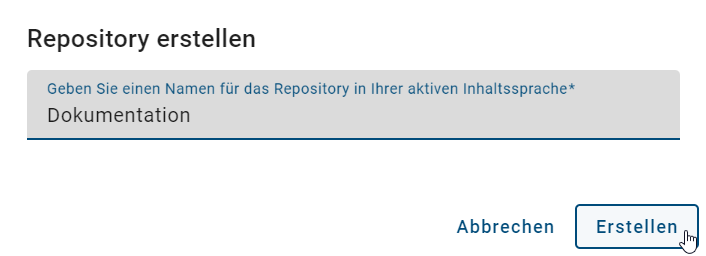
Um ein neues Repository zu erstellen, klicken Sie auf die Schaltfläche Repository erstellen unten rechts. Danach öffnet sich ein Dialogfenster. Geben Sie einen Namen für das neue Repository ein. Sobald Sie mindestens einen Buchstaben oder eine Zahl eingegeben haben, können Sie auf die Schaltfläche Erstellen klicken. Wenn Sie stattdessen auf Abbrechen klicken, wird das neue Repository nicht erstellt und Ihre Eingabe wird verworfen.
Das neue Repository wird nun als erster Eintrag in der Liste angezeigt. Nach einem Neuladen der Seite erscheint es an der richtigen Stelle in der alphabetischen Reihenfolge.
Sie können das neue Repository jetzt im Dropdown-Menü unter Diagramme und Katalog auswählen.
Wie kann ich ein Repository bearbeiten?
Wenn Sie mit der Benutzerrolle Administrator den Menüeintrag Administration in der linken Menüleiste öffnen, sehen Sie eine Sammlung vordefinierter Kacheln. Durch Klicken auf die vierte Kachel Repositories erhalten Sie eine Übersicht aller vorhandenen Repositories. Wenn mindestens ein Repository vorhanden ist, können Sie dessen Eigenschaften bearbeiten. Dazu gehört das Umbenennen des Repositorys und die Anpassung der Zugriffsbeschränkungen.
Um ein Repository zu bearbeiten, klicken Sie auf den entsprechenden Listeneintrag. Alternativ können Sie rechts im Kontextmenü (drei Punkte) des jeweiligen Repositorys die Option Eigenschaften bearbeiten auswählen. Ein Dialogfenster öffnet sich, in dem Sie die gewünschten Änderungen vornehmen können.
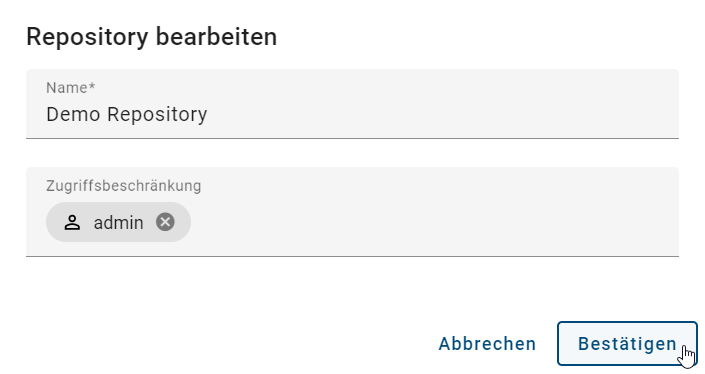
Wenn Sie den Zugriff eines Repositorys auf bestimmte Benutzer, Benutzergruppen, Personen oder Organisationseinheiten beschränken möchten, geben Sie die entsprechenden Namen in das Feld Zugriffsbeschränkung ein. Diese Eingabe ist optional.
Klicken Sie anschließend auf Bestätigen, um die Änderungen zu übernehmen, oder auf Abbrechen, um die Änderungen zu verwerfen.
Hinweis
Die Zugriffsbeschränkungen, die für ein Repository festgelegt werden, können die Navigation zu den Inhalten eines Repositorys in der Benutzeroberfläche einschränken. Um den Zugriff auf einzelne Inhalte eines Repositorys sicher zu steuern, sollten die Zugriffsbeschränkungen gezielt auf die Inhaltselemente, wie Diagramme und Katalogeinträge, angewendet werden.
Wie kann ich ein Repository löschen?
Wenn Sie mit der Benutzerrolle Administrator den Menüeintrag Administration in der linken Menüleiste öffnen, sehen Sie eine Sammlung vordefinierter Kacheln. Durch Klicken auf die vierte Kachel Repositories sehen Sie eine Übersicht aller vorhandenen Repositories. Wenn mindestens ein Repository vorhanden ist, können Sie ein Repository löschen.
Um ein vorhandenes Repository zu löschen, öffnen Sie rechts das Kontextmenü (drei Punkte) des entsprechenden Repositorys und wählen die Option Löschen aus.
Danach erscheint ein Dialogfenster. Geben Sie den Namen des zu löschenden Repositorys zur Bestätigung ein. Sobald der Name korrekt eingegeben wurde, klicken Sie auf Löschen. Wenn Sie den Vorgang abbrechen möchten, klicken Sie auf Abbrechen.
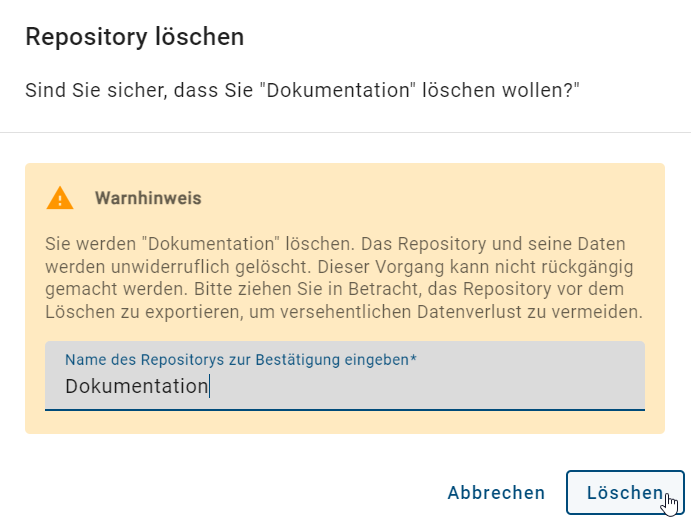
Hinweis
Bei der Eingabe des Namens wird nicht auf Groß- oder Kleinschreibung geachtet.
Das Repository wird danach erfolgreich gelöscht und erscheint nicht mehr in der Liste.
Unternehmenseinstellungen
Als Benutzer mit der Benutzerrolle Administrator können Sie die Unternehmenseinstellungen anpassen. Öffnen Sie dazu in der linken Menüleiste den Menüeintrag Administration. Dort sehen Sie eine Sammlung vordefinierter Kacheln. Klicken Sie auf die Kachel Unternehmenseinstellungen.
Hier können Sie die UI- und Druckeinstellungen anpassen. Außerdem können Sie die erlaubten Dateitypen für das Hochladen und Herunterladen von Anhängen und Dateien festlegen sowie eine unternehmensweite URL für Ihre GBTEC Academy hinterlegen. Ihre Änderungen gelten für alle Benutzer Ihres Unternehmens.
Hinweis
Bitte beachten Sie, dass die Funktionen der Kachel Unternehmenseinstellungen in der mobilen Ansicht nicht verfügbar sind.
UI-Einstellungen
Im Reiter UI-Einstellungen können Sie die folgenden Einstellungen anpassen:
die Primärfarbe der Anwendung
das Unternehmenslogo
die Hintergrundfarbe des Unternehmenslogos
ein unternehmensweites Startdiagramm
In den folgenden Unterkapiteln werden diese Funktionen näher erläutert.
Wie kann ich das Farbschema der Anwendung anpassen?
Als Benutzer mit der Benutzerrolle Administrator können Sie das Farbschema der Anwendung anpassen. Öffnen Sie dazu in der linken Menüleiste den Menüeintrag Administration und wählen Sie die Kachel Unternehmenseinstellungen aus. Im Reiter UI-Einstellungen können Sie die Primärfarbe der Anwendung auswählen.
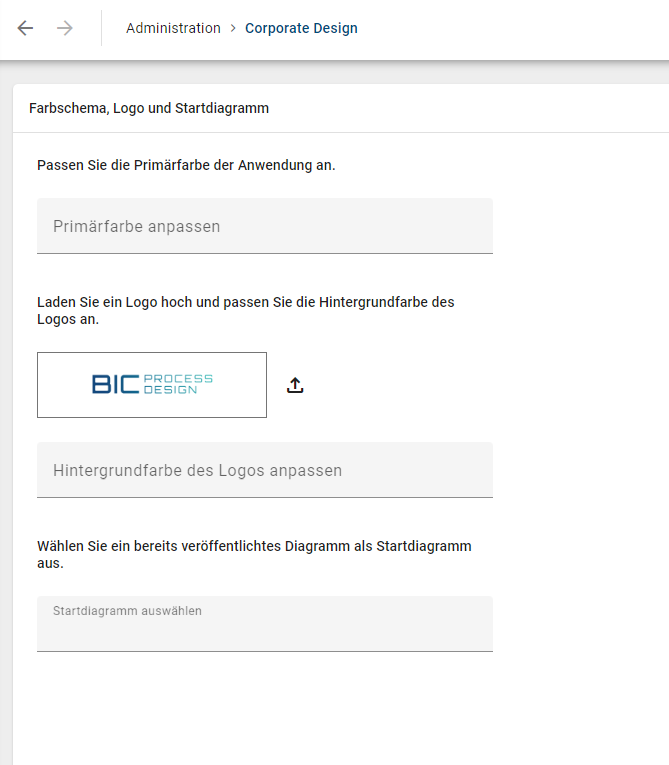
Für die Farbauswahl haben Sie zwei Möglichkeiten. Sie können einen HEX-Code in das Eingabefeld eingeben. Oder Sie wählen eine Farbe aus der Farbpalette aus.
Ihre Änderungen werden automatisch gespeichert. Alle Benutzer sehen die neue Primärfarbe, sobald sie GBTEC Process Design neu laden.
Bemerkung
Das eingestellte Farbschema wird auch für GBTEC Work Orchestrator übernommen.
Wie kann ich ein Unternehmenslogo hinterlegen?
Als Benutzer mit der Benutzerrolle Administrator können Sie ein Unternehmenslogo hinterlegen. Öffnen Sie dazu in der linken Menüleiste den Menüeintrag Administration und wählen Sie die Kachel Unternehmenseinstellungen aus. Im Reiter UI-Einstellungen können Sie das gewünschte Logo hochladen.
Klicken Sie auf die Schaltfläche zum Hochladen. Wählen Sie danach eine Bilddatei von Ihrem Computer aus. Die Bilddatei wird als Unternehmenslogo hochgeladen und automatisch an die passende Größe angepasst.
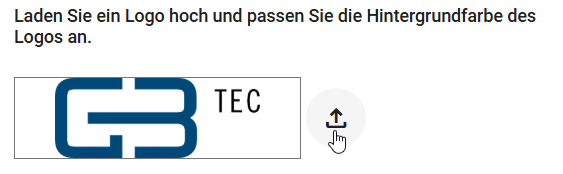
Alle Benutzer sehen das neue Logo, sobald sie GBTEC Process Design neu laden. Das Logo erscheint oben links, wenn die linke Menüleiste erweitert ist.
Bemerkung
Das Unternehmenslogo wird auch in GBTEC Work Orchestrator angezeigt.
Wie kann ich die Hintergrundfarbe des Unternehmenslogos anpassen?
Als Benutzer mit der Benutzerrolle Administrator können Sie die Hintergrundfarbe des Unternehmenslogos anpassen. Das ist zum Beispiel bei einem transparenten Logo nützlich. So ist Ihr Logo vor jedem Hintergrund gut sichtbar.
Öffnen Sie dazu in der linken Menüleiste den Menüeintrag Administration und wählen Sie die Kachel Unternehmenseinstellungen aus. Im Reiter UI-Einstellungen können Sie die Hintergrundfarbe für Ihr Unternehmenslogo auswählen.
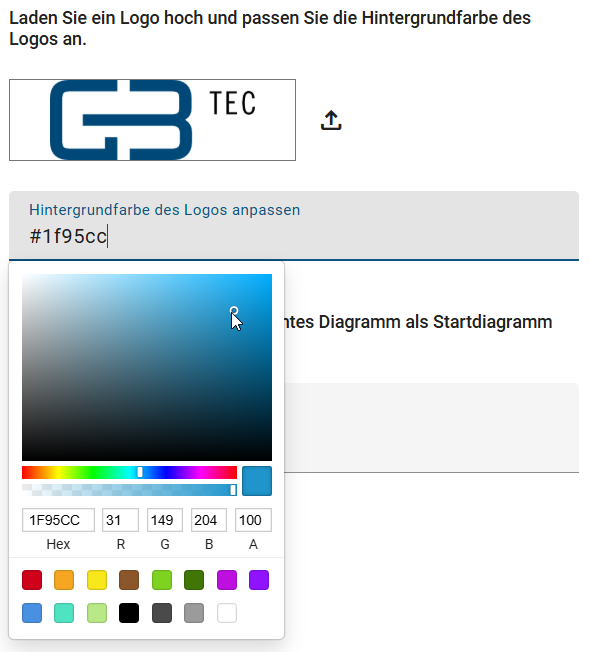
Für die Farbauswahl haben Sie zwei Möglichkeiten. Sie können einen HEX-Code in das Eingabefeld eingeben. Oder Sie wählen eine Farbe aus der Farbpalette aus.
Alle Benutzer sehen die neue Hintergrundfarbe, sobald sie GBTEC Process Design neu laden. Bei einem transparenten Logo wird die Hintergrundfarbe oben links angezeigt, wenn die linke Menüleiste erweitert ist.
Wie kann ich ein unternehmensweites Startdiagramm festlegen?
Als Benutzer mit der Benutzerrolle Administrator können Sie ein unternehmensweites Startdiagramm festlegen. Dieses Diagramm wird allen Benutzern auf ihrer MyGBTEC-Seite angezeigt.
Öffnen Sie dazu in der linken Menüleiste den Menüeintrag Administration und wählen Sie die Kachel Unternehmenseinstellungen aus. Im Reiter UI-Einstellungen können Sie das unternehmensweite Startdiagramm auswählen.
Geben Sie im Eingabefeld Startdiagramm auswählen den Namen eines veröffentlichten Diagramms ein. Wählen Sie danach das gewünschte Diagramm aus der Vorschlagsliste aus. Das ausgewählte Startdiagramm wird im Eingabefeld als Chip angezeigt.
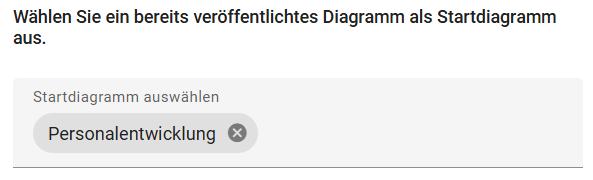
Alle Benutzer sehen das neue Startdiagramm auf ihrer MyGBTEC-Seite, sobald sie GBTEC Process Design neu laden.
Wenn Sie das Startdiagramm wieder entfernen möchten, klicken Sie im Chip auf die Schaltfläche Entfernen. Danach ist kein unternehmensweites Startdiagramm mehr eingestellt.
Hinweis
Sie können nur ein Startdiagramm festlegen. Bei Bedarf können Sie das Startdiagramm jederzeit ändern oder entfernen.
Druckeinstellungen
Im Reiter Druckeinstellungen können Sie Platzhalter für Kopf- und Fußzeilen festlegen. Diese Platzhalter werden beim Drucken von Diagrammen verwendet. Im folgenden Unterkapitel wird diese Funktion näher erläutert.
Wie kann ich die Standard-Konfiguration für Kopf- und Fußzeile festlegen?
Wenn Sie mit der Benutzerrolle Administrator in der linken Menüleiste den Menüeintrag Administration öffnen, sehen Sie eine Sammlung vordefinierter Kacheln. Wenn Sie die Kachel Unternehmenseinstellungen auswählen, können Sie anschließend in den Reiter Druckeinstellungen wechseln und festlegen, welche Informationen standardmäßig in der Kopf- und Fußzeile jedes Ausdrucks angezeigt werden.
Nachdem Sie diesen Reiter geöffnet haben, sehen Sie den Bereich Kopf- und Fußzeile. Im Abschnitt Kopfzeile stehen Ihnen drei Auswahlfelder zur Verfügung. Hier legen Sie fest, welche Information links, zentriert oder rechts in der Kopfzeile angezeigt wird. Im Abschnitt Fußzeile stehen ebenfalls drei Auswahlfelder zur Verfügung. Auch hier bestimmen Sie, welche Information links, zentriert oder rechts in der Fußzeile erscheinen soll. In jedem Auswahlfeld können Sie über ein Dropdown-Menü eine Information auswählen oder das Feld leer lassen.
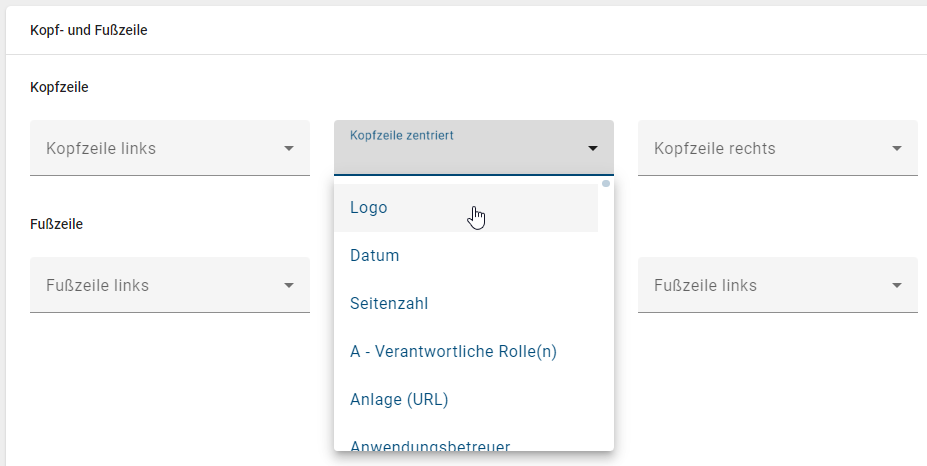
Nachdem Sie Änderungen vorgenommen haben, klicken Sie auf die Schaltfläche Speichern. Die Einstellungen werden übernommen und beim Drucken verwendet.
Tipp
Mit Platzhaltern wie „{{attributeTypeId}}“ können Sie Freitexte und Diagrammattribute zusammen anzeigen lassen. Ein Platzhalter enthält die Attributtyp-ID. Es wird nur der erste Platzhalter ausgewertet. Mit „Autor {{AT_AUTHOR}}“ können Sie zum Beispiel den Text „Autor“ und die Personen oder Organisationseinheiten aus dem Diagrammattribut Autor anzeigen.
Hinweis
Bitte beachten Sie, dass bestehende Kopf- und Fußzeilen weiterhin unterstützt werden und mit den neuen Einstellungen kompatibel bleiben.
Erlaubte Dateitypen
Im Reiter Erlaubte Dateitypen können Sie die erlaubten Dateitypen festlegen. Diese Dateitypen gelten für das Hochladen und Herunterladen von Anhängen und Dateien. In den folgenden Unterkapiteln werden diese Funktionen näher erläutert.
Wie lege ich einen erlaubten Dateityp fest?
Als Benutzer mit der Benutzerrolle Administrator können Sie erlaubte Dateitypen festlegen. Wenn keine erlaubten Dateitypen festgelegt sind, sind alle Dateitypen beim Hochladen erlaubt. Wenn erlaubte Dateitypen festgelegt sind, können Benutzer nur Dateien mit diesen Dateiendungen hochladen. Dateien mit anderen Dateitypen werden abgelehnt.
Um erlaubte Dateitypen festzulegen, öffnen Sie in der linken Menüleiste den Menüeintrag Administration und wählen Sie die Kachel Unternehmenseinstellungen aus. Wechseln Sie danach in den Reiter Erlaubte Dateitypen.

Im Eingabefeld Erlaubte Dateitypen sehen Sie die bereits hinzugefügten Dateitypen als Chip. Wenn zuvor noch keine Dateitypen festgelegt wurden, ist das Eingabefeld leer.
Um einen erlaubten Dateityp festzulegen, geben Sie die entsprechende Dateiendung in das Eingabefeld ein. Bestätigen Sie die Eingabe mit der Eingabetaste.
Dabei gelten folgende Regeln:
Die Eingabe wird automatisch in Kleinbuchstaben umgewandelt.
Ein Punkt am Anfang wird automatisch entfernt.
Leerzeichen am Anfang und am Ende werden automatisch entfernt.
Erlaubt sind nur Dateiendungen, nicht der vollständige Dateiname.
Die Eingabe muss mindestens einen Buchstaben oder eine Zahl enthalten.
Nach einer gültigen Eingabe wird der Dateityp als Chip gespeichert. Sie erhalten eine Bestätigungsmeldung am unteren rechten Bildschirmrand.
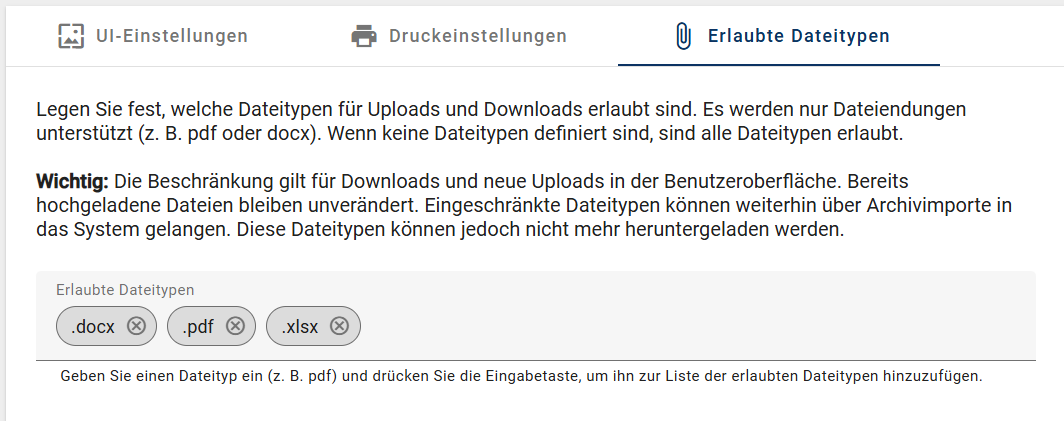
Ungültige Eingaben werden nicht übernommen. Dazu gehören zum Beispiel:
vollständige Dateinamen wie „fileName.pdf“
nur ein Punkt wie „.“
kombinierte Endungen wie „pdf.exe“
MIME-Typen wie „application/pdf“
mehrere Werte in einer Eingabe wie „pdf,docx“
In diesen Fällen erscheint ein Hinweis direkt am Eingabefeld und der Dateityp wird nicht gespeichert.
Wenn Sie einen Dateityp eingeben, der bereits als Chip vorhanden ist, wird kein neuer Chip erstellt. Der bereits vorhandene Chip blinkt kurz auf. So erkennen Sie, dass der Dateityp schon festgelegt wurde.
Wenn ein Benutzer eine Datei mit einem nicht erlaubten Dateityp hochladen möchte, kann er die Datei nicht hochladen. Er sieht dann eine Fehlermeldung. Auch Anhänge mit nicht erlaubten Dateitypen kann er nicht herunterladen. In diesem Fall erscheint ebenfalls eine Fehlermeldung.
Hinweis
Bitte beachten Sie, dass die Beschränkung nur für neu hochgeladene Dateien gilt. Bereits hochgeladene Dateien bleiben unverändert. Eingeschränkte Dateitypen können aber über Archivimporte ins System gelangen. Diese Dateien können Sie dann jedoch nicht mehr herunterladen.
Hinweis
Nicht erlaubte Dateitypen sind weiterhin in der Oberfläche sichtbar, können jedoch nicht mehr heruntergeladen werden.
Warnung
Bitte beachten Sie, dass die PDF-Konvertierung auch dann ausgeführt wird, wenn der Dateityp PDF nicht als erlaubter Dateityp festgelegt ist. Wenn Sie zum Beispiel eine Word-Datei als PDF veröffentlichen, wird die PDF-Datei trotzdem erzeugt. Sie ist in der Oberfläche sichtbar, kann jedoch nicht heruntergeladen werden. Um das Herunterladen zu ermöglichen, fügen Sie pdf als erlaubten Dateityp hinzu.
Wie entferne ich einen erlaubten Dateityp?
Als Benutzer mit der Benutzerrolle Administrator können Sie erlaubte Dateitypen entfernen. So können Sie die Beschränkung für einen oder alle Dateitypen aufheben.
Öffnen Sie dazu in der linken Menüleiste den Menüeintrag Administration und wählen Sie die Kachel Unternehmenseinstellungen aus. Wechseln Sie danach in den Reiter Erlaubte Dateitypen.
Im Eingabefeld Erlaubte Dateitypen sehen Sie die hinzugefügten Dateitypen als Chip. Um einen erlaubten Dateityp zu entfernen, klicken Sie im jeweiligen Chip auf die Schaltfläche Entfernen.
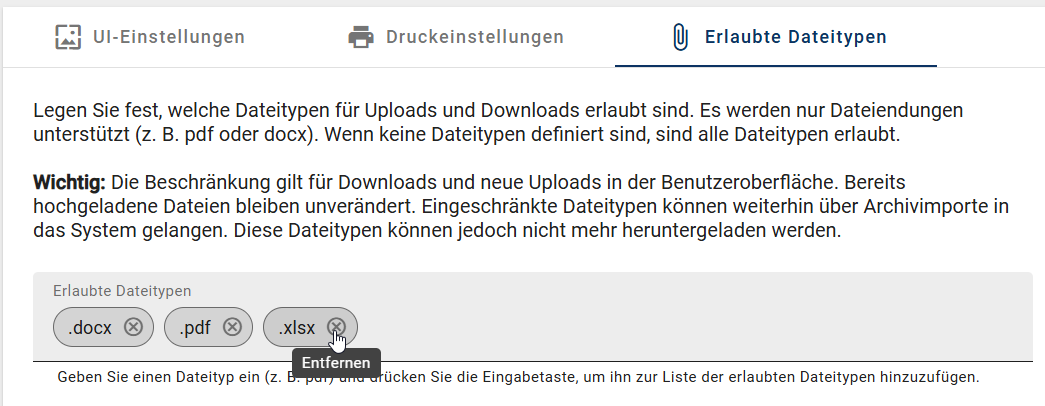
Der entfernte Dateityp ist danach nicht mehr für das Hochladen erlaubt. Sie erhalten eine Bestätigungsmeldung am unteren rechten Bildschirmrand.
Wenn das Eingabefeld leer ist, gibt es keine Beschränkung. Dann sind alle Dateitypen für das Hochladen und Herunterladen erlaubt.
GBTEC Academy
Im Reiter GBTEC Academy können Sie eine eigene Company Access URL festlegen. Ihre Benutzer werden dann beim Öffnen der Kachel „GBTEC Academy“ im Menüeintrag „Hilfe“ zu dieser URL weitergeleitet, statt zur allgemeinen GBTEC-Academy-Website. Im folgenden Unterkapitel wird diese Funktion näher erläutert.
Wie lege ich die Company Access URL für GBTEC Academy fest?
Als Benutzer mit der Benutzerrolle Administrator können Sie eine eigene Company Access URL festlegen. Das ist zum Beispiel hilfreich, wenn Sie Ihren Benutzern eigene Schulungsinhalte bereitstellen möchten.
Öffnen Sie dazu in der linken Menüleiste den Menüeintrag Administration und wählen Sie die Kachel Unternehmenseinstellungen aus. Wechseln Sie danach oben in den Reiter GBTEC Academy.

Sie sehen das Eingabefeld Company Access URL. Das Eingabefeld ist leer, solange Sie noch keine URL festgelegt haben. Haben Sie bereits eine URL hinterlegt, wird diese als Chip im Eingabefeld angezeigt.
Um eine URL festzulegen, geben Sie die gewünschte URL in das Eingabefeld Company Access URL ein und bestätigen Sie die Eingabe mit Enter. Die URL muss mit https beginnen. Sie wird daraufhin als Chip gespeichert und unternehmensweit für alle Benutzer übernommen. Sie erhalten eine kurze Bestätigungsmeldung am unteren rechten Bildschirmrand.
Um eine hinterlegte URL zu entfernen, klicken Sie im Chip auf das X-Symbol beziehungsweise die Schaltfläche Entfernen. Die URL wird danach nicht mehr für die Kachel GBTEC Academy im Menüeintrag Hilfe verwendet und es wird wieder die allgemeine GBTEC-Academy-Website geöffnet.

Wählen Sie nun im Menüeintrag Hilfe die Kachel GBTEC Academy aus, öffnet sich die hinterlegte URL in einem neuen Browser-Tab.
Hinweis
Bitte beachten Sie, dass eine ungültige URL nicht gespeichert wird und ein entsprechender Hinweis direkt am Eingabefeld angezeigt wird.
Bemerkung
Die gespeicherte URL gilt unternehmensweit für alle Benutzer. Ist keine URL festgelegt, wird für alle Benutzer die allgemeine GBTEC-Academy-Website verwendet.
Arty
Wie kann ich allgemeine Informationen über mein Unternehmen für Arty definieren?
Wenn Sie mit der Benutzerrolle Administrator den Menüeintrag Administration in der linken Menüleiste öffnen, wird eine Sammlung vordefinierter Kacheln angezeigt. Durch Klicken auf die Kachel Arty haben Sie die Möglichkeit, Unternehmensinformationen zu hinterlegen, damit Arty bei der Erstellung von Diagrammen oder Objekten relevantere Ergebnisse liefert.
Um allgemeine Informationen über Ihr Unternehmen bereitzustellen, wählen Sie die Kachel Arty aus. Nachdem die Kachel ausgewählt wurde, erscheinen mehrere Eingabefelder, in denen Sie Daten zu Ihrem Unternehmen eingeben können. Tragen Sie dazu Informationen zu Branche/Sektor, Anzahl der Mitarbeitenden, Standorte/Länder/Regionen, Hauptprodukte oder -dienstleistungen, Zielkunden oder -märkte sowie strategische Ziele oder Prioritäten ein. Arty kann diese Informationen nutzen, um präzisere und relevantere Diagramme oder Objekte zu generieren.
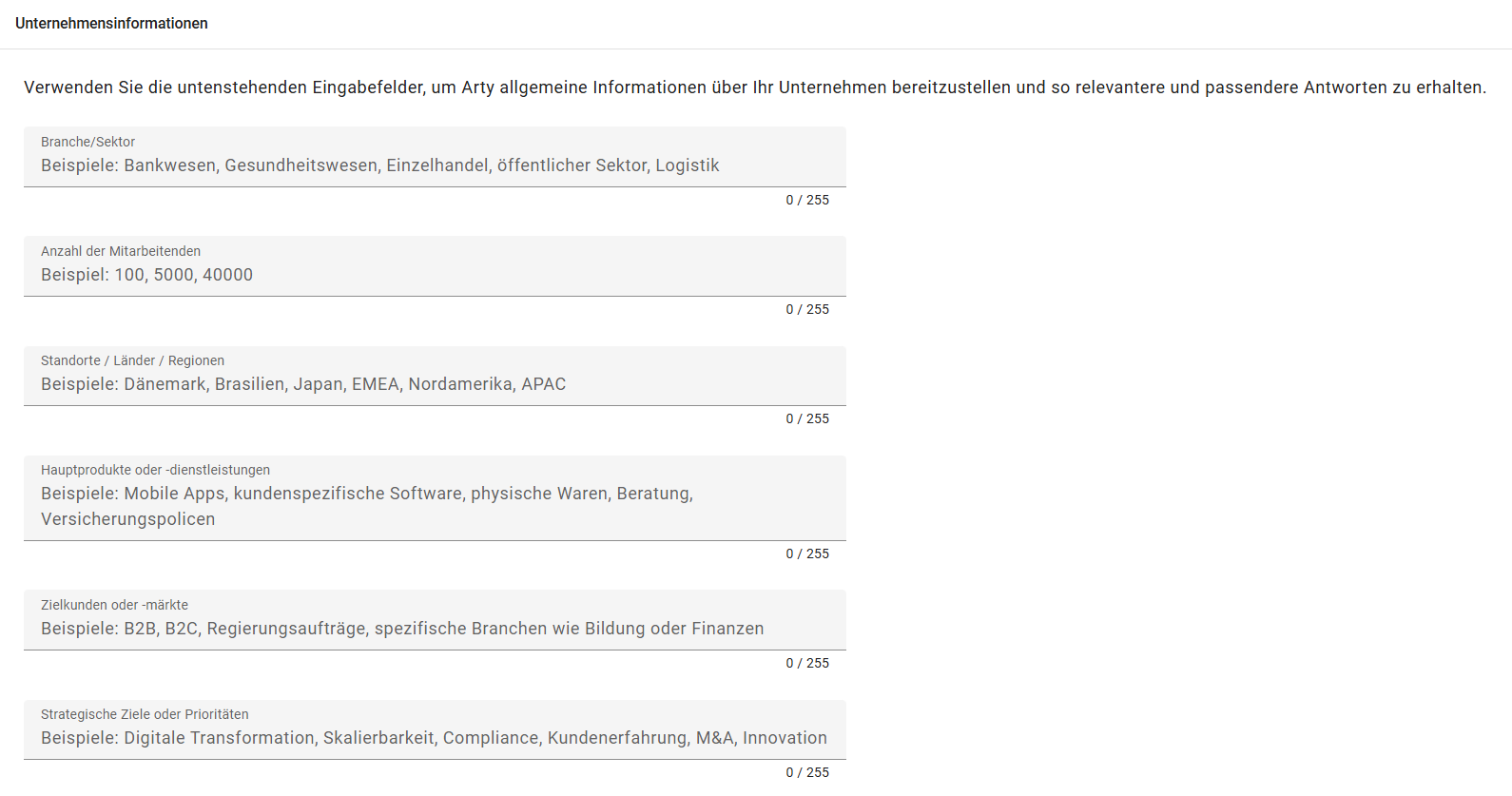
Alle Änderungen, die Sie an einem Eingabefeld vornehmen, werden automatisch gespeichert, sobald Sie das Feld verlassen. Ein zusätzliches Speichern oder ein weiterer Bestätigungsschritt ist nicht erforderlich. Jede Eingabe kann jederzeit erneut geändert werden. Nach jeder Änderung wird am unteren rechten Bildschirmrand eine Bestätigungsbenachrichtigung eingeblendet, sobald Sie das Feld verlassen. So können Sie jederzeit nachvollziehen, dass Ihre Anpassungen erfolgreich gespeichert wurden.
Sobald Ihre Änderungen gespeichert wurden, stehen diese Informationen Arty sofort zur Verfügung und können bei der Erstellung von Diagrammen oder Objekten berücksichtigt werden.
Hinweis
Bitte beachten Sie, dass für die Nutzung dieser Funktion eine separate Lizenz erforderlich ist. Bitte beachten Sie auch die Hinweise zur Nutzung der KI-Funktion.
Katalog
Wenn Sie als Administrator den Menüeintrag Administration in der linken Menüleiste öffnen, wird eine Sammlung vordefinierter Kacheln angezeigt. Durch Klicken auf die Kachel Katalog haben Sie die Möglichkeit, die Katalogobjekttypen zu bearbeiten und Attribute als Filter für die Katalogobjekttypen zu setzen.
Hinweis
Bitte beachten Sie, dass in der mobilen Ansicht Ihnen die Funktionen der Kachel Katalog nicht zur Verfügung stehen.
Wie kann ich die Details von Katalogobjekttypen bearbeiten?
Wenn Sie als Administrator den Menüeintrag Administration in der linken Menüleiste öffnen, wird eine Sammlung vordefinierter Kacheln angezeigt. Durch Klicken auf die Kachel Katalog haben Sie die Möglichkeit, die Katalogobjekttypen zu bearbeiten.
Nachdem Sie auf die Kachel geklickt haben, gelangen Sie standardmäßig zur Detailseite, auf der Ihnen alle Objekttypen in alphabetischer Reihenfolge entsprechend der Browsersprache aufgelistet werden. Jeder Eintrag in der Liste zeigt den Namen und das Symbol des Objekttyps an.
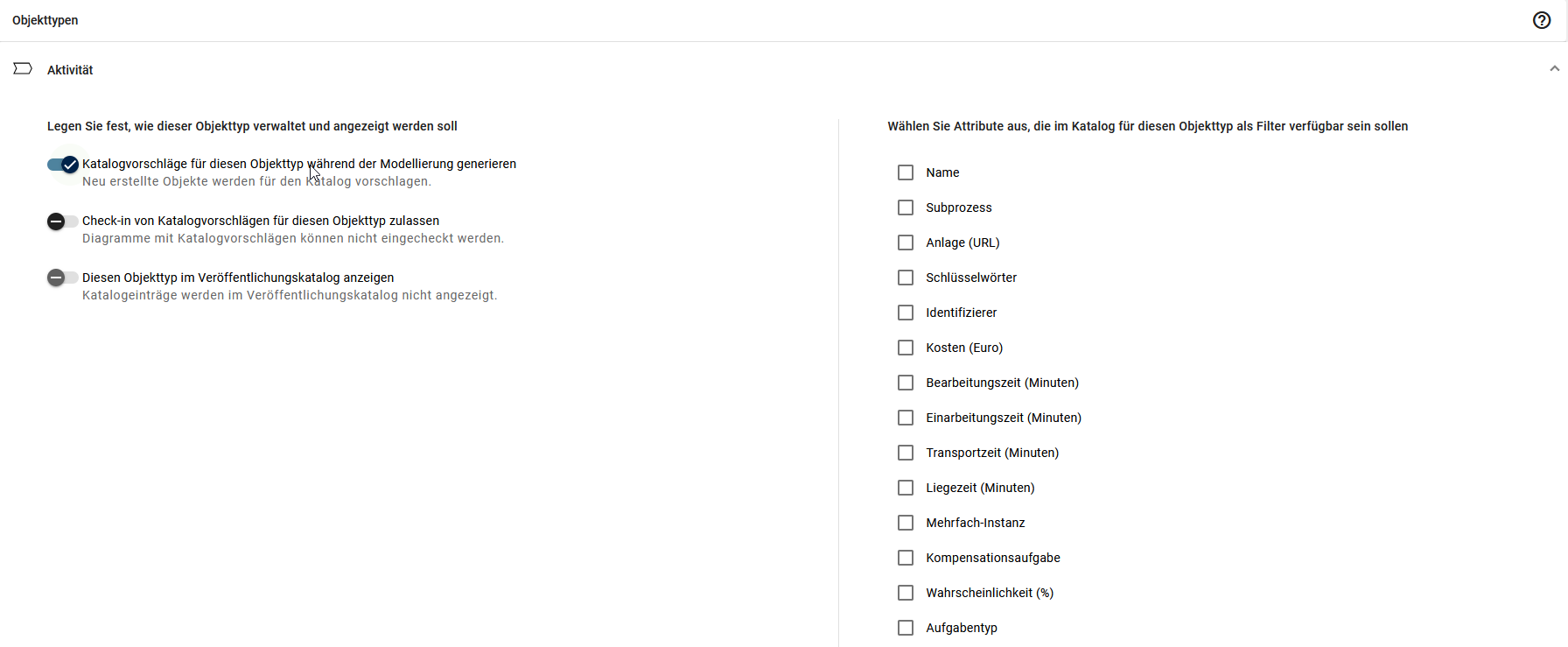
Sobald Sie auf einen Eintrag aus der Liste klicken, gelangen Sie zu den Objekttyp-Einstellungen, in denen Sie verschiedene Einstellungen für den jeweiligen Objekttyp vornehmen können.
Hinweis
Bitte beachten Sie, dass in der mobilen Ansicht Ihnen die Funktionen der Kachel Katalog nicht zur Verfügung stehen.
Wie kann ich definieren, ob Katalogvorschläge während der Modellierung automatisch generiert werden?
Wenn Sie als Administrator den Menüeintrag Administration in der linken Menüleiste öffnen, wird eine Sammlung vordefinierter Kacheln angezeigt. Durch Klicken auf die Kachel Katalog haben Sie die Möglichkeit zu definieren, ob Katalogvorschläge während der Modellierung automatisch generiert werden sollen.
Nachdem Sie auf die Kachel geklickt haben, gelangen Sie standardmäßig zur Detailseite, auf der alle Objekttypen in alphabetischer Reihenfolge entsprechend Ihrer Browsersprache aufgelistet sind. Sobald Sie einen Eintrag aus der Liste auswählen, werden Sie zu den Einstellungen des jeweiligen Objekttyps weitergeleitet.
Hier können Sie über den Umlegeschalter beim Eintrag Katalogvorschläge für diesen Objekttyp während der Modellierung generieren festlegen, ob Katalogvorschläge während der Modellierung automatisch erstellt werden sollen. Das gewählte Verhalten wird als Untertitel unter dem Umlegeschalter angezeigt und gilt ausschließlich für neu erstellte Objekte.

Wenn Sie beispielsweise einen Katalogeintrag vom Typ Applikation deaktiviert haben, werden Applikationen während der Modellierung nicht mehr als Vorschlag im Katalog angezeigt. Sie können diese jedoch weiterhin manuell im Katalog anlegen und im Diagramm wiederverwenden.
Hinweis
Bitte beachten Sie, dass in der mobilen Ansicht Ihnen die Funktionen der Kachel Katalog nicht zur Verfügung stehen.
Wie kann ich definieren, dass Diagramme nur mit bestehenden Katalogobjekten eines Typs eingecheckt werden dürfen?
Wenn Sie als Administrator den Menüeintrag Administration in der linken Menüleiste öffnen, wird eine Sammlung vordefinierter Kacheln angezeigt. Durch Klicken auf die Kachel Katalog haben Sie die Möglichkeit zu definieren, dass Diagramme nur mit bestehenden Katalogobjekten eines Typs eingecheckt werden dürfen.
Nachdem Sie auf die Kachel geklickt haben, gelangen Sie standardmäßig zur Detailseite, auf der alle Objekttypen in alphabetischer Reihenfolge entsprechend Ihrer Browsersprache angezeigt werden. Sobald Sie einen Eintrag aus der Liste auswählen, werden Sie zu den Einstellungen des jeweiligen Objekttyps weitergeleitet.
Hier können Sie über den Umlegeschalter beim Eintrag Check-in von Katalogvorschlägen für diesen Objekttyp zulassen festlegen, ob Diagramme nur mit bestehenden Katalogobjekten dieses Typs eingecheckt werden dürfen. Das ausgewählte Verhalten wird als Untertitel unter dem Umlegeschalter angezeigt.

Wenn der Umlegeschalter deaktiviert ist, können Diagramme nicht mit nicht existierenden Katalogobjekten eingecheckt werden. So stellen Sie sicher, dass bei der Modellierung nur bereits vorhandene Objekte verwendet werden, wodurch beispielsweise Redundanzen vermieden werden.
Hinweis
Damit die Validierung durchgeführt werden kann, sollte die Option „Katalogvorschläge für diesen Objekttyp während der Modellierung generieren“ aktiviert sein.
Hinweis
Bitte beachten Sie, dass in der mobilen Ansicht Ihnen die Funktionen der Kachel Katalog nicht zur Verfügung stehen.
Wie kann ich definieren, dass Katalogobjekte in der Veröffentlichung angezeigt werden?
Wenn Sie als Administrator den Menüeintrag Administration in der linken Menüleiste öffnen, wird eine Sammlung vordefinierter Kacheln angezeigt. Durch Klicken auf die Kachel Katalog haben Sie die Möglichkeit zu definieren, dass Katalogobjekte im Bereich Veröffentlichung angezeigt werden.
Nachdem Sie auf die Kachel geklickt haben, gelangen Sie standardmäßig zur Detailseite, auf der alle Objekttypen in alphabetischer Reihenfolge entsprechend Ihrer Browsersprache aufgelistet sind. Sobald Sie einen Eintrag aus der Liste auswählen, werden Sie zu den Einstellungen des jeweiligen Objekttyps weitergeleitet.
Hier können Sie über den Umlegeschalter beim Eintrag Diesen Objekttyp im Veröffentlichungskatalog anzeigen festlegen, ob das ausgewählte Katalogobjekt in der Veröffentlichung sichtbar sein soll. Das gewählte Verhalten wird als Untertitel unter dem Umlegeschalter angezeigt.

Hinweis
Bitte beachten Sie, dass in der mobilen Ansicht Ihnen die Funktionen der Kachel Katalog nicht zur Verfügung stehen.
Wie kann ich Filter für bestimmte Katalogobjekttypen setzen?
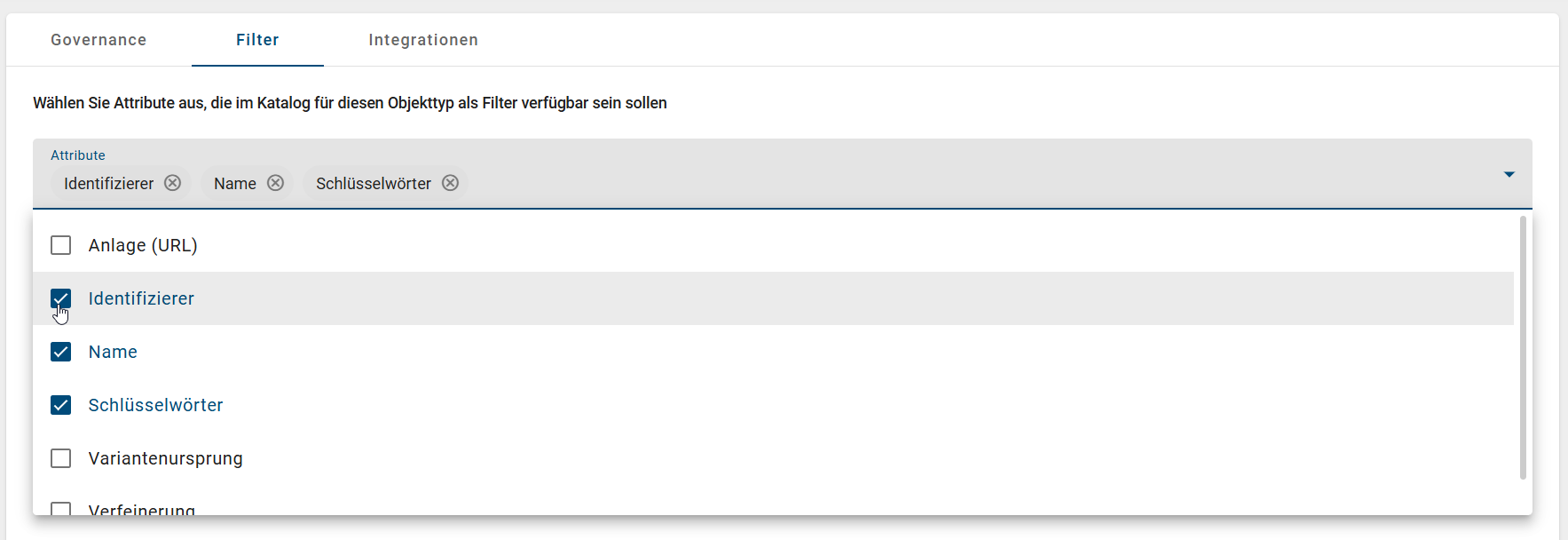
Wenn Sie als Administrator den Menüeintrag Administration in der linken Menüleiste öffnen, wird eine Sammlung vordefinierter Kacheln angezeigt. Durch Klicken auf die Kachel Katalog haben Sie die Möglichkeit, Attribute für bestimmte Katalogobjekttypen auszuwählen. Diese stehen nach der Auswahl als Filter für diesen Objekttyp zur Verfügung. Wählen Sie dazu einen Objekttyp aus der Liste aus und klicken Sie auf den Reiter Filter.
Anschließend können Sie aus einer Dropdown-Liste alle verfügbaren Attribute auswählen, die nach Auswahl automatisch aktiviert werden und als Filter für diesen Objekttyp zur Verfügung stehen. Um Attribute als Filter wieder zu entfernen, klicken Sie erneut auf das Attribut in der Dropdown-Liste.
Bemerkung
Es können maximal 127 Facetten für einen Katalog-Objekttyp ausgewählt werden. Die Facetten werden entsprechend der ausgewählten Attribute angezeigt.
Hinweis
Bitte beachten Sie, dass in der mobilen Ansicht Ihnen die Funktionen der Kachel Katalog nicht zur Verfügung stehen.
Integrationen
Wie kann ich Webseiten in einen neuen Reiter im Katalog für einen bestimmten Katalogobjekttyp integrieren?
Als Administrator können Sie für bestimmte Katalogobjekttypen Webseiten in einem neuen Reiter im Katalog integrieren. Dadurch lassen sich Inhalte anderer Webseiten in GBTEC Platform einbinden, ohne dass Benutzer auf eine externe Webseite weitergeleitet werden. Ebenso können Sie mit Integrationen auf andere Inhalte innerhalb von GBTEC Platform verweisen. Um dies zu tun, wählen Sie in der linken Menüleiste den Menüeintrag Administration und klicken Sie auf die Kachel Katalog. Daraufhin erscheint eine Liste mit allen verfügbaren Katalogobjekttypen.
Nachdem Sie einen Katalogobjekttyp ausgewählt haben, sehen Sie neben dem Reiter Filter den Reiter Integrationen. Hier können Sie sogenannte Integrationen konfigurieren, die anschließend als eigener Reiter für den ausgewählten Katalogobjekttyp im Katalog angezeigt werden. Um eine Integration zu konfigurieren, klicken Sie unten rechts auf die Schaltfläche Integration erstellen.
Es öffnet sich ein Dialogfenster, in dem Sie eine URL und einen Titel für die Integration eingeben müssen. Die Eingabe des Titels in Ihrer Standardsprache ist verpflichtend. Das Pflegen des Titels in weiteren Inhaltssprachen ist optional. Optional können Sie auch Benutzergruppen oder Repositories hinzufügen, die die Integration im Katalog sehen dürfen. Wenn Sie keine Benutzergruppe hinzufügen, haben alle Benutzer Zugriff auf die Integration.
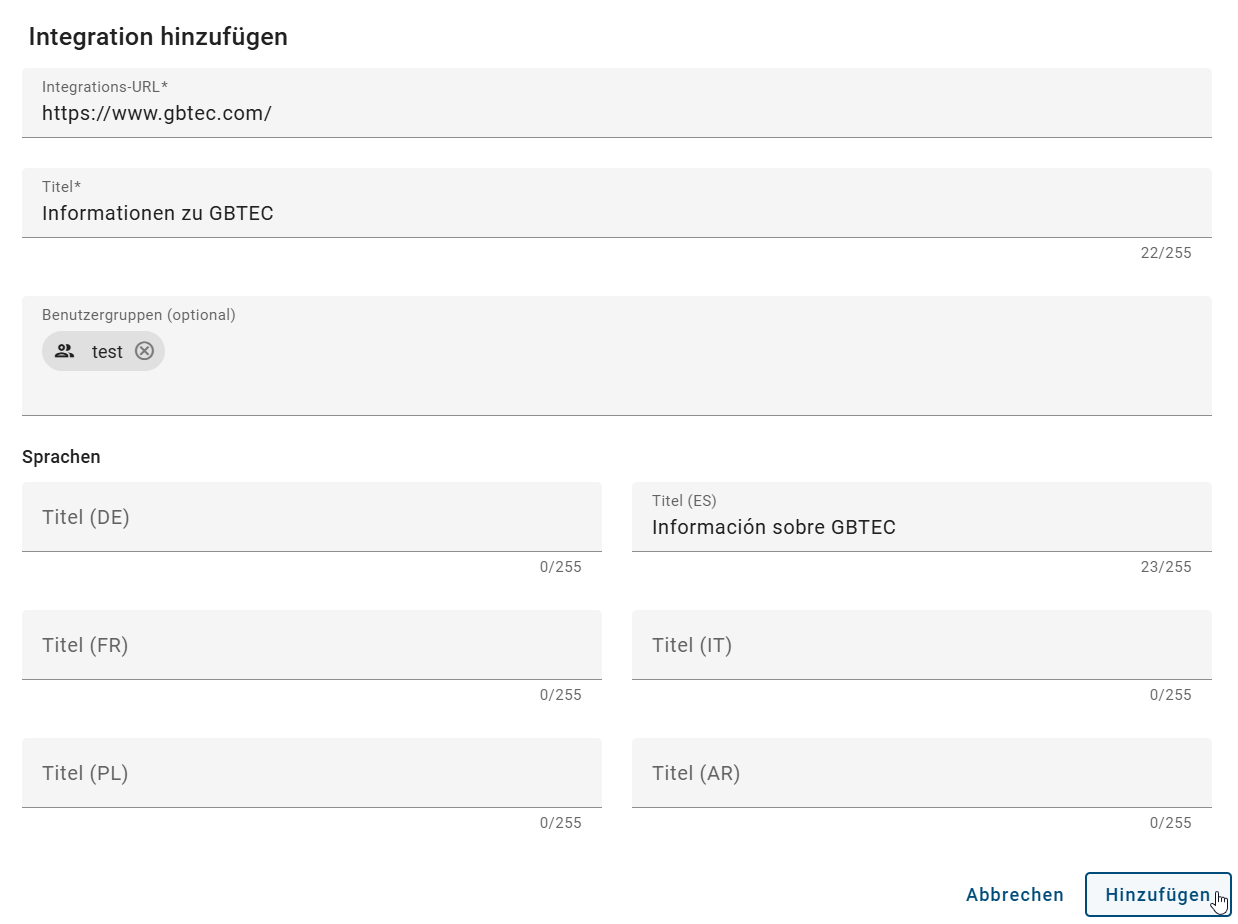
Sie haben zusätzlich die Möglichkeit, beim Erstellen oder Bearbeiten einer Integration im entsprechenden Dialogfenster ein oder mehrere Repositories hinzuzufügen. Im Dialogfenster wird dafür ein zusätzliches Feld angezeigt, in dem Sie die gewünschten Repositories auswählen oder eintragen können. Wenn genau ein Repository hinterlegt ist, wird dessen Name angezeigt. Wenn mehrere Repositories zugewiesen sind, erscheint stattdessen die Anzahl der Repositories. Wurde kein Repository definiert, bleibt das Feld leer.
Sobald mindestens ein Repository hinzugefügt wurde, wird im Katalog der Reiter Integration angezeigt, wenn Sie sich in einem der hinterlegten Repositories befinden. Sie können diesen Reiter über die linke Seitenleiste im Katalog aufrufen. Die Integration wird dort als eigener Reiter angezeigt, mit dem Namen, den Sie zuvor im Bereich Administration festgelegt haben.
Bemerkung
Bitte beachten Sie, dass der Reiter Integration nur angezeigt wird, wenn Sie zu einer der für die Integration hinterlegten Benutzergruppen gehören oder keine Benutzergruppen definiert wurden. Außerdem müssen Sie sich in einem Repository befinden, das für die Integration freigegeben wurde, oder es wurde kein Repository festgelegt. Wenn diese Voraussetzungen nicht erfüllt sind, wird der Reiter im Katalog ausgeblendet.
Bemerkung
Die Eingabe des Titels und der fremdsprachigen Titel ist auf eine Länge von 255 Zeichen begrenzt. Die Anzahl der Benutzergruppen ist auf 100 beschränkt.
Wenn Sie als Administrator eine Integration erstellen oder bearbeiten, können Sie im URL-Feld bestimmte Platzhalter verwenden. Diese Platzhalter {{tenantId}}, {{repositoryId}}, {{stage}}, {{language}} werden beim Aufruf der Integration automatisch durch passende Werte ersetzt. Wenn Sie zum Beispiel die URL beispiel.com/tenants/{{tenantId}} eintragen, wird beim Anklicken dieser Integration im Katalog der Platzhalter {{tenantId}} automatisch durch die ID des aktuell ausgewählten Mandanten ersetzt. Aus dem Platzhalter wird dann zum Beispiel //beispiel.com/tenants/123. Dadurch können Sie auf mandantenspezifische, sprachabhängige oder andere kontextbezogene Inhalte verlinken.
Sobald Sie mindestens die URL und einen Titel für die Integration eingegeben haben, können Sie die Integration über die Schaltfläche Hinzufügen erstellen. Die Integration wird danach in der Administration im Reiter Integration für den ausgewählten Katalogobjekttyp angezeigt.
Die Integration erscheint außerdem als neuer Reiter im Katalog in Ihrer Inhaltssprache, sobald nach dem ausgewählten Katalogobjekttyp gefiltert wird. Wenn Ihre Inhaltssprache nicht gepflegt ist, wird die Integration in Ihrer Standardsprache angezeigt.

Hinweis
Bitte beachten Sie, dass die Nutzung von Integrationen eine separate Lizenz erfordert und von Ihnen erworben werden muss.
Bemerkung
Wenn Sie im Eingabefeld Integrations-URL eine URL zu einer veröffentlichten ProcessApp eingeben, wird kein neuer Reiter erstellt. Stattdessen wird für Katalogobjekte des gewählten Typs in der Registerkarte Optionen eine zusätzliche Option angezeigt, über die Sie einen neuen Vorgang für die verlinkte ProcessApp starten können. Weitere Informationen finden Sie hier.
Wie kann ich eine bestehende Integration bearbeiten?
Wenn Sie mit der Benutzerrolle Administrator in der linken Menüleiste den Menüeintrag Administration auswählen und dann die Kachel Katalog öffnen, sehen Sie nach Auswahl eines Katalogobjekttyps den Reiter Integrationen. Hier wird Ihnen eine Liste der bereits konfigurierten Integrationen angezeigt, sofern für diesen Katalogobjekttyp Integrationen konfiguriert wurden.
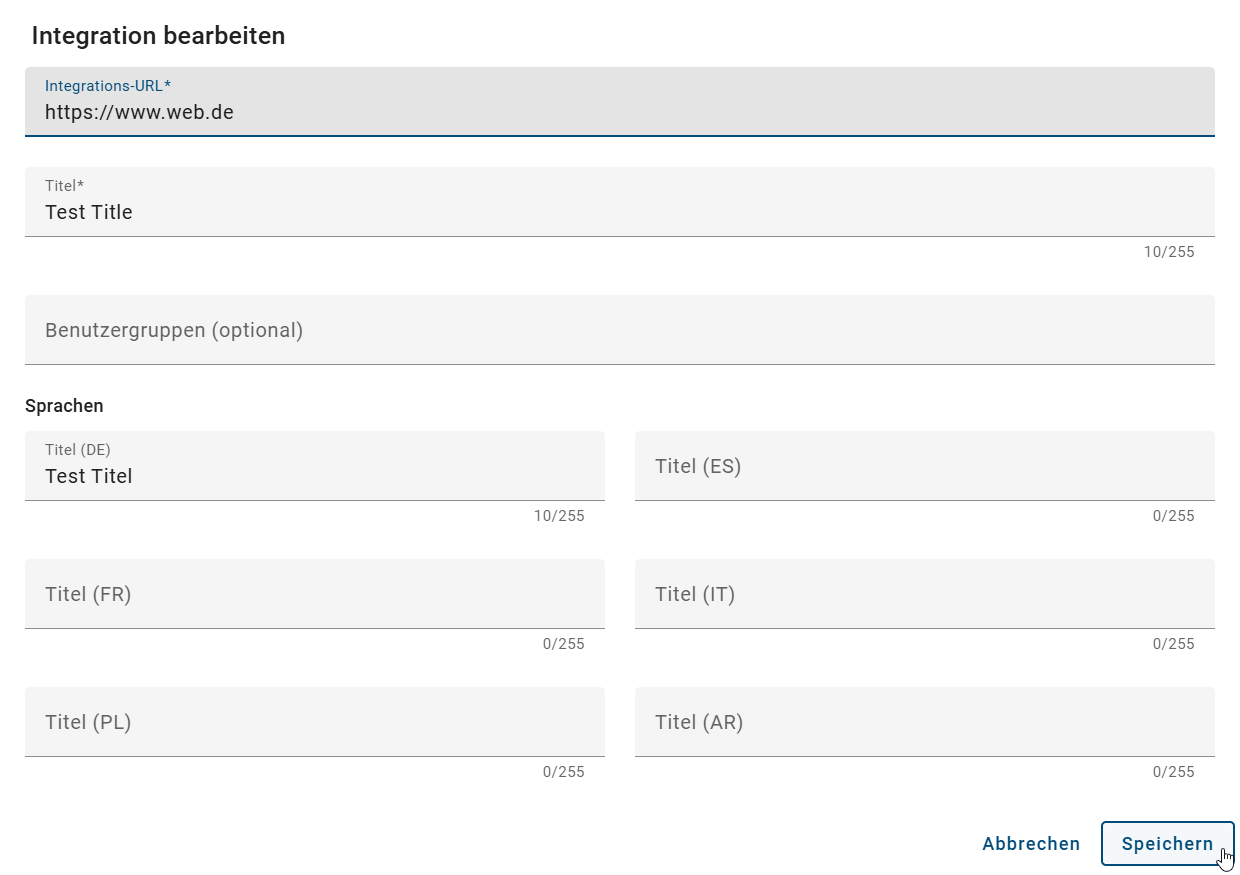
Um eine Integration zu bearbeiten, wählen Sie eine Integration aus und öffnen das Kontextmenü. Wenn Sie auf Bearbeiten klicken, öffnet sich ein Dialog. In diesem Dialog sehen Sie die aktuellen Daten der ausgewählten Integration und können diese ändern.
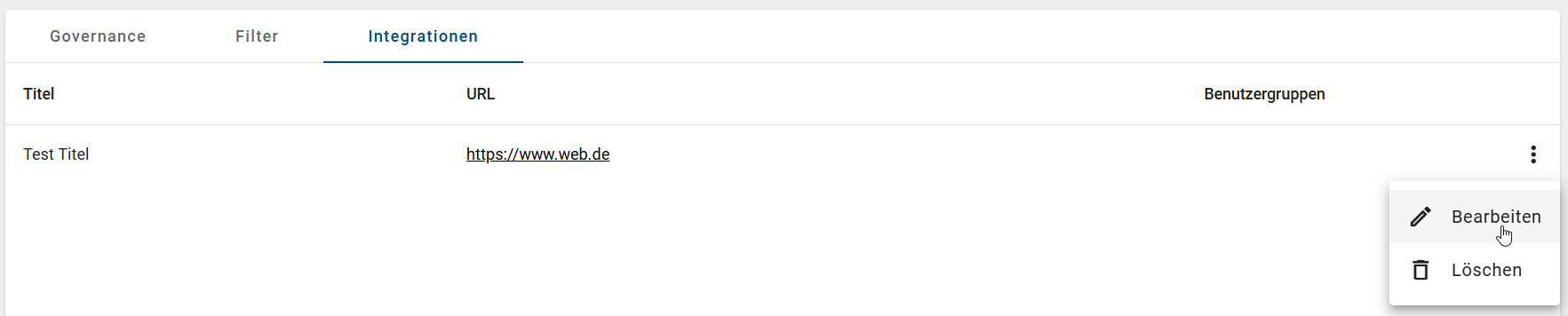
Wenn der Dialog für eine bestehende Integration geöffnet ist, müssen bei der Bearbeitung alle Pflichtfelder ausgefüllt sein. Dazu gehören die Integrations-URL und der Titel. Erst dann können Sie auf Speichern klicken. Dadurch werden die Änderungen übernommen und die Liste der Integrationen wird aktualisiert. Wenn nicht alle Pflichtfelder ausgefüllt sind, bleibt die Schaltfläche Speichern deaktiviert.
Hinweis
Bitte beachten Sie, dass die Nutzung von Integrationen eine separate Lizenz erfordert und erworben werden muss.
Wie kann ich eine Integration löschen?
Wenn Sie mit der Benutzerrolle Administrator in der linken Menüleiste den Menüeintrag Administration auswählen und anschließend die Kachel Katalog öffnen, sehen Sie nach Auswahl eines Katalogobjekttyps den Reiter Integrationen. Hier wird eine Liste der bereits konfigurierten Integrationen angezeigt, sofern für diesen Katalogobjekttyp Integrationen eingerichtet wurden.
Um eine Integration zu löschen, wählen Sie die gewünschte Integration aus und öffnen das Kontextmenü. Klicken Sie auf Löschen. Danach erscheint ein Hinweis, dass die Löschung endgültig ist und nicht rückgängig gemacht werden kann. Bestätigen Sie den Vorgang erneut über die Schaltfläche Löschen, um die Integration für den ausgewählten Katalogobjekttyp zu entfernen.
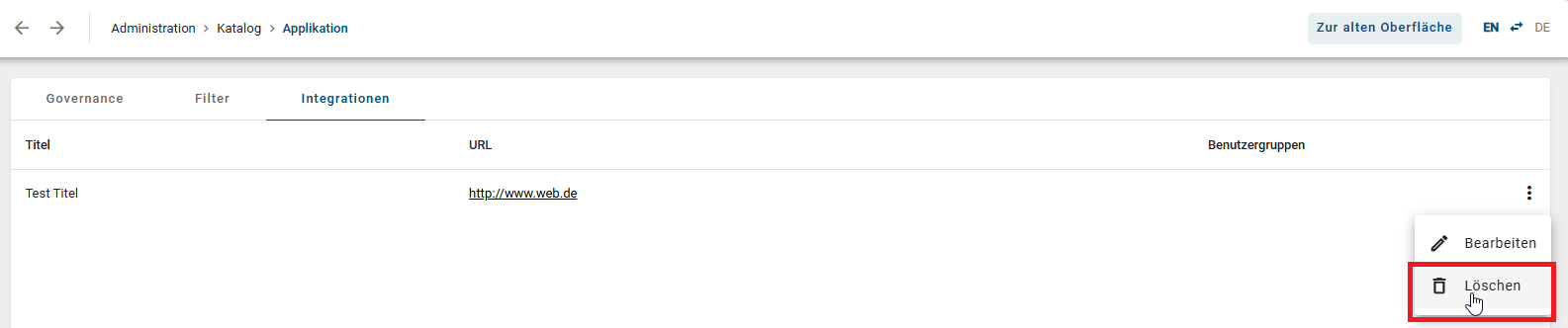
Danach wird die Liste der verbleibenden Integrationen automatisch aktualisiert.
Hinweis
Bitte beachten Sie, dass die Nutzung von Integrationen eine separate Lizenz erfordert und erworben werden muss.
Sprachen
Wie kann ich Sprachen für meine Benutzer definieren?
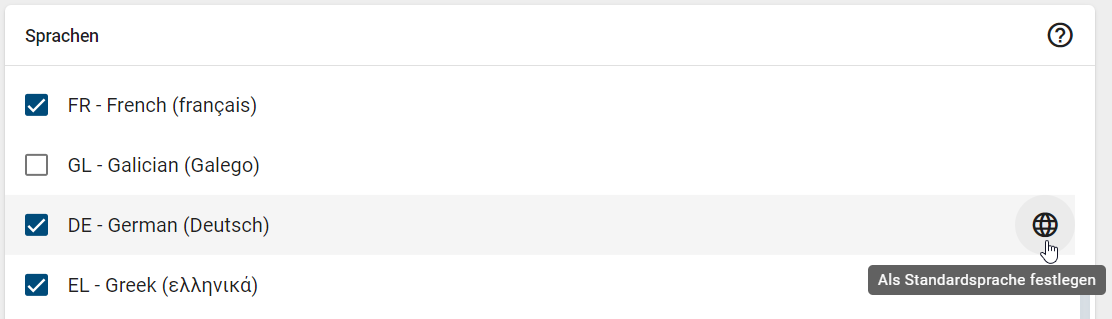
Wenn Sie mit der Benutzerrolle Administrator den Menüeintrag Administration in der linken Menüleiste öffnen, wird eine Sammlung vordefinierter Kacheln angezeigt. In der Kachel Sprachen können Sie die Standardsprache sowie weitere Inhalts- und Alternativsprachen für Ihre Benutzer festlegen.
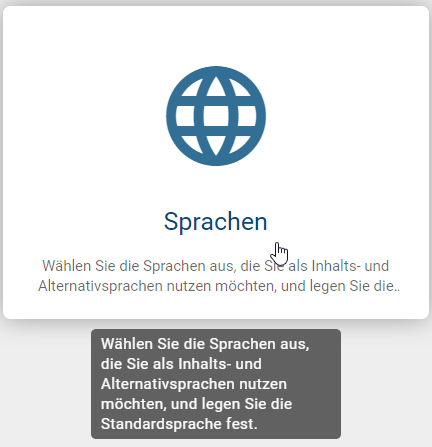
Nachdem Sie auf die Kachel geklickt haben, öffnet sich eine alphabetisch sortierte Liste mit allen Sprachen, die von GBTEC Platform unterstützt werden. Durch einen Klick auf eine Sprache können Sie die Inhalts- und Alternativsprachen festlegen. Wenn Sie eine Sprache als Standardsprache festlegen möchten, klicken Sie auf das Web-Icon innerhalb des Spracheneintrags. Die Standardsprache ist die Sprache, die nach dem Login automatisch angezeigt wird.
Hinweis
Beim Wechsel zu einer Alternativsprache werden Prozessnamen, Beschreibungen und Formulare in dieser Sprache angezeigt, wenn eine Übersetzung vorhanden ist. Wenn keine Übersetzung vorhanden ist, bleibt der Inhalt in der ursprünglichen Inhaltssprache. Die Benutzeroberfläche und Systemmeldungen bleiben unverändert und werden weiterhin in Ihrer Browsersprache angezeigt.
Hinweis
Bitte beachten Sie, dass in der mobilen Ansicht die Funktionen der Kachel Sprachen nicht verfügbar sind.
Wie kann ich die Browser-Übersetzung für meine Benutzer aktivieren?
Wenn Sie mit der Benutzerrolle Administrator den Menüeintrag Administration in der linken Menüleiste öffnen, wird eine Sammlung vordefinierter Kacheln angezeigt. Über die Kachel Sprachen können Sie die Browser-Übersetzung für Ihre Benutzer ein- oder ausschalten.
Nachdem Sie die Kachel Sprachen ausgewählt haben, öffnet sich eine alphabetisch sortierte Liste aller von GBTEC Platform unterstützten Sprachen. In der rechten Seitenleiste können Sie über die Registerkarte Optionen den Umlegeschalter Browser-Übersetzung aktivieren einschalten. Der Umlegeschalter ist standardmäßig deaktiviert.
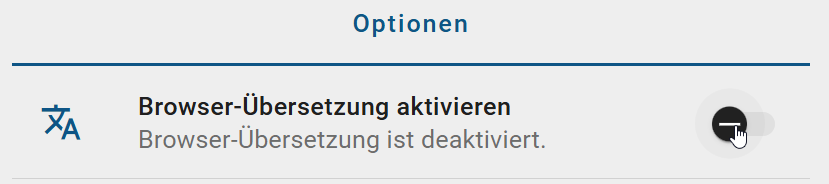
Sobald Sie den Umlegeschalter aktivieren, erhalten Sie eine Bestätigungsmeldung. Danach steht Ihren Benutzern die Browser-Übersetzung zur Verfügung. Dadurch können Benutzeroberfläche sowie Diagramm- und Objektinhalte automatisch und schneller in der bevorzugten Sprache angezeigt werden. Die Übersetzung der Diagrammgrafik (SVG) ist durch die Browser-Übersetzung jedoch nicht möglich.
Ihre Änderung wird sofort übernommen. Für bereits angemeldete Benutzer wird sie jedoch erst nach dem Neuladen der Ansicht sichtbar. Benutzer, die sich nach der Änderung neu anmelden, sehen die Einstellung sofort, sofern ihr Browser Übersetzungen unterstützt und entsprechend konfiguriert ist.
Hinweis
Einige Browser bieten die Möglichkeit, Inhalte automatisch in andere Sprachen zu übersetzen. Diese Funktion wird vom jeweiligen Browser bereitgestellt und liegt außerhalb unseres Einflussbereichs. Bei aktivierter Browser-Übersetzung können Daten an den Browseranbieter oder dessen Übersetzungsdienst übermittelt werden. Wir übernehmen keine Verantwortung für die Qualität oder Vollständigkeit der automatischen Übersetzungen und sind nicht verantwortlich für die damit verbundene Datenverarbeitung.
Archiv
Wenn Sie mit der Benutzerrolle Administrator den Menüeintrag Administration in der linken Menüleiste öffnen, wird eine Sammlung vordefinierter Kacheln angezeigt. Über die Kachel Archiv können Sie Archiveinstellungen festlegen und die Zugangsberechtigung für Reader bestimmen.
Hinweis
Bitte beachten Sie, dass in der mobilen Ansicht die Funktionen der Kachel Archiv nicht verfügbar sind.
Wie kann ich Archiveinstellungen ändern?
Mit der Benutzerrolle Administrator können Sie die Archivierungseinstellungen für die Bereiche Öffentlicher Arbeitsbereich, Vorschau und Veröffentlichung festlegen. Sie können das Archiv aktivieren oder deaktivieren und die Aufbewahrungsfrist einstellen.
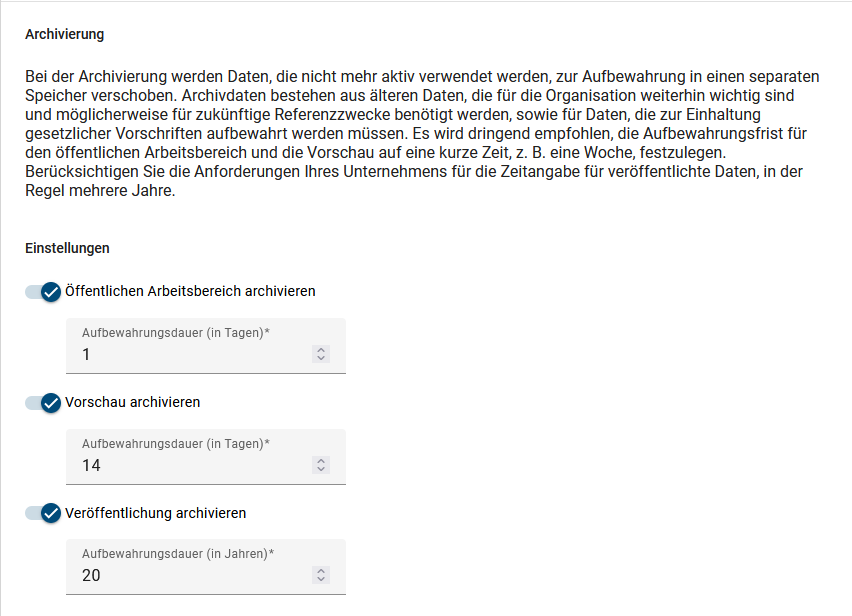
Über den Umlegeschalter können Sie die Archivierung aktivieren oder deaktivieren. Wenn die Archivierung aktiviert ist, wird das Eingabefeld freigegeben und kann bearbeitet werden. Wenn die Archivierung deaktiviert ist, bleibt das Eingabefeld gesperrt und der Wert wird nur angezeigt.
Wenn die Archivierung aktiviert ist, können Sie die Aufbewahrungsfrist über das Eingabefeld Aufbewahrungsdauer anpassen. Alle Änderungen werden sofort gespeichert. Danach erhalten Sie eine Benachrichtigung am unteren rechten Bildschirmrand.
Wie kann ich die Zugangsberechtigung für Reader festlegen?
Wenn Sie mit der Benutzerrolle Administrator den Menüeintrag Administration in der linken Menüleiste öffnen und anschließend die Kachel Archiv auswählen, können Sie die Zugangsberechtigung festlegen. Scrollen Sie dazu in den Archivierungseinstellungen nach unten und stellen Sie den Schalter Zugang entsprechend ein.
Wenn die Zugangsberechtigung deaktiviert ist, können Benutzer mit der Benutzerrolle Reader nicht auf archivierte Versionen von Diagrammen und Objekten in der Veröffentlichung zugreifen oder diese miteinander vergleichen.

Methode
Wenn Sie mit der Benutzerrolle Administrator den Menüeintrag Administration in der linken Menüleiste öffnen, wird eine Sammlung vordefinierter Kacheln angezeigt. Über die Kachel Methode können Sie Methoden verwalten, die Farben der Symboltypen anpassen und das Diagrammlayout konfigurieren.
Hinweis
Bitte beachten Sie, dass in der mobilen Ansicht die Funktionen der Kachel Methode nicht verfügbar sind.
Wie kann ich eine Methode importieren?
Wenn Sie mit der Benutzerrolle Administrator den Menüeintrag Administration in der linken Menüleiste öffnen, wird eine Sammlung vordefinierter Kacheln angezeigt. Über die Kachel Methode können Sie eine Methode importieren.
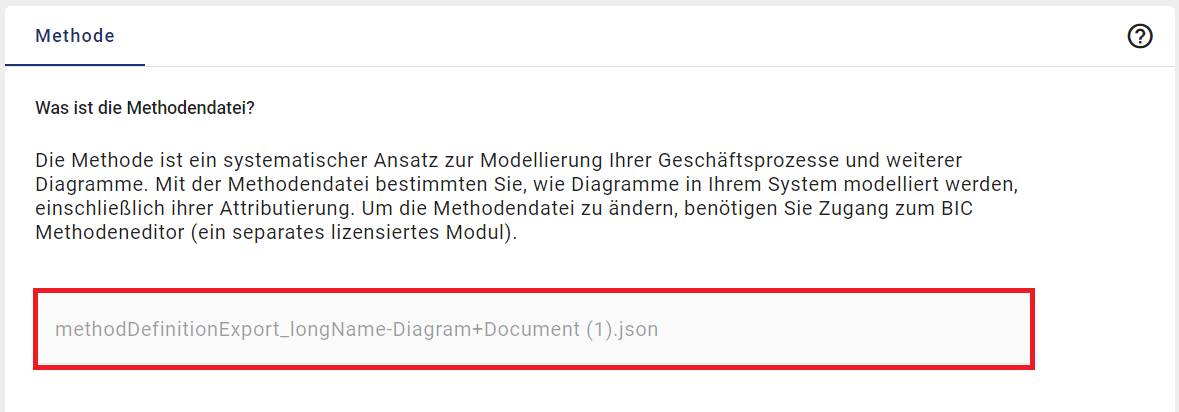
Nachdem Sie auf die Kachel Methode geklickt haben, öffnet sich eine Ansicht mit den Reitern Methode, Symboltypen und Diagrammlayout. Im Reiter Methode finden Sie eine kurze Erklärung zur Methodendatei und zu deren Einfluss auf das System.
In der rechten Seitenleiste finden Sie die Registerkarte Optionen. Dort können Sie eine Methode importieren oder exportieren. Klicken Sie auf die Schaltfläche Importieren, um eine neue Methodendatei in Ihr System zu laden.
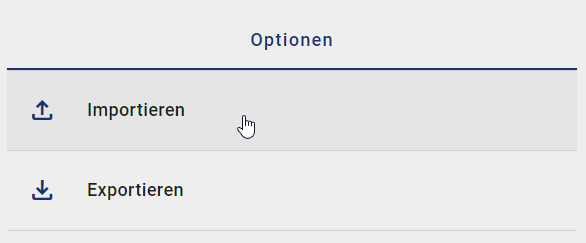
Anschließend können Sie eine JSON-Datei aus Ihrem lokalen Speicher auswählen und importieren.
Nach einem erfolgreichen Import erhalten Sie eine entsprechende Meldung. Die aktuelle Methode wird danach im schreibgeschützten Feld angezeigt.
Wie kann ich eine Methode exportieren?
Wenn Sie mit der Benutzerrolle Administrator den Menüeintrag Administration in der linken Menüleiste öffnen, wird eine Sammlung vordefinierter Kacheln angezeigt. Über die Kachel Methode können Sie eine Methode exportieren.
Nachdem Sie auf die Kachel Methode geklickt haben, öffnet sich eine Ansicht mit den Reitern Methode, Symboltypen und Diagrammlayout. Im Reiter Methode finden Sie eine kurze Erklärung zur Methodendatei und zu deren Einfluss auf das System.
In der rechten Seitenleiste finden Sie die Registerkarte Optionen. Dort können Sie eine Methode importieren oder exportieren. Klicken Sie auf die Schaltfläche Exportieren, um die aktuelle Methodendatei aus Ihrem System zu sichern.
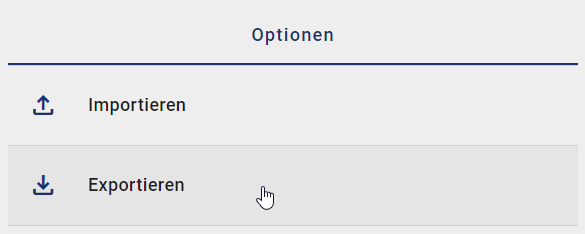
Die aktuelle Methode wird anschließend direkt als JSON-Datei exportiert.
Wie kann ich die Standardfarben der Symbole konfigurieren?
Wenn Sie mit der Benutzerrolle Administrator den Menüeintrag Administration in der linken Menüleiste öffnen, wird eine Sammlung vordefinierter Kacheln angezeigt. Über die Kachel Methode können Sie Methoden verwalten, die Farben der Symboltypen anpassen und das Diagrammlayout konfigurieren.
Nachdem Sie auf die Kachel Methode geklickt haben, wechseln Sie zum Reiter Symboltypen. Dort sehen Sie eine Liste aller konfigurierbaren Symboltypen Ihrer aktuellen Methode. In der Spalte Standard sehen Sie, welche Symboltypen als Standardsymbole für die jeweiligen Objekttypen festgelegt sind. Eine aktivierte Checkbox bedeutet, dass das Symbol als Standard festgelegt ist. Um die Farbe eines Symboltyps anzupassen, wählen Sie ihn über die entsprechende Schaltfläche aus.
Sie können die Farben eines Symboltyps für alle Bereiche in GBTEC Process Design festlegen. Diagramme aus dem Archiv werden immer mit den aktuellen Farbeinstellungen angezeigt. Für jeden Symboltyp können Sie die Randfarbe, Hintergrundfarbe und Schriftfarbe festlegen.
Warnung
Bitte beachten Sie, dass die hier gewählten Farben sich auf alle Bereiche auswirken, einschließlich der Farbkonfiguration in publizierten Diagrammen. Beachten Sie außerdem die Hinweise zur Konfiguration einiger Symboltypen.
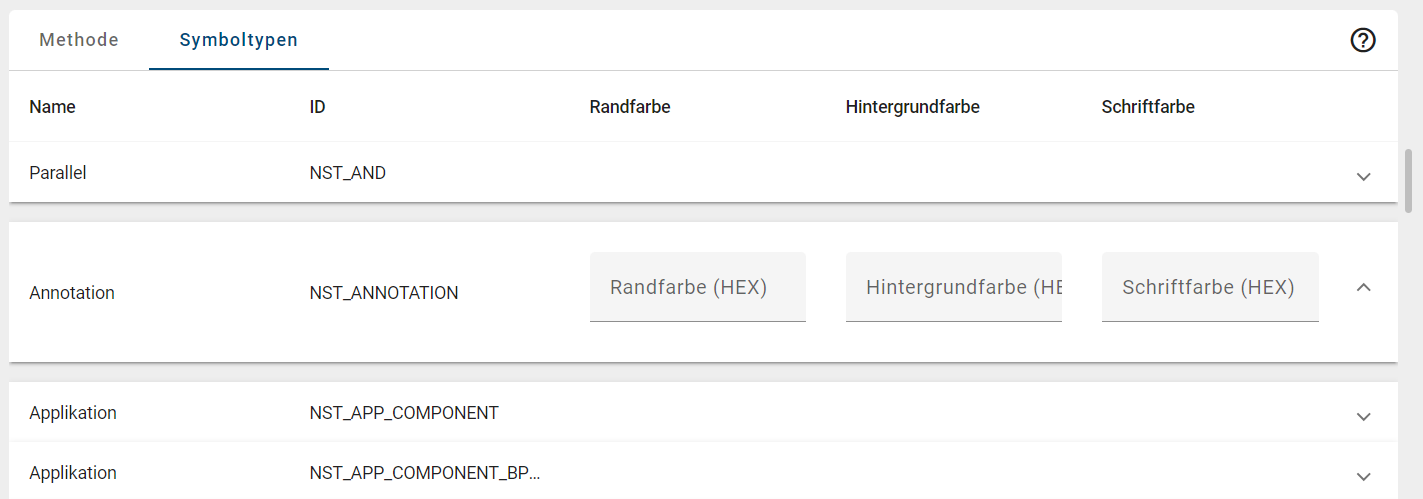
Nachdem Sie einen Symboltyp ausgewählt haben, klicken Sie auf das entsprechende Farbfeld, dessen Farbe Sie ändern möchten. Sie können eine Farbe aus der Farbpalette auswählen oder einen HEX-Code eingeben.
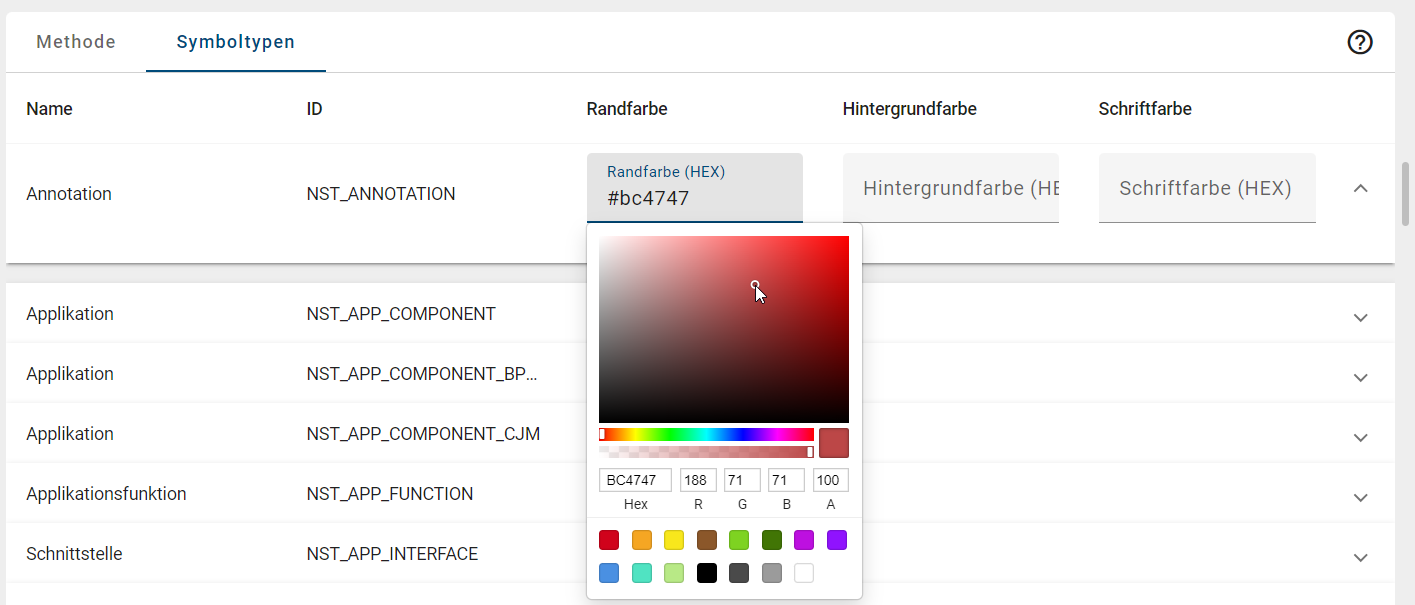
Bemerkung
Bitte beachten Sie, dass die in der Spalte Randfarbe festgelegte Farbe auch für die Einfärbung des entsprechenden Objekttyps in verschiedenen Bereichen der Anwendung verwendet wird, zum Beispiel in der Katalogliste, in der Suche und in den Attributen.
Bemerkung
Wenn keine Farbe gesetzt wurde, wird das Symbol in der Standardfarbe von GBTEC Process Design angezeigt. Wenn Sie einen gesetzten Farbwert wieder entfernen möchten, leeren Sie das Feld.
Nachdem Sie die Farben der Symboltypen angepasst haben, öffnen Sie in der rechten Seitenleiste die Registerkarte Optionen und wählen die Option Massenanwendung aus. Danach öffnet sich ein Dialog, in dem Sie Ihre Änderungen bestätigen müssen.
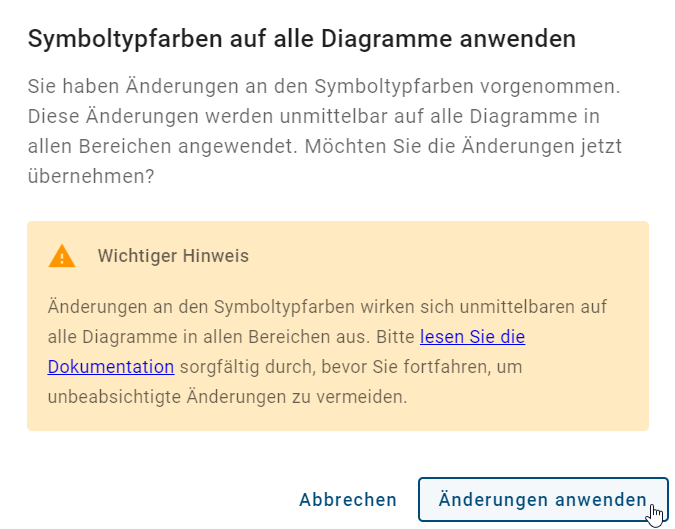
Um Ihre Farbänderungen auf alle Diagramme in allen Bereichen anzuwenden, klicken Sie auf die Schaltfläche Änderungen anwenden. Wenn Sie den Vorgang abbrechen möchten, klicken Sie auf die Schaltfläche Abbrechen.
Ihre Änderungen werden nach dem Aktualisieren der Ansicht in allen Diagrammen sichtbar.
Bemerkung
Es ist außerdem möglich, einzelne Symbole über die Symbolpalette zu formatieren. Die dort vorgenommenen Farbänderungen gelten ebenfalls für alle Bereiche und werden nicht durch spätere Änderungen in der hier beschriebenen allgemeinen Farbkonfiguration überschrieben.
Wie kann ich Symbolfarben importieren oder exportieren?
Wenn Sie mit der Benutzerrolle Administrator den Menüeintrag Administration in der linken Menüleiste öffnen, wird eine Sammlung vordefinierter Kacheln angezeigt. Über die Kachel Methode können Sie Ihre eigenen Farbeinstellungen für Symboltypen importieren oder exportieren. So können Sie bequem zwischen verschiedenen Symbolfarbkonfigurationen wechseln.
Hinweis
Bitte beachten Sie, dass die verwendeten Farbeinstellungen für alle Diagramme in allen Bereichen gelten.
Um die Symboltypfarben zu importieren oder zu exportieren, öffnen Sie die Kachel Methode und wechseln Sie zum Reiter Symboltypen. In der rechten Seitenleiste finden Sie die Registerkarte Optionen, in der Sie die Funktionen Importieren und Exportieren nutzen können.
Importieren:
Wenn Sie Farbeinstellungen für Symboltypen extern bearbeitet haben oder eine frühere Version erneut verwenden möchten, wählen Sie in der Registerkarte Optionen die Funktion Importieren aus.
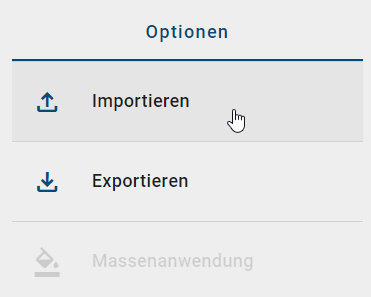
Wählen Sie die gewünschte JSON-Datei aus und klicken Sie anschließend auf Massenanwendung, um die Farbeinstellungen zu übernehmen.
Warnung
Bitte beachten Sie, dass beim Hochladen einer eigenen JSON-Datei alle darin verwendeten Symbol-IDs korrekt sein und in Ihrer Methode vorhanden sein müssen. Symboltypen, die in der aktuell verwendeten Methode nicht existieren, können sonst unerwartetes Verhalten verursachen.
Exportieren:
Um Ihre aktuellen Farbeinstellungen als JSON-Datei zu sichern, klicken Sie in der Registerkarte Optionen auf die Funktion Exportieren.
Wie kann ich das Layout eines Diagrammtyps einstellen?
Wenn Sie mit der Benutzerrolle Administrator den Menüeintrag Administration in der linken Menüleiste öffnen, wird Ihnen eine Sammlung vordefinierter Kacheln angezeigt. Über die Kachel Methode können Sie die Diagrammlayouts für Ihre Diagrammtypen konfigurieren. Der Layout-Assistent unterstützt Sie dabei, den Prozessfluss übersichtlich darzustellen, wobei Sequenzfluss und Aktivitäten im Vordergrund stehen. Sie können die Diagrammtypen EPK, WKD und BPMN standardmäßig einstellen und nach Bedarf anpassen.
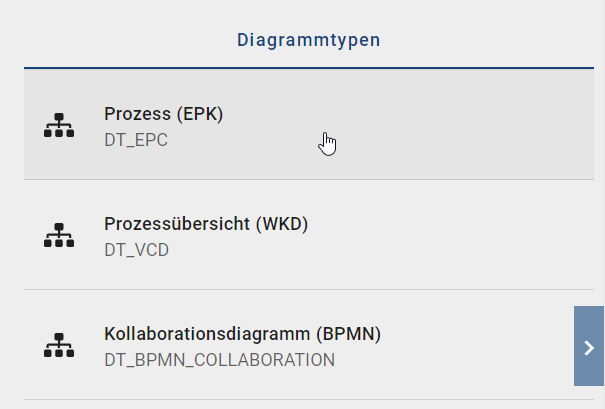
Nachdem Sie die Kachel Methode geöffnet haben, wechseln Sie zum Reiter Diagrammlayout. In der Registerkarte Diagrammtypen auf der rechten Seite sehen Sie alle verfügbaren Diagrammtypen und die zugehörigen Diagramm-IDs. Klicken Sie auf einen Diagrammtyp, um diesen zu bearbeiten.
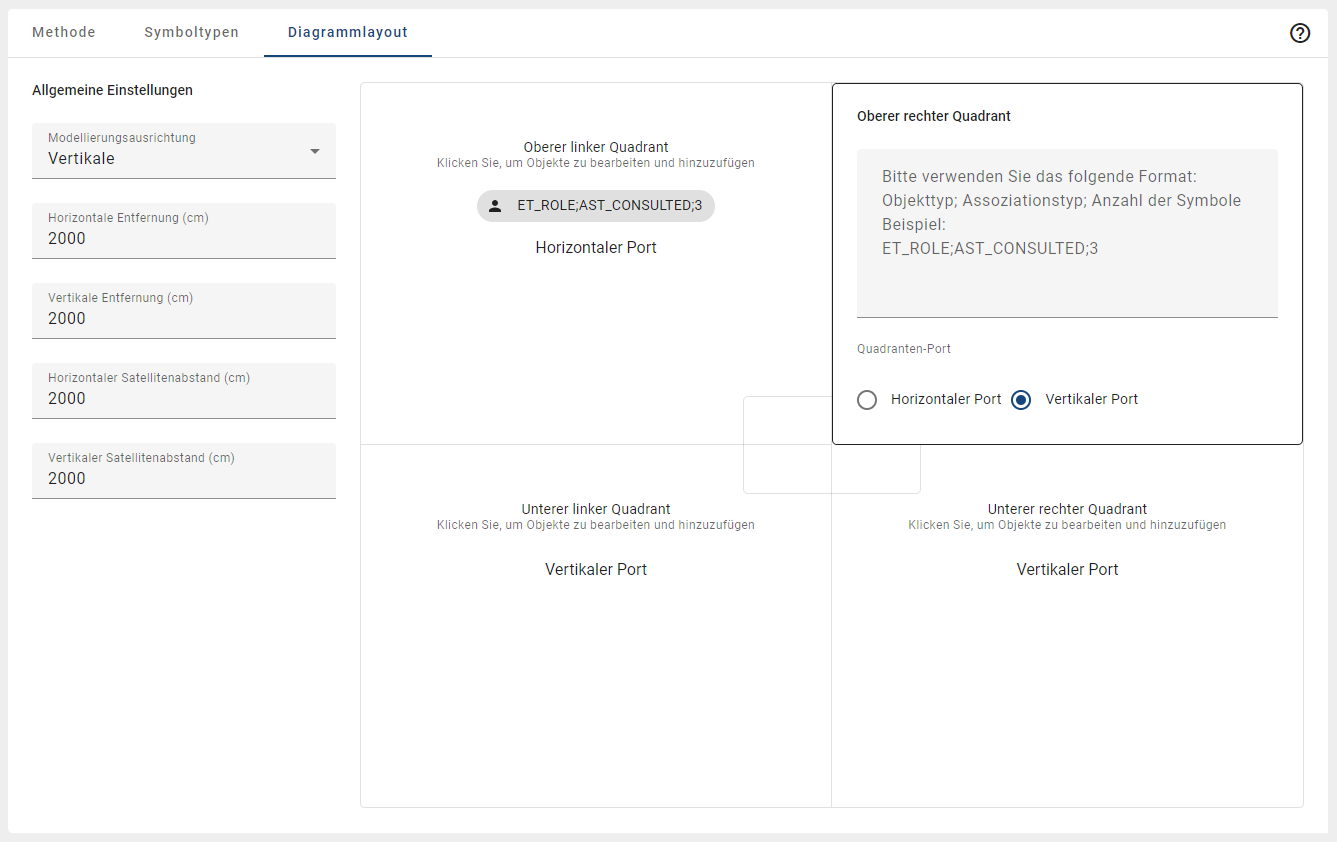
Im Hauptbereich sehen Sie die Einstellungsmöglichkeiten des ausgewählten Diagrammtyps. Diese werden im Folgenden genauer beschrieben:
Modellierungsausrichtung: Hier können Sie zwischen Horizontal und Vertikal auswählen, um die Ausrichtung des Layout-Assistenten zu bestimmen. Die Richtung bezieht sich auf den Prozessfluss, der beispielsweise durch Sequenz- und Nachrichtenkanten zwischen Aktivitäten dargestellt wird.
Horizontale/Vertikale Entfernung (cm): Hier wird der Abstand im Prozessfluss durch die Eingabe von Zahlen definiert. Dies entspricht dem horizontalen und vertikalen Abstand in cm zwischen zwei Symbolen, die über eine Sequenz- oder Nachrichtenkante in Beziehung stehen.
Horizontaler/Vertikaler Satellitenabstand (cm): Hier steht die Eingabe für den horizontalen und vertikalen Abstand der Satelliten in cm untereinander.
Satellitenanordnung: Um die Anordnung der Satelliten festzulegen, können Sie auf den entsprechenden Quadranten klicken und das Eingabefeld bearbeiten. Bitte geben Sie ein, welcher Objekttyp mit welcher Beziehung zur Aktivität beim Layouten automatisch hier platziert werden soll. Dabei können Sie auch die maximale Anzahl der vertikal übereinander angeordneten Symbole festlegen. Wird die Zahl beim Layouten überschritten, so entsteht eine neue Spalte der vertikalen Anordnung. Sobald Sie Ihre Eingabe mit der Enter-Taste gespeichert haben, wird diese als Chip im Quadranten angezeigt. Sie können den Chip bei Bedarf mit einem Klick auf den Quadranten wieder entfernen.
Quadranten-Ports: Die Quadranten-Ports entsprechen den Kantenports der Satelliten einer Aktivität. Mit einem Klick auf einen Quadranten können Sie zwischen zwei auswählbaren Ports - Horizontal und Vertikal - wählen. Ihre Auswahl wird direkt gespeichert.
Die Standardeinstellungen, welche für den Layout-Assistenten festgelegt sind, werden mit dieser Konfiguration überschrieben. Falls kein individuelles Verhalten definiert wurde, greift der Layout-Assistent auf den Standard zurück.
Bemerkung
Sie können Chips nur für Objekttypen generieren, die in der Methode vorhanden sind. Eine weitere Validierung Ihrer Eingabe erfolgt nicht. Beachten Sie daher die vorhandenen Objekttypen und Beziehungstypen.
Suche
Wenn Sie mit der Benutzerrolle Administrator in der linken Menüleiste den Menüeintrag Administration öffnen, wird Ihnen eine Sammlung vordefinierter Kacheln angezeigt. Wenn Sie die Kachel Suche auswählen, können Sie Filter für die zentrale Suche und die Diagrammliste konfigurieren.
Wie kann ich Attribute als Suchfacetten auswählen?
Wenn Sie mit der Benutzerrolle Administrator in der linken Menüleiste den Menüeintrag Administration öffnen, wird Ihnen eine Sammlung vordefinierter Kacheln angezeigt. Wenn Sie die Kachel Suche auswählen, können Sie Attribute als Suchfacetten auswählen, um Filter für die zentrale Suche und die Diagrammliste festzulegen.
Nachdem Sie auf die Kachel Suche geklickt haben, gelangen Sie zur Detailseite. Die alphabetisch sortierte Liste zeigt alle Attributtypen aus der aktuellen Methode an.
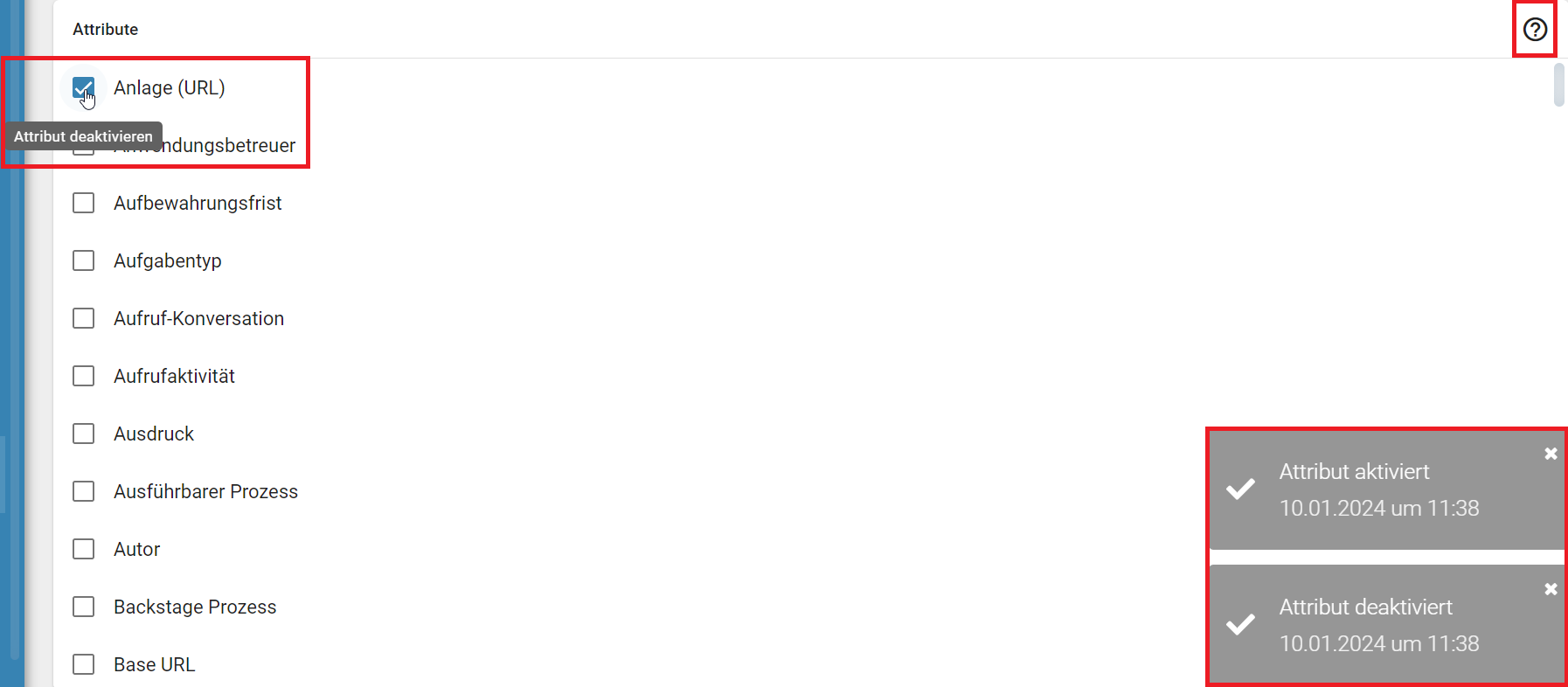
Durch einen Mausklick auf die Checkbox des jeweiligen Attributs können Sie dieses aktivieren oder deaktivieren. Mit der Benutzerrolle Administrator haben Sie die Möglichkeit, einen Attributtyp als Suchfilter zu entfernen oder einen nicht ausgewählten Attributtyp als Suchfilter zu speichern.
Hinweis
Bitte beachten Sie, dass in der mobilen Ansicht Ihnen die Funktionen der Kachel Suche nicht zur Verfügung stehen.
Workflows
Wie kann ich den Validierungsbereich für sprachabhängige Pflichtattribute festlegen?
Wenn Sie mit der Benutzerrolle Administrator in der linken Menüleiste den Menüeintrag Administration öffnen, sehen Sie eine Sammlung vordefinierter Kacheln. Wenn Sie die Kachel Workflows auswählen, können Sie den Validierungsbereich für sprachabhängige Pflichtattribute festlegen. So bestimmen Sie, in welchen Sprachen die Pflichtattribute geprüft werden.
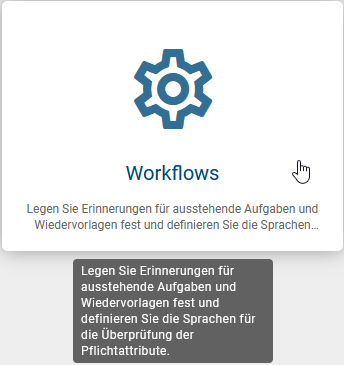
Nachdem Sie die Kachel Workflows geöffnet haben, wechseln Sie zum Reiter Pflichtattribute. Dort können Sie für Pflichtattribute einen der folgenden Validierungsbereiche auswählen:
Beliebige Inhaltssprache: Das Pflichtattribut muss in mindestens einer beliebigen Inhaltssprache gepflegt sein.
Beispiel: Ist das Pflichtattribut in mindestens einer verfügbaren Inhaltssprache, zum Beispiel Englisch oder Spanisch, gepflegt, kann die Veröffentlichung durchgeführt werden. Fehlt der Inhalt auf Englisch, ist die Veröffentlichung trotzdem möglich, wenn ein Wert auf Spanisch vorhanden ist. Ist das Pflichtattribut in keiner Sprache gepflegt, gilt das Feld als nicht ausgefüllt und die Veröffentlichung kann nicht fortgesetzt werden.
Nur aktivierte Standard-Inhaltssprache: Das Pflichtattribut muss in der aktivierten Standard-Inhaltssprache gepflegt sein, auch wenn es in anderen Sprachen bereits gepflegt wurde.
Beispiel: Ist Englisch als Standard-Inhaltssprache festgelegt, kann die Veröffentlichung nur erfolgen, wenn ein Wert auf Englisch vorhanden ist. Fehlt der englische Inhalt, gilt das Feld als nicht ausgefüllt und die Veröffentlichung kann nicht fortgesetzt werden. Auch wenn ein Wert auf Spanisch vorhanden ist, reicht dies nicht aus, wenn Englisch als Standard definiert ist. Ist das Pflichtattribut in keiner Sprache gepflegt, gilt das Feld ebenfalls als nicht ausgefüllt und die Veröffentlichung kann nicht fortgesetzt werden.
Alle aktivierten Inhaltssprachen (Standardeinstellung): Das Pflichtattribut muss in allen aktivierten Inhaltssprachen gepflegt sein.
Beispiel: Ist das Pflichtattribut in allen aktivierten Inhaltssprachen gepflegt, zum Beispiel Englisch, Spanisch und Deutsch, kann die Veröffentlichung durchgeführt werden. Fehlt der Wert in einer aktivierten Sprache, zum Beispiel Deutsch, gilt das Feld als nicht ausgefüllt und die Veröffentlichung kann nicht fortgesetzt werden. Ist das Pflichtattribut in keiner Sprache gepflegt, gilt es ebenfalls als nicht ausgefüllt und die Veröffentlichung kann nicht fortgesetzt werden.
Bemerkung
Sie können die Standard- und Inhaltssprachen im Menüeintrag Administration festlegen.
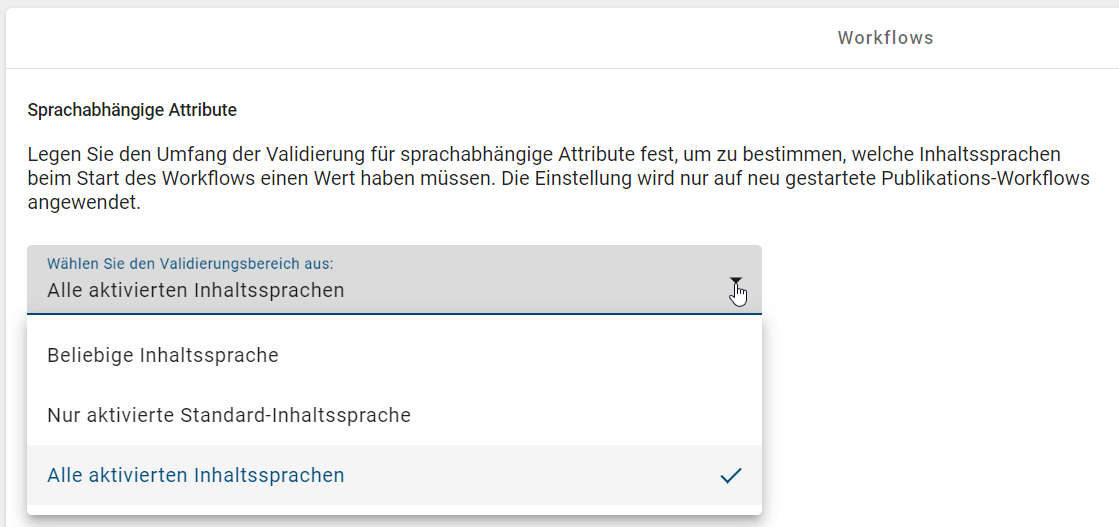
Wenn Sie einen neuen Validierungsbereich auswählen, prüft der Publizierungsworkflow die sprachabhängigen Pflichtattribute von Entitäten und Diagrammen entsprechend dieser Einstellung.
Bemerkung
Bitte beachten Sie, dass der neue Validierungsbereich nur auf Publizierungsworkflows angewendet wird, die nach der Änderung gestartet werden.
Hinweis
Bitte beachten Sie, dass in der mobilen Ansicht Ihnen die Funktionen der Kachel Workflows nicht zur Verfügung stehen.
Wie kann ich die Workflow-Aufgabenerinnerung einstellen?
Wenn Sie mit der Benutzerrolle Administrator in der linken Menüleiste den Menüeintrag Administration öffnen, sehen Sie eine Sammlung vordefinierter Kacheln. Wenn Sie die Kachel Workflows auswählen, können Sie ein Erinnerungsintervall für unerledigte Aufgaben festlegen.
Öffnen Sie dazu den Reiter Erinnerungen. Dort finden Sie die Einstellungen für Erinnerungen an Aufgaben.
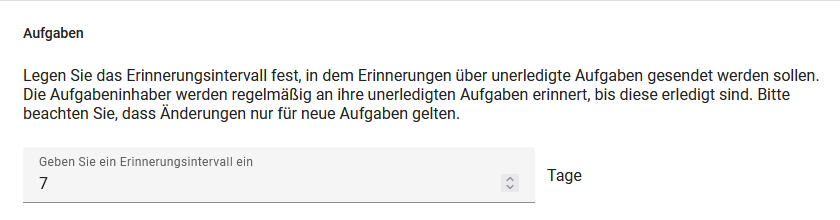
Hier legen Sie das Erinnerungsintervall in Tagen fest. Standardmäßig beträgt das Intervall 7 Tage. Das bedeutet, dass Benutzer einmal innerhalb von 7 Tagen an eine offene Aufgabe erinnert werden. Sie können die Anzahl der Tage anpassen, indem Sie den gewünschten Wert in das Feld eingeben. Die Änderungen werden sofort gespeichert. Eine Bestätigung wird unten rechts auf dem Bildschirm angezeigt. Die Einstellung gilt für alle neuen Aufgaben.
Hinweis
Bitte beachten Sie, dass in der mobilen Ansicht Ihnen die Funktionen der Kachel Workflows nicht zur Verfügung stehen.
Wie kann ich die Wiedervorlage-Erinnerung einstellen?
Wenn Sie mit der Benutzerrolle Administrator in der linken Menüleiste den Menüeintrag Administration öffnen, sehen Sie eine Sammlung vordefinierter Kacheln. Wenn Sie die Kachel Workflows auswählen, können Sie festlegen, wann Erinnerungen für Wiedervorlagen versendet werden.
Öffnen Sie dazu den Reiter Erinnerungen. Dort können Sie das standardmäßige Wiedervorlage-Intervall festlegen. Dieses Intervall gilt zunächst für alle Diagramme. Zusätzlich können Sie festlegen, ob Modellierer das Intervall auf Diagrammebene individuell anpassen dürfen. Voraussetzung ist, dass das Attribut Wiedervorlage-Intervall in der Methode als sichtbar aktiviert ist.
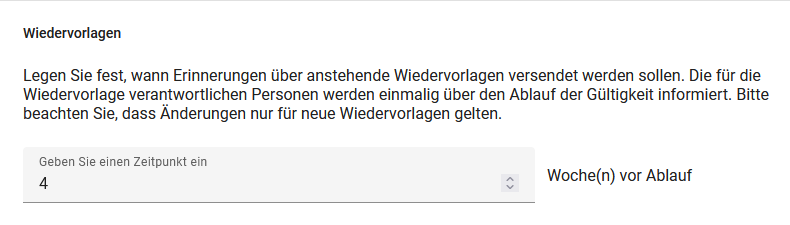
Hier legen Sie die Zeit in Wochen fest, nach der eine Erinnerung zur Wiedervorlage versendet wird. Die verantwortlichen Personen werden einmalig zum gewählten Zeitpunkt informiert. Sie können die Anzahl der Wochen anpassen, indem Sie den gewünschten Wert eingeben. Die Änderungen werden sofort gespeichert. Eine Bestätigung wird unten rechts auf dem Bildschirm angezeigt. Die Einstellung gilt für alle neuen Wiedervorlagen.
Hinweis
Bitte beachten Sie, dass Änderungen an der Methode nur möglich sind, wenn Sie Zugriff auf den Methodeneditor haben.
Hinweis
Bitte beachten Sie, dass in der mobilen Ansicht Ihnen die Funktionen der Kachel Workflows nicht zur Verfügung stehen.
MyGBTEC
Wenn Sie als Administrator den Menüeintrag Administration in der linken Menüleiste öffnen, wird eine Sammlung vordefinierter Kacheln angezeigt. In der Kachel MyGBTEC können Sie Standard-Favoriten erstellen und diese für Ihre Benutzer auf der MyGBTEC-Seite bereitstellen.

Nachdem Sie auf die Kachel geklickt haben, erscheint eine Liste, die nach dem Erstellungsdatum in absteigender Reihenfolge sortiert ist. Diese Liste zeigt die Namen der Standard-Favoriten sowie die zugewiesenen Benutzergruppen an. Sollte der Name in Ihrer Browsersprache nicht verfügbar sein, erhalten Sie einen entsprechenden Hinweis.
Hinweis
Bitte beachten Sie, dass in der mobilen Ansicht Ihnen die Funktionen der Kachel MyGBTEC nicht zur Verfügung stehen.
Wie kann ich einen Standard-Favoriten erstellen?
Wenn Sie als Administrator den Menüeintrag Administration in der linken Menüleiste öffnen, wird eine Sammlung vordefinierter Kacheln angezeigt. In der Kachel MyGBTEC können Sie Standard-Favoriten erstellen und diese für Benutzer auf der fokusspezifischen MyGBTEC-Seite bereitstellen.
Nachdem Sie auf die Kachel MyGBTEC geklickt haben, wird, sofern vorhanden, eine Liste der bereits erstellten Standard-Favoriten in absteigender Reihenfolge nach dem Erstellungsdatum angezeigt. Über die Schaltfläche Favorit erstellen unten rechts können Sie einen neuen Standard-Favoriten erstellen.

Daraufhin öffnet sich ein Dialogfenster. Dort wählen Sie einen Fokus aus und geben die URL des Suchergebnisses oder des Diagramms für den Standard-Favoriten sowie einen Namen ein. Über das Auswahlfeld Fokus auswählen legen Sie fest, auf welcher fokusspezifischen MyGBTEC-Seite der Standard-Favorit angezeigt wird. Der eingegebene Name muss in der Standardsprache der Anwendung angegeben sein. Optional können Sie außerdem Benutzergruppen auswählen und unter Titel in anderen Sprachen den Namen in bis zu 6 weiteren Sprachen eingeben.

Nachdem Sie mindestens alle Pflichtfelder ausgefüllt haben, können Sie über die Schaltfläche Erstellen einen neuen Standard-Favoriten anlegen. Der neu erstellte Standard-Favorit erscheint anschließend als erster Eintrag in der Liste. Wenn Sie die Eingaben nicht übernehmen möchten, klicken Sie auf die Schaltfläche Abbrechen.
Bemerkung
Bitte beachten Sie, dass für die Anzeige des Namens nicht Ihre Inhalts- oder Alternativsprache entscheidend ist, sondern Ihre Browsersprache. Wurde der Name in Ihrer Browsersprache gepflegt, wird er in dieser Sprache angezeigt. Andernfalls wird der Name in der Standardsprache angezeigt.
Wie kann ich einen Standard-Favoriten löschen?
Wenn Sie als Administrator den Menüeintrag Administration in der linken Menüleiste öffnen, wird eine Sammlung vordefinierter Kacheln angezeigt. In der Kachel MyGBTEC können Sie vorhandene Standard-Favoriten löschen.
Um einen Standard-Favoriten zu löschen, muss mindestens ein Standard-Favorit vorhanden sein. Klicken Sie auf den zu löschenden Standard-Favoriten in der Liste, um ihn zu erweitern.
Daraufhin sehen Sie oben rechts innerhalb des Eintrags die Option, den Standard-Favoriten zu löschen.

Nachdem Sie auf die Option Favorit löschen geklickt haben, wird der Standard-Favorit sofort gelöscht und aus der Liste entfernt.
Berichte
Wenn Sie mit der Benutzerrolle Administrator in der linken Menüleiste den Menüeintrag Administration öffnen, sehen Sie eine Sammlung vordefinierter Kacheln. Wenn Sie die Kachel Berichte auswählen, können Sie Berichte erstellen sowie bestehende Berichte konfigurieren.
Nachdem Sie auf die Kachel geklickt haben, wird Ihnen eine Liste mit allen vorhandenen Berichten angezeigt.
Hinweis
Bitte beachten Sie, dass in der mobilen Ansicht Ihnen die Funktionen der Kachel Berichte nicht zur Verfügung stehen.
Wie kann ich meine verfügbaren Berichte einsehen?
In GBTEC Process Design stehen Ihnen verschiedene Berichte für Diagramme, Kategorien und Katalogeinträge zur Verfügung, die Sie bei Bedarf exportieren können. Wenn Sie mit der Benutzerrolle Administrator angemeldet sind, können Sie diese Berichte erstellen, bestehende Berichte konfigurieren und über die Berichtdeskriptoren verwalten.
Navigieren Sie dazu in der linken Menüleiste auf den Menüeintrag Administration und wählen Sie dort die Kachel Berichte aus. Anschließend sehen Sie eine Übersicht aller momentan verfügbaren Berichtsdeskriptoren. Ist in einem Deskriptor festgelegt, dass nur bestimmte Diagramm- oder Objekttypen für diesen Bericht erlaubt sind, werden Ihnen die IDs dieser Typen unter dem Namen des jeweiligen Reports angezeigt.

Sobald Sie einen Eintrag auswählen, gelangen Sie in den Bearbeitungsbereich. Dort können Sie den Bericht nach Bedarf anpassen oder neue Berichtsvorlagen erstellen.
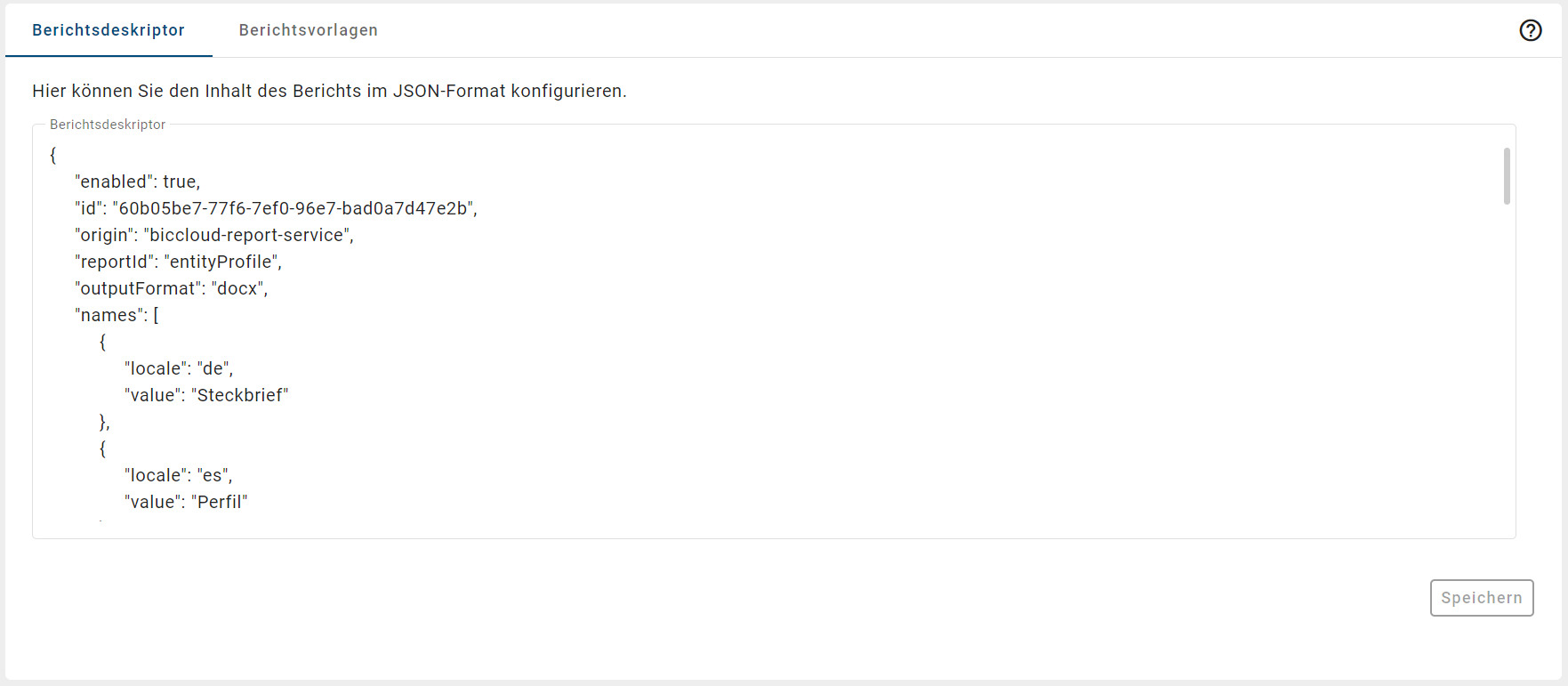
Hinweis
Bitte beachten Sie, dass in der mobilen Ansicht Ihnen die Funktionen der Kachel Berichte nicht zur Verfügung stehen.
Wie kann ich einen neuen Bericht erstellen?
Wenn Sie mit der Benutzerrolle Administrator in der linken Menüleiste den Menüeintrag Administration öffnen, sehen Sie eine Sammlung vordefinierter Kacheln. Wenn Sie die Kachel Berichte auswählen, können Sie Berichte erstellen sowie bestehende Berichte konfigurieren.
Nachdem Sie auf die Kachel Berichte geklickt haben, finden Sie am unteren rechten Bildschirmrand die Schaltfläche Neuen Bericht erstellen. Klicken Sie darauf, um einen neuen Bericht zu erstellen.
Daraufhin öffnet sich ein Dialogfenster, in dem Sie den Inhalt des Berichts im JSON-Format konfigurieren können.
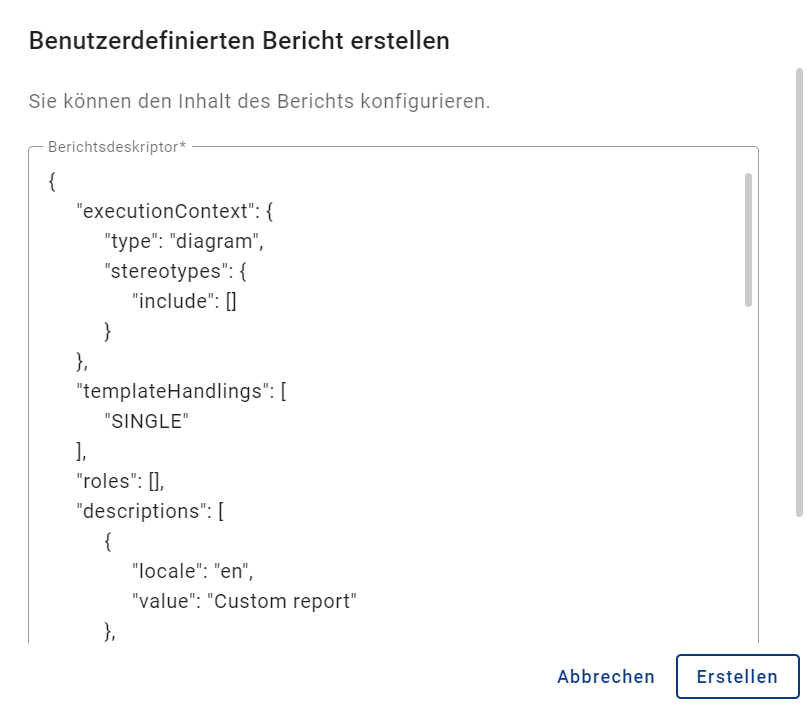
Klicken Sie auf die Schaltfläche Erstellen, um Ihren eigenen Bericht zu erstellen. Wenn Sie den Vorgang abbrechen möchten, klicken Sie auf die Schaltfläche Abbrechen.
Nachdem Sie den Bericht erstellt haben, gelangen Sie zur Detailseite des neuen Berichts. Dort können Sie den Bericht bei Bedarf weiter konfigurieren.
Wie kann ich einen bestehenden Bericht konfigurieren?
Wenn Sie mit der Benutzerrolle Administrator in der linken Menüleiste den Menüeintrag Administration öffnen, sehen Sie eine Sammlung vordefinierter Kacheln. Wenn Sie die Kachel Berichte auswählen, können Sie bestehende Berichte konfigurieren.
Um einen bestehenden Bericht zu konfigurieren, muss mindestens ein Bericht in der Liste vorhanden sein. Klicken Sie auf einen Bericht, um zum Berichtsdeskriptor zu gelangen, in dem Sie den Bericht im JSON-Format anpassen können.
Hinweis
Bitte beachten Sie, dass Sie auch standardisierte Berichte und Excel-Exporte konfigurieren sowie aktivieren oder deaktivieren können.
Im Bearbeitungsbereich können Sie folgende Änderungen vornehmen:
Verfügbarkeit: Sie können Berichte oder Excel-Exporte für Diagramme oder Kategorien in GBTEC Process Design über die Variable enabled aktivieren oder deaktivieren. Wenn der Wert auf „true“ gesetzt ist, ist der Bericht oder Export aktiv. Wenn Sie ihn deaktivieren möchten, setzen Sie den Wert auf „false“.
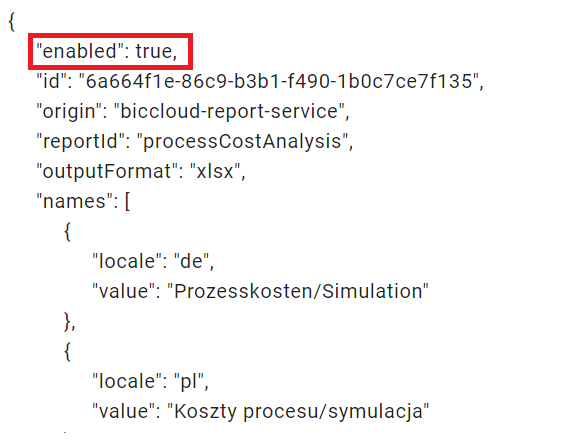
Format: Über die Variable outputFormat können Sie das Format des Reports festlegen. Die folgenden Formate werden für die jeweiligen Reports unterstützt:
Steckbrief (Diagramm): docx, pdf, pdfa, pdfa2b
Steckbrief (Katalogeintrag): docx, pdf, pdfa, pdfa2b
Handbuch: docx, pdf, pdfa, pdfa2b, html, mhtml, txt, odt, rtf
Handbuch mit Hinterlegungen: docx, pdf, pdfa, pdfa2b
Prozessmatrix: xlsx, pdf, pdfa, pdfa2b
Prozesskosten/Simulation: xlsx, pdf, pdfa, pdfa2b
Dabei entspricht pdfa dem „PDF/A-1b“ Format und pdfa2b dem „PDF/A-2b“ Format.
Bemerkung
Das Format pdfa unterstützt keine Bilder mit Transparenz. Daher wird empfohlen, das Format pdfa2b zu nutzen, falls Bilder und Icons in Reports dargestellt werden sollen.
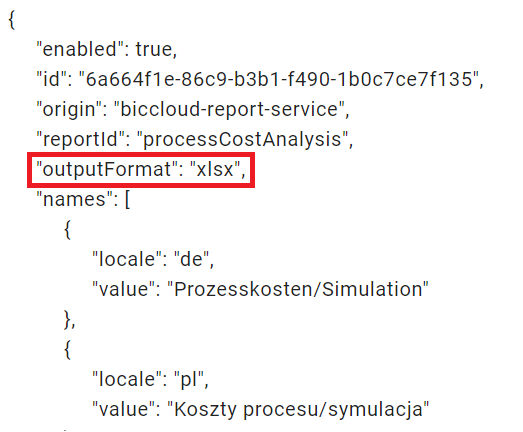
Namen: Über die Variable names können Sie den Namen des Berichts festlegen, unter welchem dieser in der Benutzeroberfläche von GBTEC Process Design angezeigt wird. Es kann für jede von GBTEC Process Design unterstützte Sprache ein eigener Wert gepflegt werden. Dieser Unterschied wird durch Umschalten in die jeweilige Browsersprache sichtbar.
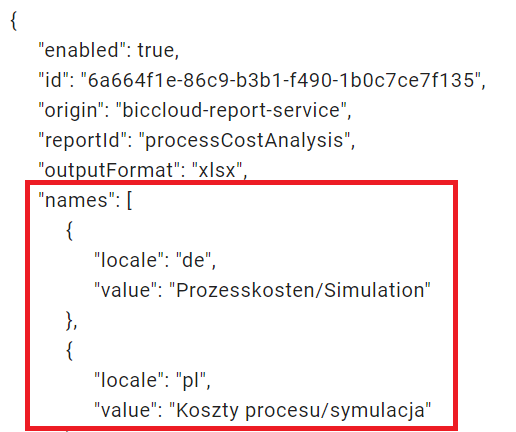
Benutzerrollen: In der Variablen roles sind die Benutzerrollen festgelegt, welche die Berechtigung haben, die jeweiligen Berichte zu exportieren.
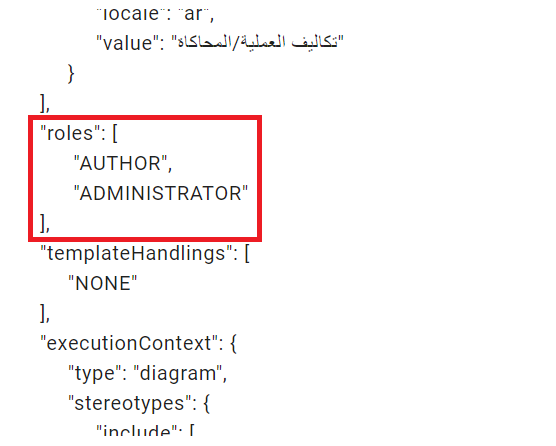
Kontext: Hier können Sie festlegen, ob der Bericht im Kontext eines Diagramms oder einer gesamten Kategorie verfügbar sein soll. Belegen Sie dazu die Variable type mit einem der Werte „diagram“ oder „category“. Es kann pro Deskriptor immer nur ein Wert für die Kontextvariable festgelegt werden. Für Berichte, die in beiden Kontexten erstellt werden können, existieren dementsprechend zwei verschiedene Deskriptoren. Diese können separat voneinander bearbeitet werden.
Hinweis
Bitte beachten Sie, dass die gesamte Berichtsvorlage für „category“ angepasst werden muss. Andernfalls wird die Berichtsvorlage grundsätzlich fehlschlagen.
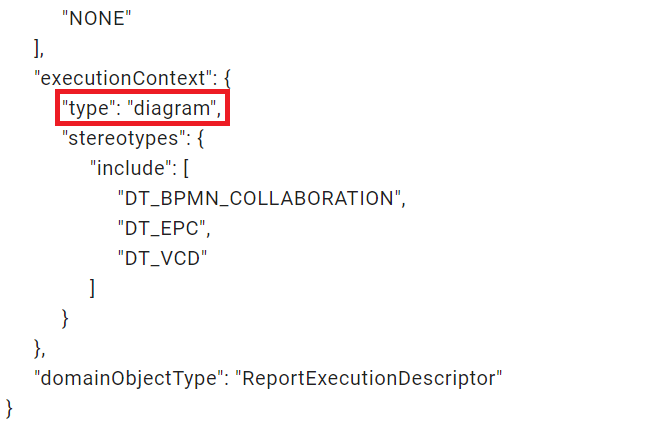
Stereotypen: Für Berichte, welche im Kontext eines Diagramms oder Katalogeintrags verfügbar sind, kann eingestellt werden, welche Diagramm- oder Objekttypen diesen Report nutzen können. Schreiben Sie hierfür in die Variable include im Abschnitt stereotypes die IDs der Diagramm-/Objekttypen, für die der Bericht verfügbar sein soll. Ist kein Wert für die Variable eingetragen oder ist der Wert „all“ vorhanden, so ist der Bericht für alle Typen verfügbar.
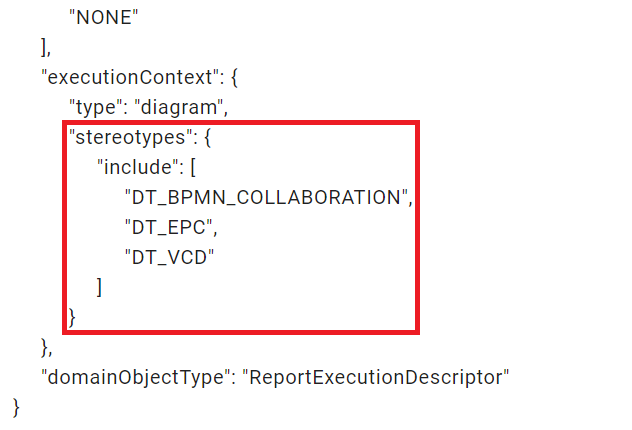
Wenn Sie Änderungen gemacht haben und das JSON-Format korrekt ist, können Sie auf die Schaltfläche Speichern klicken. Ihre Änderungen werden dann sofort übernommen.
Wenn Sie den Berichtsdeskriptor verlassen, ohne die Änderungen zu speichern, erhalten Sie eine entsprechende Warnung.
Wie kann ich eine neue Berichtsvorlage hochladen?
Wenn Sie mit der Benutzerrolle Administrator in der linken Menüleiste den Menüeintrag Administration öffnen, sehen Sie eine Sammlung vordefinierter Kacheln. Wenn Sie die Kachel Berichte auswählen, können Sie neue Berichtsvorlage hochladen.
Um eine neue Berichtsvorlage hochzuladen, muss mindestens ein Bericht in der Liste vorhanden sein. Klicken Sie rechts auf einen Bericht, um zu dessen Details zu gelangen und wechseln Sie anschließend oben zum Reiter Berichtsvorlagen. Dort finden Sie am unteren rechten Bildschirmrand die Schaltfläche Berichtsvorlage hochladen.
Nachdem Sie auf die Schaltfläche geklickt haben, können Sie eine Datei aus Ihrem lokalen Speicher auswählen und öffnen. Anschließend öffnet sich ein Dialogfenster, in dem Sie den Diagrammtyp und die Sprache für die hochgeladene Datei auswählen können. Zur Auswahl stehen alle Diagrammtypen der aktuellen Methode sowie alle in der Administration festgelegten Inhalts- und Alternativsprachen.
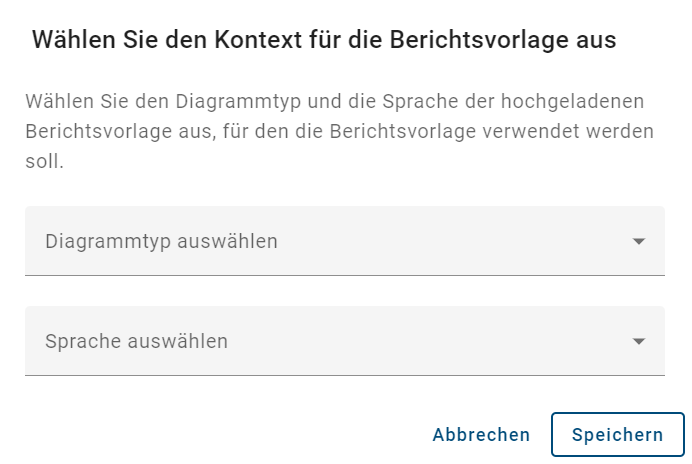
Klicken Sie auf die Schaltfläche Speichern, um die Berichtsvorlage hochzuladen. Die hochgeladene Berichtsvorlage erscheint dann in der Liste, alphabetisch nach Dateinamen sortiert. Um den Vorgang abzubrechen, klicken Sie auf Abbrechen.
Wie kann ich eine bestehende Berichtsvorlage aktualisieren?
Wenn Sie mit der Benutzerrolle Administrator in der linken Menüleiste den Menüeintrag Administration öffnen, sehen Sie eine Sammlung vordefinierter Kacheln. Wenn Sie die Kachel Berichte auswählen, können Sie eine bestehende Berichtsvorlage aktualisieren.
Um eine bestehende Berichtsvorlage zu aktualisieren, muss mindestens ein Bericht vorhanden sein. Klicken Sie ganz rechts auf einen Bericht, um zu den Details zu gelangen und wechseln Sie dann oben zum Reiter Berichtsvorlagen. Wenn mindestens eine Berichtsvorlage vorhanden ist, klicken Sie anschließend auf das Kontextmenü (drei Punkte) der Vorlage, die Sie aktualisieren möchten und wählen Sie Option Hochladen.
Anschließend können Sie eine neue Datei aus Ihrem lokalen Speicher auswählen, um Ihre Berichtsvorlage zu aktualisieren. Der Dateiname wird entsprechend der neuen Datei angepasst, wobei der Diagrammtyp und die Sprache unverändert bleiben.
Wie kann ich eine Berichtsvorlage herunterladen?
Wenn Sie mit der Benutzerrolle Administrator in der linken Menüleiste den Menüeintrag Administration öffnen, sehen Sie eine Sammlung vordefinierter Kacheln. Wenn Sie die Kachel Berichte auswählen, können Sie eine bestehende Berichtsvorlage herunterladen.
Um eine bestehende Berichtsvorlage zu aktualisieren, muss mindestens ein Bericht vorhanden sein. Klicken Sie ganz rechts auf einen Bericht, um zu den Details zu gelangen und wechseln Sie dann oben zum Reiter Berichtsvorlagen. Wenn mindestens eine Berichtsvorlage vorhanden ist, klicken Sie anschließend auf das Kontextmenü (drei Punkte) der Vorlage, die Sie aktualisieren möchten und wählen Sie Option Herunterladen.
Daraufhin wird die Berichtsvorlage sofort heruntergeladen.
Wie kann ich eine Berichtsvorlage löschen?
Wenn Sie mit der Benutzerrolle Administrator in der linken Menüleiste den Menüeintrag Administration öffnen, sehen Sie eine Sammlung vordefinierter Kacheln. Wenn Sie die Kachel Berichte auswählen, können Sie eine bestehende Berichtsvorlage löschen.
Um eine bestehende Berichtsvorlage zu aktualisieren, muss mindestens ein Bericht vorhanden sein. Klicken Sie ganz rechts auf einen Bericht, um zu den Details zu gelangen und wechseln Sie dann oben zum Reiter Berichtsvorlagen. Wenn mindestens eine Berichtsvorlage vorhanden ist, klicken Sie anschließend auf das Kontextmenü (drei Punkte) der Vorlage, die Sie aktualisieren möchten und wählen Sie Option Löschen.
Die Berichtsvorlage wird daraufhin sofort und unwiderruflich gelöscht.
Bemerkung
Bitte beachten Sie, dass Sie nur benutzerdefinierte Berichtsvorlagen löschen können. Wenn Sie eine Standardvorlage aktualisiert haben und diese löschen möchten, wird die Berichtsvorlage wieder zur Standardvorlage zurückgesetzt.
Welche Schriftarten werden von der Report Engine unterstützt?
Bitte beachten Sie, dass die Report Engine beim Erstellen von .pdf-Dateien nur bestimmte Schriftarten unterstützt. Wenn eine nicht unterstützte Schriftart verwendet wird, ersetzt das System sie automatisch durch eine vordefinierte Schriftart. Dadurch kann sich das Layout ändern und sich die Seitenzahl der .pdf-Datei verändern. Dies ist zum Beispiel wichtig bei der Konfiguration von Berichtsvorlagen oder bei der Bereitstellung von Anlagen als .pdf-Dateien.
Im Folgenden sehen Sie die Schriftarten, die unterstützt werden:
Arial Black
Arial (fett, kursiv, fett und kursiv)
Comic Sans MS (fett)
Courier New (fett, kursiv, fett und kursiv)
Georgia (fett, kursiv, fett und kursiv)
Impact
Times New Roman (fett, kursiv, fett und kursiv)
Trebuchet (fett, kursiv, fett und kursiv)
Verdana (fett, kursiv, fett und kursiv)
Webdings
Hinweis
Um hier nicht gelistete Schriftarten in Ihren Dokumenten zu verwenden, beachten Sie die Möglichkeit verwendete Schriftarten in Ihre Dokumente einzubetten.
Details
Wenn Sie mit der Benutzerrolle Administrator in der linken Menüleiste den Menüeintrag Administration öffnen, sehen Sie eine Sammlung vordefinierter Kacheln. Wenn Sie die Kachel Details auswählen, können Sie den Steckbrief für Diagramm- und Objekttypen konfigurieren und die Sichtbarkeit des Steckbriefs in der Diagrammansicht einstellen.
Hinweis
Bitte beachten Sie, dass in der mobilen Ansicht Ihnen die Funktionen der Kachel Details nicht zur Verfügung stehen.
Wie kann ich die Attribute im Diagramm anzeigen lassen?
Wenn Sie mit der Benutzerrolle Administrator in der linken Menüleiste den Menüeintrag Administration öffnen, sehen Sie eine Sammlung vordefinierter Kacheln. Wenn Sie die Kachel Details auswählen, können Sie sich die im Diagramm angezeigten Attribute anzeigen lassen.
Alle Attribute werden im Diagramm angezeigt. Die Anzeige ist unabhängig von der Steckbrief-Konfiguration und der Einstellung zur Sichtbarkeit des Steckbriefs.
Wie kann ich die Sichtbarkeit des Steckbriefs einstellen?
Wenn Sie mit der Benutzerrolle Administrator den Menüeintrag Administration in der linken Menüleiste öffnen, wird eine Sammlung vordefinierter Kacheln angezeigt. In der Kachel Details können Sie den Steckbrief für Diagramm- und Objekttypen konfigurieren sowie die Sichtbarkeit des Steckbriefs in der Diagrammansicht festlegen. Klicken Sie auf einen Listeneintrag eines Objekt- oder Diagrammtyps, um dessen Detaileinstellungen zu öffnen.
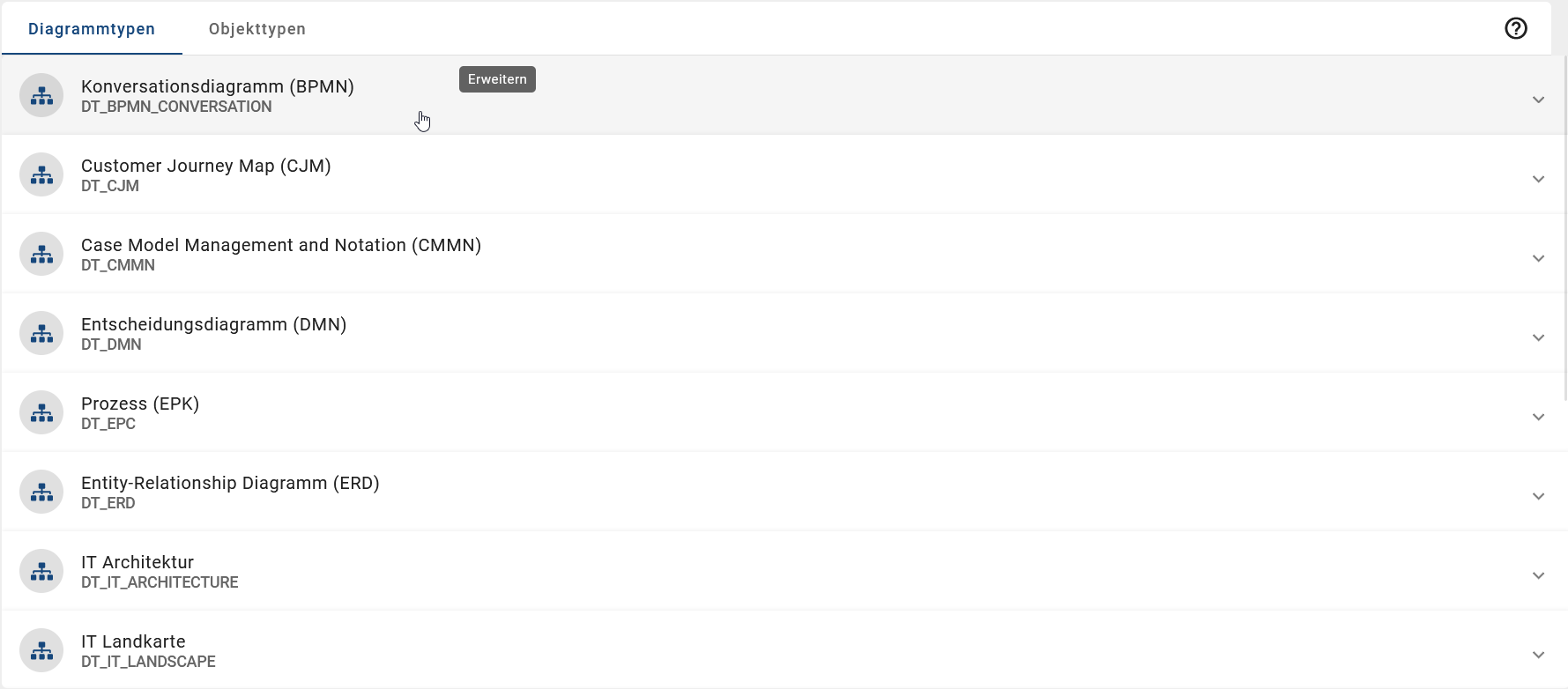
Der aktuelle Status der Sichtbarkeit wird im Feld Steckbrief anzeigen im Reiter Profil angezeigt. Klicken Sie auf den zugehörigen Umlegeschalter, um die aktive Einstellung zu ändern. Die Änderung wird direkt übernommen.
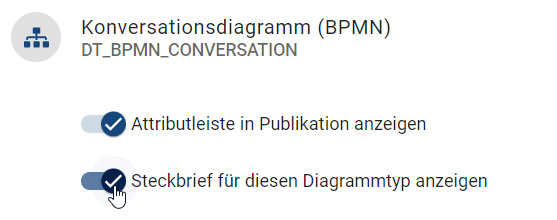
Klicken Sie oben links auf den Pfeil nach links, um zur Übersicht zurückzukehren. Wenn der Umlegeschalter aktiviert ist, sehen alle Benutzer den Steckbrief in der Diagrammansicht. Wenn der Umlegeschalter ausgeschaltet ist, werden keine Details zu den Objekten oder Diagrammtypen im Steckbrief angezeigt.
Um wieder zu dem zuvor bearbeiteten Diagramm zurückzukehren, klicken Sie oben links auf den Pfeil nach rechts. So gelangen Sie direkt zurück zur zuletzt geöffneten Ansicht.
Wie kann ich den Steckbrief konfigurieren?
Wenn Sie mit der Benutzerrolle Administrator in der linken Menüleiste den Menüeintrag Administration öffnen, sehen Sie eine Sammlung vordefinierter Kacheln. Wenn Sie die Kachel Details auswählen, können Sie den Steckbrief für Diagramm- und Objekttypen konfigurieren.
Zuerst sehen Sie die Standardeinstellungen. Diese können Sie bei Bedarf anpassen. Dazu gehören Attribute wie die Beschreibung sowie Beziehungen zu anderen Objekttypen, zum Beispiel verantwortliche und mitwirkende Rollen sowie Input und Output.
Klicken Sie auf einen Eintrag in der Liste, um die Detaileinstellungen zu öffnen. Dort können Sie bei Bedarf auch die Sichtbarkeit des Steckbriefes einstellen. Im Bearbeitungsfeld sehen Sie die aktuelle Konfiguration und können Änderungen vornehmen.
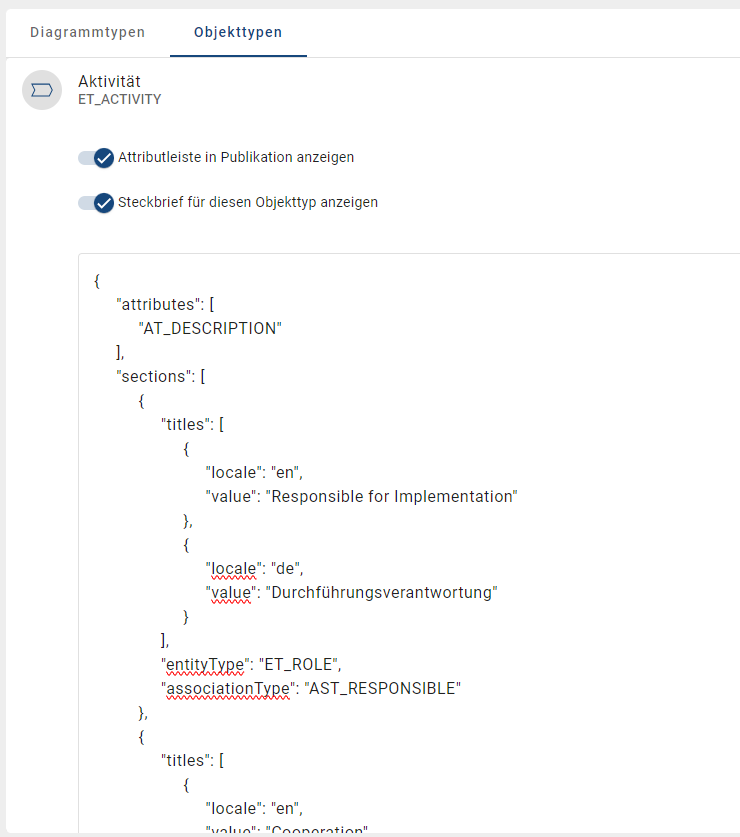
Attribute: Sie können Diagramm- oder Objektattribute über die Attributtyp-ID hinzufügen oder entfernen. Im folgenden Beispiel wird neben der „Beschreibung“ das Objektattribut „Name“ ausgegeben. Dazu muss die Attributtyp-ID zum Abschnitt
"attributes"hinzugefügt werden:
"attributes": [
             "AT_DESCRIPTION",
             "AT_NAME"
     ],
Beziehungen und Entitäten: Im Abschnitt
"sections"können bestimmte Beziehungen zu Objekttypen, ausgewählte Beziehungstypen oder bestimmte Objekttypen einzeln ausgegeben werden. Dessen Darstellung erfolgt in verschiedenen Unterabschnitten"titles", in welchen die Ausgaben und Bezeichnungen im Steckbrief definiert werden. Im folgenden Beispiel wird in einem Unterabschnitt nach im Diagramm enthaltenen ‚Rollen‘ gesucht, die eine Beziehung ‚C - Mitwirkung‘ zu einer anderen Entität haben. Dazu muss jeweils die ID des Entitätstyps"entityType", in diesem Fall"ET_ROLE", und des Beziehungstyps"associationType", hier"AST_CONSULTED", angegeben werden. Diese Rollen werden anschließend im Steckbrief unter"Mitwirkung"in deutscher Browsersprache und unter"Cooperation"in englischer Browsersprache aufgelistet.
{
                     "titles": [
                             {
                                     "locale": "en",
                                     "value": "Cooperation"
                             },
                             {
                                     "locale": "de",
                                     "value": "Mitwirkung"
                             }
                     ],
                     "entityType": "ET_ROLE",
                     "associationType": "AST_CONSULTED"
 },
Wenn nur nach einem Beziehungstyp oder nur nach einem Entitätstyp gefragt wird, bleibt der jeweils andere Typ mit "" leer.
Um Ihre Änderungen zu speichern, klicken Sie unten rechts in den Detaileinstellungen auf die Schaltfläche Speichern. Möglicherweise müssen Sie etwas nach unten scrollen, um die Schaltfläche zu sehen. Danach wird die Konfiguration überprüft. Dabei wird kontrolliert, ob die JSON-Struktur korrekt ist. Wenn die Überprüfung erfolgreich ist, werden die Änderungen gespeichert.
Mit einem Klick auf den Diagramm oder Objekttyp gelangen Sie zurück zur Übersicht.
Der Steckbrief wird auch in der Diagrammansicht unter der Registerkarte Details in der rechten Seitenleiste angezeigt. Alle Benutzerrollen können den Steckbrief sehen.
Hinweis
Wenn das Bearbeitungsfeld des Diagramm- oder Objekttyps leer ist, aber die Schaltfläche Steckbrief anzeigen aktiviert ist, werden in der Diagrammansicht für den entsprechenden Diagramm- oder Objekttyp keine Details im Steckbrief angezeigt.
Tipp
Eine Auflistung der vorhandenen Stereotypen und zugehörigen IDs finden Sie hier.
Integrationen
Wie kann ich eine ProcessApp zu einem Diagrammtyp hinzufügen, um sie als Integration zu konfigurieren?
Als Benutzer mit der Benutzerrolle Administrator können Sie für bestimmte Diagrammtypen eine veröffentlichte ProcessApp hinzufügen, um sie in der Registerkarte Optionen als Integration zu konfigurieren. Wählen Sie dazu in der linken Menüleiste den Menüeintrag Administration und klicken Sie auf die Kachel Details. Daraufhin wird eine Liste aller verfügbaren Diagrammtypen angezeigt.
Nachdem Sie einen Diagrammtyp ausgewählt haben, sehen Sie neben dem Reiter Profil den Reiter Integrationen. Hier können Sie Integrationen konfigurieren, die anschließend in der Registerkarte Optionen in der rechten Seitenleiste angezeigt werden. Um eine Integration zu erstellen, klicken Sie unten rechts auf die Schaltfläche Integration erstellen.
Es öffnet sich ein Dialogfenster, in dem Sie unter Integrations-URL einen run-Link der veröffentlichten ProcessApp sowie einen Titel für die Integration eingeben müssen. Die Eingabe des Titels in Ihrer Standardsprache ist verpflichtend, das Pflegen des Titels unter Sprachen in bis zu 6 weiteren festen Sprachen ist optional. Zusätzlich können Sie Benutzergruppen oder Repositories hinzufügen, die die Integration im Diagramm sehen dürfen. Wenn Sie keine Benutzergruppe oder Repositories hinzufügen, haben alle Benutzer Zugriff auf die Integration.
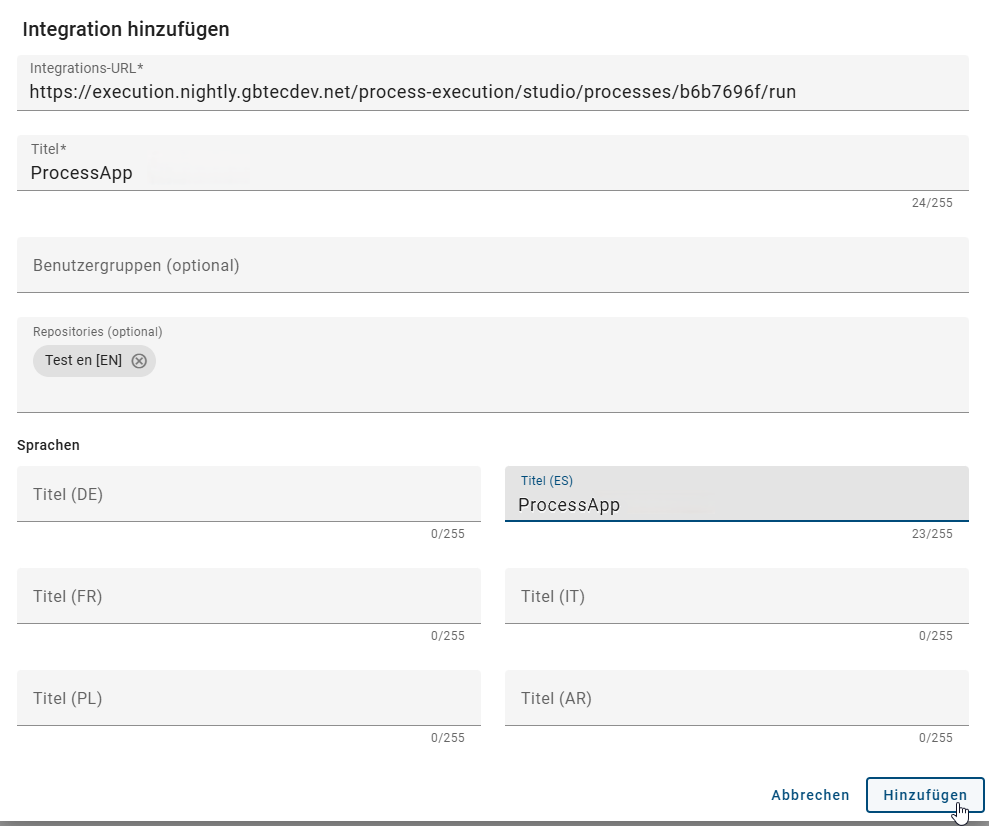
Bemerkung
Bitte beachten Sie, dass für die Anzeige des Namens der Integration nicht Ihre Inhalts- oder Alternativsprache entscheidend ist, sondern Ihre Browsersprache. Wurde der Name in Ihrer Browsersprache gepflegt, wird er in dieser Sprache angezeigt. Andernfalls wird der Name in Ihrer Standardsprache angezeigt.
Warnung
Bitte beachten Sie, dass der Run Link der veröffentlichten ProcessApp für eine erfolgreiche Integration das Format https://xxxx/process-execution/xxxx/processes/xxxx/run haben muss und auf eine bereits veröffentlichte ProcessApp verweisen muss. Weitere Informationen finden Sie hier.
Beim Erstellen oder Bearbeiten einer Integration können Sie im Dialogfenster ein oder mehrere Repositories hinzufügen. Im entsprechenden Feld können Sie die gewünschten Repositories auswählen oder eingeben. Wenn genau ein Repository hinterlegt ist, wird dessen Name angezeigt. Wenn mehrere Repositories hinterlegt sind, wird nur die Anzahl der Repositories angezeigt. Wenn kein Repository festgelegt wurde, bleibt das Feld leer. Die Integration ist nur für Benutzer sichtbar, die sich in einem der hinterlegten Repositories befinden. Wenn kein Repository festgelegt ist, ist die Integration für alle sichtbar.
Bemerkung
Bitte beachten Sie, dass die Integration nur angezeigt wird, wenn Sie zu einer der hinterlegten Benutzergruppen gehören oder wenn keine Benutzergruppen definiert wurden. Außerdem müssen Sie sich in einem Repository befinden, das für die Integration freigegeben wurde, oder es wurde kein Repository festgelegt. Zusätzlich müssen Sie eine URL im richtigen Format angeben. Wenn diese Voraussetzungen nicht erfüllt sind, wird die Integration im Diagramm nicht angezeigt.
Sobald Sie mindestens den Run Link der veröffentlichten ProcessApp und einen Titel für die Integration eingegeben haben, können Sie die Integration über die Schaltfläche Hinzufügen erstellen. Die Integration wird dann in Diagrammen der von Ihnen angegebenen Diagrammtypen in der rechten Seitenleiste unter der Registerkarte Optionen in Ihrer Browsersprache angezeigt. Um den Vorgang abzubrechen, klicken Sie auf die Schaltfläche Abbrechen.
Wählen Sie in der linken Menüleiste den Menüeintrag Diagramme. Dort können Sie entweder ein neues Diagramm erstellen oder ein bestehendes Diagramm auschecken. Öffnen Sie anschließend in der rechten Seitenleiste die Registerkarte Optionen und wählen Sie die gewünschte Integration aus. Wenn Sie in diesem Beispiel auf die Schaltfläche Beispiel Integration klicken, werden Sie zu GBTEC Work Orchestrator weitergeleitet. Dort wird ein neuer Vorgang für die verbundene ProcessApp gestartet.
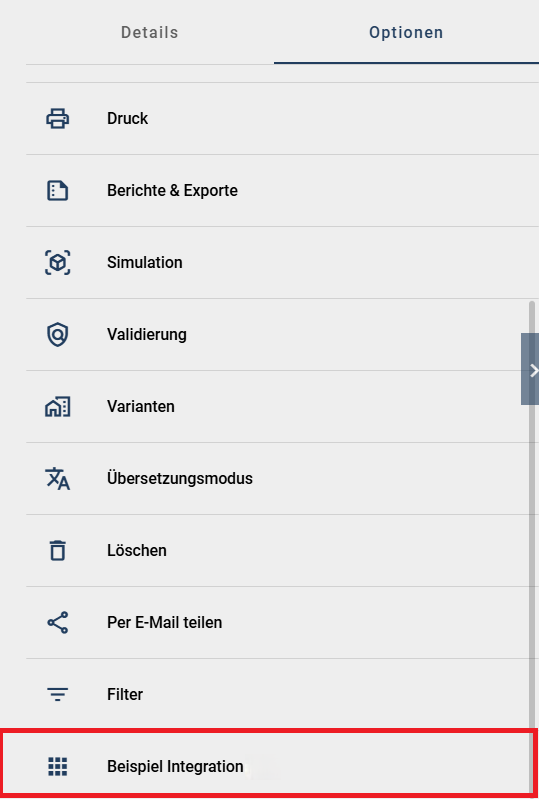
Hinweis
Bitte beachten Sie, dass die Nutzung von Integrationen eine separate Lizenz erfordert und von Ihnen erworben werden muss.
Hinweis
Bitte beachten Sie, dass beim Deaktivieren von Integrationen in allen Diagrammtypen die Schaltfläche mit dem Namen Ihrer Integration nicht mehr in der rechten Seitenleiste in der Registerkarte Optionen angezeigt wird. Bereits konfigurierte Integrationen werden dabei jedoch nicht gelöscht, sondern bleiben im System gespeichert und stehen nach einer erneuten Aktivierung wieder zur Verfügung.
Wie kann ich eine bestehende Integration bearbeiten?
Wenn Sie mit der Benutzerrolle Administrator in der linken Menüleiste den Menüeintrag Administration auswählen und anschließend die Kachel Details öffnen, sehen Sie nach Auswahl eines Diagrammtyps den Reiter Integrationen. Dort wird Ihnen eine Liste der bereits konfigurierten Integrationen angezeigt, sofern für diesen Diagrammtyp welche konfiguriert wurden.
Um eine Integration zu bearbeiten, wählen Sie eine Integration aus und öffnen Sie das Kontextmenü. Wenn Sie auf die Schaltfläche Bearbeiten klicken, öffnet sich ein Dialog. Dieser zeigt die aktuellen Daten der ausgewählten Integration an und ermöglicht Ihnen, Änderungen vorzunehmen und diese anschließend zu speichern.
Warnung
Bitte beachten Sie, dass für eine erfolgreiche Integration der run-Link der veröffentlichten ProcessApp das Format https://xxxx/process-execution/xxxx/processes/xxxx/run aufweisen muss und auf eine bereits veröffentlichte ProcessApps verweist. Mehr Informationen dazu finden Sie hier.

Sobald der Dialog für eine bestehende Integration geöffnet ist, müssen bei der Bearbeitung alle Pflichtfelder (Integrations-URL und Titel) ausgefüllt werden. Erst dann können Sie auf Speichern klicken, wodurch die eingegebenen Daten übernommen und die Liste der Integrationen aktualisiert wird. Sind nicht alle Pflichtfelder ausgefüllt, bleibt die Schaltfläche Speichern deaktiviert, um eine unvollständige Integration zu verhindern.
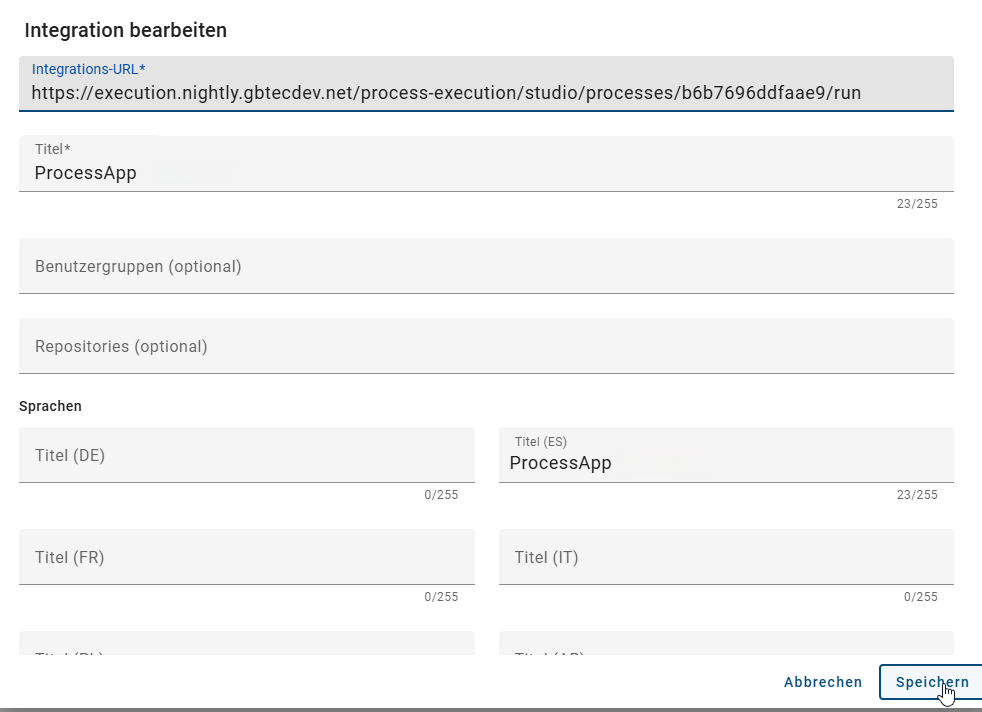
Hinweis
Bitte beachten Sie, dass die Nutzung von Integrationen eine separate Lizenz erfordert und von Ihnen erworben werden muss.
Wie kann ich eine Integration löschen?
Wenn Sie mit der Benutzerrolle Administrator in der linken Menüleiste den Menüeintrag Administration auswählen und anschließend die Kachel Details öffnen, sehen Sie nach Auswahl eines Diagrammtyps den Reiter Integrationen. Dort wird eine Liste der bereits konfigurierten Integrationen angezeigt, sofern für diesen Diagrammtyp Integrationen vorhanden sind.
Um eine Integration zu löschen, wählen Sie die gewünschte Integration aus und öffnen das Kontextmenü. Klicken Sie auf die Schaltfläche Löschen. Danach erscheint ein Hinweis, dass die Löschung endgültig ist und nicht rückgängig gemacht werden kann. Klicken Sie erneut auf Löschen, um die Integration für den ausgewählten Diagrammtyp zu entfernen.

Danach wird die Liste der verbleibenden Integrationen automatisch aktualisiert.
Hinweis
Bitte beachten Sie, dass für die Nutzung von Integrationen eine separate Lizenz erforderlich ist, die zusätzlich erworben werden muss.
Marketplace
Wenn Sie mit der Benutzerrolle Administrator in der linken Menüleiste den Menüeintrag Administration öffnen, sehen Sie eine Sammlung vordefinierter Kacheln. Wählen Sie die Kachel Marketplace aus.

Hier können Sie Vorlagen, ProcessApps und Referenzprozessarchitekturen im GBTEC Marketplace durchsuchen.
Bemerkung
Sie können den Marketplace auch direkt über https://marketplace.gbtec.com öffnen. Diese URL ist öffentlich erreichbar. Um auf die Inhalte zuzugreifen, müssen Sie sich jedoch als Benutzer der GBTEC Platform anmelden.
Bemerkung
Der Marketplace ist aktuell nur auf Englisch verfügbar.
Wie kann ich den Marketplace öffnen?
Mit der Benutzerrolle Administrator können Sie über die Administration auf den GBTEC Marketplace zugreifen. Öffnen Sie dazu in der linken Menüleiste den Menüeintrag Administration und wählen Sie die Kachel Marketplace aus.
Der Marketplace öffnet sich in einer eingebetteten Ansicht. Sie werden automatisch mit Ihrem bestehenden Konto angemeldet.

Bemerkung
Die Kachel Marketplace wird nur angezeigt, wenn der GBTEC Marketplace für Ihre Umgebung verfügbar ist.
Wie kann ich mir die Inhalte im Marketplace ansehen?
Mit der Benutzerrolle Administrator können Sie sich die im GBTEC Marketplace angebotenen Inhalte ansehen. Öffnen Sie dazu in der linken Menüleiste den Menüeintrag Administration und wählen Sie die Kachel Marketplace aus. Der Marketplace öffnet sich direkt.
Der Marketplace zeigt die verfügbaren Inhalte als Karten im Hauptbereich an. Jede Karte zeigt ein Vorschaubild, die Version, die letzte Aktualisierung und die Sprache des Inhalts.
Mit der Dropdown-Liste Sort by ordnen Sie die Ergebnisse nach neuesten Inhalten, am häufigsten heruntergeladenen Inhalten oder alphabetisch. Wenn mehr Ergebnisse verfügbar sind als aktuell angezeigt, scrollen Sie im Inhaltsbereich, um weitere Karten zu laden. Wählen Sie eine Karte aus, um deren Detailansicht zu öffnen.
Jede Karte zeigt außerdem die Schaltfläche Download. Wenn Sie stattdessen Zugriff anfragen müssen, zeigt die Karte die Schaltfläche Contact.

Wie kann ich Inhalte im Marketplace suchen und filtern?
Mit der Benutzerrolle Administrator können Sie die Registerkarte Filters verwenden, um die im Marketplace angezeigten Inhalte einzugrenzen. Dazu müssen Sie die Seite nicht verlassen. Öffnen Sie dazu in der linken Menüleiste den Menüeintrag Administration und wählen Sie die Kachel Marketplace aus. Der Marketplace öffnet sich direkt.
Neben der Registerkarte Filters finden Sie in der rechten Seitenleiste auch die Registerkarte Options. Dort können Sie die Hilfeseite zum Marketplace öffnen und Informationen zum Marketplace einsehen.
Geben Sie im Suchfeld Search marketplace content einen Suchbegriff ein, um über alle Inhalte hinweg zu suchen. Mit dem Schalter GBTEC Certified zeigen Sie nur zertifizierte Inhalte an.
Um die Ergebnisse weiter einzugrenzen, klappen Sie eine Facettengruppe auf, zum Beispiel Category, Tags oder Regulations. Wählen Sie anschließend einen oder mehrere Filterwerte aus. Innerhalb einer aufgeklappten Facettengruppe können Sie deren Suchfeld verwenden, um einen bestimmten Filterwert schneller zu finden.

Hinweis
Wenn keine Inhalte zu Ihrer Suche oder Ihren Filtern passen, klicken Sie in der Registerkarte Filters auf das X-Symbol, um die Suche zurückzusetzen.
Welche Informationen werden mir zu einem Marketplace-Inhalt angezeigt?
Mit der Benutzerrolle Administrator können Sie die Detailansicht eines Marketplace-Inhalts öffnen, um weitere Informationen dazu zu erhalten. Öffnen Sie dazu in der linken Menüleiste den Menüeintrag Administration und wählen Sie die Kachel Marketplace aus. Der Marketplace öffnet sich direkt. Wählen Sie eine Karte aus, um deren Detailansicht zu öffnen.
Die Detailansicht zeigt oberhalb des Titels dieselben Tags wie die Karte, ein Vorschaubild und eine Description des Inhalts. Über ein Schließen-Symbol können Sie die Ansicht wieder schließen.
Version und Last Updated zeigen die aktuell veröffentlichte Version an. Language und Author zeigen die Sprache und den Eigentümer des Inhalts an. Badges zeigen die dem Inhalt zugeordneten Zertifizierungen und Regulierungen an.
Wenn der Inhalt für Sie verfügbar ist, wird Ihnen die Schaltfläche Download angezeigt. Andernfalls wird Ihnen die Schaltfläche Contact angezeigt. Darüber können Sie den Zugriff auf den Inhalt anfragen.
Im Bereich Related Workflows werden Ihnen weitere Inhalte mit ähnlichen Metadaten angezeigt.

Bemerkung
Wenn für einen Inhalt keine Beschreibung hinterlegt ist, wird der Bereich Description in der Detailansicht nicht angezeigt.
Wie kann ich Inhalte herunterladen?
Mit der Benutzerrolle Administrator können Sie Inhalte aus dem GBTEC Marketplace herunterladen. Öffnen Sie dazu in der linken Menüleiste den Menüeintrag Administration und wählen Sie die Kachel Marketplace aus. Der Marketplace öffnet sich direkt.
Klicken Sie auf die Schaltfläche Download auf einer Karte im Hauptbereich, um den Inhalt direkt herunterzuladen. Sie können auch zuerst die Detailansicht einer Karte öffnen und dort auf die Schaltfläche Download klicken. Beim Herunterladen erhalten Sie eine ZIP-Datei. Diese ZIP-Datei wird in Ihrem Download-Ordner gespeichert.

Wie kann ich heruntergeladene Inhalte verwenden?
Mit der Benutzerrolle Administrator können Sie einen aus dem Marketplace heruntergeladenen Inhalt in Ihrem Repository verwenden.
Importieren Sie die heruntergeladene ZIP-Datei in Ihr Repository. Folgen Sie dazu den Schritten unter Wie kann ich ein Archiv oder Diagramm importieren?.
Integrationen
Als Benutzer mit der Benutzerrolle Administrator können Sie Ihren Übersetzungsdienst konfigurieren und festlegen, auf welchen Websites (Domains) Diagrammansichten eingebettet werden dürfen. Öffnen Sie dazu in der linken Menüleiste den Menüeintrag Administration. Dort sehen Sie eine Sammlung vordefinierter Kacheln. Klicken Sie auf die Kachel Integrationen.

Die Kachel Integrationen enthält die Reiter Übersetzungsdienst und Eingebettete Ansichten.

Hinweis
Die Kachel Integrationen ist unabhängig von Ihrer Lizenz immer verfügbar und anklickbar. Ist eine der beiden Funktionen nicht in Ihrer Lizenz enthalten, bleibt der jeweilige Reiter dennoch sichtbar. Er ist dann mit einem Schloss-Symbol und einem Banner gekennzeichnet, und die zugehörigen Einstellungen sind deaktiviert.
Übersetzungsdienst
Als Benutzer mit der Benutzerrolle Administrator können Sie den Übersetzungsdienst für Ihre Benutzer verwalten. Öffnen Sie dazu in der linken Menüleiste den Menüeintrag Administration und wählen Sie die Kachel Integrationen aus. Wechseln Sie anschließend in den Reiter Übersetzungsdienst.
Im Reiter Übersetzungsdienst können Sie Ihren Benutzern den Zugang zum Übersetzungsdienst im öffentlichen Arbeitsbereich ermöglichen, indem Sie Ihr DeepL-Konto hinterlegen. Das Konto müssen Sie zuvor bei DeepL erstellen.
Wie kann ich meine DeepL API-Konfiguration testen?
Mit der Benutzerrolle Administrator können Sie den Übersetzungsdienst-Konnektor für Ihre Benutzer aktivieren oder deaktivieren. Öffnen Sie dazu in der linken Menüleiste den Menüeintrag Administration und wählen Sie die Kachel Integrationen aus. Wechseln Sie anschließend in den Reiter Übersetzungsdienst.
Im Reiter Übersetzungsdienst können Sie den API-Schlüssel aus Ihrem DeepL-Konto eingeben und den Zugriff testen. Wenn kein API-Schlüssel eingegeben wurde, ist die Option zum Testen der Konfiguration zu diesem Zeitpunkt deaktiviert.
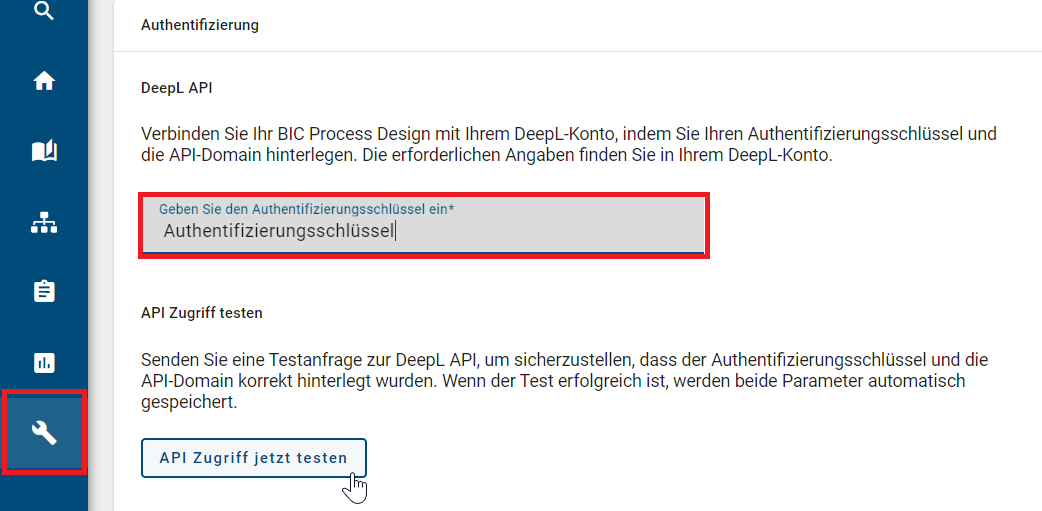
Bemerkung
Mit aktivierter Testoption senden Sie eine Testanfrage an den DeepL-Übersetzungsendpunkt. Der eingegebene API-Schlüssel wird für die Autorisierung verwendet. Falls die Autorisierung fehlschlägt, erhalten Sie eine entsprechende Fehlermeldung.
Bemerkung
DeepL ist ein externer Drittanbieter. Die Übersetzungen erfolgen automatisch über DeepL. Wir übernehmen keine Verantwortung für die Richtigkeit oder Vollständigkeit der Übersetzungen sowie für die Datenverarbeitung durch DeepL.
Wie kann ich meine DeepL API-Konfiguration entfernen, um meine Anmeldedaten zu löschen?
Mit der Benutzerrolle Administrator können Sie Ihre DeepL API-Konfiguration entfernen, um Ihre Anmeldedaten zu löschen. Öffnen Sie dazu in der linken Menüleiste den Menüeintrag Administration und wählen Sie die Kachel Integrationen aus. Wechseln Sie anschließend in den Reiter Übersetzungsdienst.
Wenn Ihre DeepL-Zugangsdaten hinterlegt sind, öffnen Sie in der rechten Seitenleiste die Registerkarte Optionen und klicken Sie auf die Option API Token entfernen.

Ihre Zugangsdaten werden daraufhin aus der Datenbank gelöscht. Anschließend erhalten Sie eine Erfolgsmeldung oder eine Fehlermeldung zum aktuellen Status.
Bemerkung
Die Option API Token entfernen ist deaktiviert, wenn keine Anmeldeinformationen gespeichert sind.
Wie kann ich das DeepL-Glossar konfigurieren?
Mit der Benutzerrolle Administrator können Sie den DeepL Übersetzungsdienst für Ihre Benutzer einrichten, Glossare verwalten und die Übersetzung mit Glossar aktivieren. Öffnen Sie dazu in der linken Menüleiste den Menüeintrag Administration und wählen Sie die Kachel Integrationen aus. Wechseln Sie anschließend in den Reiter Übersetzungsdienst.
Nachdem Sie den Reiter geöffnet haben, öffnet sich der Bereich DeepL-Authentifizierung. Dort können Sie einen gültigen DeepL-Authentifizierungsschlüssel eingeben und speichern. Sobald der Schlüssel gespeichert ist, werden das Eingabefeld für die Glossar-ID und die Schaltfläche Aktualisieren aktiviert. Wenn kein API-Schlüssel hinterlegt ist, bleiben beide Felder deaktiviert.
Sobald das Eingabefeld aktiv ist, können Sie eine Glossar-ID eintragen. Wenn Sie auf die Schaltfläche Aktualisieren klicken, werden die verfügbaren Sprachpaare aus Ihrem DeepL-Konto geladen und in der Anwendung gespeichert. Das Glossar wird danach für Ihre Benutzer verwendet.
Eine Glossar-ID enthält feste Sprachpaare mit einer klaren Richtung, zum Beispiel DE → EN. Wenn eine Glossar-ID gespeichert wird, ruft die Anwendung die verfügbaren Sprachpaare ab und speichert sie. Es gibt keine automatische Synchronisation mit DeepL. Wenn Sie im DeepL-Konto Sprachpaare hinzufügen oder entfernen, werden diese Änderungen nicht automatisch übernommen. In diesem Fall müssen Sie erneut auf die Schaltfläche Aktualisieren klicken, damit die Sprachpaare neu geladen und gespeichert werden.
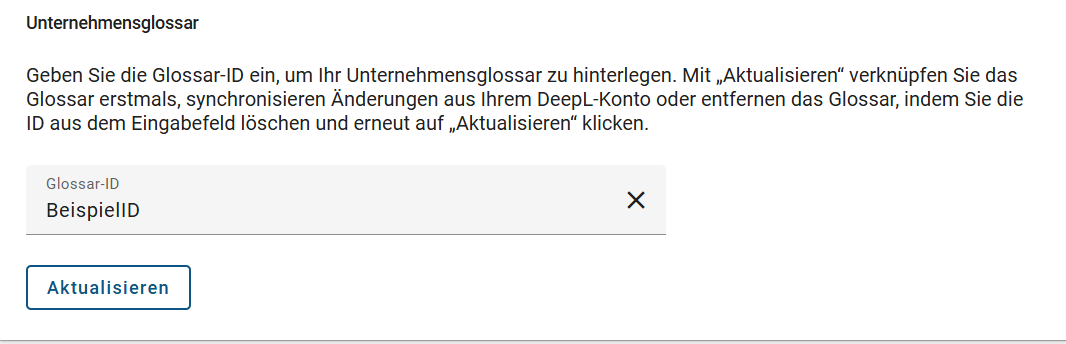
Ein gespeichertes Glossar wird automatisch bei Übersetzungen verwendet. Die Begriffe aus dem Glossar werden angewendet, wenn sie für das jeweilige Sprachpaar verfügbar sind. Wenn kein Glossar hinterlegt ist, nutzt die Anwendung die Standardübersetzungen von DeepL. Dies gilt für Diagramme und für Katalogeinträge, abhängig von den festgelegten Richtungs-Sprachpaaren.
Änderungen am Authentifizierungsschlüssel oder an der Glossar-ID werden sofort gespeichert. Benutzer, die bereits angemeldet sind, sehen die Änderungen erst, nachdem sie die Ansicht neu laden. Benutzer, die sich nach der Änderung neu anmelden, sehen die neuen Einstellungen direkt.
Bemerkung
Bitte beachten Sie, dass wenn Sie die Glossar-ID löschen und anschließend auf die Schaltfläche Aktualisieren klicken, das Glossar mit allen gespeicherten Sprachpaaren entfernt wird.
Bemerkung
DeepL ist ein externer Drittanbieter. Die Übersetzungen erfolgen automatisch über DeepL. Wir übernehmen keine Verantwortung für die Richtigkeit oder Vollständigkeit der Übersetzungen sowie für die Datenverarbeitung durch DeepL.
Hinweis
Bitte beachten Sie, dass wenn beim Abrufen des Glossars oder beim API-Schlüssel ein Fehler auftritt, die Anwendung eine verständliche Fehlermeldung anzeigt. Der Übersetzungsdialog bleibt geöffnet und Ihre bisherigen Einstellungen bleiben erhalten. Bei einem vorübergehenden Fehler können Sie erneut auf die Schaltfläche Aktualisieren klicken.
Eingebettete Ansichten
Als Benutzer mit der Benutzerrolle Administrator können Sie festlegen, auf welchen Websites (Domains) veröffentlichte Diagrammansichten eingebettet werden dürfen. Wie Sie eine Diagrammansicht einbetten, erfahren Sie hier.
Öffnen Sie dazu in der linken Menüleiste den Menüeintrag Administration und wählen Sie die Kachel Integrationen aus. Wechseln Sie anschließend in den Reiter Eingebettete Ansichten.

In den folgenden Unterkapiteln erfahren Sie, wozu Sie eingebettete Ansichten benötigen und wie Sie zulässige Domains verwalten.
Wozu benötige ich eingebettete Ansichten?
Eingebettete Ansichten ermöglichen es, Diagramme in externen Systemen wie Portalen oder Partneranwendungen anzuzeigen. Diese Konfiguration gilt für die eingebetteten Ansichten aller Diagramme in Ihrem System.
Im Bereich Zulässige Domains sehen Sie alle bereits hinterlegten Domains als Chips. Chips für Domains mit einem Sternchen für Subdomains werden farblich anders dargestellt als Chips für exakte Domains. So erkennen Sie auf einen Blick, welchen Typ eine hinterlegte Domain hat.
Bemerkung
Beim ersten Öffnen des Bereichs Zulässige Domains können bereits vom System vorgegebene Standard-Domains als Chips angezeigt werden.
Warnung
Beachten Sie die folgenden Sicherheitshinweise:
Benutzer, die auf eingebettete Ansichten zugreifen, müssen bei GBTEC Platform angemeldet sein.
Fügen Sie nur Domains hinzu, denen Sie vertrauen.
Ist eine Domain hier nicht aufgeführt, können eingebettete Ansichten für diese Domain nicht geladen werden.
Wie kann ich eine zulässige Domain hinzufügen?
Als Benutzer mit der Benutzerrolle Administrator können Sie eine zulässige Domain hinzufügen. Öffnen Sie dazu in der linken Menüleiste den Menüeintrag Administration und wählen Sie die Kachel Integrationen aus. Wechseln Sie anschließend in den Reiter Eingebettete Ansichten.
Geben Sie im Eingabefeld Zulässige Domains die gewünschte URL ein und bestätigen Sie die Eingabe mit der Eingabetaste. Für Subdomains können Sie ein Sternchen als Platzhalter verwenden, zum Beispiel https://*.example.com.

Ihre Eingabe wird automatisch angepasst. Die Domain wird dabei in Kleinbuchstaben umgewandelt und ein abschließender Schrägstrich wird entfernt. Die angepasste Domain wird anschließend als neuer Chip angezeigt und automatisch gespeichert.
Eingabe |
Gespeicherte Domain |
|---|---|
|
|
|
|
|
|
Für eine gültige Domain gelten die folgenden Regeln:
Das Protokoll muss https sein.
Die Domain muss vollständig angegeben werden.
Pfade, Parameter und Anker sind nicht zulässig.
Ein Sternchen für Subdomains ist nur an erster Stelle erlaubt.
Erfüllt Ihre Eingabe eine dieser Regeln nicht, wird kein Chip erstellt. Eine Fehlermeldung zeigt Ihnen, welche Regel nicht erfüllt ist.
Bemerkung
Ist die eingegebene Domain bereits als Chip vorhanden, wird kein neuer Chip erstellt. Stattdessen blinkt der bestehende Chip kurz auf. Ihre Eingabe bleibt dabei erhalten, damit Sie sie korrigieren können.
Nach dem Speichern sehen Sie eine Erfolgsmeldung. Konnte die Domain nicht gespeichert werden, erhalten Sie stattdessen eine Fehlermeldung. Die bisherige Konfiguration bleibt in diesem Fall unverändert.
Wie kann ich eine zulässige Domain entfernen?
Als Benutzer mit der Benutzerrolle Administrator können Sie eine zulässige Domain entfernen. Öffnen Sie dazu in der linken Menüleiste den Menüeintrag Administration und wählen Sie die Kachel Integrationen aus. Wechseln Sie anschließend in den Reiter Eingebettete Ansichten.
Jeder Domain-Chip im Bereich Zulässige Domains zeigt ein Entfernen-Symbol. Klicken Sie darauf, um die Domain zu löschen.

Die Domain wird sofort entfernt und die Änderung automatisch gespeichert. Sie sehen eine Erfolgsmeldung, wenn das Entfernen erfolgreich war, oder eine Fehlermeldung, wenn ein Fehler aufgetreten ist.
Dashboards
Als Benutzer mit der Benutzerrolle Administrator können Sie konfigurierbare Dashboards für Ihre Benutzer verwalten. Öffnen Sie dazu in der linken Menüleiste den Menüeintrag Administration und wählen Sie die Kachel Dashboards aus.

Danach öffnet sich eine Seite mit einer Liste der vorhandenen Dashboards. Dort können Sie Dashboards anzeigen, konfigurieren oder löschen. Außerdem können Sie neue Dashboards erstellen. Wenn noch keine Dashboards vorhanden sind, ist die Liste leer.

Die Daten für die Diagramm-Kacheln eines Dashboards können Sie über eine REST-API pflegen. Mehr dazu erfahren Sie im Kapitel Dashboards API.
Bemerkung
Bitte beachten Sie, dass konfigurierbare Dashboards nicht in der Standardlizenz enthalten ist. Kontaktieren Sie Ihren Ansprechpartner für weitere Informationen.
Hinweis
Ist die Funktion nicht aktiviert, bleibt die Kachel Dashboards in der Administration zwar sichtbar, ist aber nicht anklickbar. Öffnet ein Benutzer den Konfigurationsbereich trotzdem über einen direkten Link, wird ihm stattdessen eine Fehlerseite angezeigt.
Wie kann ich ein Dashboard erstellen?
Als Benutzer mit der Benutzerrolle Administrator können Sie Dashboards erstellen. Öffnen Sie dazu in der linken Menüleiste den Menüeintrag Administration und wählen Sie die Kachel Dashboards aus.
Danach öffnet sich eine Seite mit einer Liste der vorhandenen Dashboards. Um ein neues Dashboard zu erstellen, klicken Sie unten rechts auf die Schaltfläche Dashboard erstellen. Wenn noch keine Dashboards vorhanden sind, ist die Seite leer und Sie sehen einen entsprechenden Hinweis.

Anschließend öffnet sich ein Dialogfenster. Geben Sie dort in das Eingabefeld einen Namen für das neue Dashboard ein. Klicken Sie auf die Schaltfläche Hinzufügen, um das Dashboard zu erstellen. Wenn Sie den Vorgang abbrechen möchten, klicken Sie auf die Schaltfläche Abbrechen.

Nachdem Sie das neue Dashboard erstellt haben, werden Sie direkt in den Konfigurationsbereich weitergeleitet. Dort können Sie das Dashboard nach Ihren Bedürfnissen konfigurieren.
Wie kann ich ein Dashboard konfigurieren?
Als Benutzer mit der Benutzerrolle Administrator können Sie Dashboards konfigurieren. Öffnen Sie dazu in der linken Menüleiste den Menüeintrag Administration und wählen Sie die Kachel Dashboards aus.
Danach öffnet sich eine Seite mit einer Liste der vorhandenen Dashboards. Um ein Dashboard zu konfigurieren, klicken Sie in der Liste auf das gewünschte Dashboard. Anschließend werden Sie in den Konfigurationsbereich des ausgewählten Dashboards weitergeleitet.

Im Konfigurationsbereich stehen Ihnen verschiedene Konfigurationsmöglichkeiten zur Verfügung. Diese finden Sie im Hauptbereich sowie in der rechten Seitenleiste in der Registerkarte Einstellungen. So können Sie das Dashboard individuell anpassen.
In der rechten Seitenleiste in der Registerkarte Einstellungen können Sie das Dashboard umbenennen und eine Beschreibung hinzufügen. Der Name im Feld Name muss in der Standardsprache der Anwendung gepflegt sein. Unter Übersetzungen können Sie den Namen zusätzlich optional in bis zu 6 weiteren festen Sprachen hinterlegen.

Bemerkung
Bitte beachten Sie, dass für die Anzeige des Namens nicht Ihre Inhalts- oder Alternativsprache entscheidend ist, sondern Ihre Browsersprache. Wurde der Name in Ihrer Browsersprache gepflegt, wird er in dieser Sprache angezeigt. Andernfalls wird der Name in der Standardsprache angezeigt.
Im Hauptbereich können Sie über die Schaltfläche Feld hinzufügen verschiedene Kacheln zum Dashboard hinzufügen. Folgende Kacheln stehen zur Auswahl:
Text
Diagramm
Einbettung

Je nachdem, welche Kachel Sie zum Dashboard hinzufügen, stehen Ihnen weitere Konfigurationsmöglichkeiten zur Verfügung. Diese werden im Folgenden näher beschrieben.
Kachel „Text“
Wenn Sie im Hauptbereich die Kachel Text auswählen, finden Sie in der rechten Seitenleiste in der Registerkarte Einstellungen die Konfigurationsmöglichkeiten für diese Kachel. Dazu zählen der Inhalt im Eingabefeld Text, die Schriftgröße, die Schriftfarbe, die Ausrichtung und der Schriftstil.

Ihre Einstellungen erscheinen sofort im Hauptbereich.

Kachel „Diagramm“
Wenn Sie im Hauptbereich die Kachel Diagramm auswählen, finden Sie in der rechten Seitenleiste in der Registerkarte Einstellungen die Konfigurationsmöglichkeiten für diese Kachel. Dazu zählen der Diagrammname, die Datenquelle und der Diagrammtyp. Wenn Sie als Diagrammtyp Balken oder Linie auswählen, steht Ihnen außerdem die Farbgebung zur Verfügung.

Wenn Sie eine Datenquelle auswählen möchten, müssen Sie zunächst eine Datenquelle erstellen. Wie Sie eine Datenquelle erstellen, erfahren Sie im Kapitel Was ist ein Schema?. Wenn eine Datenquelle existiert, wählen Sie diese aus. Anschließend erscheinen weitere Einstellungsmöglichkeiten. Für ein Balken- oder Liniendiagramm stehen Ihnen die Attributgruppen X-Achse und Y-Achse zur Verfügung. Für ein Ringdiagramm stehen Ihnen stattdessen die Attributgruppen Kategorie und Wert zur Verfügung.
Für ein Balken- oder Liniendiagramm können Sie in der Attributgruppe X-Achse eine Achsenbeschriftung sowie eine Dimensions-Spalte oder eine Zeitstempel-Spalte aus der ausgewählten Datenquelle auswählen. In der Attributgruppe Y-Achse legen Sie eine Achsenbeschriftung sowie eine passende Wert-Spalte fest.
Für ein Ringdiagramm können Sie in der Attributgruppe Kategorie die Spalte für die Segmente auswählen. In der Attributgruppe Wert wählen Sie die Spalte für die dargestellten Werte aus.

Zusätzlich können Sie in der Attributgruppe Y-Achse beziehungsweise Wert eine Aggregationsfunktion auswählen. Diese Funktion berechnet die Werte. Zur Auswahl stehen die Anzahl, das Minimum, das Maximum, der Durchschnitt sowie die Summe der Werte. Die Anzahl zählt die vorhandenen Datensätze. Das Minimum und das Maximum zeigen den kleinsten bzw. größten Wert an. Der Durchschnitt berechnet den Mittelwert. Die Summe addiert alle Werte.
Das Diagramm gruppiert die Daten nach der ausgewählten Spalte in der Attributgruppe X-Achse beziehungsweise Kategorie. Für jede Gruppe berechnet es den Wert anhand der ausgewählten Wert-Spalte und Aggregationsfunktion.
Ihre Einstellungen werden sofort übernommen. Im Konfigurationsbereich wird in der Kachel Diagramm aber nur ein Platzhalter angezeigt. Wie das fertige Diagramm mit den tatsächlichen Daten aussieht, sehen Sie erst, wenn Sie sich das Dashboard anzeigen lassen.

Kachel „Einbettung“
Wenn Sie im Hauptbereich die Kachel Einbettung auswählen, finden Sie in der rechten Seitenleiste in der Registerkarte Einstellungen die Konfigurationsmöglichkeiten für diese Kachel. Dazu zählen der Name der Einbettung und die URL.

Ihre Einstellungen werden sofort übernommen. Im Konfigurationsbereich wird in der Kachel Einbettung aber nur ein Platzhalter angezeigt. Wie die fertige Einbettung mit den tatsächlichen Inhalten aussieht, sehen Sie erst, wenn Sie sich das Dashboard anzeigen lassen.

Kachel entfernen
Wenn Sie eine Kachel aus dem Dashboard entfernen möchten, finden Sie oben rechts in der jeweiligen Kachel die Schaltfläche Löschen.

Wenn Sie auf diese Schaltfläche klicken, wird die Kachel sofort aus dem Dashboard gelöscht. Über die Schaltfläche Rückgängig oben rechts im Hauptbereich können Sie den Löschvorgang rückgängig machen.
Kachel bewegen
Wenn Sie eine Kachel an eine andere Position im Dashboard verschieben möchten, klicken Sie mit der linken Maustaste auf die Kachel und halten Sie die Maustaste gedrückt. Ziehen Sie die Kachel an die gewünschte Position. Im Hintergrund sehen Sie ein Raster. An diesem Raster können Sie sich für die neue Position orientieren.

Wenn Sie die gewünschte Position erreicht haben, lassen Sie die linke Maustaste los. Die Kachel wird an der neuen Position platziert. Sie können die Kachel bei Bedarf weiter verschieben oder andere Kacheln bewegen. Über die Schaltfläche Rückgängig oben rechts im Hauptbereich können Sie die Kachel an die vorherige Position verschieben.
Kachelgröße verändern
Wenn Sie die Größe einer Kachel verändern möchten, bewegen Sie den Mauszeiger an den Rand der Kachel. Klicken Sie mit der linken Maustaste und halten Sie die Maustaste gedrückt. Ziehen Sie die Kachel auf die gewünschte Größe. Im Hintergrund sehen Sie ein Raster. An diesem Raster können Sie sich für die neue Kachelgröße orientieren.

Wenn Sie die gewünschte Kachelgröße erreicht haben, lassen Sie die linke Maustaste los. Die Kachel wird auf die neue Größe angepasst. Sie können die Kachelgröße bei Bedarf wieder verändern. Über die Schaltfläche Rückgängig oben rechts im Hauptbereich können Sie sich wieder die vorherige Kachelgröße anzeigen lassen.
Wenn Sie mit der Konfiguration Ihres Dashboards fertig sind oder es später weiter bearbeiten möchten, speichern Sie Ihre Änderungen. Klicken Sie dazu auf die Schaltfläche Änderungen speichern.

Verlassen Sie danach den Konfigurationsbereich über die Schaltfläche Zur Dashboard-Liste. Sie gelangen zurück zur Übersicht der vorhandenen Dashboards.

Wenn Sie den Konfigurationsbereich verlassen, ohne zu speichern, erhalten Sie einen entsprechenden Hinweis.
Wie kann ich ein Dashboard anzeigen?
Als Benutzer mit der Benutzerrolle Administrator können Sie Dashboards in der Leseansicht anzeigen. Öffnen Sie dazu in der linken Menüleiste den Menüeintrag Administration und wählen Sie die Kachel Dashboards aus.
Danach öffnet sich eine Seite mit einer Liste der vorhandenen Dashboards. Um ein Dashboard in der Leseansicht anzuzeigen, öffnen Sie beim gewünschten Dashboard das Kontextmenü. Wählen Sie dort die Option Ansehen aus.

Anschließend öffnet sich das Dashboard in der Leseansicht. Dort sehen Sie, wie das Dashboard für Ihre Benutzer aussieht. Erst in dieser Ansicht werden die tatsächlichen Inhalte der Kacheln Diagramm und Einbettung geladen und angezeigt.

Wenn Sie zuvor Diagrammfelder konfiguriert haben, lädt das Diagramm beim Anzeigen die Daten aus der ausgewählten Datenquelle und gruppiert sie nach der ausgewählten Spalte in der Attributgruppe X-Achse beziehungsweise Kategorie. Dabei berechnet es die Werte anhand der ausgewählten Spalte und Aggregationsfunktion in der Attributgruppe Y-Achse beziehungsweise Wert.
Hinweis
Bitte beachten Sie, dass Datensätze ohne Wert in der Spalte der Attributgruppe X-Achse beziehungsweise Kategorie beim Anzeigen des Diagramms nicht berücksichtigt werden.
Wie kann ich ein Dashboard als Integration in GBTEC einbetten?
Als Benutzer mit der Benutzerrolle Administrator können Sie den Einbettungslink eines Dashboards kopieren. Damit können Sie das Dashboard als Integration innerhalb von GBTEC anzeigen, zum Beispiel im Katalog. Dabei wird die schreibgeschützte Ansicht des Dashboards angezeigt.
Öffnen Sie dafür in GBTEC Process Design in der linken Menüleiste den Menüeintrag Administration und wählen Sie die Kachel Dashboards aus. Klicken Sie neben dem gewünschten Dashboard auf das Kontextmenü (drei Punkte) und wählen Sie die Option Einbettungslink kopieren (URL) aus.

Der Einbettungslink wird daraufhin automatisch in Ihre Zwischenablage kopiert. Unten rechts erscheint eine Erfolgsmeldung.
Fügen Sie den kopierten Link anschließend als URL in eine Integration ein, um das Dashboard dort anzuzeigen. Um die eingebettete Ansicht vorab zu prüfen, können Sie den Link auch direkt in Ihrem Browser aufrufen. Es öffnet sich die schreibgeschützte Ansicht des Dashboards.
Bemerkung
Um das eingebettete Dashboard anzusehen, müssen Sie zuerst bei GBTEC Platform angemeldet sein. Dies ist unabhängig von der Benutzerrolle für jeden Benutzer möglich.
Wie kann ich ein Dashboard löschen?
Als Benutzer mit der Benutzerrolle Administrator können Sie Dashboards löschen. Öffnen Sie dazu in der linken Menüleiste den Menüeintrag Administration und wählen Sie die Kachel Dashboards aus.
Danach öffnet sich eine Seite mit einer Liste der vorhandenen Dashboards. Um ein vorhandenes Dashboard zu löschen, öffnen Sie beim gewünschten Dashboard das Kontextmenü. Wählen Sie dort die Option Löschen aus.

Anschließend öffnet sich ein Dialogfenster. Dort müssen Sie den Löschvorgang bestätigen. Klicken Sie auf die Schaltfläche Löschen, um das Dashboard endgültig zu entfernen. Wenn Sie den Vorgang abbrechen möchten, klicken Sie auf die Schaltfläche Abbrechen.

Danach wird das ausgewählte Dashboard automatisch aus der Liste entfernt. Der Vorgang kann nicht rückgängig gemacht werden.
Dashboards API
Eine Diagramm-Kachel in einem Dashboard zeigt Daten an. Diese Daten können Sie über eine REST-API von GBTEC Process Design pflegen.
In den folgenden Unterkapiteln erfahren Sie, wie Sie die API nutzen können, um Daten für Dashboards zu pflegen.
Wozu benötige ich die Dashboards API?
Eine Diagramm-Kachel zeigt immer Daten aus einer Datenquelle an. Diese Datenquelle legen Sie über die Dashboards API an. Über die API füllen Sie die Datenquelle auch mit Daten. Erst danach können Sie die Datenquelle bei der Konfiguration eines Dashboards auswählen.
Über die Dashboards API können Sie folgende Dinge tun:
ein Schema erstellen, abrufen, auflisten oder löschen
eine oder mehrere Datenzeilen zu einem Schema hinzufügen
alle Datenzeilen eines Schemas auflisten
eine einzelne Datenzeile abrufen, ändern oder löschen
Was ein Schema ist, erfahren Sie im Kapitel Was ist ein Schema?. Was eine Datenzeile ist, erfahren Sie im Kapitel Was ist eine Datenzeile?.
Wo finde ich technische Informationen zur API?
Alle Endpunkte der Dashboards API finden Sie in der interaktiven Swagger-UI. Dort finden Sie auch die genauen Anfrage- und Antwortformate.
Über den folgenden Link zur Swagger-UI gelangen Sie zur Dokumentation der REST-APIs von GBTEC Process Design. Wählen Sie oben rechts unter Select a definition die Definition für GBTEC Process Design aus. Im Bereich Dashboard finden Sie die Endpunkte für Schemas und Datenzeilen.
Tipp
Sollte der Link zur Swagger-UI nicht funktionieren, geben Sie stattdessen die folgende URL manuell ein: https://{{host}}/public/swagger-ui/index.html. Ersetzen Sie {{host}} durch Ihren Host.
Um die Dashboards API zu nutzen, benötigen Sie eine gültige Authentifizierung. Diese funktioniert genauso wie bei der übrigen öffentlichen REST API von GBTEC Process Design. Den dafür nötigen API-Key erhalten Sie von Ihrem Ansprechpartner bei GBTEC.
Für jeden Endpunkt benötigen Sie außerdem Ihre Tenant-ID. Diese geben Sie als Parameter tenantId an. Darüber ordnet die API Ihre Anfrage automatisch Ihrem Tenant zu. Eine Endpunkt-URL sieht zum Beispiel so aus: https://{{host}}/public/process-design/api/tenants/{tenantId}/dashboards/schemas. Ersetzen Sie {tenantId} durch Ihre eigene Tenant-ID.
Hinweis
Sie finden Ihre Tenant-ID zum Beispiel in der URL Ihres Browsers, wenn Sie ein Diagramm geöffnet haben.
Was ist ein Schema?
Ein Schema entspricht einer Tabelle und besteht aus mehreren Spalten. Jede Spalte hat einen Namen und einen Datentyp.
Folgende Datentypen stehen für eine Spalte zur Auswahl:
string für Textwerte
number für Zahlenwerte
datetime für Datums- und Uhrzeitwerte
Die Reihenfolge der Spalten in einem Schema legen Sie über die Reihenfolge der Spalten im Request-Body beim Erstellen des Schemas fest. Diese Reihenfolge bestimmt auch die Reihenfolge der Spalten in der Konfiguration eines Dashboards.
Wenn Sie ein Schema als Datenquelle für eine Diagramm-Kachel auswählen, stehen Ihnen die Spalten des Schemas zur Auswahl. Der Datentyp einer Spalte bestimmt, wofür Sie die Spalte nutzen können. Eine Spalte vom Datentyp string können Sie als Dimensions-Spalte nutzen. Eine Spalte vom Datentyp datetime können Sie als Zeitstempel-Spalte nutzen. Eine Spalte vom Datentyp number können Sie als Wert-Spalte nutzen.
Bemerkung
Ein neues Schema können Sie ausschließlich über die Dashboards API erstellen. In der Benutzeroberfläche von GBTEC Process Design steht Ihnen dafür keine Funktion zur Verfügung.
Was ist eine Datenzeile?
Eine Datenzeile entspricht einer Zeile in einer Tabelle. Eine Datenzeile enthält für jede Spalte eines Schemas genau einen Wert.
Über die Dashboards API können Sie mehrere Datenzeilen gleichzeitig zu einem Schema hinzufügen. Pro Anfrage können Sie bis zu 1.000 Datenzeilen übermitteln. Wenn eine der übermittelten Datenzeilen einen Fehler enthält, lehnt die API die gesamte Anfrage ab. In diesem Fall speichert die API keine der übermittelten Datenzeilen.
Jede gespeicherte Datenzeile erhält automatisch eine eindeutige ID. Über diese ID können Sie eine einzelne Datenzeile später abrufen, ändern oder löschen.
Außerdem können Sie sich alle Datenzeilen eines Schemas auflisten lassen. Diese Ausgabe ist paginiert. Das bedeutet, die API zeigt Ihnen die Datenzeilen in mehreren Seiten an. Jede Seite enthält eine festgelegte Anzahl an Datenzeilen. Die Datenzeilen sind dabei immer nach ihrer ID sortiert. So bleibt die Reihenfolge auch bei mehreren Abfragen gleich.
Ein Dashboard nutzt diese Datenzeilen als Datenquelle. Das Dashboard gruppiert und berechnet die Werte anhand der ausgewählten Spalten. Mehr dazu erfahren Sie im Kapitel Wie kann ich ein Dashboard konfigurieren?.
Beispiel: Schema und Datenzeilen für ein Dashboard anlegen
Das folgende Beispiel zeigt Ihnen die Schritte von der Datenerstellung bis zum fertigen Diagramm.
Erstellen Sie zunächst über den POST-Endpunkt /dashboards/schemas ein Schema mit dem Namen Supportanfragen. Vergeben Sie außerdem eine Beschreibung, zum Beispiel Anzahl der Supportanfragen je Abteilung. Legen Sie für dieses Schema die folgenden Spalten an:
Abteilung mit dem Datentyp string
Anzahl mit dem Datentyp number
Datum mit dem Datentyp datetime
Tragen Sie im Request-Body zum Beispiel folgenden Inhalt ein:
{
  "names": [
    { "language": "de", "value": "Supportanfragen" }
  ],
  "descriptions": [
    { "language": "de", "value": "Anzahl der Supportanfragen je Abteilung" }
  ],
  "columnDefinitions": [
    { "name": "Abteilung", "dataType": "string" },
    { "name": "Anzahl", "dataType": "number" },
    { "name": "Datum", "dataType": "datetime" }
  ]
}

Klicken Sie anschließend auf die Schaltfläche Execute. Die Antwort enthält keinen Inhalt, nur Header. Im Header Location finden Sie die URL des neu erstellten Schemas. Der letzte Teil dieser URL ist die ID des Schemas, zum Beispiel 3fa85f64-5717-4562-b3fc-2c963f66afa6. Diese Schema-ID benötigen Sie im nächsten Schritt.
Fügen Sie dem Schema anschließend über den POST-Endpunkt /dashboards/schemas/{schemaId}/rows einige Datenzeilen hinzu. Tragen Sie dort sowohl Ihre Tenant-ID als auch die Schema-ID aus dem vorherigen Schritt ein. Tragen Sie zum Beispiel die Abteilungen IT und Vertrieb mit ihrer jeweiligen Anzahl an Supportanfragen ein.
Tragen Sie im Request-Body zum Beispiel folgenden Inhalt ein:
{
  "rows": [
    { "Abteilung": "IT", "Anzahl": 12, "Datum": "2026-01-01T00:00:00Z" },
    { "Abteilung": "Vertrieb", "Anzahl": 5, "Datum": "2026-01-01T00:00:00Z" }
  ]
}

Klicken Sie anschließend auf die Schaltfläche Execute. Die Antwort enthält dieses Mal eine Liste mit den IDs der neu angelegten Datenzeilen. Die Reihenfolge der IDs entspricht der Reihenfolge, in der Sie die Datenzeilen eingetragen haben.
Öffnen Sie danach ein Dashboard. Fügen Sie dort eine Diagramm-Kachel hinzu. Wählen Sie als Datenquelle das Schema Supportanfragen aus. Wählen Sie als Diagrammtyp Balken aus.
Wählen Sie in der Attributgruppe X-Achse die Spalte Abteilung aus. Wählen Sie in der Attributgruppe Y-Achse die Spalte Anzahl aus. Wählen Sie außerdem die Aggregationsfunktion Summe aus.

Speichern Sie anschließend Ihre Änderungen über die Schaltfläche Änderungen speichern.
Lassen Sie sich das Dashboard nun anzeigen. Das Diagramm zeigt für jede Abteilung die Summe der Anzahl an Supportanfragen an.

Zugriffsbeschränkungen und Geltungsbereiche
Wie kann ich Zugriffsbeschränkungen für Diagramme einstellen?
Als Administrator, Editor und Author (sofern der Author im Governance-Attribut Autor des Diagramms eingetragen ist) haben die Möglichkeit, eine Zugriffsbeschränkung für Diagramme einzustellen. Klicken Sie dazu in der linken Menüleiste auf den Menüeintrag Diagramme, wählen Sie ein Diagramm aus und checken Sie es aus. In der rechten Seitenleiste in der Registerkarte Details finden Sie in der Attributgruppe Governance das Eingabefeld Zugriffsbeschränkung.

Ausschließlich Mitglieder der ausgewählten Benutzergruppe, eingetragene Benutzer und Governance-Beteiligte erhalten Zugriff auf das jeweilige Diagramm. Diese Beschränkungen gelten unabhängig von der Benutzerrolle, sodass auch Administratoren ausgeschlossen werden können. Ist das Eingabefeld leer, besteht keine Zugriffsbeschränkung.
Diagramme mit Zugriffsbeschränkungen werden weiterhin in der Diagrammliste angezeigt. Wenn jedoch ein Benutzer ohne Zugriff das Diagramm öffnen möchte, erscheint eine Fehlermeldung.
Hinweis
Bitte beachten Sie, dass wenn Sie eine Zugriffsbeschränkung definieren, in der Sie selbst nicht enthalten sind, nach dem Einchecken des Diagramms keinen Zugriff mehr darauf haben.
Wie kann ich Zugriffsbeschränkungen für Repositories einstellen?
Als Administrator haben die Möglichkeit, eine Zugriffsbeschränkung für Repositories einzustellen. Klicken Sie dazu in der linken Menüleiste auf den Menüeintrag Administration und wählen Sie die Kachel Repositories aus. Anschließend erscheint eine Liste über alle verfügbaren Repositories.
Öffnen Sie das Kontextmenü eines bereits existierenden Repositorys und wählen Sie die Option Eigenschaften bearbeiten aus.
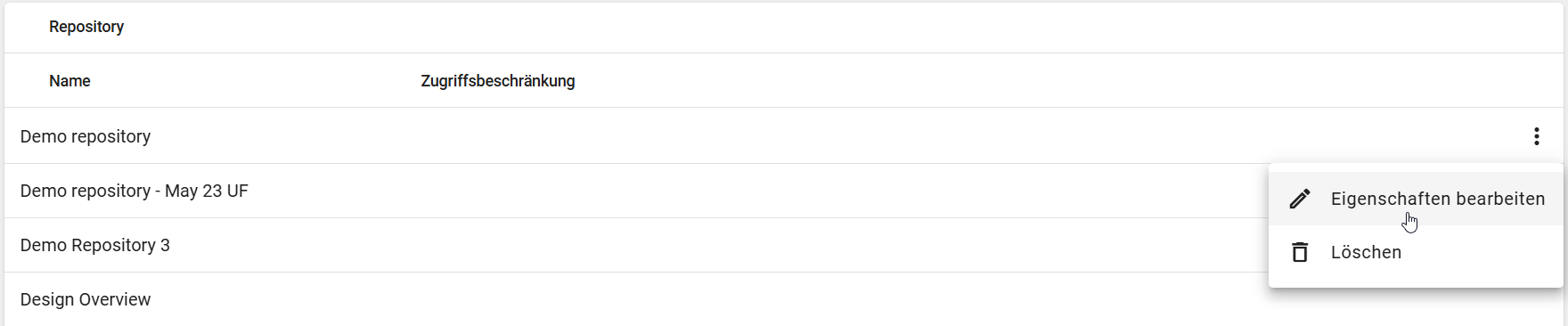
Anschließend öffnet sich ein Dialog. Dort können Sie im Eingabefeld Zugriffsbeschränkung verschiedene Benutzer und Benutzergruppen über die Vorschlagsliste auswählen. Der korrespondierende Katalogeintrag Person bzw. Organisationseinheit wird anschließend in der Zugriffsbeschränkung eingetragen.
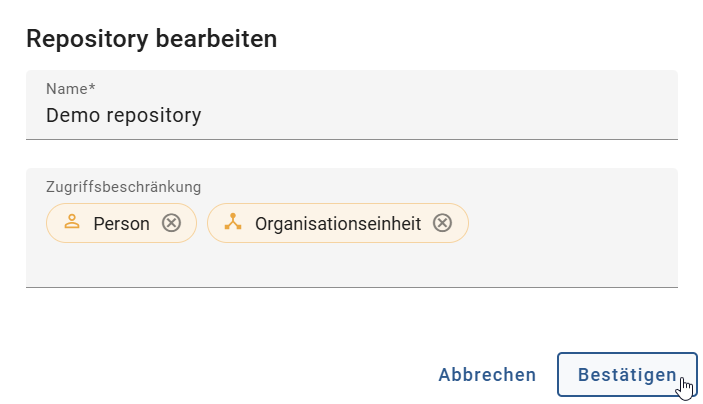
Mit einem Klick auf Bestätigen haben anschließend ausschließlich die ausgewählten Personen und Organisationseinheiten, welche Benutzer und Benutzergruppen widerspiegeln, Zugriff auf dieses Repository. Die Beschränkungen sind unabhängig von der Benutzerrolle, somit können auch Administratoren ausgeschlossen werden.
Falls das Feld Zugriffsbeschränkung leer ist, haben alle Benutzer in Abhängigkeit von ihrer jeweiligen Benutzerrolle Zugriff auf das Repository.
Tipp
Sie können auch nach der E-Mail-Adresse eines Benutzers suchen. Wenn Sie einen Benutzer auswählen, der noch nicht mit einem Katalogeintrag vom Typ „Person“ verknüpft ist, wird automatisch ein solcher Eintrag erstellt. Dieser übernimmt den Namen und die E-Mail-Adresse des jeweiligen Benutzers.
Hinweis
Bitte beachten Sie, dass die Zugriffsbeschränkungen, die für ein Repository festgelegt sind, die Navigation zu den Inhalten eines Repositorys innerhalb der Benutzeroberflächen einschränken können. Um den Zugriff auf einzelne Inhalte eines Repositorys zuverlässig zu steuern, empfiehlt es sich, die Zugriffsbeschränkungen gezielt auf die Inhaltselemente, wie Diagramme und Katalogeinträge, anzuwenden.
Bemerkung
Wenn Sie eine Zugriffsbeschränkung definiert haben, die Sie selbst nicht einschließt, haben Sie nach dem Speichern keinen Zugriff mehr auf das Repository. Bitte beachten Sie, dass dieser Fall auch eintreten kann, wenn Sie eine Benutzergruppe umbenennen möchten.
Wie entsperre ich ein Diagramm?
Sie können mit der Benutzerrolle Administrator Diagramme manuell entsperren, falls z. B. ein Benutzer Diagramme nicht eingecheckt hat und für längere Zeit abwesend ist. Dieses Vorgehen kann mit Datenverlusten verbunden sein, da nicht gespeicherte bzw. eingecheckte Änderungen des sperrenden Benutzers nicht auf dem Server, sondern lokal im Browser gespeichert sind. Versuchen Sie deshalb zuerst den sperrenden Mitarbeiter zu kontaktieren.
Klicken Sie in der linken Menüleiste auf den Menüeintrag Diagramme und wählen Sie ein gesperrtes Diagramm aus. Statt der Schaltfläche Auschecken wird Ihnen ein Schlosssymbol angezeigt. Wenn Sie auf dieses Symbol klicken, finden Sie die Option Diagramm entsperren. Klicken Sie darauf, um das Diagramm manuell zu entsperren und es anderen Benutzern wieder zur Bearbeitung zur Verfügung zu stellen.
Warnung
Der zuvor sperrende Benutzer kann das Diagramm nun nicht mehr einchecken. Er muss seine lokalen Änderungen verwerfen und kann das Diagramm erst anschließend wieder auschecken und bearbeiten.
Wie kann ich den Geltungsbereich definieren?
Mithilfe des Attributs Geltungsbereich können Sie Benutzern und Benutzergruppen Ihres Unternehmens Diagramme und Katalogeinträgen zuweisen. Diese werden automatisch per E-Mail informiert, sobald die betreffenden Diagramme oder Katalogeinträge veröffentlicht oder depubliziert werden. Außerdem erhalten sie eine Benachrichtigung, wenn neue Versionen veröffentlicht werden.
Der Geltungsbereich hat außerdem Auswirkungen auf die Modellierung im Diagramm. Die Vorschlagsliste von Katalogeinträgen und dessen Attributen enthält ausschließlich Einträge, welche sich im Geltungsbereich mit diesem Diagramm überschneiden oder keinen Geltungsbereich zugewiesen haben. Für eine detaillierte Beschreibung wird auf das zugehörige Kapitel verwiesen.
Um die Funktionen nutzen zu können, müssen Sie einen Benutzer oder eine Benutzergruppe mit dem Attribut Geltungsbereich des betreffenden Diagramms bzw. Katalogeintrags verknüpfen.
Tipp
Sie finden das Attribut im Abschnitt Governance. Dieses Attribut existiert je nach Methodeneinstellungen auch für Objekte und somit auch für Katalogeinträge. Im Allgemeinen kann ein Geltungsbereich mit mehreren Benutzern und Benutzergruppen verknüpft werden.