Quickstart
Inhaltliche Struktur von GBTEC Work Orchestrator
In Ihrer GBTEC Work Orchestrator Anwendung finden Sie Prozesse, die in GBTEC Process Design modelliert wurden. Für jeden dieser Prozesse können Vorgänge erstellt werden. Vorgänge sind konkrete Ausprägungen eines Prozessablaufs. Sie enthalten ausführbare Aufgaben, welche die Prozessschritte des Prozesses darstellen. Die Aufgaben können sowohl automatisiert als auch manuell durch eingetragene, verantwortliche Benutzer oder Benutzergruppen ausgeführt werden.
Die Prozesse für das produktive Arbeiten mit GBTEC Work Orchestrator sind (sofern nicht eingeschränkt) für alle Benutzer sichtbar, da sie auf der veröffentlichten Version der zugehörigen Diagramme basieren. Entsprechend den verschiedenen Bereichen in GBTEC Process Design gibt es in GBTEC Work Orchestrator mehrere Umgebungen für berechtigte Benutzer, um die Entwicklung eines Prozesses zu verfolgen.
Welche GBTEC Work Orchestrator-Benutzerrollen gibt es und welche Berechtigungen haben diese?
Für GBTEC Work Orchestrator gibt es fünf verschiedene Benutzerrollen. Diese werden in der Benutzerverwaltung von GBTEC Process Design zugewiesen. Es können mehrere Rollen gleichzeitig vergeben werden.
ProcessApp Administrator: Als ProcessApp Administrator haben Sie Zugriff auf den Administrationsbereich und können alle verfügbaren Optionen verwalten.
ProcessApp Analyst: Als ProcessApp Analyst haben Sie Zugriff auf das Monitoring-Dashboard und können alle Vorgänge überwachen.
ProcessApp Creator: Als ProcessApp Creator können Sie in GBTEC Process Design ausführbare Prozesse modellieren. Wenn Sie ein Diagramm weiter bearbeiten möchten und über diese Rolle verfügen, haben Sie die Möglichkeit, im Kontextmenü einer Aktivität den Editor zu öffnen. Alternativ können Sie den Editor auch öffnen, indem Sie die Aktivität auswählen und im Details-Menü den Abschnitt Editor wählen. Dort finden Sie eine Schaltfläche, mit der Sie den Editor öffnen können. Nur Benutzer mit der Rolle des ProcessApp Creator können in der Vorschau oder im öffentlichen Arbeitsbereich innerhalb der Diagrammansicht in GBTEC Process Design die Schaltfläche ProcessApp testen nutzen und Aufgaben bearbeiten.
ProcessApp User: Als ProcessApp User können Sie Vorgänge initiieren und entsprechend sehen, wo sich die Vorgänge befinden. Nur mit der Rolle ProcessApp User haben Sie die Möglichkeit, in allen Bereichen in der Diagrammansicht in GBTEC Process Design die Schaltfläche Vorgang erstellen zu nutzen und Aufgaben zu bearbeiten.
ProcessApp Participant: Als ProcessApp Participant können Sie aktive Aufgaben haben und mit diesen arbeiten, jedoch keine Aufgaben initiieren.
Warnung
Bitte beachten Sie, dass aktuell sowohl die Rolle ProcessApp User als auch die Rolle ProcessApp Participant erforderlich sind, um Aufgaben zu bearbeiten und zu verwalten.
Hinweis
Bitte beachten Sie, dass es sich hierbei nicht um hierarchische Rollen handelt. Das bedeutet, wenn Sie zum Beispiel der Rolle ProcessApp Administrator zugewiesen sind, Sie nicht automatisch Zugriff auf die Rechte der anderen Rollen haben. Um zusätzliche Rechte zu erhalten, müssen mehrere Checkboxen Ihrer Rollen in der Benutzerverwaltung ausgewählt werden.
Die GBTEC Process Design-Benutzerrollen (Reader, Reviewer, Author, Editor, Administrator) sind im Kapitel Administration von GBTEC Process Design beschrieben.
Erste Schritte
Wie logge ich mich ein?
Um GBTEC Work Orchestrator nutzen zu können, müssen Sie ein eingetragener Benutzer in GBTEC Process Design sein. Ist diese Voraussetzung erfüllt, können Sie sich jederzeit in GBTEC Work Orchestrator einloggen.
Analog zum Login in GBTEC Process Design können Sie sich auch in GBTEC Work Orchestrator einloggen. Nachdem GBTEC Work Orchestrator aufgerufen und der Login abgeschlossen wurde, werden Sie direkt zu Ihren Aufgaben weitergeleitet.
Wenn Sie keine aktiven Aufgaben haben, werden Sie nach dem Login zur Prozessübersicht geleitet.
Tipp
Um die gleichzeitige Nutzung von GBTEC Process Design und GBTEC Work Orchestrator so flexibel wie möglich zu gestalten, erfolgt die Anmeldung über Single Sign-On. Dies bedeutet, dass eine einmalige Anmeldung in einer der beiden Anwendungen ausreicht, um automatisch in beiden Anwendungen angemeldet zu sein. Eine erneute Anmeldung beim Aufruf der jeweils anderen Anwendung ist somit nicht erforderlich.
Warnung
Bitte beachten Sie, dass Sie eine Benachrichtigung erhalten, wenn Sie versuchen, die Anwendung mit einem nicht unterstützten Browser aufzurufen. Diese Benachrichtigung informiert Sie darüber, dass Ihr Browser nicht kompatibel ist. Derzeit wird nur der Internet Explorer nicht unterstützt.
Wie melde ich mich ab?
Im Menü finden Sie die Funktion Abmelden.
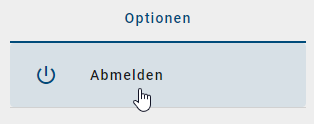
Mit dieser Funktion können Sie sich aus der GBTEC Work Orchestrator Applikation ausloggen.
Hinweis
Durch die Single Sign-On Funktion werden Sie nach dem Abmelden aus GBTEC Work Orchestrator automatisch auch aus GBTEC Process Design abgemeldet.
Wie ist die Oberfläche von GBTEC Work Orchestrator strukturiert?
Die Oberfläche von GBTEC Work Orchestrator kann in die folgenden drei Bereiche unterteilt werden:
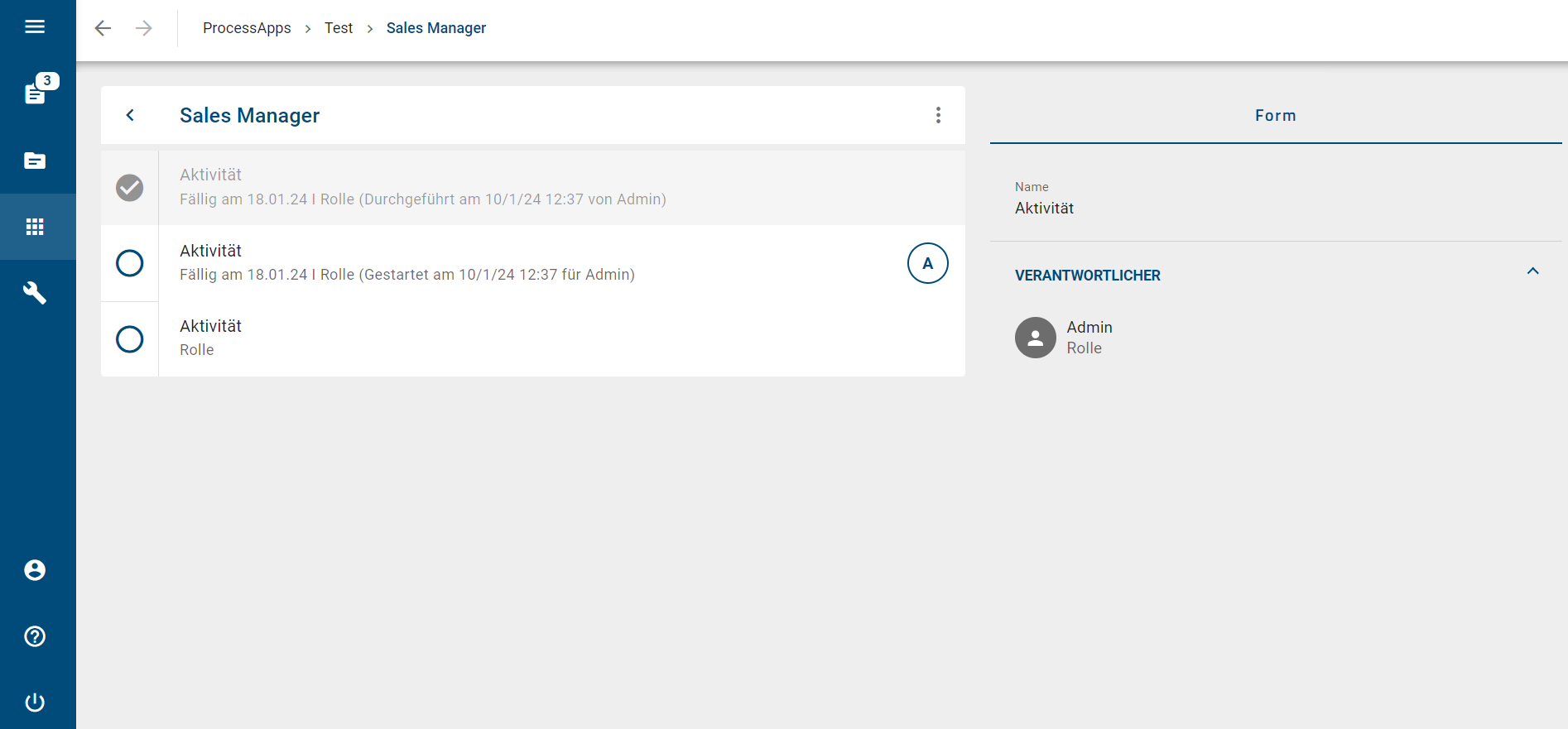
Kopfzeile: In der Kopfzeile wird Ihnen angezeigt, in welchem Bereich Sie sich gerade befinden. Außerdem finden Sie hier einige Grundfunktionen, wie zum Beispiel das Burger-Menü-Symbol zum Ein- und Ausblenden des Menüs. In der mobilen Ansicht finden Sie hier zum Beispiel auch den Zurück-Pfeil, mit dem Sie eine Ebene zurück navigieren können.
Hauptbereich: Dieser Bereich stellt den zentralen Bereich dar, in dem Sie zum Beispiel Aufgaben bearbeiten, Prozesse einsehen oder den Fortschritt von Vorgängen überprüfen können.
Seitenränder: An den Seitenrändern Ihres Bildschirms stehen Ihnen Navigationselemente und Funktionen, wie zum Beispiel das Menü, zur Bearbeitung zur Verfügung. Standardmäßig sind diese Elemente abhängig von der aktuellen Bildschirmgröße, den Zoom-Einstellungen und der Ebene, auf der Sie sich befinden, ein- oder ausgeblendet. Sie können das Menü bei Bedarf über das Menü-Symbol oben links ein- oder ausklappen.
Wie kann ich durch GBTEC Work Orchestrator navigieren?
Die Navigation in Ihrer GBTEC Work Orchestrator-Anwendung erfolgt grundlegend über das Menü. Sie finden es am linken Bildschirmrand in Form einer Seitenleiste. Über die Einträge im Hauptmenü können Sie zu den Hauptbereichen von GBTEC Work Orchestrator navigieren. Unter anderem finden Sie dort die folgenden Hauptbereiche:
Aufgaben: Hier finden Sie eine Liste aller Aufgaben aus allen Vorgängen, welche für Sie als verantwortliche Person oder Mitglied der verantwortlichen Benutzergruppe aktuell anstehen. So können Sie auf Ihre Aufgaben gesammelt und übersichtlich zugreifen.
Meine Vorgänge: In diesem Bereich werden Ihnen alle Vorgänge angezeigt, die Sie selbst erstellt haben und somit deren Ersteller Sie sind. So können Sie sich schnell einen Überblick über den Fortschritt aller Vorgänge verschaffen, welche für Sie besonders relevant sind.
ProcessApps: Dieser Bereich enthält alle Prozesse, die Sie in Ihrer GBTEC Work Orchestrator Anwendung verwenden können. Nähere Informationen, welche Prozesse Ihnen in GBTEC Work Orchestrator zur Verfügung stehen, finden Sie hier.
(Administration: Als ProcessApp Administrator finden Sie im Menü auch den Bereich Administration. In diesem Bereich können Sie Ihre API Keys verwalten, ProcessApps konfigurieren und Variablen definieren. Dies ermöglicht es Ihnen, GBTEC Work Orchestrator noch besser zu verwalten.)
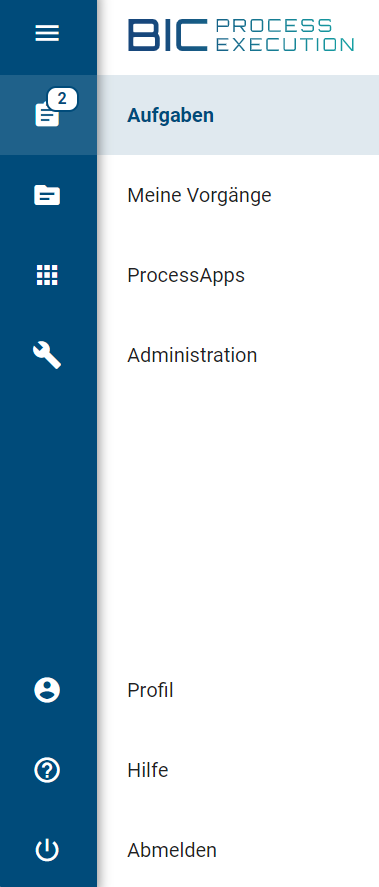
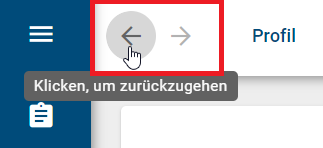
Mit Hilfe der Pfeile können Sie sich in Ihrer Historie vor und zurück bewegen.
Bemerkung
Damit sich die Pfeile deaktivieren, wenn Sie sich außerhalb von GBTEC Work Orchestrator navigieren, empfehlen wir Ihnen die Browser Chrome, Opera, Edge und Samsung. Die Navigation mit den Pfeilen funktioniert nur innerhalb von GBTEC Work Orchestrator.
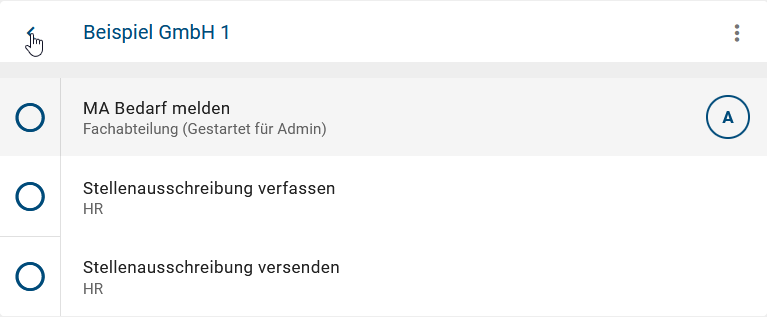
In der Kopfzeile finden Sie die Breadcrumb-Navigation. Über diese können Sie von den Vorgangsabläufen bzw. Vorgangslisten durch Anklicken in die nächsthöhere Ebene navigieren.

Über die Zurück-Funktion können Sie von einem Prozessablauf zur Vorgangsliste der entsprechenden ProcessApp und von dort zu den ProcessApps (Collections) wechseln.
Tipp
Das Menü kann durch Anklicken des Menüsymbols oben links in der Kopfzeile ein- und ausgeblendet werden. Wenn Ihr Bildschirm nicht genügend Platz bietet, um den Hauptbereich und das Menü gleichzeitig anzuzeigen (zum Beispiel in der mobilen Ansicht), wird das Menü standardmäßig ausgeblendet.
Zusätzlich können Sie über den Fokus in der Kopfzeile zwischen GBTEC Work Orchestrator und GBTEC Process Design (inklusive GBTEC Enterprise Architecture) wechseln. Wählen Sie den Fokus Process Design, um GBTEC Process Design zu öffnen. Wählen Sie den Fokus Work Orchestrator, um GBTEC Work Orchestrator zu öffnen. Wenn GBTEC Enterprise Architecture aktiviert ist, können Sie auch den Fokus Enterprise Architecture auswählen. Weitere Informationen finden Sie hier.
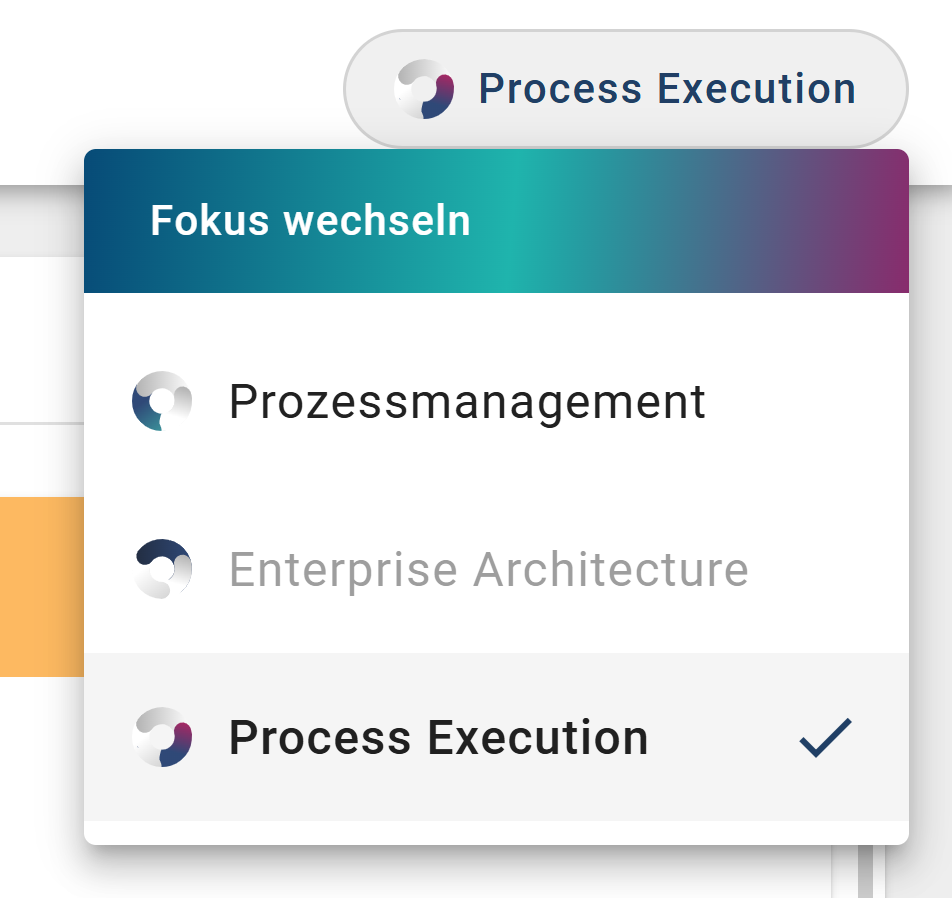
Wenn Sie Process Design, Work Orchestrator oder Enterprise Architecture als Fokus auswählen, wird die Anzeige auf den gewählten Fokus umgestellt und Ihre Benutzereinstellungen werden entsprechend aktualisiert. Die Startseite für den gewählten Fokus wird anschließend automatisch geladen. Favoriten, die in einem bestimmten Fokus markiert wurden, werden dabei ausschließlich in diesem Fokus angezeigt. So können Sie in jedem Fokusbereich individuell gespeicherte Favoriten und Inhalte einsehen, ohne dass andere Fokusse beeinflusst werden.
Warnung
Bitte beachten Sie, dass beim Klick auf das Fokus-Dropdown-Menü alle Fokusse angezeigt werden, die in GBTEC Platform verfügbar sind. Dabei können nur die Fokusbereiche ausgewählt werden, die Ihr Unternehmen tatsächlich erworben hat, während alle anderen Fokusse ausgegraut und nicht auswählbar bleiben.
Warnung
Wenn ein Fokus gespeichert ist, der nicht mehr genutzt werden kann (zum Beispiel weil das zugehörige Produkt nicht weiter erworben wurde), wird dieser beim Login automatisch überschrieben. In diesem Fall wird der Fokus standardmäßig auf Process Design gesetzt. So wird sichergestellt, dass jeder Benutzer nach dem Anmelden einen gültigen, nutzbaren Fokus vorfindet.
Wie kann ich GBTEC Work Orchestrator als PWA auf meinem Endgerät installieren?
Sie können GBTEC Work Orchestrator als Progressive Web App (PWA) auf Ihrem mobilen Endgerät oder auf Ihrem Desktop-Computer installieren. Dies ermöglicht Ihnen einen noch schnelleren Zugriff auf die Anwendung und ermöglicht auf Ihren mobilen Endgeräten das Empfangen von Push Benachrichtigungen, auch wenn die Anwendung geschlossen ist. Je nach Betriebssystem und Browser Ihres Endgeräts, kann die Installation einer PWA unterschiedlich erfolgen. Eine genaue Anleitung, wie Sie eine PWA auf Ihrem Endgerät installieren, finden Sie in der entsprechenden Hilfe. Beispielsweise finden Sie die Anleitung für ein Android-Endgerät mit dem Browser Google Chrome hier.
Wo finde ich die Hilfe?
Klicken Sie auf das Fragezeichen im Menü, um die Hilfe zu öffnen. Hier können Sie die Benutzerdokumentation einsehen.