Suche
Wie kann ich die Suche in GBTEC Process Design nutzen?
Sie können in GBTEC Process Design eine globale Suche verwenden. Klicken Sie dafür in der linken Menüleiste auf den Menüeintrag Suche.
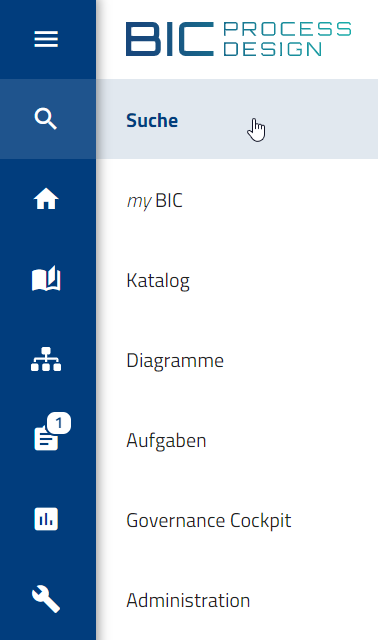
Die Suche hängt davon ab, welches Repository und welcher Bereich gerade ausgewählt sind. Auch die Inhaltssprache spielt eine Rolle. Geben Sie das Wort oder den Begriff, den Sie suchen, in das Suchfeld ein. Starten Sie die Suche, indem Sie die Eingabetaste drücken oder auf das Lupensymbol klicken.
Die Suche startet in dem Repository, in dem Sie sich gerade befinden. Die Ergebnisse werden in einer Liste gezeigt. Die Liste ist nach Wichtigkeit für den Suchbegriff sortiert. Oben in der Leiste sehen Sie, wie viele Ergebnisse es gibt.
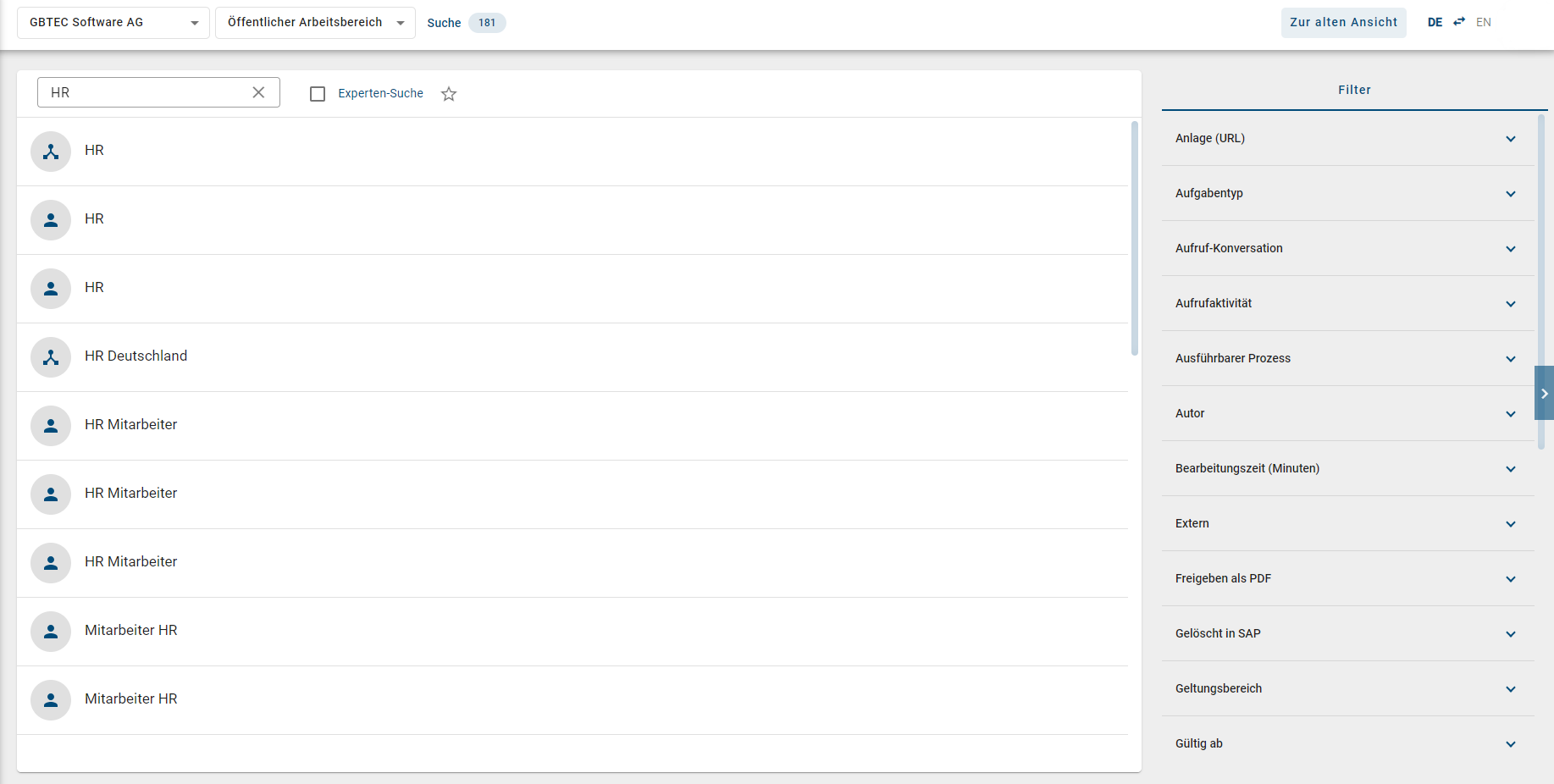
Die Suchergebnisse zeigen alle Einträge und Diagramme in GBTEC Process Design. Wenn Sie auf ein Ergebnis klicken, öffnen Sie die Detailseite davon.
Wenn Sie Ihre Suche genauer machen wollen, aktivieren Sie rechts in der Seitenleiste unter der Registerkarte Filter die Option Experten-Suche. Wenn Sie ein Sternchen (, Asterisk) in Ihrem Suchbegriff verwenden, wird die Experten-Suche automatisch eingeschaltet. Mit der Experten-Suche können Sie *Boolsche Verknüpfungen, Platzhalter (Wildcards) oder besondere Zeichen benutzen. Eine Übersicht aller Möglichkeiten finden Sie im Abschnitt über die Optionen der Suche.

Sie können die Ergebnisse auch filtern.
Warnung
Bitte beachten Sie, dass eine Suche nach Diagrammen oder Katalogeinträgen, auf die Sie keinen Zugriff haben, nur für die Personen möglich ist, die für die Governance zuständig sind. Das gilt auch, wenn Sie die Benutzerrolle Administrator haben. Wenn Sie Benutzer oder Benutzergruppen in der Administration ändern, kann es sein, dass die Zugriffsbeschränkungen nicht mehr richtig funktionieren. Achten Sie deshalb darauf, dass die Informationen zu Benutzern und Gruppen in der Administration und im Katalog richtig gepflegt sind.
Tipp
In vielen Ansichten, zum Beispiel in den Menüeinträgen Suche, Diagramme, Katalog oder Governance Cockpit, sehen Sie eine rechte Seitenleiste. Sie können deren Breite anpassen. Bewegen Sie die Maus an den linken Rand der Seitenleiste, bis sich der Mauszeiger ändert. Halten Sie die linke Maustaste gedrückt und ziehen Sie den Rand nach links oder rechts, um die Breite zu ändern. Sie können die Seitenleiste außerdem oben neben den Registerkarten über die Schaltfläche Einklappen schließen und über die Schaltfläche Öffnen wieder einblenden. Beim erneuten Öffnen wird automatisch die zuletzt eingestellte Breite der Seitenleiste wiederhergestellt.
Wie kann ich in GBTEC Process Design nach konkreten Inhalten suchen?
In GBTEC Process Design können Sie eine globale Suche verwenden, indem Sie in der linken Menüleiste auf den Menüeintrag Suche klicken. Außerdem können Sie nach bestimmten Entitäten suchen; diese Suche ist neben der zentralen Suche auch in der Diagrammliste, im Katalog und im Governance Cockpit verfügbar.
Eine Suche hängt immer von der gewählten Inhaltssprache und vom Bereich ab. Wenn Sie zum Beispiel von der Suche zu Diagrammen wechseln, bleibt der Bereich gleich. Wenn Sie im Bereich Veröffentlichung suchen, werden bei deutscher Inhaltssprache alle Katalogeinträge und Diagramme angezeigt, die in dieser Sprache in der Veröffentlichung existieren.
In allen Funktionsbereichen finden Sie die Suche rechts in der Seitenleiste unter der Registerkarte Filter.



Geben Sie den Suchbegriff in das Suchfeld ein. Bestätigen Sie die Eingabe mit der Eingabetaste oder einem Klick auf das Lupensymbol.

Die Suche startet in dem Repository, in dem Sie sich gerade befinden. Die Ergebnisse werden in einer Liste angezeigt. Die Liste ist nach Wichtigkeit für den Suchbegriff sortiert. Oben in der Leiste sehen Sie, wie viele Ergebnisse es gibt.
Mit einem Klick auf das X-Symbol können Sie die Suche schließen. Dann werden wieder alle Einträge in der Liste angezeigt.

Tipp
Wenn ein Suchergebnis ein Diagramm ist, können Sie es direkt öffnen, indem Sie auf den Namen klicken.
Warnung
Bitte beachten Sie, dass eine Suche nach Diagrammen oder Katalogeinträgen, auf die Sie keinen Zugriff haben, nur für die Personen möglich ist, die für die Governance zuständig sind. Das gilt auch, wenn Sie die Benutzerrolle Administrator haben. Wenn Sie Benutzer oder Benutzergruppen in der Administration ändern, kann es sein, dass die Zugriffsbeschränkungen nicht mehr richtig funktionieren. Achten Sie deshalb darauf, dass die Informationen zu Benutzern und Gruppen in der Administration und im Katalog richtig gepflegt sind.
Welche Optionen stehen mir für Suchbegriffe zur Verfügung?
In GBTEC Process Design können Sie eine globale Suche verwenden, indem Sie in der linken Menüleiste auf den Menüeintrag Suche klicken. Beachten Sie dabei immer die folgende Funktionsweise der Suche:
Die Suche macht keinen Unterschied zwischen Groß- und Kleinschreibung.
Zeilenumbrüche und mehrere aufeinanderfolgende Leerzeichen werden wie ein einzelnes Leerzeichen behandelt.
Phrasensuche: Wenn der Suchbegriff in Anführungszeichen steht, wird er genau so gesucht, zum Beispiel „prozess implementierung“. Die Suchphrase muss genau in den Daten vorkommen. Wildcards werden dabei nicht genutzt.
Für die Suchbegriffe können Sie die folgenden Optionen nutzen.
Suche mit einem Wort: Wenn der Suchbegriff keine Wildcard enthält, wird er an jeder Stelle gefunden. Beispiel: Eine Suche nach „Prozess“ findet auch „Prozessmodellierung“. Intern wird „Prozess“ zu „Prozess*“ geändert und dann gesucht. Suche mit mehreren Wörtern: Wenn mehrere Begriffe gesucht werden, werden sie mit „oder“ (OR) verbunden. Es reicht, wenn einer der Begriffe vorhanden ist. Intern wird auch hier ein * ergänzt. Beispiel: „prozess implementierung“ wird zu „prozess* OR implementierung*“.
Experten-Suche:
In der zentralen Suche können Sie die Experten-Suche einschalten. Dann können Sie die folgenden Suchoptionen nutzen.
Suche mit speziellen Wörtern: Die Suche erkennt bestimmte Wörter in den Suchbegriffen und interpretiert sie. Diese Wörter sind: AND, OR und NOT.
Mit AND verknüpfte Suchbegriffe müssen beide in den Ergebnissen vorkommen, zum Beispiel entwicklung AND software
Mit OR verknüpfte Suchbegriffe können beide in den Ergebnissen vorkommen, müssen es aber nicht. Es reicht, wenn einer der Suchbegriffe vorkommt.
Ein mit NOT verknüpfter Suchbegriff darf nicht in den Ergebnissen vorkommen, zum Beispiel entwicklung NOT software
Hinweis: Verwechseln Sie die speziellen Wörter nicht mit der Suche mit mehreren Wörtern (siehe oben), dort werden zusätzlich Jokerzeichen hinzugefügt. Das passiert nicht, wenn eines der Wörter AND, OR, NOT vorkommt.
Statt NOT können Sie auch „!“ oder „-“ schreiben (ohne Anführungszeichen).
Suche mit speziellen Zeichen: Die Suche erkennt bestimmte Zeichen in den Suchbegriffen und interpretiert sie. Diese Zeichen sind: +, - und !.
Diese Zeichen dürfen nicht am Anfang des Suchbegriffs stehen.
Setzen Sie ein + vor einen Suchbegriff, muss dieser in den Ergebnissen vorkommen, andere Begriffe sind optional, zum Beispiel entwicklung + software.
Setzen Sie ein - oder ! vor einen Suchbegriff, darf dieser nicht in den Ergebnissen vorkommen, die anderen Begriffe müssen erscheinen, zum Beispiel entwicklung -software oder entwicklung !software.
Suchbegriffe mit NOT, - und ! liefern die gleichen Ergebnisse.
Suche mit Joker beziehungsweise Wildcard: Diese Zeichen dienen als Platzhalter in Suchbegriffen, um mehr passende Ergebnisse zu finden. Der Suchbegriff kann dadurch um eine beliebige Anzahl von Zeichen erweitert werden. Sie können Wildcards selbst zu Ihrem Suchbegriff hinzufügen. Standardmäßig sucht GBTEC Process Design automatisch mit Wildcards am Ende von Wörtern.
Ein Sternsymbol * steht für kein, ein oder mehrere beliebige Zeichen, zum Beispiel findet „*prozess“ sowohl „Registrierungsprozess“ als auch „Validierungsprozess“.
Ein Fragezeichen ? steht für genau ein einzelnes Zeichen, zum Beispiel findet „Implementie?ung“ damit „Implementierung“.
Begriffe gruppieren, um Teilabfragen zu bilden: Die Suche erkennt runde Klammern, um Begriffe zu gruppieren. Damit können Sie die Boolesche Logik einer Abfrage steuern.
Beispiel: Die Abfrage „a AND (b OR c)“ sucht nach „a AND b OR a AND c“. Werden keine Klammern gesetzt, wird „a AND b OR c“ als „(a AND b) OR c“ verstanden.
Wie kann ich Suchergebnisse filtern?
In GBTEC Process Design können Sie eine globale Suche verwenden, indem Sie in der linken Menüleiste auf den Menüeintrag Suche klicken. In der zentralen Suche können Sie die Ergebnisse über den Filter in der rechten Seitenleiste einschränken; bei jeder Suche werden die möglichen Attribute und der Ergebnistyp als Facetten in alphabetischer Reihenfolge angezeigt. Mit einem Klick auf die Überschrift einer Facette können Sie diese auf- oder zuklappen.
Wenn Sie eine Facette aufklappen, werden alle Filtermöglichkeiten angezeigt, die zu den Attributwerten oder Ergebnistypen passen. Setzen Sie ein Häkchen bei einem Filter, werden die Suchergebnisse nach diesem Attributwert oder Typ gefiltert. Sie können mehrere Filter gleichzeitig setzen.
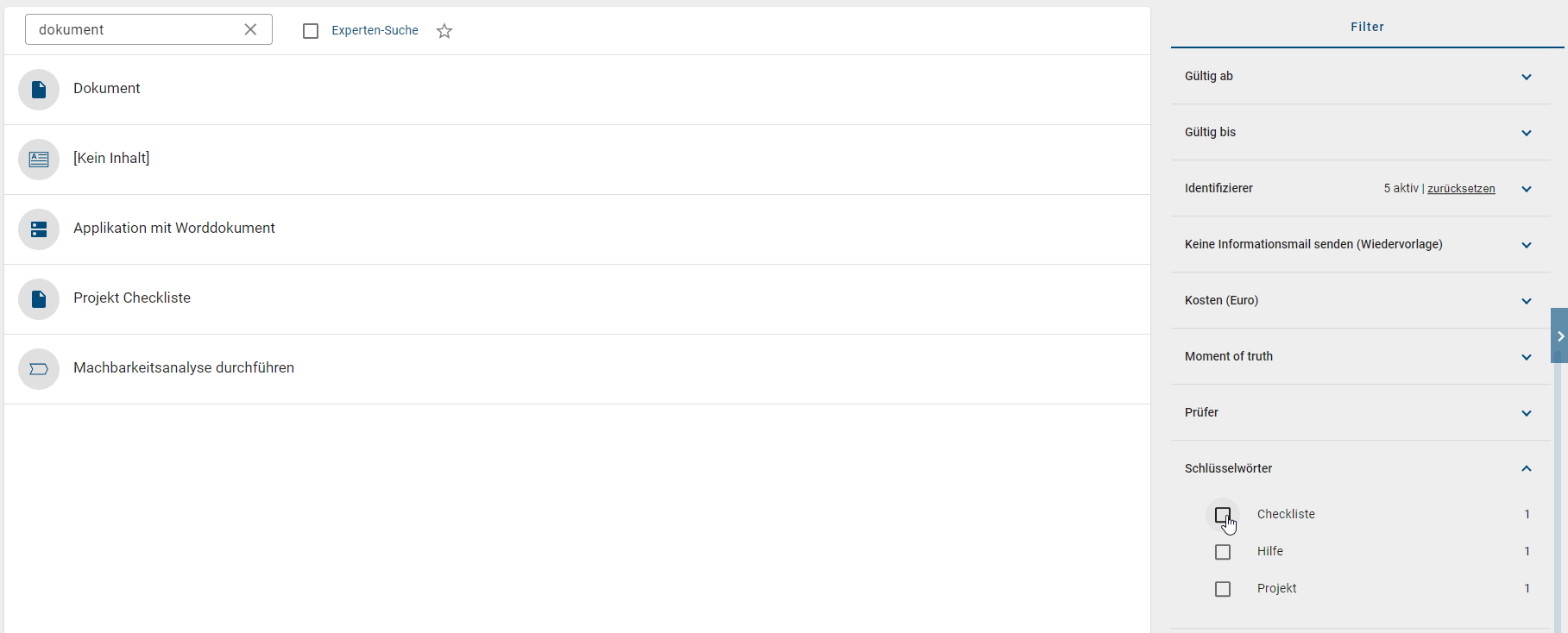
Verfügbare Filter können über die Administration eingestellt werden.
Wie kann ich nach Schlüsselwörtern suchen?
Jeder Benutzer kann nach Schlüsselwörtern suchen. Öffnen Sie dazu in der linken Menüleiste den Menüeintrag Suche und geben Sie ein Wort in das Suchfeld ein. Starten Sie die Suche und öffnen Sie anschließend in der rechten Seitenleiste die Registerkarte Filter. Wählen Sie dort den Filter Schlüsselwörter aus.

Wählen Sie ein oder mehrere Schlüsselwörter aus, um die Suche automatisch zu aktualisieren. Sie zeigt dann alle Inhalte an, denen diese Schlüsselwörter zugeordnet sind. Möchten Sie ein Schlüsselwort wieder abwählen, klicken Sie es erneut an. Sie können die Auswahl auch über die Schaltfläche zurücksetzen oben rechts widerrufen.

Die Suchergebnisse werden jetzt mit den ausgewählten Schlüsselwörtern gefiltert.
Wie kann ich eine Suche als Lesezeichen speichern?
Jeder Benutzer kann eine Suche als Lesezeichen speichern. Öffnen Sie dazu in der linken Menüleiste den Menüeintrag Suche und führen Sie die gewünschte Suche mit allen Filtern durch. Speichern Sie die Suche anschließend als Lesezeichen in Ihrem Browser. Öffnen Sie die gespeicherte URL, um die Suche später erneut auszuführen und die Ergebnisse wieder anzuzeigen. Die Suche wird dabei immer in der zum Speicherzeitpunkt aktiven Inhaltssprache geöffnet.
Wie Sie eine Suchanfrage stattdessen mit anderen Benutzern teilen können, erfahren Sie im Kapitel Kollaboration.
Wie kann ich eine Suche als Favorit abspeichern?
In GBTEC Process Design können Sie eine globale Suche verwenden, indem Sie in der linken Menüleiste auf den Menüeintrag Suche klicken. Um häufig genutzte Suchen und deren Ergebnisse leichter zu erreichen, kann jeder Benutzer eine Suche mit den gesetzten Filtern als persönlichen Favoriten speichern; der gespeicherte Suchfavorit wird dann als Kachel auf der MyGBTEC-Seite des Benutzers angezeigt. Gehen Sie dafür wie folgt vor:
Klicken Sie in der linken Menüleiste auf Suche und geben Sie den gewünschten Begriff in das Suchfeld ein. Starten Sie die Suche, indem Sie die Eingabetaste drücken oder auf das Lupensymbol klicken. Wechseln Sie dann in der rechten Seitenleiste zur Registerkarte Optionen und klicken Sie auf Zu Favoriten hinzufügen.
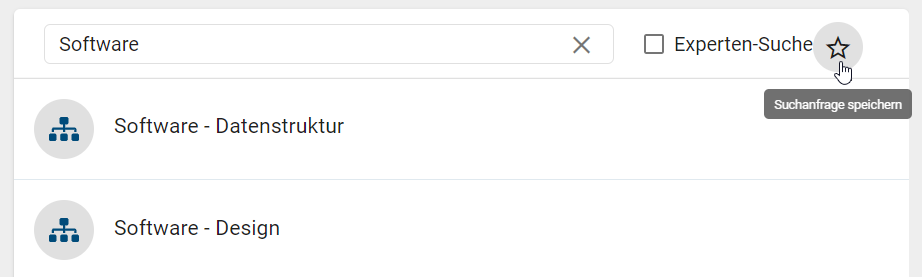
Nachdem Sie auf diese Option geklickt haben, öffnet sich ein Dialog. Geben Sie dort einen Namen für den Favoriten ein. Sobald Sie einen Namen eingegeben haben, wird die Schaltfläche Speichern aktiv. Klicken Sie darauf, um die Suchanfrage als Favorit zu speichern. Alternativ können Sie den Vorgang jederzeit über die Schaltfläche Abbrechen abbrechen.

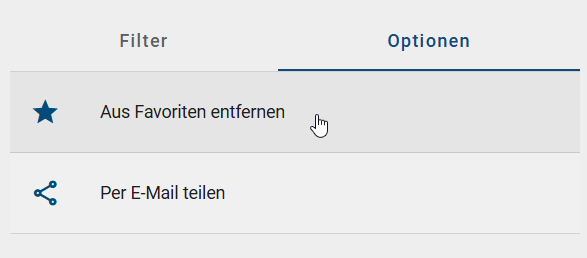
Wenn Sie die Suchanfrage zu Ihren Favoriten hinzugefügt haben, ändert sich die Option in der rechten Seitenleiste unter der Registerkarte Optionen von Zu Favoriten hinzufügen zu Aus Favoriten entfernen. Klicken Sie auf diese Option, um die gespeicherte Suche aus Ihren Favoriten zu entfernen.
Ihre Suchfavoriten werden jetzt als Kacheln auf Ihrer MyGBTEC-Seite angezeigt. Klicken Sie auf eine Suchfavoriten-Kachel, um direkt zu den Ergebnissen der zentralen Suche zu gelangen.
Bemerkung
In der mobilen Ansicht finden Sie die Option, eine Suche als Favorit zu speichern oder zu entfernen, im Kontextmenü (Drei-Punkte-Menü).