Governance
Erstellte, bearbeitete und eingecheckte Diagramme befinden sich im Öffentlichen Arbeitsbereich. Dadurch sind sie jedoch nur für Benutzer mit Zugriff auf diesen Arbeitsbereich, wie Modellierer und Administratoren, sichtbar. Damit auch Benutzer mit beispielsweise der Benutzerrolle Reader ein Diagramm einsehen können, muss dieses in der Veröffentlichung sichtbar sein, sprich veröffentlicht werden. Die Publizierung startet im Öffentlichen Arbeitsbereich. Dabei wird die aktuell angezeigte Version des Diagramms mithilfe eines Freigabe-Workflows in die Bereiche Vorschau und Veröffentlichung kopiert. Die verschiedenen Versionen eines Diagramms werden somit gebildet.
Generell stehen Ihnen zwei verschiedene Freigaben zur Veröffentlichung von Diagrammen zur Verfügung: die redaktionelle Freigabe und die Veröffentlichung über einen mehrstufigen Freigabe-Workflow. Bei der redaktionellen Freigabe wird ein Diagramm direkt veröffentlicht, ohne dass die explizite Nachprüfung durch einen Verantwortlichen oder Prüfer benötigt wird. Die Freigabe über den mehrstufigen Freigabe-Workflow sieht zwingend die Bestätigung durch einen Verantwortlichen vor. Optional kann zusätzlich die Überprüfung durch einen oder mehrere Prüfer verlangt werden, bevor ein Diagramm in der „Veröffentlichung“ sichtbar wird.
Diagramme
Wie kann ich ein Diagramm veröffentlichen?
Die Freigabe über den mehrstufigen Freigabe-Workflow sieht immer eine Bestätigung durch einen Verantwortlichen vor. Optional kann zusätzlich eine Prüfung durch einen oder mehrere Prüfer erforderlich sein, bevor ein Diagramm im Bereich Veröffentlichung sichtbar wird.
Bei der Modellierung können im Attribut „Prüfer“ Benutzer und Benutzergruppen eingetragen werden. Diese werden über ihre Katalogeinträge Person oder Organisationseinheit ausgewählt. Für jeden Eintrag, also für jede Person oder Organisationseinheit, ist im Prüfschritt jeweils eine Freigabe erforderlich.
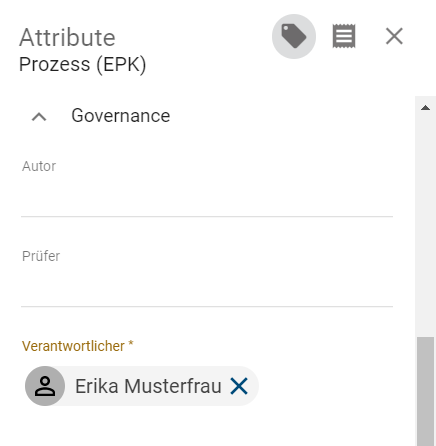
Das Attribut Verantwortlicher darf nur einmal vergeben werden. Es kann entweder eine einzelne Person oder eine Organisationseinheit ausgewählt werden. Dieses Attribut ist ein Pflichtattribut und muss ausgefüllt sein, damit das Diagramm veröffentlicht werden kann.
Initiierung
Um den Freigabe-Workflow zu starten, öffnen Sie in der Diagrammliste das Kontextmenü am gewünschten Diagramm und klicken Sie auf die Option Diagramm veröffentlichen.
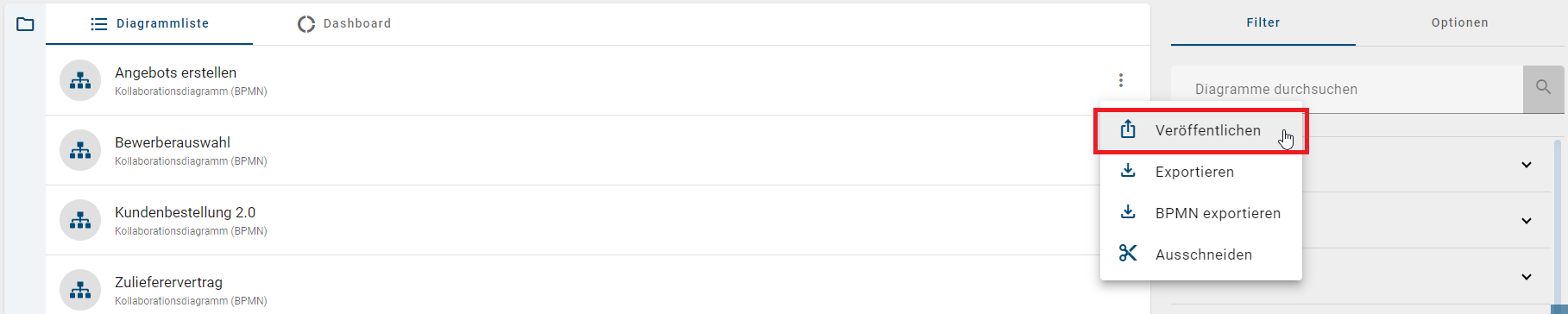
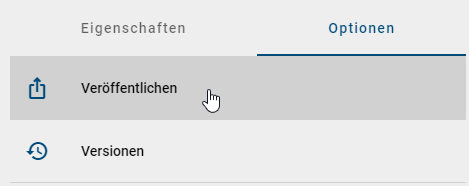
Alternativ finden Sie für ein geöffnetes Diagramm auch den gleichnamigen Eintrag in den Optionen.
Hinweis
Bitte beachten Sie, dass gesperrte Diagramme nicht veröffentlicht werden können.
Hinweis
Bitte beachten Sie, dass Benutzer mit der Rolle Autor Diagramme nur dann veröffentlichen dürfen, wenn sie in den Governance-Attributen als Prüfer eingetragen sind. Alternativ können sie Diagramme zur Veröffentlichung weiterleiten, indem sie die Governance-Attribute entsprechend ausfüllen.
Es öffnet sich ein Dialog, in dem Sie eine Begründung für die Veröffentlichung eingeben müssen. Geben Sie eine Begründung ein und bestätigen Sie mit der Schaltfläche Veröffentlichen. Aus verschiedenen Gründen kann es vorkommen, dass der Freigabe-Workflow nicht gestartet werden kann. In diesem Fall erhalten Sie beim Start eine Fehlermeldung.
Die Veröffentlichung bezieht sich immer auf die Version des Diagramms zum Zeitpunkt des Starts des Workflows. Änderungen am Diagramm nach dem Start werden nicht berücksichtigt. Daher kann sich das Diagramm im Öffentlichen Arbeitsbereich von der Version in der Vorschau unterscheiden.
Prüfschritt
Der optionale Prüfschritt wird durchgeführt, wenn mindestens ein Prüfer eingetragen ist. Nach dem Start des Freigabe-Workflows erhalten die Prüfer eine Benachrichtigung per E-Mail und in der Anwendung über die ausstehende Prüfaufgabe, die in der Versionsleiste erledigt werden kann.
Prüfer können das Diagramm ablehnen oder genehmigen.
Lehnt ein Prüfer das Diagramm ab, muss er einen Kommentar eingeben. Das Diagramm wird dann nicht veröffentlicht. Der Initiator erhält stattdessen eine E-Mail und eine Aufgabe zum Nacharbeiten des Diagramms. Dort kann er die Veröffentlichung abbrechen oder das Diagramm bearbeiten und erneut veröffentlichen, indem er auf die Schaltfläche Veröffentlichen in den Versionen klickt.
Wird das Diagramm von den Prüfern genehmigt, wird der verantwortliche Benutzer oder die Benutzergruppe per E-Mail und Aufgabe zur Freigabe aufgefordert. Damit der Prüfschritt abgeschlossen ist, müssen alle eingetragenen Personen das Diagramm genehmigen. Bei einer Organisationseinheit oder Benutzergruppe reicht es aus, wenn ein Mitglied die Freigabe bestätigt.

Freigabeschritt
Der verantwortliche Benutzer oder die Benutzergruppe erhält ebenfalls eine Aufgabe. Das Diagramm kann genehmigt oder abgelehnt werden. Wenn eine Benutzergruppe eingetragen ist, reicht es aus, wenn ein Mitglied die Aufgabe bearbeitet.
Lehnt ein Verantwortlicher das Diagramm ab, muss er einen Kommentar eingeben. Initiator und Prüfer werden per E-Mail informiert und der Workflow wird beendet.
Nimmt ein Verantwortlicher das Diagramm an, werden unter anderem der Initiator und der Autor per E-Mail informiert. Das Diagramm wird veröffentlicht (Veröffentlichung) und der Freigabe-Workflow wird beendet.
Mit dem Diagramm werden auch die im Diagramm sowie in dessen Attributen enthaltenen Symbole und Katalogeinträge veröffentlicht. Eine Ausnahme sind Katalogeinträge mit eigenem Lebenszyklus. Diese werden durch die Diagrammveröffentlichung nicht aktualisiert, sondern nur über die separate Objektpublizierung.
Warnung
Je nach festgelegtem Validierungsbereich für sprachabhängige Pflichtattribute können Konflikte auftreten, die eine Veröffentlichung verhindern. Weitere Informationen finden Sie hier.
Bemerkung
Benutzer, die als Verantwortliche oder Prüfer eingetragen sind, müssen mindestens die Benutzerrolle Reviewer haben, da sie Zugriff auf die benötigten Bereiche brauchen. Ein neuer Workflow kann nur gestartet werden, wenn keine andere Veröffentlichung für dieses Diagramm offen ist.
Bemerkung
Wenn das Diagramm vom Workflow in die Veröffentlichung übertragen wird, wird das Systemattribut Zuletzt geändert von in allen Bereichen auf Workflow gesetzt.
Wie kann ich ein Diagramm ohne Überprüfung veröffentlichen?
Bei der redaktionellen Freigabe wird ein Diagramm direkt veröffentlicht, ohne dass die explizite Freigabe durch einen Verantwortlichen oder Prüfer benötigt wird. Diesen Workflow können Benutzer der Rolle Editor oder Administrator starten.
Um die redaktionelle Freigabe nutzen zu können, muss das Governance-Attribut Verantwortlicher gepflegt sein. Dies geschieht über die Auswahl eines Benutzers oder einer Benutzergruppe, welche in Form des Katalogeintrags Person oder Organisationseinheit in das Attribut eingetragen wird. Beachten Sie dabei, dass die Namen der Personen bei manueller Erstellung in allen verwendeten Sprachen individuell eingetragen werden müssen.
Um eine redaktionelle Freigabe zu starten, öffnen Sie in der Diagrammliste das Kontextmenü am gewünschten Diagramm und selektieren die Option Veröffentlichen.
Alternativ finden Sie für ein geöffnetes Diagramm auch den gleichnamigen Eintrag in den Optionen.
Hinweis
Bitte beachten Sie, dass Sie gesperrte Diagramme nicht veröffentlichen können.
Es öffnet sich ein Dialog, in welchem Sie aufgefordert werden, eine Begründung für die Veröffentlichung anzugeben. Tippen Sie eine Begründung ein und selektieren Sie die Checkbox Redaktionelle Freigabe. Bestätigen Sie anschließend mit der Schaltfläche Veröffentlichen. Aus verschiedenen Gründen ist es jedoch möglich, dass der Freigabe-Workflow nicht gestartet werden kann. Falls dies der Fall ist, erhalten Sie bei der Initiierung eine Fehlermeldung.
Das Diagramm ist nun in der Vorschau und in der Veröffentlichung verfügbar, ohne dass es vom Verantwortlichen in der Vorschau angenommen werden muss. Der Verantwortliche und weitere Beteiligte erhalten optional eine E-Mail als Information, dass das Diagramm veröffentlicht wurde.
Bemerkung
Die redaktionelle Freigabe kann deaktiviert werden, sodass jede Veröffentlichung die definierten Prüf- und Freigabeschritte durchlaufen muss. Falls die Checkbox bei der Veröffentlichung angewählt ist, erhalten Sie in der Anwendung einen entsprechenden Hinweis, dass die redaktionelle Veröffentlichung nicht möglich ist. Zur Sicherstellung der Governance kann die redaktionelle Freigabe nicht durch Administratoren deaktiviert werden. Wenden Sie sich bitte für weitere Informationen an unseren Customer Support.
Bemerkung
Wenn das Diagramm vom Workflow in die Veröffentlichung übertragen wird, wird das Systemattribut „Zuletzt geändert von“ des Diagramms in allen Bereichen auf „Workflow“ gesetzt.
Wie kann ich sehen, welche Diagramme bereits veröffentlicht wurden?
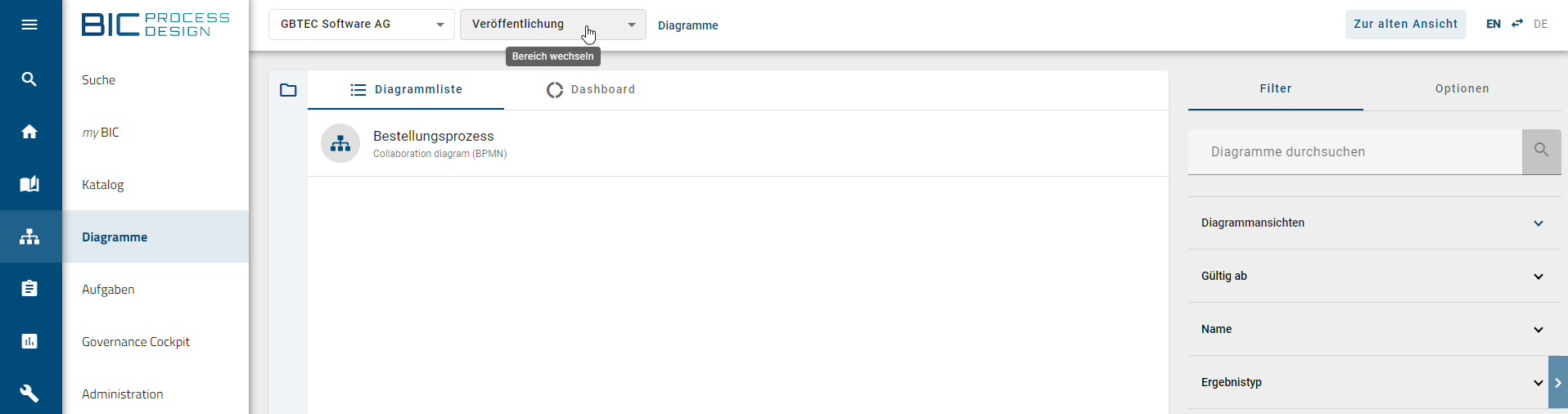
Um alle veröffentlichten Diagramme zu sehen, wechseln Sie in den Bereich Veröffentlichung. Klicken Sie dazu auf die Schaltfläche in der Kopfleiste, wo Ihr aktueller Bereich angezeigt wird.
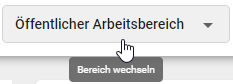
Es erscheint eine Liste mit verfügbaren Bereichen, in der Sie durch einen Klick in den Bereich Veröffentlichung geleitet werden. Der Name des neu ausgewählten Bereichs wird neben dem des Repositorys angezeigt. Wenn Sie nun in Diagramme navigieren, werden alle Diagramme und Kategorien des ausgewählten Repositorys angezeigt, die bereits veröffentlicht wurden.
Bemerkung
Dasselbe Vorgehen gilt für Diagrammversionen, die sich in Vorschau (in Freigabe) befinden.
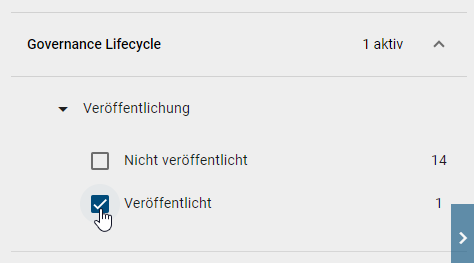
Alternativ können Sie im Bereich Öffentlicher Arbeitsbereich auf das Attribut Governance Lifecycle klicken, um nach veröffentlichten Diagrammen zu filtern und alle bereits veröffentlichten Diagramme anzuzeigen.
Bemerkung
Wenn die Facette Veröffentlicht nicht angezeigt wird, sind derzeit keine Diagramme veröffentlicht.
Hinweis
Das Attribut Governance Lifecycle ist ab der Version 7.14.0 verfügbar. Um alle veröffentlichten Diagramme im Attribut anzuzeigen, müssen Sie die Diagramme mindestens einmal aus- und wieder einchecken.
Wie kann ich prüfen, in welchen Bereichen ein Diagramm bereits verfügbar ist?
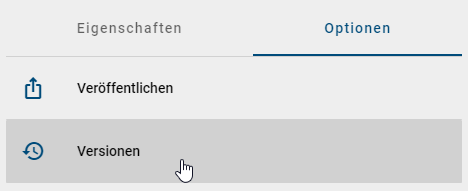
Navigieren Sie in das Diagramm, bei dem Sie sich die Veröffentlichung ansehen möchten, bzw. um zu prüfen, ob das Diagramm bereits veröffentlicht wurde. Öffnen Sie anschließend in der rechten Seitenleiste die Optionen und wählen den Eintrag Versionen.
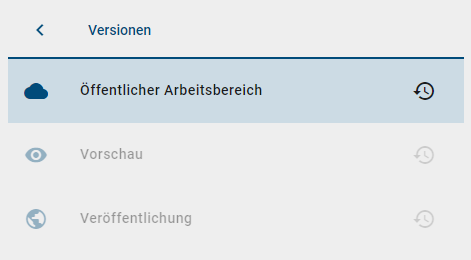
Wenn das Diagramm bereits veröffentlicht wurde, können Sie auf Veröffentlichung klicken und sehen die veröffentlichte Version des Diagramms. Falls das Diagramm noch nicht veröffentlicht wurde, ist der entsprechende Eintrag ausgegraut. Im aktuellen Beispiel sind alle Einträge verfügbar, da für das Diagramm bereits alle Versionen vorliegen. Der aktuell angezeigte Bereich ist zusätzlich farblich hervorgehoben, wie hier Öffentlicher Arbeitsbereich.
Bemerkung
Im Kapitel „Versionen und Historie“ finden Sie weitere Informationen zu den Versionen eines Diagramms.
Wie kann ich ein Diagramm aus der Veröffentlichung entfernen?
Möchten Sie bereits veröffentlichte Diagramme aus der Veröffentlichung entfernen, steht Ihnen dafür die Funktion „Depublizierung“ zur Verfügung. Die integrierte Workflow-Engine stellt dabei eine mehrstufige Prüfung sicher. Diesen Workflow können Benutzer der Rolle Autor, Editor oder Administrator starten. Außerdem müssen Sie sich im Bereich Veröffentlichung befinden.
Initiierung
Um den Depublizierungs-Workflow zu starten, öffnen Sie in der Diagrammliste das Kontextmenü am gewünschten Diagramm und selektieren die Option Depublizieren.

Alternativ finden Sie für ein geöffnetes Diagramm auch den gleichnamigen Eintrag in den Optionen.
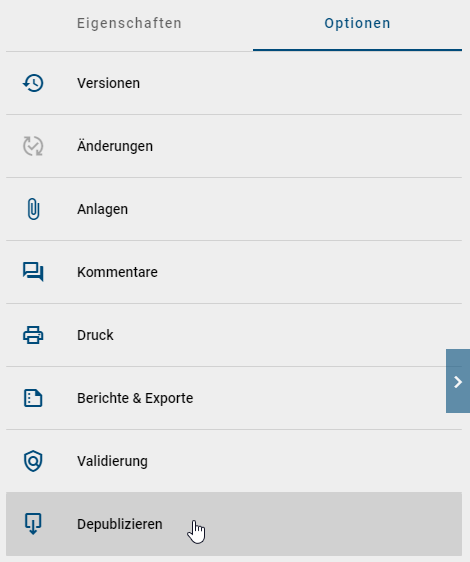
Es öffnet sich ein Dialog, in welchem Sie aufgefordert werden, eine Begründung für die Depublizierung anzugeben. Tippen Sie eine Begründung ein und bestätigen Sie mit Depublizieren. Aus verschiedenen Gründen ist es jedoch möglich, dass der Freigabe-Workflow nicht gestartet werden kann. Falls dies der Fall ist, erhalten Sie bei der Initiierung eine Fehlermeldung.
Freigabeschritt
Der als „Verantwortlicher“ gepflegte Benutzer oder die Benutzergruppe erhält eine Aufgabe oder Gruppenaufgabe und wird per E-Mail informiert. Der Verantwortliche kann die finale Depublizierung veranlassen.
Wenn Sie als Verantwortlicher über eine Depublizierung entscheiden, navigieren Sie in Ihre Aufgaben und selektieren am entsprechenden Eintrag die Schaltfläche Annehmen / Ablehnen.
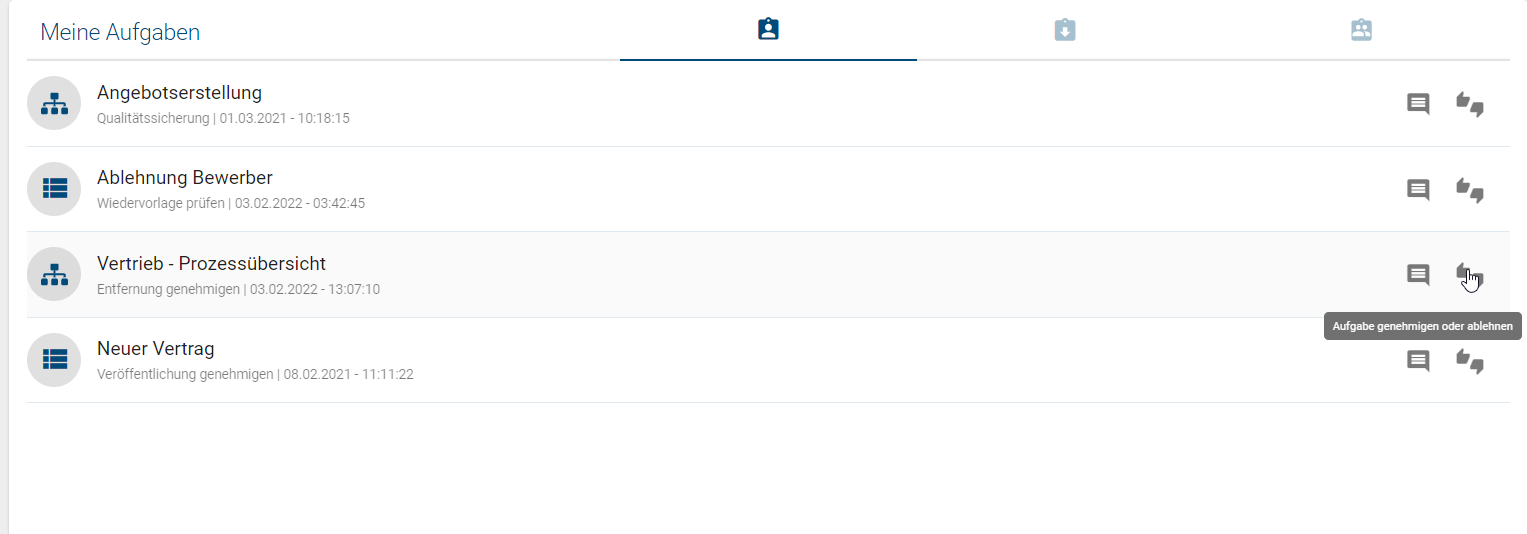
Im erscheinenden Dialogfenster können Sie Ihre Entscheidung treffen.
Lehnt ein Verantwortlicher die Depublizierung ab, muss er einen entsprechenden Kommentar setzen. Der Initiator wird per E-Mail darüber informiert und der Workflow ist damit beendet.
Nimmt ein Verantwortlicher die Depublizierung an, wird unter anderem der Initiator per E-Mail darüber informiert, der Katalogeintrag wird aus der Veröffentlichung entfernt und der Workflow ist damit beendet.
Bei der Depublizierung des Diagramms werden auch Katalogeinträge, die ausschließlich in diesem Diagramm verwendet werden und keinen eigenen Verantwortlichen haben, aus dem Katalog entfernt. Katalogeinträge mit einem eigenen Lebenszyklus können mithilfe des gesonderten Workflows depubliziert werden.
Wie kann ich ein Diagramm ohne Überprüfung depublizieren?
Bei dieser redaktionellen Änderung wird ein bereits veröffentlichtes Diagramm ohne die explizite Freigabe durch einen Verantwortlichen direkt aus der Veröffentlichung entfernt. Der Workflow kann von Benutzern der Rolle Editor oder Administrator gestartet werden.
Befolgen Sie die Schritte der Initiierung aus dem vorherigen Kapitel. Geben Sie einen Grund für die Depublizierung an und aktivieren Sie im Dialogfenster nun die Checkbox der redaktionellen Änderung mit einem Mausklick.
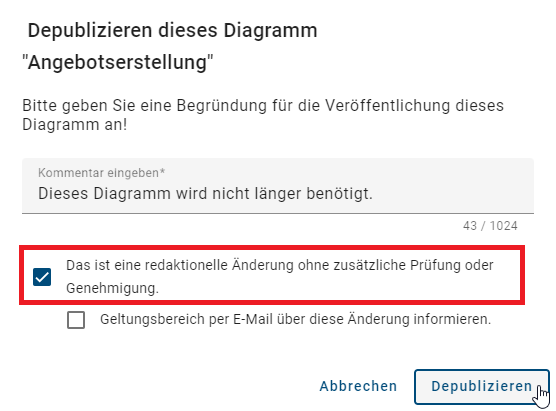
Einige Beteiligte werden optional über diese Depublizierung per E-Mail benachrichtigt.
Hinweis
Bitte beachten Sie, dass Benutzer mit der Rolle Autor nur dann berechtigt sind, Diagramme zu veröffentlichen, wenn sie in den Governance-Attributen als Prüfer eingetragen sind. Alternativ haben sie die Möglichkeit, Diagramme zur Veröffentlichung weiterzuleiten, indem sie die Governance-Attribute entsprechend pflegen.
Wie kann ich die Besuchszahlen von Prozessen analysieren?
Im Bereich Diagramme können Sie die Klickraten Ihrer veröffentlichten Prozesse überprüfen. Als Benutzer mit mindestens Reviewer-Rechten steht Ihnen dort die Filter Facette Diagrammansichten zur Verfügung.

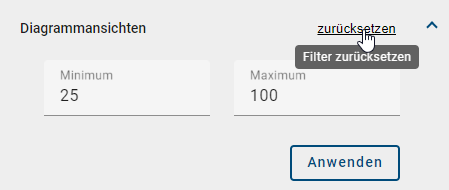
Öffnen Sie die Facette mit einem Klick. Dann können Sie ein Minimum und/oder Maximum für die Klickrate festlegen. Sobald Sie mindestens einen Wert eingegeben haben, können Sie die Anwenden Schaltfläche auswählen und damit das Filtern starten. Die Liste (oder das Dashboard) zeigt anschließend nur noch die Diagramme, die mit der festgelegten Häufigkeit von den Benutzern eingesehen wurden.
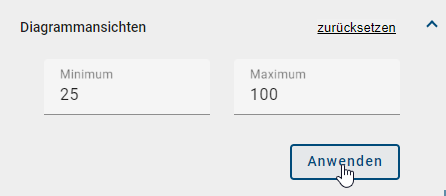
Sobald ein Wert als Minimum oder Maximum eingegeben wurde, erscheint eine Zurücksetzen Schaltfläche, mit dem Sie die Eingabe und den Filter wieder entfernen können.
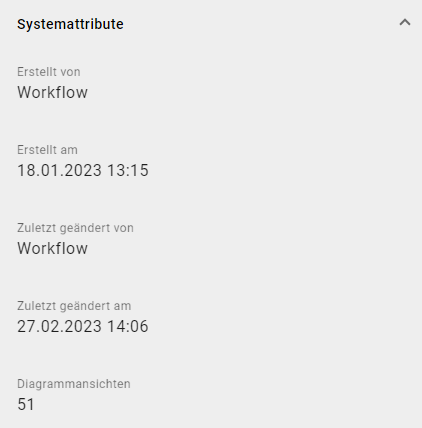
Wenn Sie ein Diagramm in der Veröffentlichung öffnen, finden Sie die Anzahl der Besuche für dieses Diagramm in den Systemattributen. Diese können Sie in den Details in der rechten Seitenleiste einsehen. Beachten Sie, dass diese Information für Benutzer der Rolle Reader nicht verfügbar ist.
Bemerkung
Bitte beachten Sie, dass die Aufrufe eines Diagramms zwar durchgehend registriert werden, aber das Attribut Diagrammansichten nur einmal täglich (um Mitternacht Ihrer Server Zeitzone) aktualisiert wird. Mit dem Filter finden Sie daher die Klickraten der letzten Aktualisierung, die maximal 24 Stunden her ist.
Katalogeinträge
Unter welchen Voraussetzungen kann ich einen Katalogeintrag veröffentlichen?
Administratoren, Editoren und Autoren haben die Möglichkeit einen Katalogeintrag unabhängig von einem Diagramm zu veröffentlichen. Dies ist bei im Öffentlichen Arbeitsbereich geänderten Einträgen sinnvoll, damit einzelne Änderungen auch in der Veröffentlichung verfügbar sind. Einige Punkte sind dabei zu beachten.
Sie können nur angenommene Katalogeinträge des Öffentlichen Arbeitsbereichs publizieren. Des Weiteren müssen die Katalogeinträge Governance-Attribute besitzen, welche einem Verantwortlichen und optional einem oder mehreren Prüfern zugewiesen sind.
Nur wenn diese Kriterien erfüllt sind, kann im Katalog des Öffentlichen Arbeitsbereichs über Veröffentlichen schlussendlich ein Katalogeintrag publiziert werden.
Beachten Sie außerdem allgemeine Gründe für fehlgeschlagene Veröffentlichungs-Workflows.
Wie kann ich einen Katalogeintrag veröffentlichen?
Wird ein Objekt über den mehrstufigen Freigabe-Workflow veröffentlicht, ist mindestens eine Überprüfung notwendig. Diese erfolgt stets durch einen Verantwortlichen, zusätzlich kann optional die Überprüfung von einem oder mehreren Prüfern verlangt werden. Erst nach erfolgreicher Prüfung wird das veränderte Objekt in dem Bereich „Veröffentlichung“ sichtbar. Die Voraussetzungen für die Veröffentlichung eines Katalogeintrags werden in diesem Abschnitt näher erläutert.
Initiierung
Navigieren Sie im Katalog zu dem Eintrag, welchen Sie veröffentlichen möchten. Selektieren Sie diesen in der Liste und öffnen Sie die Registerkarte Optionen in der rechten Seitenleiste. Aktivieren Sie hier die Funktion Veröffentlichen des Katalogeintrags, um den Veröffentlichungsprozess zu starten.

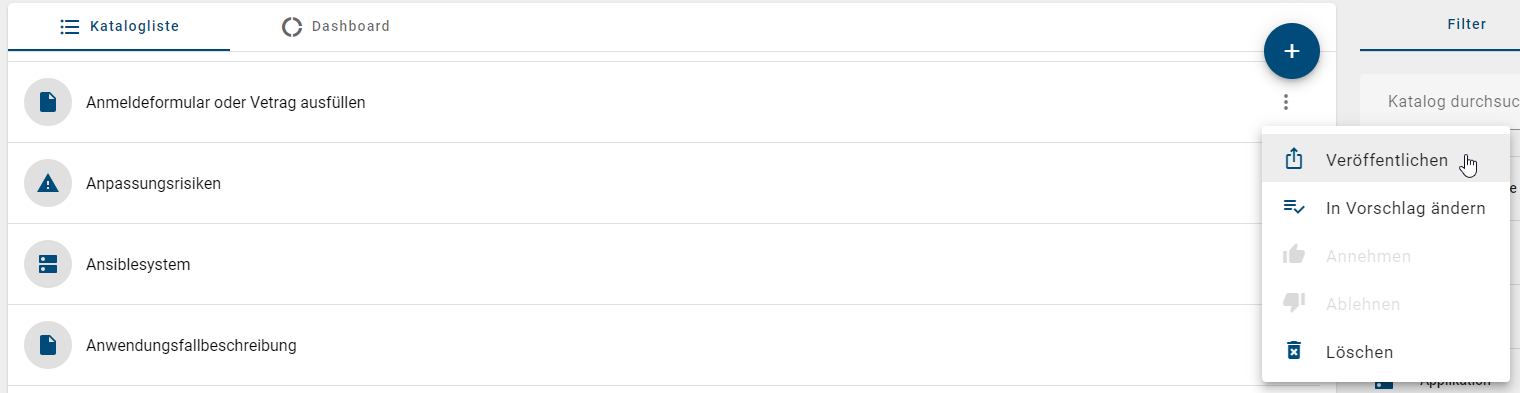
Alternativ können Sie über das Kontextmenü des Katalogeintrages die Veröffentlichung starten, indem Sie auf die Option Veröffentlichen klicken. Beachten Sie, dass das Attribut Verantwortlicher ausgefüllt sein muss, um eine Veröffentlichung zu starten.
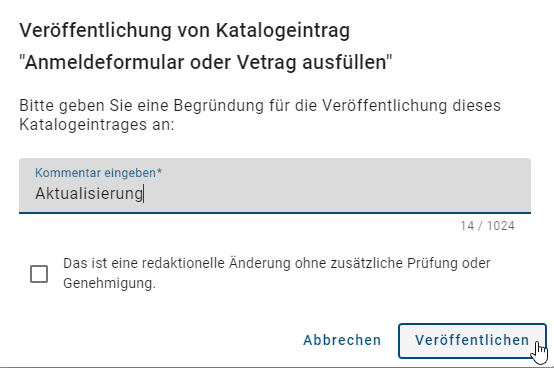
Geben Sie anschließend einen Grund für die Veröffentlichung ein und klicken Sie auf Veröffentlichen.
Die eingetragenen Prüfer und Verantwortliche werden dann über die Initiierung informiert, sodass diese ihre Prüf- und Freigabeschritte durchführen können. Der Zeitpunkt des Workflowstarts bestimmt die zu veröffentlichende Version des Katalogeintrags. Nach der Initiierung erfolgte Veränderungen am Objekt werden nicht berücksichtigt. Dadurch kann sich der Katalogeintrag im Öffentlichen Arbeitsbereich von seiner Version in der Vorschau unterscheiden.
Falls Sie an dieser Stelle eine Fehlermeldung für die Initiierung des Workflows erhalten, finden Sie hier die möglichen Gründe dafür.
Hinweis
Wenn der Katalogeintrag keinem Entitätstyp zugeordnet ist und somit kein Attribut Verantwortlicher enthält, ist die Option Veröffentlichen nicht sichtbar.
Prüf- und Freigabeschritt
Der optionale Prüfschritt wird erreicht, wenn mindestens ein Prüfer gesetzt wurde. Nach der Auslösung des Freigabe-Workflows erhalten die zuständigen Prüfer eine Benachrichtigung per E-Mail und in der Anwendung über die ausstehende Prüfaufgabe.
Verantwortliche Personen oder Organisationseinheiten werden nach der Workflow-Initiierung, bzw. nach dem angenommenen Prüfschritt ebenso per E-Mail über den anstehenden Freigabeschritt benachrichtigt.
Mit einem Klick auf die Benachrichtigung können die Benutzer zu ihren Aufgaben navigieren und diese dort oder in ihren Gruppenaufgaben sehen. Dort wird die neue Aufgabe angezeigt und kann bearbeitet werden.
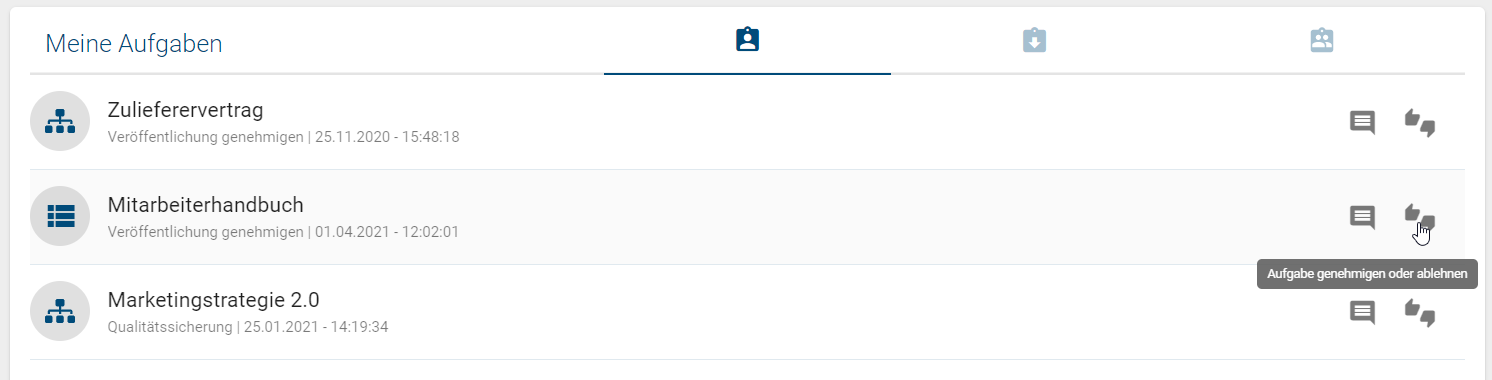
Bei Ablehnung der Veröffentlichung muss die jeweilige Person einen entsprechenden Kommentar setzen und der Katalogeintrag wird nicht publiziert. Der Initiator wird per E-Mail darüber informiert und der Workflow ist damit beendet.
Nach einer Genehmigung im Prüfschritt werden Verantwortliche per E-Mail und Aufgabe zur Freigabeprüfung aufgefordert. Alle als Prüfer eingetragene Personen müssen dazu die Veröffentlichung genehmigen. Weiterhin ist jeweils nur die Freigabe eines Mitglieds einer eingetragenen Organisationseinheit, bzw. Benutzergruppe, nötig.
Genehmigt die verantwortliche Person oder ein Mitglied der verantwortlichen Organisationseinheit die Veröffentlichung, werden unter anderem der Initiator und Autor per E-Mail darüber informiert, der Katalogeintrag wird veröffentlicht (Veröffentlichung) und der Freigabe-Workflow ist damit beendet.
Warnung
Abhängig vom festgelegten Validierungsbereich für sprachabhängige Pflichtattribute können Konflikte auftreten, die eine Veröffentlichung verhindern. Weitere Informationen dazu finden Sie hier.
Bemerkung
Nur nach der Veröffentlichung des Katalogeintrags werden die Änderungen für alle Diagramme in der Vorschau und Veröffentlichung übernommen, in denen dieses Objekt modelliert ist. Über die Diagrammpublizierung werden Katalogeinträge mit eigenen Verantwortlichen nicht aktualisiert.
Tipp
Wenn Sie eine Vielzahl an Katalogeinträgen veröffentlichen möchten, nutzen Sie die Massenveröffentlichung.
Bemerkung
Bitte beachten Sie die Hinweise beim Veröffentlichen von Katalogeinträgen mit Word-Datei-Anlagen.
Warnung
Bitte beachten Sie, dass Katalogeinträge, die eine PDF-Datei im Format PDF 2.0 als Anhang enthalten, nicht veröffentlicht werden können. PDF 2.0 unterstützt keine herkömmlichen Dokumenteigenschaften, sondern verwendet stattdessen XMP-Metadaten für benutzerdefinierte Eigenschaften, die in Standard-PDF-Programmen in der Regel nicht angezeigt werden und daher erweiterte Tools zur Ansicht benötigen.
Wie kann ich einen Katalogeintrag ohne Überprüfung veröffentlichen?
Bei der redaktionellen Freigabe wird ein Katalogeintrag direkt veröffentlicht, ohne dass die explizite Freigabe durch einen Verantwortlichen oder Prüfer benötigt wird. Diesen Workflow können Benutzer der Rolle Editor oder Administrator starten. Einige Voraussetzungen für die Veröffentlichung eines Katalogeintrags werden in diesem Abschnitt näher erläutert.
Navigieren Sie im Katalog zu dem Eintrag, welchen Sie veröffentlichen möchten. Selektieren Sie diesen in der Liste und öffnen Sie die Registerkarte Optionen in der rechten Seitenleiste. Aktivieren Sie hier die Funktion Veröffentlichen des Katalogeintrags, um den Veröffentlichungsprozess zu starten.
Geben Sie anschließend im dafür vorgesehenen Textfeld einen Grund für die Publizierung ein und aktivieren Sie die Checkbox „Redaktionelle Änderung ohne weitere Genehmigung. Governance-Beteiligte werden automatisch per E-Mail über die Änderung informiert.“ unterhalb des Eingabefeldes. Bestätigen Sie mit einem Klick auf Veröffentlichen.
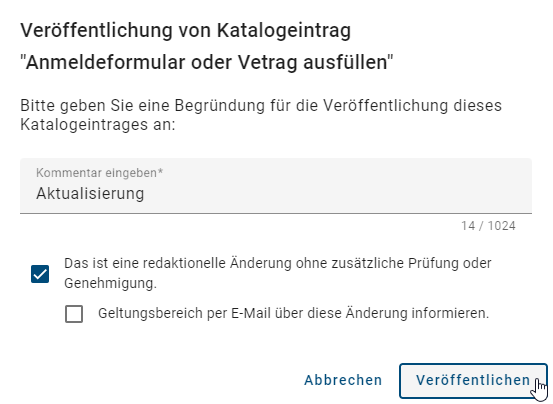
Anschließend erhalten Sie über den Workflow-Start eine Benachrichtigung in der Anwendung. Der Katalogeintrag ist nun in der Vorschau und in der Veröffentlichung, ohne die Bestätigung von Prüfern oder Verantwortlichen, verfügbar. Der Initiator und weitere Workflow-Beteiligte erhalten per E-Mail die Information, dass der Katalogeintrag veröffentlicht wurde.
Falls Sie stattdessen eine Fehlermeldung für die Initiierung des Workflows erhalten, finden Sie hier die möglichen Gründe dafür.
Bemerkung
Die redaktionelle Freigabe kann deaktiviert werden, sodass jede Veröffentlichung die definierten Prüf- und Freigabeschritte durchlaufen muss. Falls die Checkbox bei der Veröffentlichung angewählt ist, erhalten Sie in der Anwendung einen entsprechenden Hinweis, dass die redaktionelle Veröffentlichung nicht möglich ist. Zur Sicherstellung der Governance kann die redaktionelle Freigabe nicht durch Administratoren deaktiviert werden. Wenden Sie sich bitte für weitere Informationen an unseren Customer Support.
Bemerkung
Bitte beachten Sie die Hinweise beim Veröffentlichen von Katalogeinträgen mit Word-Datei-Anlagen.
Wie kann ich die Veröffentlichung für mehrere Katalogeinträge gleichzeitig starten?
Falls Sie mehrere Katalogeinträge veröffentlichen möchten, können Sie die Massenveröffentlichung nutzen. Damit starten Sie für die ausgewählten Katalogeinträge jeweils einen Freigabe-Workflow und müssen diesen nicht einzeln an jedem Eintrag initiieren.
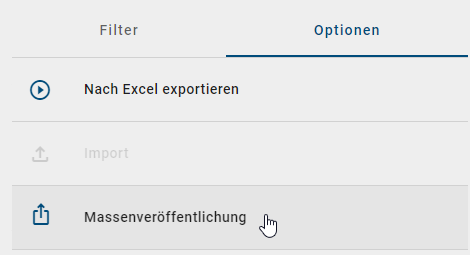
Navigieren Sie dazu in den Katalog und öffnen die Optionen in der rechten Seitenleiste. Wählen Sie nun die Option Massenveröffentlichung. Beachten Sie, dass die Massenveröffentlichung in der Katalogliste ausgeführt wird. Falls Sie die Option im Dashboard wählen, wechselt die Ansicht automatisch.
Dadurch wird die Katalogliste automatisch nach den Einträgen gefiltert, die angenommen sind und einen Verantwortlichen besitzen. Wenn Sie zuvor die Listenansicht des Katalogs um weitere Attribute erweitert haben, wird die Ansicht in der Massenveröffentlichung so übernommen. Diese Voraussetzungen müssen für die Veröffentlichung eines Katalogeintrags zwingend erfüllt sein, was in diesem Abschnitt näher erläutert ist. Außerdem wird in der gefilterten Liste an jedem Eintrag eine Checkbox angezeigt. Sie können damit alle Katalogeinträge markieren, die Sie veröffentlichen möchten. In der Kopfleiste wird Ihnen die Anzahl der markierten Einträge angezeigt.
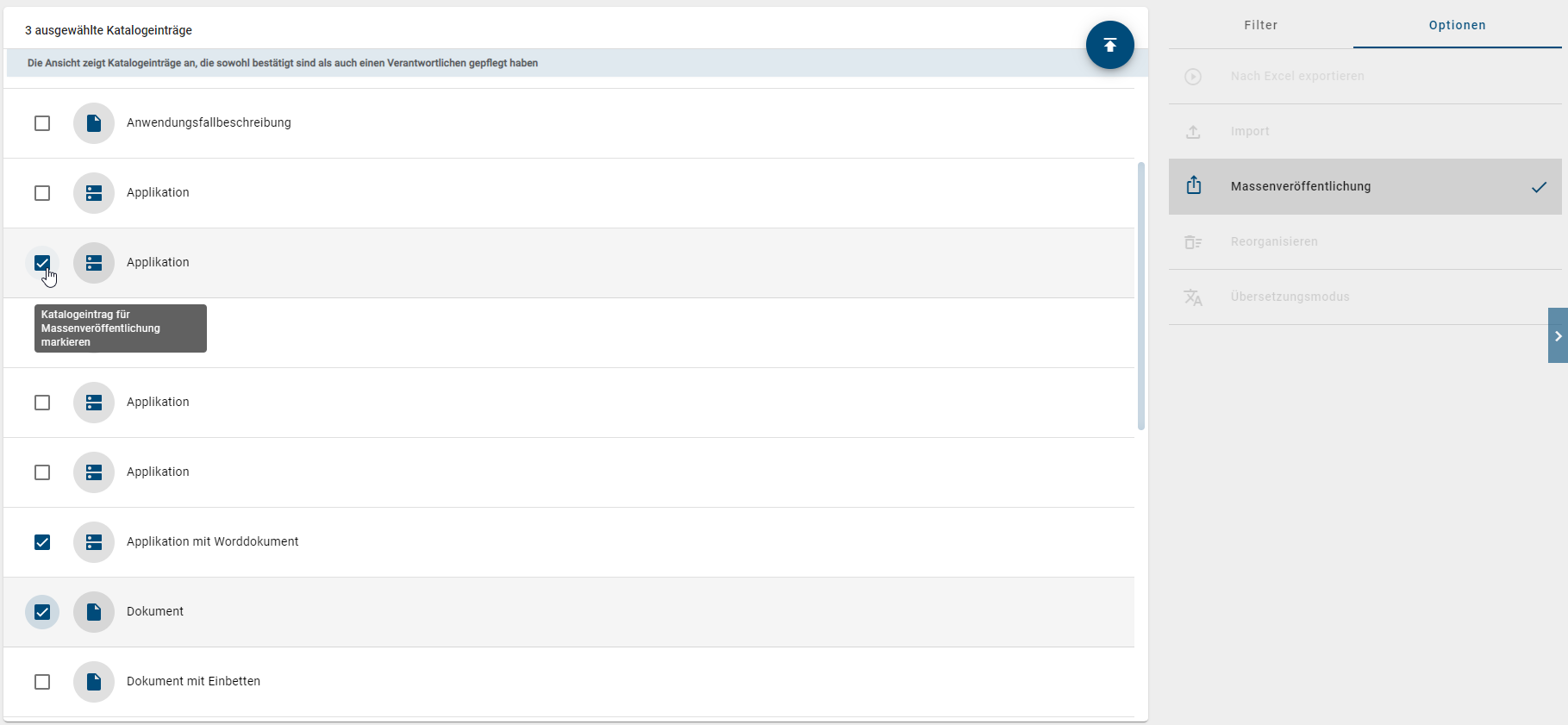
Sobald Sie mindestens einen Katalogeintrag selektiert haben, können Sie die Pfeil-Schaltfläche oben rechts in der Liste auswählen, um die mehrstufige (oder redaktionelle) Freigabe für Ihre selektierten Einträge zu starten.

Sie werden in einem Dialogfenster noch einmal nach einer Bestätigung für den Vorgang gefragt. In dem Kommentarfeld können Sie außerdem einen Kommentar zur Initiierung abgeben. Wenn Sie sich sicher sind, dass Sie alle markierten Katalogeinträge veröffentlichen möchten, geben Sie „Ja“ in das untere Feld ein und klicken anschließend auf Auswahl veröffentlichen.
Falls Sie eine redaktionelle Freigabe mit allen ausgewählten Katalogeinträgen durchführen möchten, selektieren Sie die Checkbox Dies ist eine redaktionelle Änderung. In dem Fall wird keine weitere Prüfung der Einträge durch Verantwortliche oder Prüfer eingefordert und die Einträge werden direkt im Bereich Veröffentlichung für alle Benutzer sichtbar (sofern keine Zugriffsbeschränkung für den jeweiligen Katalogeintrag vorliegt).
Nachdem Sie die Veröffentlichung im Dialogfenster bestätigt haben, schließt sich dieses automatisch. Falls Sie die mehrstufige Freigabe veranlasst haben, wird für jeden Katalogeintrag Ihrer Auswahl ein Freigabe-Workflow gestartet, in dem die jeweils zugeordneten Prüfer und Verantwortliche über die Veröffentlichung entscheiden.
Über die Option Massenveröffentlichung können Sie wieder in die ursprüngliche Katalogliste wechseln. Um die Massenveröffentlichung nicht ungewünscht abzubrechen, werden Sie hier in einem Dialogfenster einmal nach Ihrer Bestätigung gefragt. Klicken Sie dort auf Verlassen.
Bemerkung
Beachten Sie, dass die Massenveröffentlichung nur in der Desktop-Version zur Verfügung steht.
Bemerkung
Die redaktionelle Freigabe kann deaktiviert werden, sodass jede Veröffentlichung die definierten Prüf- und Freigabeschritte durchlaufen muss. Falls die Checkbox bei der Veröffentlichung angewählt ist, erhalten Sie in der Anwendung einen entsprechenden Hinweis, dass die redaktionelle Veröffentlichung nicht möglich ist. Zur Sicherstellung der Governance kann die redaktionelle Freigabe nicht durch Administratoren deaktiviert werden. Wenden Sie sich bitte für weitere Informationen an unseren Customer Support.
Bemerkung
Bitte beachten Sie die Hinweise beim Veröffentlichen von Katalogeinträgen mit Word-Datei-Anlagen.
Wie kann ich einen Katalogeintrag aus der Veröffentlichung entfernen?
Möchten Sie einen bereits veröffentlichten Katalogeintrag aus der Veröffentlichung entfernen, steht Ihnen dafür die Funktion „Depublizierung“ zur Verfügung. Die integrierte Workflow-Engine stellt dabei eine Freigabeprüfung sicher. Diesen Workflow können Benutzer mit der Benutzerrolle Autor, Editor oder Administrator starten.
Initiierung
Navigieren Sie im Katalog im Bereich „Veröffentlichung“ zu dem Eintrag, welchen Sie depublizieren möchten. Öffnen Sie das Kontextmenü des Eintrags und wählen Sie dort Depublizieren aus.

Alternativ finden Sie für einen geöffneten Katalogeintrag auch den gleichnamigen Eintrag in den Optionen.
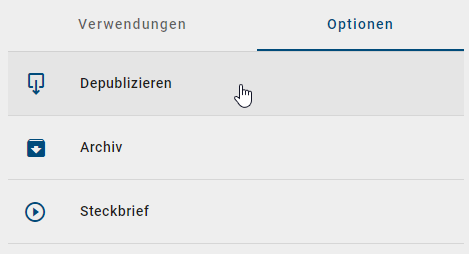
Es öffnet sich ein Dialogfenster. Geben Sie dort einen Grund für die Depublizierung ein und klicken Sie auf Depublizieren.
Hinweis
Wenn einem Katalogeintrag kein Verantwortlicher zugeordnet ist, kann keine Depublizierung stattfinden.
Freigabeschritt
Der als „Verantwortlicher“ gepflegte Benutzer erhält eine Benachrichtigung im System sowie per E-Mail. Mit einem Klick auf die Benachrichtigung gelangt der Benutzer zu seinen Aufgaben und kann dort die finale Depublizierung veranlassen.
Lehnt der Verantwortliche die Depublizierung ab, muss er einen entsprechenden Kommentar setzen. Der Initiator wird per E-Mail darüber informiert und der Workflow ist damit beendet.
Nimmt der Verantwortliche die Depublizierung an, wird unter anderem der Initiator per E-Mail darüber informiert, der Katalogeintrag wird aus der Veröffentlichung entfernt und der Workflow ist damit beendet.
Bemerkung
Wird der veröffentlichte Katalogeintrag in einem publizierten Diagramm verwendet, ist die Depublizierung des Eintrags nicht möglich.
Wie kann ich einen Katalogeintrag ohne Überprüfung depublizieren?
Bei dieser redaktionellen Änderung wird ein bereits veröffentlichter Katalogeintrag ohne die explizite Freigabe durch einen Verantwortlichen direkt aus der Veröffentlichung entfernt. Der Workflow kann von Benutzern der Rolle Editor oder Administrator gestartet werden.
Navigieren Sie im Katalog im Bereich „Veröffentlichung“ zu dem Eintrag, welchen Sie depublizieren möchten. Öffnen Sie das Kontextmenü des Eintrags und wählen Sie dort Depublizieren aus.
Es öffnet sich ein Dialogfenster. Geben Sie dort einen Grund für die Depublizierung ein und aktivieren Sie die Checkbox „Redaktionelle Änderung ohne weitere Genehmigung. Governance-Beteiligte werden automatisch per E-Mail über die Änderung informiert.“ unterhalb des Eingabefeldes. Bestätigen Sie mit einem Klick auf Depublizieren.
Anschließend wird der Katalogeintrag aus der Veröffentlichung entfernt.
Bemerkung
Wird der veröffentlichte Katalogeintrag in einem publizierten Diagramm verwendet, ist die Depublizierung des Eintrags nicht möglich und es folgt der Abbruch des Workflows.
Bemerkung
Die redaktionelle Änderung kann deaktiviert werden, sodass jede Depublizierung die definierten Freigabeschritte durchlaufen muss. Falls die Checkbox bei der Depublizierung angewählt ist, erhalten Sie in der Anwendung einen entsprechenden Hinweis, dass die redaktionelle Änderung nicht möglich ist. Zur Sicherstellung der Governance kann die redaktionelle Freigabe nicht durch Administratoren deaktiviert werden. Wenden Sie sich bitte für weitere Informationen an unseren Customer Support.
Was sollte ich bei der Veröffentlichung mit Word-Datei-Anlagen beachten?
Bei der Veröffentlichung von Katalogeinträgen, die eine Word-Datei als Anlage halten, kann es zu ungewünschten Änderungen in der Datei kommen, wenn diese eine sprach- bzw. länderspezifische Konfiguration für das Inhaltsverzeichnis enthält. Wenn Sie in einer Word-Datei das Inhaltsverzeichnis mithilfe der TOC (Table of Contents) Feldfunktion erzeugen, sollte die Feldfunktion nicht mit dem Schalter \t formatiert werden. Die Konfiguration des Inhaltsverzeichnisses lässt sich wie folgt überprüfen/ändern.
Wenn Sie das Inhaltsverzeichnis selektieren, können Sie mit der Tastenkombination Alt + F9 die Definition der TOC Feldfunktion anzeigen. Nutzen Sie hier die Schalter \o und \u. Weitere Informationen zu den Schaltern für die Syntax der TOC Feldfunktion finden Sie in diesem Abschnitt der Microsoft Dokumentation.
Falls Sie die Word-Datei während der Veröffentlichung in eine .pdf Datei umwandeln lassen, werden nur bestimmte Schriftarten unterstützt. Die Nutzung nicht unterstützter Schriftarten kann zu Formatierungsverlusten, sowie einer Veränderung der Gesamtseitenzahl Ihrer .pdf Datei führen. Eine genaue Auflistung der Schriftarten, welche von der Report Engine unterstützt werden, finden Sie hier. Beachten Sie außerdem die Möglichkeit verwendete Schriftarten in Ihre Dokumente einzubetten.
Wie stelle ich sicher, dass Anlagen in der Veröffentlichung als pdf-Datei bereitgestellt werden?
Für Katalogeinträge mit einem eigenen Verantwortlichen können Sie festlegen, dass im Attribut „Anlage (URL)“ angehängte Dateien in der Veröffentlichung ausschließlich im pdf-Format verfügbar sind, obwohl diese im öffentlichen Arbeitsbereich in einem anderen Format hinzugefügt wurden.
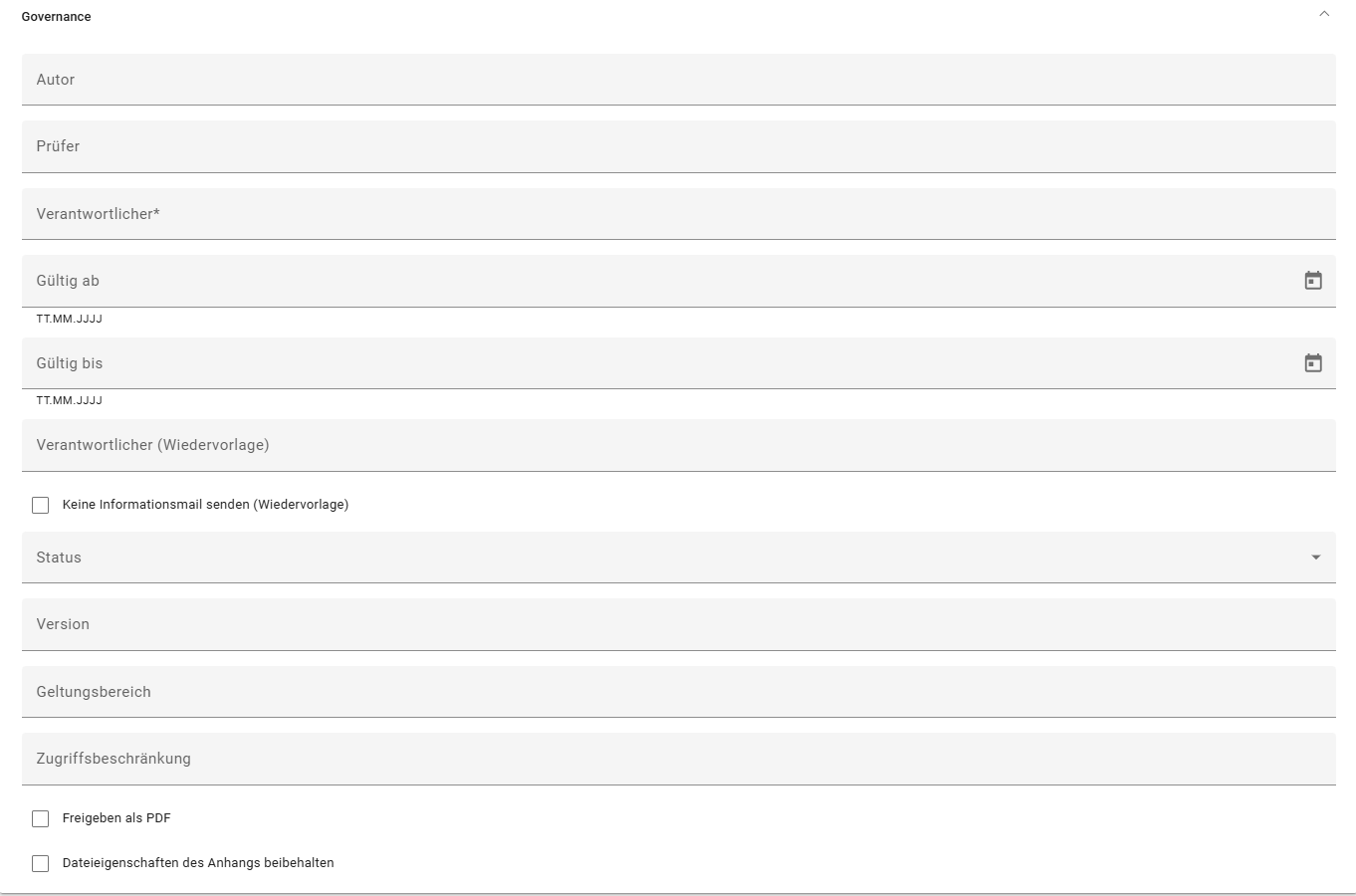
Bearbeiten Sie dazu den Katalogeintrag und aktivieren Sie in dessen Governance-Attributen die Checkbox des Attributs Freigeben als PDF.

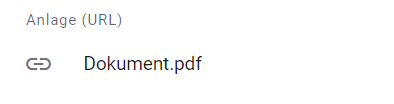
Für alle Datei-Anlagen im öffentlichen Arbeitsbereich, die nicht bereits im .pdf Format sind, werden schließlich im Zuge der nächsten Objektpublizierung dieses Katalogeintrags pdf-Dateien generiert. Diese ersetzen unter gleichem Namen in der Vorschau und Veröffentlichung das Original-Dateiformat. Im öffentlichen Arbeitsbereich bleibt weiterhin jeweils das Original bestehen. Somit sehen Sie beispielsweise in den Attributen eines Katalogeintrags im öffentlichen Arbeitsbereich diese docx-Anlage,
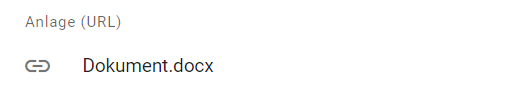
während die entsprechende pdf-Datei in der Vorschau und Veröffentlichung zu finden ist:
Im Abschnitt über das Attribut „Anlage (URL)“ finden Sie eine Liste über alle Dateiformate, die beim Upload und der pdf-Generierung unterstützt werden. Sollten Fehler bei der Generierung der pdf-Datei entstehen, schlägt der Veröffentlichungs-Workflow fehl. Dies kann durch defekte Dokumente oder geschützte Dokumente hervorgerufen werden.
Bemerkung
Bitte beachten Sie, dass im Umwandlungsprozess Ihrer Datei in eine .pdf Datei nur bestimmte Schriftarten unterstützt werden. Die Nutzung nicht unterstützter Schriftarten kann zu Formatierungsverlusten, sowie einer Veränderung der Gesamtseitenzahl Ihrer .pdf Datei führen. Beachten Sie daher die Möglichkeit verwendete Schriftarten in Ihre Dokumente einzubetten.
Hinweis
Falls an Ihrem Dokument erweiterte Rechte eingestellt sind, wird es bei der Veröffentlichung nicht gestempelt. Das bedeutet, dass die konvertierte pdf Datei in der Vorschau und Veröffentlichung die Governance-Attribute nicht als Detail enthält.
Bemerkung
Bei der Konvertierung einer Exceldatei werden alle Arbeitsblätter von links nach rechts ausgegeben. Jedes Arbeitsblatt selbst wird von oben nach unten und schließlich von links nach rechts ausgegeben. Die generierte Pdf entspricht dabei in etwa dem definiertem Druckbereich der Exceldatei, wobei Seitenumbrüche leicht versetzt zur Druckvorschau sein können. Grundsätzlich werden aber Papierformat, Seitenränder und Ausrichtung bei der Pdf Generierung berücksichtigt. Bitte beachten Sie jedoch, dass es bei größeren Dokumenten zu einem zunehmenden Versatz kommt und die Vorschau nicht der fertigen Pdf entspricht.
Bemerkung
Bitte beachten Sie, dass, obwohl es in Excel möglich ist, einen Text entlang der x- oder y-Achse zu spiegeln, das Aspose-Framework das Beibehalten des gespiegelten Texts bei der Konvertierung in das PDF-Format nicht unterstützt.
Hinweis
Bitte beachten Sie, dass das Attribut Anlage (URL) durch eine individuelle Methodenkonfiguration eingeschränkt werden kann. In diesem Fall ist es ausschließlich möglich, Links bzw. URLs zu hinterlegen, während andere Dateitypen nicht gepflegt werden können.
Warnung
Bitte beachten Sie, dass Katalogeinträge, die eine PDF-Datei im Format PDF 2.0 als Anhang enthalten, nicht veröffentlicht werden können. PDF 2.0 unterstützt keine herkömmlichen Dokumenteigenschaften, sondern verwendet stattdessen XMP-Metadaten für benutzerdefinierte Eigenschaften, die in Standard-PDF-Programmen in der Regel nicht angezeigt werden und daher erweiterte Tools zur Ansicht benötigen.
Wie stelle ich sicher, dass alle Schriftzeichen bei der pdf-Konvertierung erhalten bleiben?
Im Umwandlungsprozess Ihrer .docx Datei in eine .pdf Datei können nur bestimmte Schriftarten unterstützt werden. Die Nutzung nicht unterstützter Schriftarten kann zu Formatierungsverlusten, sowie einer Veränderung der Gesamtseitenzahl Ihrer .pdf Datei führen. Eine genaue Auflistung der Schriftarten, welche von der Report Engine unterstützt werden, finden Sie hier. Beachten Sie jedoch, dass bei Aufzählungen in der Regel automatisch Symbole von nicht unterstützten Schriftarten verwendet werden. Wir empfehlen daher allgemein die folgende Einstellung in Microsoft Word vorzunehmen, um Fehler in der Formatierung zu vermeiden.
Es ist möglich die verwendeten Microsoft-Schriftarten in Ihrer Word-Datei einzubetten. Dadurch können die entsprechenden Schriftzeichen und Symbole in der pdf Datei, die in GBTEC Process Design bei der Veröffentlichung generiert wird, korrekt dargestellt werden.
Die Einbettung der Schriftarten können Sie in den Word-Optionen unter dem Menüpunkt Speichern einstellen. Selektieren Sie dazu im Abschnitt „Genauigkeit beim Freigeben dieses Dokuments beibehalten“ die Checkbox „Schriftarten in der Datei einbetten“ und wählen Sie im Dropdown-Menü die Option „Alle neuen Dokumente“. Die unteren beiden Checkboxen sollten nicht markiert sein.
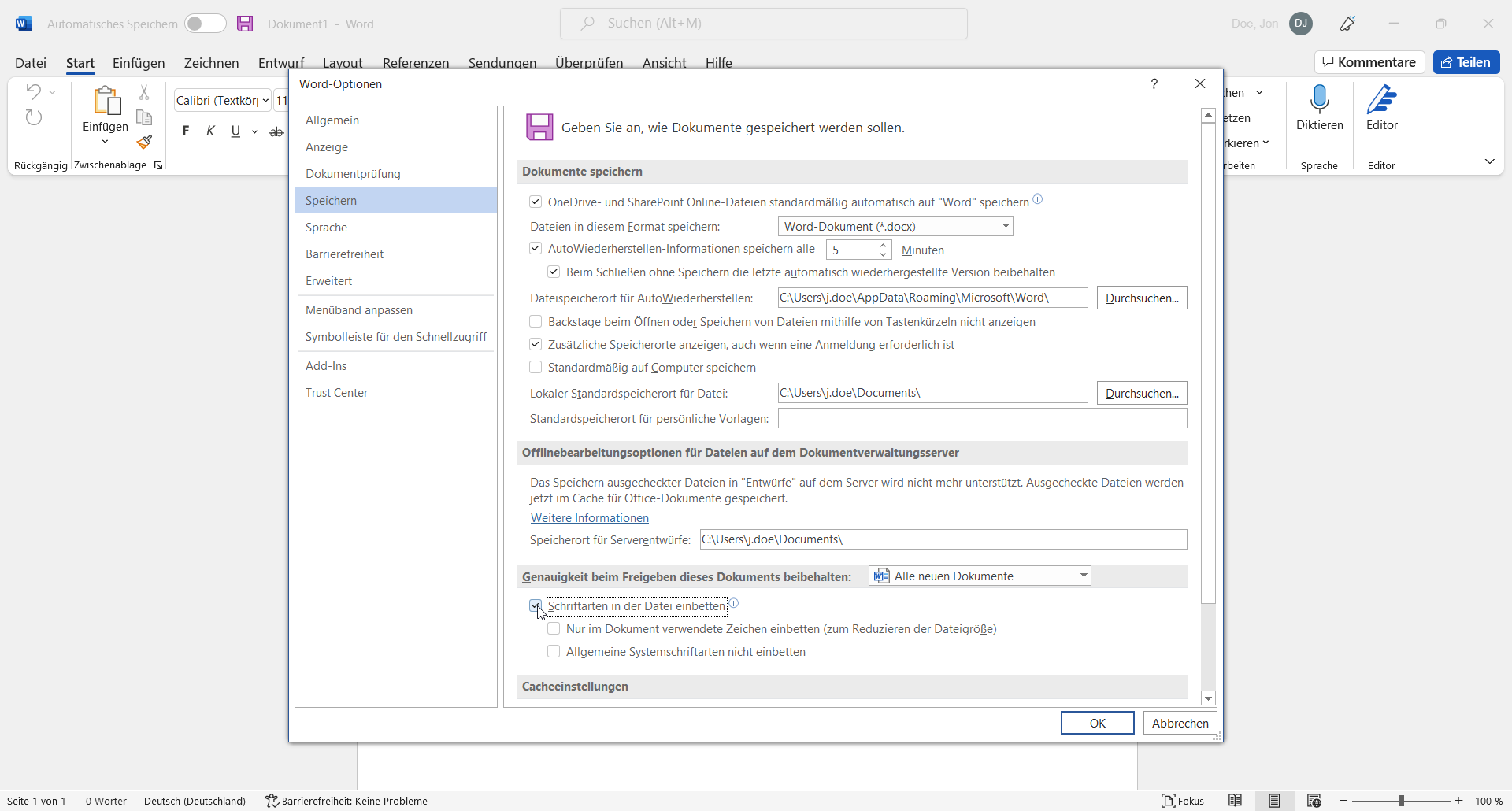 „Nutzung mit Genehmigung von Microsoft.“
Alle daraufhin neu gespeicherten Dokumente können bei der pdf Generierung in GBTEC Process Design mit den ursprünglichen Schriftzeichen umgewandelt werden.
Wie kann ich einer Datei bei der Veröffentlichung weitere Attribute mitgeben?
Wenn Sie einen Katalogeintrag vom Objekttyp Dokument explizit publizieren, können bestimmte Attribute des Katalogeintrags automatisch in eine angehängte Datei übernommen werden. Dieser Vorgang wird als Stempelung bezeichnet. Voraussetzung dafür ist, dass im Feld Anlage (URL) eine Datei hinterlegt ist.
Um Attribute eines Katalogeintrags in eine Datei zu übernehmen, öffnen Sie in der linken Menüleiste den Menüeintrag Katalog. Öffnen Sie dann einen Katalogeintrag vom Typ Dokument und klicken Sie auf die Schaltfläche Bearbeiten. Jetzt können Sie die Attributwerte ändern. Wenn Sie den Katalogeintrag veröffentlichen, werden die aktuellen Attributwerte aus GBTEC Process Design in die angehängte Datei übernommen. Vorhandene Werte in den passenden Dokumenteigenschaften der Datei werden dabei überschrieben.
Die Stempelung von Dokumenten ist standardmäßig aktiviert. Sie können sie auf Systemebene oder für einzelne Dokumente deaktivieren. Um die Stempelung für ein einzelnes Dokument zu deaktivieren, klicken Sie auf die Checkbox Dateieigenschaften des Anhangs beibehalten.
Um die Stempelung nutzen zu können, muss die angehängte Datei ein unterstütztes Format haben (.pdf, .doc, .docx, .xls, .xlsx, .ppt oder .pptx) und für die Attributstempelung vorbereitet sein. Welche Attribute übernommen werden, legen Sie über die Dokumenteigenschaften der angehängten Datei fest.
Damit ein Attribut in die Datei übernommen werden kann, muss in der Datei eine Dokumenteigenschaft vorhanden sein, deren Name der Attributtyp-ID des gewünschten Attributs entspricht. Für das Attribut Verantwortlicher lautet diese Attributtyp-ID zum Beispiel AT_RESPONSIBLE.
Häufig verwendete Attributtyp-IDs für die Stempelung sind zum Beispiel:
Name (AT_NAME)
Autor (AT_AUTHOR)
Prüfer (AT_EXAMINER, AT_EXAMINER_2, AT_EXAMINER_3)
Verantwortlicher (AT_RESPONSIBLE)
Verantwortlicher (Wiedervorlage) (AT_RESUBMISSION_RESPONSIBLE)
Gültig ab (AT_VALID_FROM)
Gültig bis (AT_VALID_TO)
Version (AT_RELEASE)
Geltungsbereich (AT_SCOPE)
Zugriffsbeschränkung (AT_ACCESS_RESTRICTION)
Identifizierer (AT_IDENTIFIER)
Status (AT_STATE)
Weitere Informationen zum Anzeigen und Ändern von Dateieigenschaften in Microsoft Office finden Sie in der Anleitung von Microsoft Office.
Für sprachabhängige Attribute, d. h. Attribute mit unterschiedlichen Werten je Inhaltssprache, müssen Sie am Ende der Attributtyp-ID das Sprachkürzel der gewünschten Sprache ergänzen. So legen Sie fest, welcher Sprachwert des Attributs ausgegeben wird. Um zum Beispiel den deutschen Namen des entsprechenden Katalogeintrags auszugeben, verwenden Sie AT_NAME_DE.
Bei der Veröffentlichung werden die Dokumenteigenschaften der Datei mit den passenden Attributwerten aus dem Katalogeintrag befüllt. Vorhandene Standardwerte oder Werte aus einer vorherigen Veröffentlichung werden dabei überschrieben. In der Vorschau und in der Veröffentlichung enthält die Datei anschließend diese Werte in den Dateidetails. Wenn ein Hinterlegungsattribut mehrere Werte hat, werden die Werte kommasepariert aufgeführt. Attribute vom Datentyp enumeration werden mit ihrem numerischen Wert aufgeführt. Falls ein Attribut dieses Datentyps jedoch sprachabhängig ist, muss gemäß der oben erläuterten Vorgehensweise ein Suffix in den Details angegeben werden.
Ist das Attribut Status (AT_STATE) gepflegt, wird dem entsprechenden Detail ein numerischer Wert zugeordnet. Möchten Sie stattdessen die zugehörige Zeichenkette in der gewünschten Sprache übernehmen (zum Beispiel Wartet statt 1), ergänzen Sie ein Sprachkürzel, zum Beispiel AT_STATE_DE. Der Status kann mit den folgenden Werten gepflegt werden:
0 - Kein Status
1 - Wartet
2 - In Bearbeitung
3 - Überprüfung notwendig
4 - Genehmigt
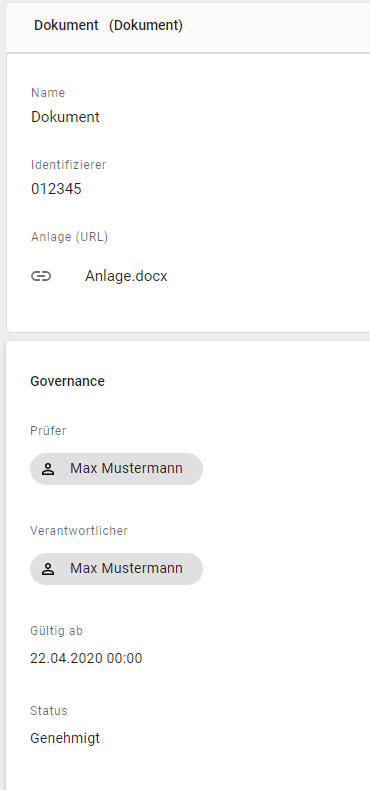
Nach der Veröffentlichung enthält die angehängte Datei die übernommenen Werte in den Dateidetails. In Microsoft Word können diese Werte als Dokumenteigenschaften angezeigt werden.
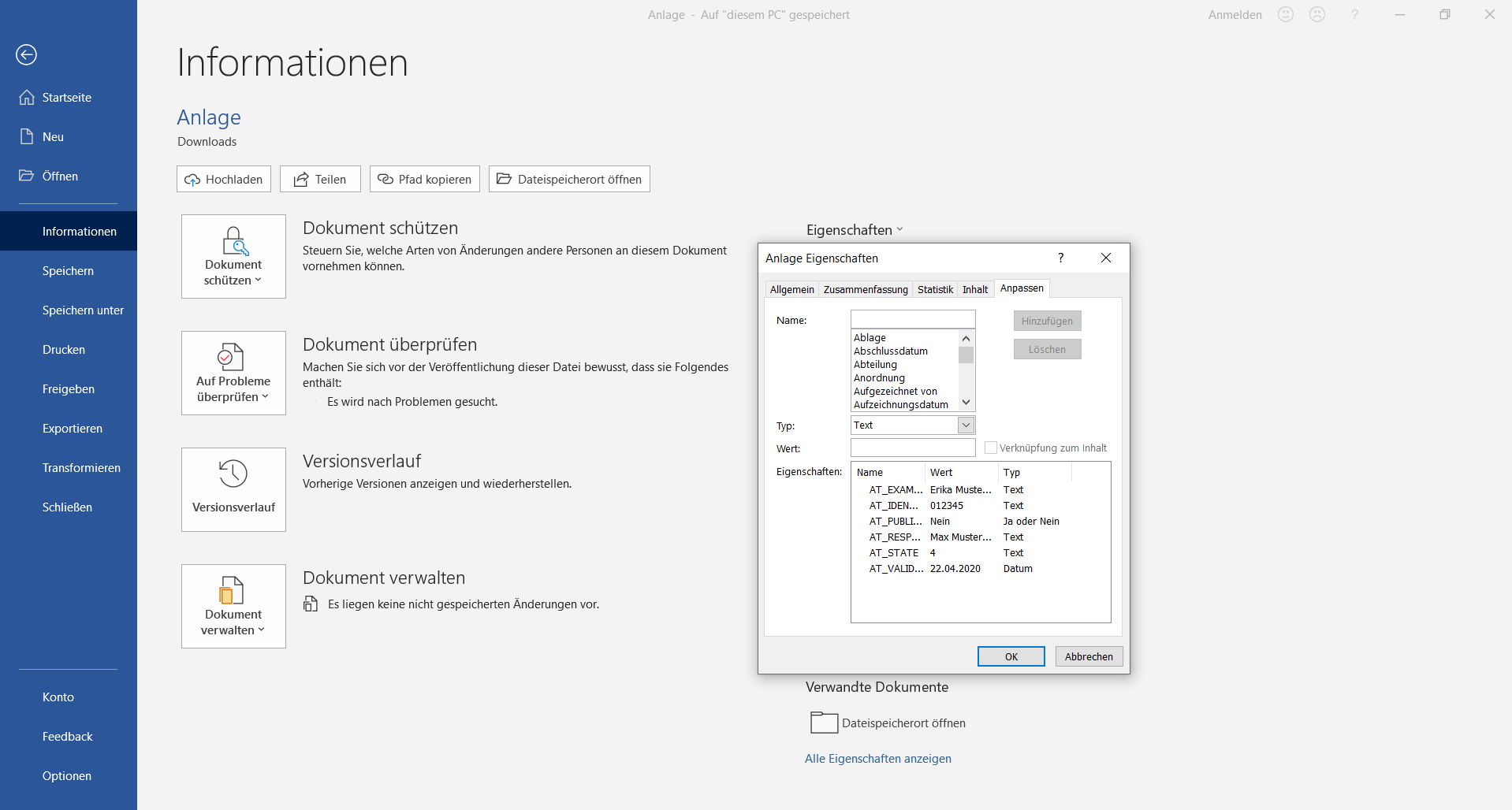 „Nutzung mit Genehmigung von Microsoft.“
Sie können die Dokumenteigenschaften auch in einem Microsoft Word-Dokument verwenden, zum Beispiel in der Kopf- oder Fußzeile. Nutzen Sie dafür die Feldfunktion DocProperty. Dort können Sie den Namen einer Dokumenteigenschaft als Platzhalter auswählen. Weitere Informationen dazu finden Sie im Support von Microsoft Word.
Die Feldfunktion greift nur Attribute zu, deren Dokumenteigenschaften in den Dateidetails definiert sind. Bei der nächsten Veröffentlichung werden die aktuellen Attributwerte aus dem Katalogeintrag in die Dokumenteigenschaften der angehängten Datei übernommen. Dadurch ändern sich die Werte der verwendeten Platzhalter im Word-Dokument.
Hinweis
Möchten Sie die Werte der Dokumenteigenschaften in Ihrem Dokument verwenden, können Sie in Word den Pfad Einfügen → Schnellbausteine → Feld → DocProperty nutzen. In Excel und PowerPoint wird diese Funktion von Microsoft Office nicht unterstützt. Sie können die Werte dort über den Visual Basic-Editor verwenden. Weitere Informationen finden Sie auf der offiziellen Microsoft Support Homepage.
Sollten Fehler beim Hinzufügen oder Aktualisieren der Dateidetails auftreten, schlägt der Veröffentlichungs-Workflow fehl. Dies kann durch defekte oder geschützte Dokumente verursacht werden.
Hinweis
Falls an Ihrem Dokument erweiterte Rechte eingestellt sind, wird es bei der Veröffentlichung nicht gestempelt.
Hinweis
Bitte beachten Sie, dass die Anwendung eines Stempels auf ein PDF/A-Dokument dazu führt, dass die Möglichkeit zur Langzeitarchivierung verloren geht.
Bemerkung
Die Stempelung von formatiertem Text wird nicht unterstützt. Wenn Sie Attribute stempeln, die formatierten Text als Wert enthalten, wird der Text in die Dokumentdetails übernommen. Die Formateinstellungen gehen dabei verloren.
Tipp
Bei der Ausgabe eines gestempelten Datums im Word-Dokument, z. B. des Attributs Gültig bis (AT_VALID_TO), kann das Datumsformat über die Feldfunktion festgelegt werden. Ohne eigene Angabe wird das Datumsformat anhand der Sprache bzw. Locale des Servers erstellt. In der Regel ist dies Englisch, sodass das Datum mit dem Trennzeichen Schrägstrich als MM/dd/yyyy ausgegeben wird. Um ein eigenes Format festzulegen, öffnen Sie in Word die Definition der Feldfunktion, zum Beispiel über die Registerkarte Einfügen und den Schnellbaustein Feld. Markieren Sie das gewünschte Attribut unter dem Feldnamen DocProperty und wählen Sie die Schaltfläche Feldfunktion aus. Ergänzen Sie anschließend direkt hinter dem Attributnamen ein Leerzeichen und \@ "<IHR-FORMAT>". Sie können dafür die Platzhalter d für Tag, M für Monat und y für Jahr verwenden. Weitere Informationen zu Datumsformaten finden Sie hier im Microsoft Support. Beispielsweise können Sie das Gültig bis-Datum mit ausgeschriebenem Monat, etwa 30. September 22, durch die Definition AT_VALID_TO \@ "dd. MMMM yy" ausgeben.
Wie sehe ich, wie oft Benutzer auf ein Objekt geklickt oder einen Anhang heruntergeladen haben?
Als Administrator, Editor, Autor und Reviewer haben Sie die Möglichkeit, die Anzahl der Objektansichten und bei Anhängen die Anzahl der Downloads einzusehen. Navigieren Sie dazu in den Katalog für den Bereich Veröffentlichung und klicken Sie auf einen Katalogeintrag.
Um die Anzahl der Downloads eines Anhangs einzusehen, öffnen Sie zunächst einen veröffentlichten Katalogeintrag mit mindestens einem Anhang. Dort finden Sie dann die Attributgruppe Anhang (URL) Downloads, die Sie durch Anklicken erweitern können. Daraufhin erhalten Sie eine Übersicht über alle vorhandenen Anhänge in alphabetischer Reihenfolge sowie die Anzahl der Downloads des jeweiligen Anhangs.
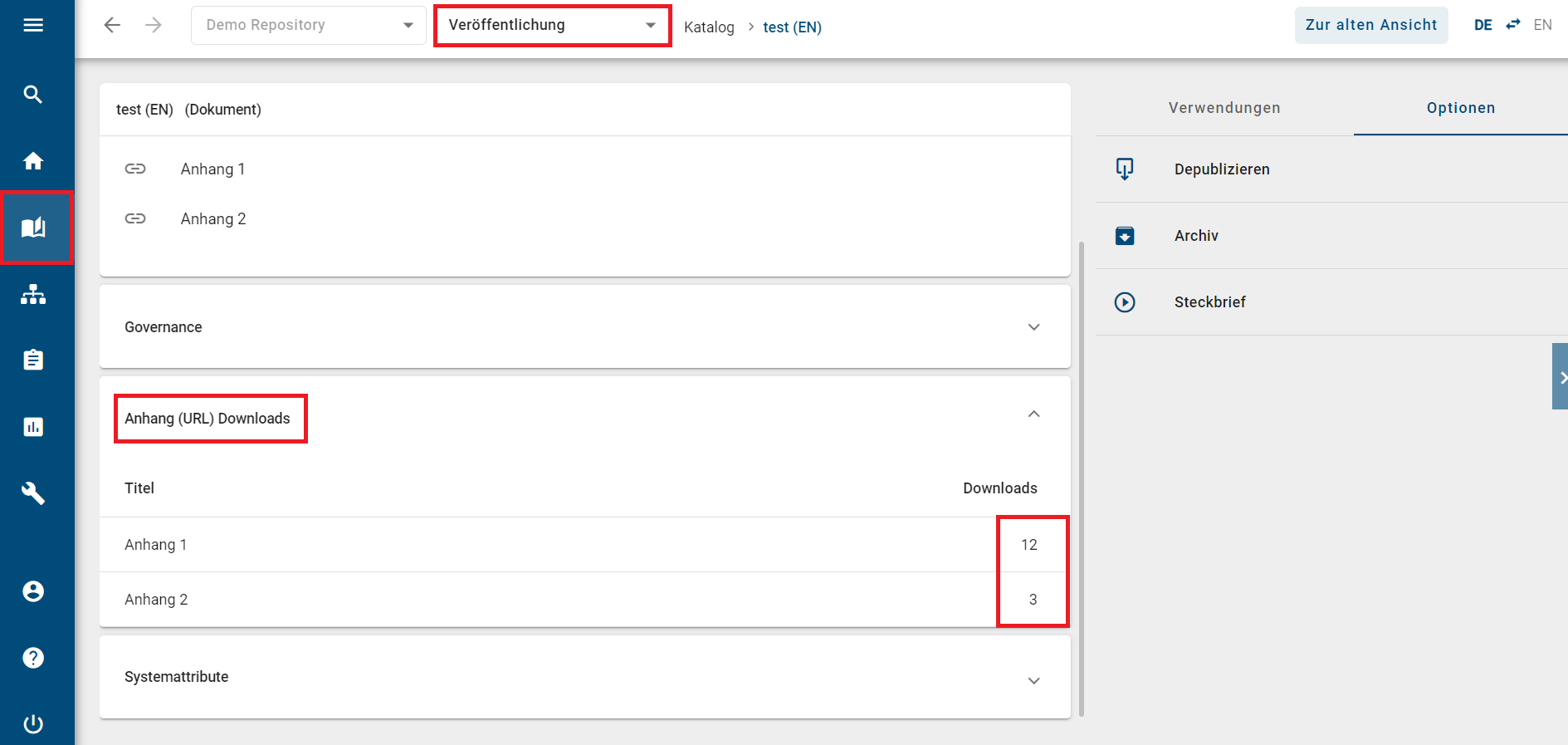
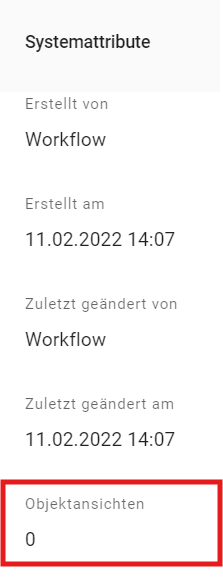
Um die Anzahl der Objektansichten einzusehen, müssen Sie die Attributgruppe Systemattribute erweitern. Im Abschnitt Objektansichten können Sie nun die Klickraten des veröffentlichten Katalogeintrages überprüfen.
Hinweis
Bitte beachten Sie, dass die Anzahl der Objektansichten nicht unmittelbar nach einem Zugriff aktualisiert wird. Die Aktualisierung erfolgt standardmäßig einmal täglich (um Mitternacht Ihrer Server-Zeitzone). Aus diesem Grund kann es zu Abweichungen zwischen der tatsächlichen Anzahl an Zugriffen und der im System angezeigten Anzahl kommen.
Warnung
Bitte beachten Sie, dass die Anzahl der Downloads eines Anhangs nur für Anlage (URL) erfasst wird. In der Detailansicht wird angezeigt, wie oft die Datei heruntergeladen wurde. Für andere Link-Attribute werden die Downloads nicht gezählt und deshalb nicht angezeigt.
Hinweis
Bitte beachten Sie, dass das Attribut Anlage (URL) durch eine individuelle Methodenkonfiguration eingeschränkt werden kann. In diesem Fall ist es ausschließlich möglich, Links bzw. URLs zu hinterlegen, während andere Dateitypen nicht gepflegt werden können.
Benachrichtigungen
In GBTEC Process Design existiert ein Benachrichtigungssystem, mit dessen Hilfe Benutzer über Änderungen im Rahmen von Governance-Prozessen informiert werden können. Dabei werden verschiedene Fälle unterschieden, in Abhängigkeit dessen welcher Schritt des Governance-Prozesses gerade durchgeführt wurde, ob dieser erfolgreich war und welche Rolle die jeweiligen Benutzer in diesem Prozess einnehmen. Im Folgenden sind Fragestellungen aufgelistet mit deren Hilfe die verschiedenen Szenarien beleuchtet werden.
Bemerkung
Generell gilt, dass sobald der Versand von E-Mails ausgelöst wird, diese immer mehrere Benutzer (bis zu 150 Empfänger per E-Mail) adressieren. Dabei erhalten alle Benutzer, welche dieselbe Sprache in Ihren Benutzereinstellungen hinterlegt haben, dieselbe E-Mail. Die Benachrichtigungen werden dabei als Bcc E-Mails versendet.
Warum schlägt die Veröffentlichung oder Depublizierung fehl?
Sie als Initiator sollten mindestens die Rechte der Benutzerrolle Autor haben. Nähere Erläuterungen zu den einzelnen Workflows finden Sie in den vorhergehenden Kapiteln.
Neben der Ablehnung oder der Beendigung des Workflows durch Prüfer oder Verantwortliche können auch folgende Situationen eine Veröffentlichung oder Depublizierung verhindern. Je nach Ursache werden Sie darüber auch in der Anwendung oder per E-Mail informiert.
Allgemeine Ursachen für nicht erfolgte Veröffentlichung oder Depublizierung
kein Verantwortlicher in den Attributen des Diagramms oder Objekts eingetragen
die E-Mail-Adresse der verantwortlichen Person fehlt oder deckt sich nicht mit der Adresse des betreffenden Benutzers in GBTEC Process Design
ein Publizierungs- bzw. Depublizierungs-Workflow steht bereits für das betroffene Diagramm oder Objekt aus
vordatierte Publizierung, bei welcher das „Gültig ab“-Datum noch nicht erreicht ist
die Pflichtattribute des Diagramms oder Objekts sind nicht gepflegt
Ein sprachabhängiges Pflichtattribut ist in der Standardsprache des Mandanten nicht gepflegt. Sie erhalten eine Benachrichtigung darüber, für welches Attribut die Übersetzung fehlt.
Ursachen für nicht erfolgte Veröffentlichung oder Depublizierung eines Diagramms
das betroffene Diagramm ist ausgecheckt
Validierungsfehler im Diagramm, wie noch nicht akzeptierte Katalogeinträge oder fehlende Pflichtattribute
Diagramm enthält einen noch nicht publizierten Katalogeintrag mit eigenem Lebenszyklus (d. h. mit einem eigenen Verantwortlichen). Eine Ausnahme bilden Katalogeinträge mit eigenem Lebenszyklus, die sich zwar in der Vorschau befinden, aber noch nicht freigegeben wurden. Hier ist die Publizierung des Diagramms möglich, es wird jedoch bis zur Freigabe nur eine vorläufige Version des Katalogeintrags eingefügt. Danach wird sie automatisch durch die finale Version ersetzt.
Ursachen für nicht erfolgte Veröffentlichung eines Katalogeintrags
die pdf-Generierung des Anhangs des Katalogeintrags schlägt fehl
das Hinzufügen der Metadaten-Details für Anhänge eines Katalogeintrags schlägt fehl
Wann werde ich über eine (De-) Publizierung benachrichtigt?
Benutzer, die ein Diagramm oder Katalogeintrag in ihrem Geltungsbereich haben, werden per E-Mail vom System darüber informiert, wenn eine direkte oder indirekte Publizierung oder Depublizierung des jeweiligen Diagramms oder Katalogeintrags stattgefunden hat. Zudem werden Benutzer über die betreffenden Veränderungen informiert, welche Diagramme als Favorit in der Veröffentlichung gespeichert haben.
Des Weiteren werden Workflow-beteiligte Benutzer per E-Mail und je nach Freigabe-Workflow über eine Aufgabe benachrichtigt. Über Workflow-Änderungen eines Diagramms in der Vorschau werden Benutzer benachrichtigt, welche dieses dort als Favorit eingespeichert haben.
Wer wird bei einer Veröffentlichung und Depublizierung benachrichtigt?
Nachfolgend wird aufgezeigt, wer bei welchem Workflow-Schritt über eine E-Mail vom System benachrichtigt wird.
Veröffentlichung
Benachrichtigung |
Initiator |
Prüfer |
Verantwortlicher |
Autor |
Geltungsbereich* |
|---|---|---|---|---|---|
Prüfaufgabe |
keine E-Mail |
keine E-Mail |
keine E-Mail |
keine E-Mail |
|
Freigabeaufgabe |
keine E-Mail |
keine E-Mail |
keine E-Mail |
keine E-Mail |
|
Ablehnung der Prüfaufgabe |
keine E-Mail |
keine E-Mail |
keine E-Mail |
keine E-Mail |
|
Ablehnung der Freigabeaufgabe |
keine E-Mail |
keine E-Mail |
keine E-Mail |
||
Veröffentlichung |
|||||
Fehler im Workflow |
keine E-Mail |
keine E-Mail |
keine E-Mail |
keine E-Mail |
|
Workflow beenden |
E-Mail*** |
E-Mail*** |
keine E-Mail |
keine E-Mail |
Depublizierung
Benachrichtigung |
Initiator |
Prüfer |
Verantwortlicher |
Autor |
Geltungsbereich* |
|---|---|---|---|---|---|
Depublizierungsaufgabe**** |
keine E-Mail |
keine E-Mail |
keine E-Mail |
keine E-Mail |
|
Ablehnung der Depublizierungsaufgabe |
keine E-Mail |
keine E-Mail |
keine E-Mail |
keine E-Mail |
|
Depublizierung** |
|||||
Fehler im Workflow |
keine E-Mail |
keine E-Mail |
keine E-Mail |
keine E-Mail |
|
Workflow beenden |
keine E-Mail |
E-Mail*** |
keine E-Mail |
keine E-Mail |
E-Mails, die über eine erfolgreiche (De-)Publizierung oder einen Fehler im Workflow informieren, werden versendet, sobald das System den letzten Workflow-Schritt durch eine Benutzerinteraktion oder einen Systemfehler einleiten kann. E-Mails zu neuen Prüf- oder Freigabeaufgaben in einem Workflow werden nicht für jede Aufgabe einzeln verschickt, sondern gesammelt in einer täglichen E-Mail.
Benutzer können mithilfe von Links in der E-Mail zu GBTEC Process Design navigieren. War der Benutzer zuvor noch nicht angemeldet, so muss dies zunächst erfolgen. Anschließend führt der erneute Klick auf den Link zur gewünschten Adresse.
Bei einer redaktionellen Änderung werden die gleichen Empfänger benachrichtigt wie bei dem mehrstufigen Freigabe- oder Depublizierungsworkflow.
*) Alle Organisationseinheiten, die im Geltungsbereich eines Diagramms oder eines Katalogeintrags eingetragen sind, erhalten bei den entsprechenden Schritten eine Benachrichtigung. Dabei werden Organisationseinheiten zu Benutzergruppen von GBTEC Process Design zugeordnet.
**) Der E-Mail Versand erfolgt ebenfalls an Zweitprüfer, Drittprüfer und den Verantwortlichen für Wiedervorlage.
***) Der Benutzer wird informiert, falls er oder sie eine ausstehende oder bereits erledigte Workflow-Aufgabe hat.
****) Bei Depublizierungsaufgaben handelt es sich auch um Freigabeaufgaben, da sie die Freigabe des Verantwortlichen für die Depublizierung einfordern.
Bemerkung
Benutzer, die das betreffende Diagramm als Favorit in der Veröffentlichung oder Vorschau gespeichert haben, werden über Änderungen am Diagramm in den Bereichen benachrichtigt. Dies schließt beispielsweise auch die Publizierung und Depublizierung mit ein.
Wie kann ich entscheiden, ob der Geltungsbereich über Änderungen per E-Mail benachrichtigt wird?
Wenn Sie sich als autorisierter Benutzer (Editor, Administrator) in der neuen Benutzeroberfläche angemeldet haben und den Startdialog für einen Workflow öffnen, um einen Katalogeintrag oder ein Diagramm zu depublizieren oder publizieren, öffnet sich ein Dialogfenster, in dem Ihnen Auswahlmöglichkeiten zur Versendung von Geltungsbereich-Benachrichtigungen angezeigt werden. Sie haben die Möglichkeit, festzulegen, ob es sich bei dieser Änderung um eine redaktionelle Änderung handelt, die keiner zusätzlichen Prüfung oder Genehmigung bedarf. Wenn Sie diese Option auswählen, steht Ihnen die Möglichkeit zur Verfügung, den betroffenen Geltungsbereich über diese Änderung per E-Mail zu informieren.
Hinweis
Die Auswahlmöglichkeit, den Geltungsbereich über die Änderung zu informieren, wird Ihnen nur angezeigt, wenn Sie zuvor die Option Redaktionelle Änderung ohne weitere Genehmigung. Governance-Beteiligte werden automatisch per E-Mail über die Änderung informiert ausgewählt haben.
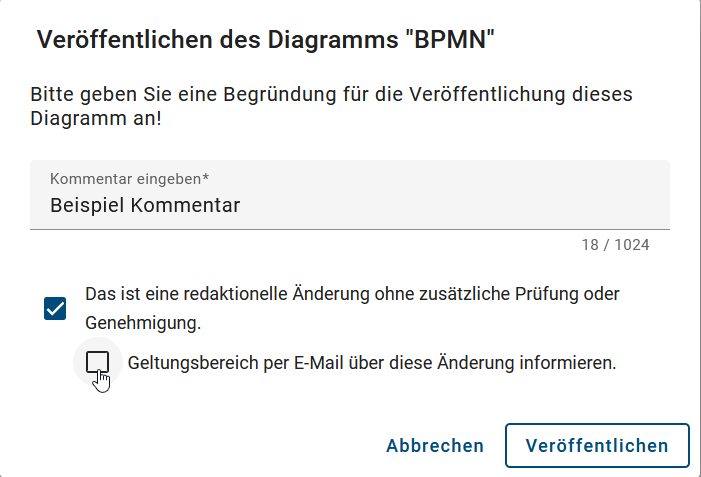
Falls die Option Zusätzlich „Geltungsbereich“ per E-Mail informieren bei einer Veröffentlichung oder Depublizierung nicht ausgewählt wurde, werden Sie per E-Mail darüber benachrichtigt, dass der Geltungsbereich über die Änderung nicht informiert wird.
Falls die Option Zusätzlich „Geltungsbereich“ per E-Mail informieren bei einer Veröffentlichung oder Depublizierung ausgewählt wurde, wird der Geltungsbereich direkt zu Beginn über die Änderung informiert.
Wenn die redaktionelle Änderungsoption zurückgezogen wird, wird auch automatisch die Auswahl, die Benachrichtigung zu versenden, zurückgenommen. Dadurch entfällt die Möglichkeit, eine Benachrichtigung über die Änderung an den Geltungsbereich zu senden.
Bemerkung
Auch wenn für ein Diagramm oder einen Katalogeintrag kein Geltungsbereich angegeben wurde, erhalten Sie dennoch eine entsprechende E-Mail-Benachrichtigung. Diese E-Mail informiert Sie darüber, ob der Geltungsbereich über eine Änderung in Kenntnis gesetzt wird oder nicht.
Wer wird bei einer Wiedervorlage benachrichtigt?
Wenn für ein publiziertes Diagramm oder einen publizierten Katalogeintrag eine Wiedervorlage ansteht, erhält der Verantwortliche oder, falls das entsprechende Attribut gepflegt ist, der Verantwortliche für die Wiedervorlage eine Wiedervorlage-Aufgabe und eine Benachrichtigung.
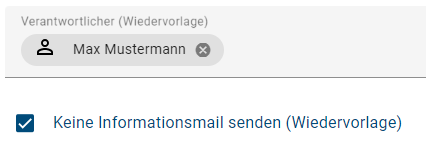
Zusätzlich wird eine E-Mail verschickt, um über die anstehende Wiedervorlage zu informieren. Diese geht an Autoren, den Prüfer (sowie Zweit- und Drittprüfer, falls diese in der Methode aktiviert und gepflegt sind) und den Verantwortlichen, sofern dieser nicht schon Besitzer der Wiedervorlageaufgabe ist. Das Versenden dieser Informationsbenachrichtigung kann mithilfe des Governance-Attributs „Keine Informationsmail senden (Wiedervorlage)“ für ein konkretes Diagramm oder einen konkreten Katalogeintrag unterbunden werden.
Bemerkung
Die E-Mail über eine anstehende Wiedervorlage wird unabhängig von der Benachrichtigung über alle gesammelten Aufgaben an den Verantwortlichen bzw. Verantwortlichen (Wiedervorlage) versendet.
Wie verhält sich die Veröffentlichung mit und ohne Datum im Attribut „Gültig ab“?
Als Benutzer mit der Benutzerrolle Administrator oder Editor können Sie in den Governance-Attributen eines Diagramms oder Katalogeintrags neben den Verantwortlichkeiten auch die Gültigkeitsdauer im Attribut Gültig ab eintragen.
Wenn Sie im Attribut Gültig ab ein Datum in der Zukunft eintragen, bleibt dieses Datum bestehen. Stimmen Sie der Veröffentlichung vor diesem Datum zu, wird das Diagramm oder der Katalogeintrag nicht sofort veröffentlicht. Die Veröffentlichung erfolgt erst am eingetragenen Datum. Der genaue Zeitpunkt richtet sich nach der koordinierten Weltzeit (UTC+0). Die deutsche Sommerzeit entspricht UTC+2. Liegt das eingetragene Datum bereits in der Vergangenheit, wird das Diagramm oder der Katalogeintrag sofort veröffentlicht.
Tragen Sie bei der Veröffentlichung kein Datum im Attribut Gültig ab ein, setzt das System dieses Attribut nach der Freigabe automatisch auf das aktuelle Datum. In den Bereichen Öffentlicher Arbeitsbereich und Vorschau bleibt das Attribut weiterhin leer. Nur im Bereich Veröffentlichung wird es angepasst.
Bemerkung
Das automatisch gesetzte Datum können Sie in diesem Fall nicht über die Eigenschaften einer Anlage eines Katalogeintrags anpassen.