Chatbot
Arty ist der Name unseres KI-basierten Assistenten, mit dem Sie über den Chatbot interagieren können und der auf Echtzeitberatung spezialisiert ist. Innerhalb des Chatbots können Sie Arty Ihre Frage stellen und erhalten innerhalb kürzester Zeit eine automatisierte Antwort. So können Sie beispielsweise Unterstützung bei der Nutzung von Funktionen in GBTEC Process Design erhalten oder Fragen zu Ihren veröffentlichten Prozessen stellen.

Sie finden die Schaltfläche Arty oben rechts in der Kopfleiste. Sie ist von jedem Bereich der Anwendung aus erreichbar. Unabhängig davon, in welchem Menüeintrag oder Bereich Sie sich gerade befinden, können Sie diese Schaltfläche jederzeit nutzen, um einen Chat mit Arty zu öffnen.

Hinweis
Bitte beachten Sie, dass für die Nutzung dieser Funktion eine separate Lizenz erforderlich ist. Bitte beachten Sie auch die Hinweise zur Nutzung der KI-Features.
Wie kann ich einen Chat mit Arty öffnen?
Jeder Benutzer kann einen Chat mit Arty starten. Klicken Sie dazu oben rechts in der Kopfleiste auf die Schaltfläche Arty. Unabhängig davon, in welchem Menüeintrag oder in welchem Bereich Sie sich gerade befinden, Sie können diese Schaltfläche jederzeit nutzen, um einen Chat mit Arty zu starten.
Der Chatbereich öffnet sich dann am rechten Bildschirmrand. Der restliche Bildschirminhalt bleibt dabei unverändert sichtbar. Um den Chatbereich wieder zu schließen, klicken Sie oben rechts im Chatbereich auf das X-Symbol Arty schließen oder erneut auf die Schaltfläche Arty in der Kopfleiste.

Wechseln Sie während einer geöffneten Unterhaltung in einen anderen Bereich der Anwendung, bleibt der Chatbereich weiterhin geöffnet. Auch Ihre aktuelle Unterhaltung, die gewählte Wissensbasis und ein noch nicht gesendeter Text im Eingabefeld bleiben dabei erhalten.
Wenn Arty antwortet, während der Chatbereich geschlossen ist, werden Sie kurz am unteren rechten Bildschirmrand darüber informiert. Klicken Sie in der Benachrichtigung auf die Schaltfläche Arty öffnen, um den Chatbereich zu öffnen.

Wie funktioniert der Chat mit Arty?
Jeder Benutzer kann einen Chat mit Arty öffnen. Wenn Sie den Chatbereich über die Schaltfläche Arty oben rechts in der Kopfleiste öffnen, werden Sie von Arty in Ihrer Browsersprache begrüßt. Oberhalb der Begrüßung finden Sie ein Dropdown-Menü mit zwei Wissensbasen, die Ihnen helfen, gezieltere Antworten zu erhalten. Diese unterscheiden sich wie folgt:
Produkt kennenlernen: Wählen Sie diese Wissensbasis, um Fragen zu den Funktionen von GBTEC Process Design zu stellen. Als Datenbasis dient die Online-Dokumentation. Auf sie wird auch als Hyperlink verwiesen, wenn Sie eine Antwort von Arty erhalten.
Prozesse erkunden: Wählen Sie diese Wissensbasis, um Fragen zu veröffentlichten Prozessen zu stellen. Dabei werden nur die modellierten Daten aus dem Bereich Veröffentlichung verwendet. Die dabei verwendeten Prozesse werden in der Antwort verlinkt. Klicken Sie auf einen verlinkten Prozess, gelangen Sie zum entsprechenden Diagramm im Bereich Veröffentlichung.
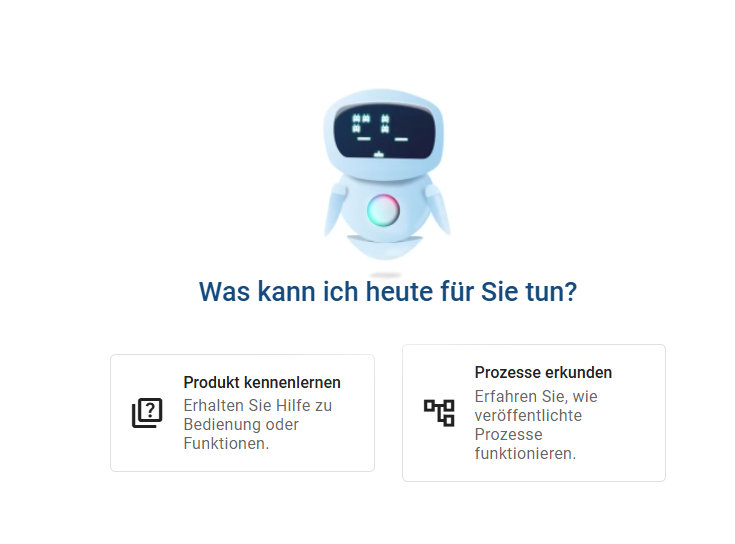
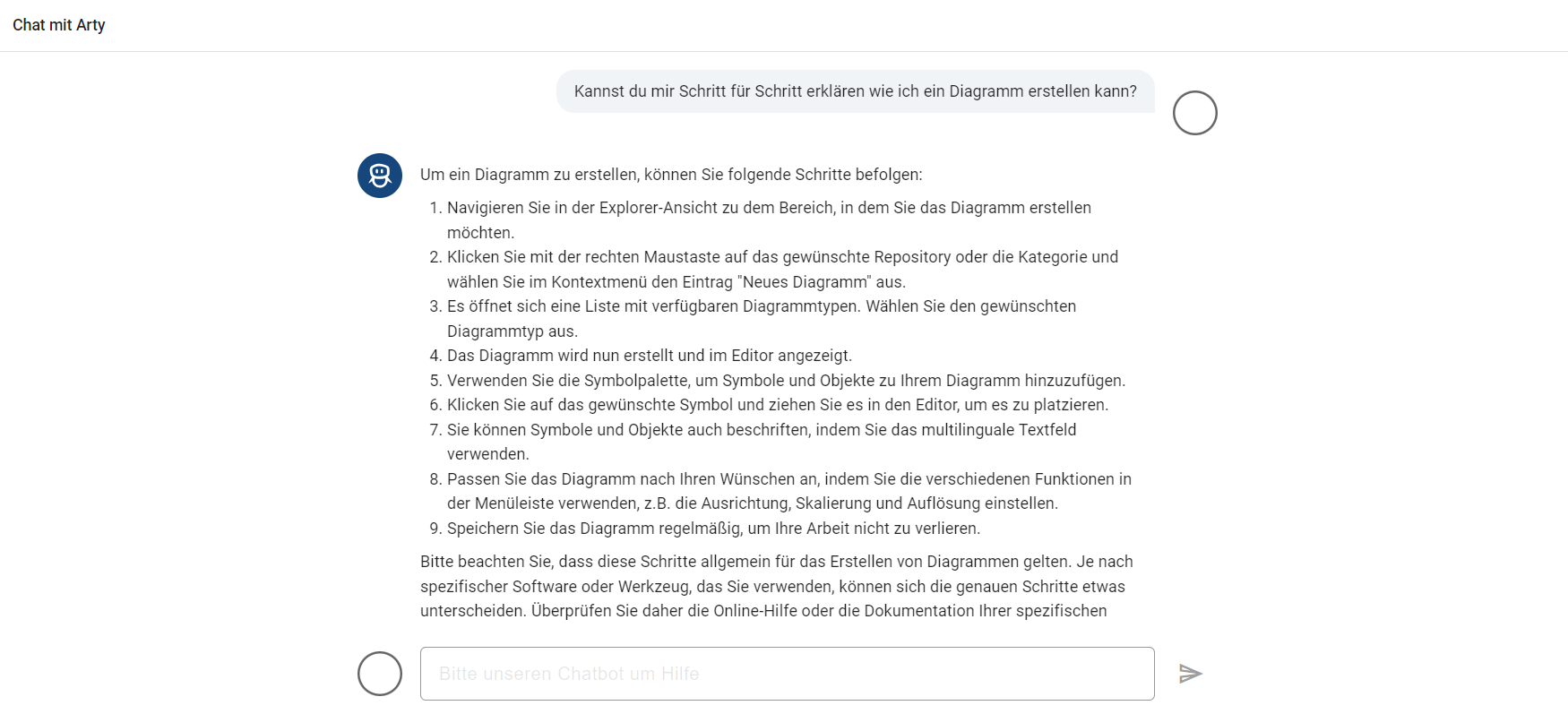
Nachdem Sie eine Wissensbasis ausgewählt haben, geben Sie Ihre Frage in das Eingabefeld ein. Sobald Sie mindestens ein Zeichen in das Eingabefeld eingegeben haben, wird die Sendeoption aktiv. Senden Sie Ihre Frage an Arty, indem Sie auf die Schaltfläche Nachricht senden rechts neben dem Eingabefeld klicken oder die Eingabetaste drücken. Nach wenigen Augenblicken erhalten Sie dann eine Antwort auf Ihre Frage.
Hinweis
Bitte beachten Sie, dass das Eingabelimit 1024 Zeichen beträgt. Am unteren rechten Rand des Eingabefelds sehen Sie einen Zähler. Er zeigt an, wie viele Zeichen Sie bereits eingegeben haben. Erreichen Sie das Eingabelimit, werden weitere Zeichen nicht mehr angenommen.
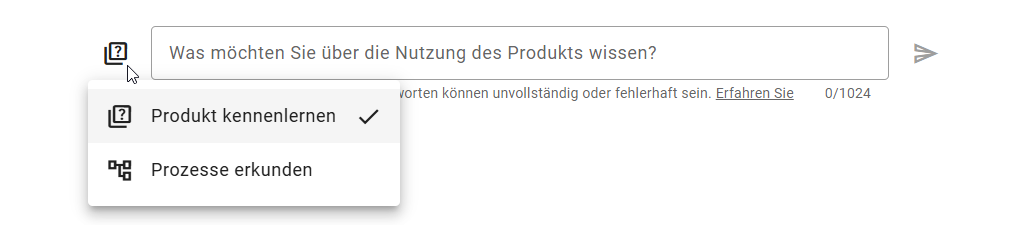
Wenn Sie nachträglich zu einer anderen Wissensbasis eine Frage stellen möchten, klicken Sie erneut auf das Symbol oben links. Es zeigt die aktuell gewählte Wissensbasis an. Wählen Sie anschließend die gewünschte Wissensbasis aus. Ein bereits eingegebener, aber noch nicht gesendeter Text im Eingabefeld bleibt dabei erhalten.
Hinweis
Bitte beachten Sie, dass nach dem Wechsel der Wissensbasis eine neue Unterhaltung beginnt. Ihr bisheriger Chatverlauf wird dabei für neue Antworten nicht mehr berücksichtigt.
Klicken Sie oben auf das Hilfe-Symbol, um mehr über Arty zu erfahren. Die Dokumentation mit Hinweisen für die Nutzung von Arty öffnet sich daraufhin in einem neuen Tab. Unterhalb des Eingabefelds finden Sie außerdem einen Hinweis zum Umgang mit KI-Antworten. Auch dieser verlinkt auf die passenden Hinweise zur Nutzung der KI-Funktion.
Wie wird die passende Wissensbasis für mich vorausgewählt?
Jeder Benutzer kann einen Chat mit Arty starten. Klicken Sie dazu oben rechts in der Kopfleiste auf die Schaltfläche Arty. Damit Sie sofort mit Ihrer Frage beginnen können, wählt die Anwendung beim ersten Öffnen von Arty in Ihrer Sitzung automatisch eine passende Wissensbasis für Sie aus. Das gilt, solange Sie die Wissensbasis noch nicht selbst gewechselt haben und noch keine Unterhaltung besteht. Maßgeblich dafür ist, in welchem Bereich Sie sich gerade befinden.
Befinden Sie sich im Menüeintrag Suche, Diagramme, Katalog oder Insights, wählt die Anwendung die Wissensbasis Prozesse erkunden aus. Arty berücksichtigt dabei nur das Repository und den Bereich, in dem Sie sich gerade befinden. Befinden Sie sich dagegen in einem anderen Bereich der Anwendung, wählt die Anwendung stattdessen die Wissensbasis Produkt kennenlernen aus. Diese Wissensbasis ist nicht auf ein bestimmtes Repository oder einen bestimmten Bereich beschränkt.
Unterhalb der Begrüßung sehen Sie einen kurzen Hinweis, welche Wissensbasis automatisch für Sie ausgewählt wurde.

Sobald Sie eine Nachricht gesendet oder die Wissensbasis selbst gewechselt haben, wählt die Anwendung für den Rest Ihrer Sitzung keine neue Wissensbasis mehr automatisch aus. Das gilt auch, wenn Sie danach in einen anderen Bereich wechseln. Öffnen und schließen Sie Arty dagegen, ohne eine Nachricht zu senden, gilt das nicht. Die Anwendung wählt dann bei jedem Öffnen automatisch wieder die passende Wissensbasis für Ihren aktuellen Bereich aus.
Wenn Sie sich in den Bereichen Vorschau oder öffentlichen Arbeitsbereich befinden und die Wissensbasis Prozesse erkunden ausgewählt ist, sehen Sie zusätzlich einen Hinweis. Er zeigt an, dass Ihre Antworten auf veröffentlichten Prozessen basieren. Diesen Hinweis können Sie nicht schließen.

Welchen Prozesskontext kann Arty verwenden?
Jeder Benutzer kann einen Chat mit Arty starten, der einen Prozesskontext berücksichtigt. Klicken Sie dazu oben rechts in der Kopfleiste auf die Schaltfläche Arty. Damit Arty einen Prozesskontext verwenden kann, muss zuvor oben rechts die Wissensbasis Prozesse erkunden ausgewählt sein. Nutzen Sie diese Wissensbasis, versucht Arty automatisch, den passenden Kontext für Ihre aktuelle Ansicht zu verwenden.
Wenn Sie sich in der Diagrammansicht eines Diagramms im Bereich Veröffentlichung befinden, verwendet Arty genau dieses Diagramm als Kontext. Sie erkennen das an einer Markierung oberhalb des Eingabefelds. Sie zeigt den Diagrammtyp und den Namen des Diagramms an. Ihre Antworten beziehen sich dann ausschließlich auf dieses eine Diagramm.

Wenn Sie sich nicht in der Diagrammansicht eines Diagramms im Bereich Veröffentlichung befinden, verwendet Arty stattdessen alle veröffentlichten Prozesse als Kontext. Das betrifft zum Beispiel die Bereiche öffentlichen Arbeitsbereich und Vorschau oder ein Diagramm, das gerade zur Bearbeitung ausgecheckt ist. In diesem Fall sehen Sie den Hinweis, dass Ihre Antworten auf veröffentlichten Prozessen basieren.
Um wieder auf alle veröffentlichten Prozesse zuzugreifen, klicken Sie auf das Entfernen-Symbol an der Markierung des Diagramms. Arty verwendet dann wieder alle veröffentlichten Prozesse als Kontext. Befinden Sie sich noch in derselben Diagrammansicht, können Sie den Diagrammkontext jederzeit über die Option Aktuelle Ansicht als Kontext verwenden erneut herstellen.

Der gewählte Kontext bleibt bestehen, solange Sie innerhalb des Diagramms navigieren, den Chat öffnen und schließen oder eine Referenz aus einer Antwort öffnen und wieder zurückkehren. Er wird jedoch neu ermittelt, sobald Sie eine neue Unterhaltung beginnen, die Wissensbasis wechseln oder den Bereich Veröffentlichung verlassen.
Wie kann ich die Diagrammliste als Kontext für Arty verwenden?
Jeder Benutzer kann einen Chat mit Arty starten, der die aktuell angezeigte Diagrammliste als Kontext berücksichtigt. Klicken Sie dazu oben rechts in der Kopfleiste auf die Schaltfläche Arty. Damit Arty die Diagrammliste als Kontext verwenden kann, muss zuvor oben rechts die Wissensbasis Prozesse erkunden ausgewählt sein. Außerdem müssen Sie sich in der Diagrammliste im Bereich Veröffentlichung befinden.
Befinden Sie sich in der Diagrammliste, verwendet Arty automatisch alle dort angezeigten Diagramme als Kontext. Ihre Antworten beziehen sich dann ausschließlich auf diese Diagramme. Das gilt unabhängig davon, ob die Liste ungefiltert ist oder ob Sie zuvor Filter angewendet haben. Enthält die ausgewählte Kategorie selbst keine eigenen Diagramme, zeigt die Liste stattdessen Diagramme aus Unterkategorien an. Arty verwendet dann ebenfalls genau diese angezeigten Diagramme als Kontext.
Sie erkennen den aktiven Diagrammlisten-Kontext an einer Markierung oberhalb des Eingabefelds. Sie zeigt ein Diagrammlisten-Symbol sowie die Anzahl der verwendeten Diagramme an.

Hinweis
Bitte beachten Sie, dass sich der Diagrammlisten-Kontext automatisch aktualisiert, sobald Sie die angezeigte Ansicht ändern. Das betrifft zum Beispiel einen Wechsel der Kategorie, der Filter, des Diagramms oder des Bereichs. Ihre Antworten basieren dadurch stets auf dem aktuell angezeigten Inhalt.
Enthält die Diagrammliste keine Diagramme, verwendet Arty stattdessen alle veröffentlichten Prozesse als Kontext. In diesem Fall wird keine Markierung angezeigt und Sie sehen den Hinweis, dass Ihre Antworten auf veröffentlichten Prozessen basieren.
Um den Diagrammlisten-Kontext zu entfernen, klicken Sie auf das Entfernen-Symbol an der Markierung.

Arty verwendet dann wieder alle veröffentlichten Prozesse als Kontext. Solange Sie sich noch in derselben Diagrammliste befinden, können Sie den Diagrammlisten-Kontext jederzeit über die Option Ansicht als Kontext verwenden erneut herstellen.

Wird der Chatverlauf in der Sitzung gespeichert?
Jeder Benutzer kann einen neuen Chat mit Arty starten. Klicken Sie dazu oben rechts in der Kopfleiste auf die Schaltfläche Arty. Sobald Sie eine Unterhaltung begonnen haben, bleibt der Chatverlauf während der aktiven Sitzung erhalten und wird mit jeder neuen Nachricht ergänzt. Ihre Eingaben werden dabei berücksichtigt. So kann Arty auf vorherige Nachrichten Bezug nehmen und es entsteht ein zusammenhängender Dialog.
Über die Schaltfläche Neuen Chat starten oben rechts oder beim Wechsel der Wissensbasis können Sie eine neue Unterhaltung starten.

Der bisherige Verlauf wird dann in einen eigenen Bereich für vorherige Chats verschoben. Dort bleibt er sichtbar, wird aber für die neue Unterhaltung nicht mehr als Kontext berücksichtigt. Ein Hinweis macht Sie darauf aufmerksam.

Solange die Sitzung aktiv ist, bleiben sowohl Ihre aktuelle Unterhaltung als auch alle vorherigen Chats erhalten. Das gilt auch, wenn Sie den Chatbereich zwischenzeitlich schließen und wieder öffnen oder die Anwendung verlassen und später zurückkehren. Auch ein noch nicht gesendeter Text im Eingabefeld bleibt in diesem Fall erhalten. Sobald die Sitzung endet, werden der Chatverlauf und ein eventuell nicht gesendeter Text gelöscht. Beim nächsten Öffnen starten Sie dann wieder mit dem ursprünglichen Begrüßungsbildschirm.
Tipp
Es kann hilfreich sein, einen neuen Chat zu beginnen, wenn Sie Fragen zu einem neuen Thema stellen. So wird der frühere Inhalt nicht mehr als Kontext berücksichtigt und Ihre Antworten können klarer und genauer werden.
Hinweis
In welcher Wissensbasis Sie sich gerade befinden, wird Ihnen im Eingabefeld des Chats angezeigt.
Wie kann ich Referenzen im Chat mit Arty öffnen?
Jeder Benutzer kann einen Chat mit Arty starten, dessen Antworten auch Referenzen enthalten können. Klicken Sie dazu oben rechts in der Kopfleiste auf die Schaltfläche Arty.
Enthält eine Antwort von Arty Referenzen, wird unterhalb der Antwort ein Abschnitt angezeigt. Dieser Abschnitt ist immer geöffnet und zeigt alle verfügbaren Referenzen an.
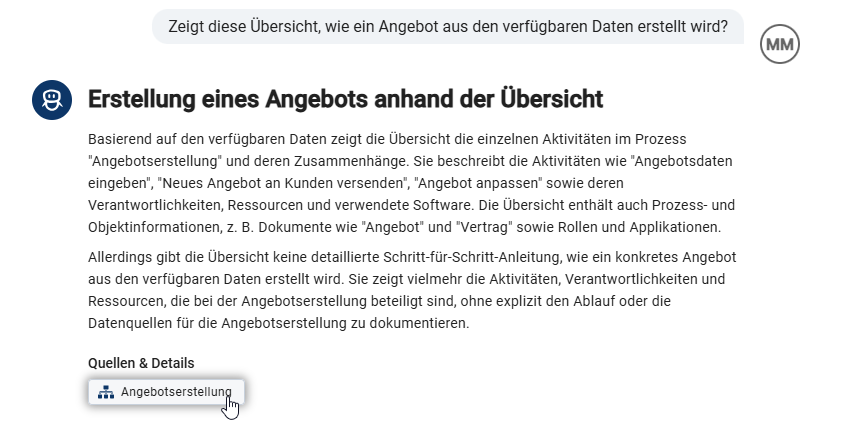
Eine Referenz kann zum Beispiel ein Diagramm, ein Objekt oder ein Suchergebnis sein. Jede Referenz zeigt ein passendes Symbol und einen Namen, zum Beispiel den Diagramm- oder Objektnamen. Dieser Name wird immer in Ihrer aktuellen Inhaltssprache angezeigt, auch wenn Sie Ihre Frage in einer anderen Sprache gestellt haben. Diagramme werden dabei alphabetisch sortiert, Objekte erscheinen in der Reihenfolge, in der sie im System angelegt wurden.
Klicken Sie auf eine Referenz, öffnet sich der Inhalt im selben Browser-Tab. Der Chatbereich bleibt dabei am rechten Bildschirmrand geöffnet. Navigieren Sie danach zurück, wird die vorherige Ansicht wiederhergestellt und Ihr Chatverlauf bleibt unverändert erhalten.
Hinweis
Sind keine Referenzen vorhanden, wird der Referenzbereich nicht angezeigt.
Wie nutzen Sie Arty optimal?
Damit Arty passende und genaue Antworten geben kann, sollten Ihre Fragen klar formuliert sein und den nötigen Kontext enthalten. Beschreiben Sie möglichst genau, wonach Sie fragen. So findet Arty leichter die richtige Antwort.
Wenn Sie ein neues Thema beginnen oder sich auf einen bestimmten Prozess, ein Diagramm oder ein Objekt beziehen, nennen Sie diesen Bezug direkt in Ihrer Frage. So vermeiden Sie Missverständnisse und erhalten genauere Antworten.
Tipp
Wenn Sie Fragen zu einem neuen Thema stellen, kann ein neuer Chat hilfreich sein. So bleibt der Kontext klar und Arty kann Ihre Anfrage gezielter beantworten.
Wie sollte ich meine Prozesse für Arty modellieren?
Damit Arty Prozesse möglichst zuverlässig auswerten kann, sollten Ihre Modelle klar und übersichtlich aufgebaut sein. Achten Sie besonders darauf, dass Prozesse, Objekte und Attribute eindeutig benannt sind.
Warum sind eindeutige Namen wichtig?
Arty verwendet die Namen von Prozessen, Aktivitäten, Rollen, Risiken und anderen Objekten, um Ihre Anfrage richtig einzuordnen. Verwenden Sie daher keine allgemeinen oder mehrdeutigen Bezeichnungen. Wenn ein Administrator eigene Attribute angelegt hat, sollten auch diese möglichst eindeutig benannt sein. Unklare Attributnamen können dazu führen, dass Arty deren Bedeutung nicht zuverlässig erkennt.
Warum sollten Objekte nicht zu viele Informationen enthalten?
Wenn an einem einzelnen Objekt sehr viele Informationen oder Attribute hinterlegt sind, kann dies die Qualität der Antworten verringern. Das gilt besonders dann, wenn ein Objekt viele verknüpfte Dateien oder weitere Informationen enthält. Verteilen Sie Informationen daher möglichst sinnvoll auf die passenden Objekte und Attribute.
Warum sollten Prozesse übersichtlich bleiben?
Sehr große Prozesse können dazu führen, dass Arty nicht alle relevanten Informationen vollständig berücksichtigt. Das gilt zum Beispiel für Prozesse mit sehr vielen Aktivitäten oder verknüpften Dateien. Halten Sie große Prozesse daher möglichst übersichtlich und benennen Sie die einzelnen Prozesselemente eindeutig.
Welche Diagrammtypen kann Arty besonders gut auswerten?
Arty wertet bestimmte Diagrammtypen besonders zuverlässig aus. Dazu gehören BPMN-Diagramme, Wertschöpfungskettendiagramme, Applikationskontextdiagramme sowie Business-Capability-Kontextdiagramme und Maps. Bei anderen Diagrammtypen kann Arty ebenfalls Antworten liefern, die Qualität kann dort jedoch variieren, da diese Diagrammtypen allgemeiner ausgewertet werden.
Wie sollte ich Fragen an Arty formulieren?
Stellen Sie Ihre Fragen möglichst klar und vollständig. Nennen Sie den Prozess, das Diagramm, das Objekt oder den Standort, auf den sich Ihre Frage bezieht. Je konkreter Ihre Frage ist, desto zuverlässiger findet Arty die passende Antwort. Die folgenden Hinweise helfen Ihnen dabei, Ihre Fragen besser zu formulieren:
Warum sollte ich den vollständigen Kontext nennen?
Wenn Sie nach einem bestimmten Prozess fragen, nennen Sie diesen direkt in Ihrer Frage. Eine Frage wie „Wann läuft der Prozess Hiring am Standort Berlin aus?“ ist eindeutiger als „Wann läuft der Prozess aus?“. Im zweiten Beispiel ist nicht klar, welcher Prozess gemeint ist.
Wenn sich Ihre Frage auf einen bestimmten Standort, ein bestimmtes Diagramm oder ein bestimmtes Objekt bezieht, nennen Sie diese Information direkt in Ihrer Frage. So kann Arty Ihre Anfrage besser zuordnen.
Warum sollte ich einzelne Fragen stellen?
Stellen Sie mehrere Fragen nach Möglichkeit einzeln. So kann Arty jede Frage gezielt beantworten und die passenden Informationen zuverlässiger finden.
Fragen Sie zum Beispiel zuerst: „Wer ist für den Prozess Hiring verantwortlich?“ und anschließend: „Welche Aktivitäten enthält der Prozess Hiring?“. Weniger geeignet ist eine kombinierte Frage wie: „Wer ist für den Prozess Hiring verantwortlich und welche Aktivitäten enthält er?“.
Welche Begriffe sollte ich verwenden?
Verwenden Sie präzise und eindeutige Begriffe, damit Arty Ihre Anfrage besser verstehen kann. Begriffe wie Produktionsprozess oder Kreditinstitut sind eindeutiger als allgemeine Begriffe wie Prozess oder Bank.
Wenn ein Begriff im jeweiligen Kontext unterschiedliche Bedeutungen haben kann, erklären Sie kurz, was Sie meinen. Das hilft Arty, Ihre Frage richtig einzuordnen.
Warum sollte ich Fragen statt Aussagen verwenden?
Fragen führen in der Regel zu besseren Ergebnissen als kurze Aussagen oder unvollständige Beschreibungen. Eine Frage wie „Welche Risiken sind dem Prozess Angebot erstellen zugeordnet?“ ist eindeutiger als eine Aussage wie „Risiken von Angebot erstellen.“.
Tipp
Wenn Sie sich auf einen bestimmten Prozess beziehen, verwenden Sie in Ihrer Frage das Wort Prozess. Fragen Sie zum Beispiel: „Welche Risiken hat der Prozess Angebot erstellen?“ statt „Welche Risiken hat Angebot erstellen?“. So kann Arty den richtigen Bezug besser erkennen.
Welche Informationen kann Arty auswerten?
Arty kann besonders zuverlässig Informationen auswerten, die direkt im Diagramm gepflegt sind. Dazu gehören zum Beispiel:
Rollen, Risiken oder Applikationen, die Prozessen oder Objekten zugeordnet sind
Dateien oder Links, die als Attribute hinterlegt sind
weitere Informationen, die direkt an Prozessen, Objekten oder Attributen gespeichert sind
Wenn sich Ihre Frage auf einen bestimmten Prozess, ein Diagramm oder ein Objekt bezieht, nennen Sie diesen Bezug direkt in Ihrer Frage. So kann Arty besser erkennen, welche Informationen für die Antwort relevant sind.
Wenn Inhalte aus Dateien oder Links für Ihre Frage wichtig sind, geben Sie die relevanten Informationen möglichst direkt in Ihrer Frage an. Dadurch stellen Sie sicher, dass Arty den benötigten Kontext berücksichtigen kann.
Informationen zur Reihenfolge von Aktivitäten, Ereignissen oder Gateways können je nach Modell und Frage unterschiedlich interpretiert werden. Stellen Sie daher möglichst konkrete Fragen und nennen Sie den jeweiligen Prozess direkt, damit Arty Ihre Anfrage eindeutig zuordnen kann.