Insights
Die Insights unterstützen Sie dabei, Zusammenhänge in Ihrer Prozesslandschaft besser zu verstehen und zu analysieren.
Wenn Sie zusätzlich das Modul Enterprise Architecture Management (EAM) erworben und für Sie aktiviert wurde, stehen Ihnen im Menüeintrag Insights weitere Darstellungsformen zur Analyse Ihrer IT- und Prozesslandschaft zur Verfügung, zum Beispiel zur Anwendungslandschaft, zu Kosten oder zu Abhängigkeiten zwischen Objekten. GBTEC Enterprise Architecture ist eine eigene Lizenz und erweitert die Analysefunktionen in GBTEC Process Design. Diese sind im Kapitel Insights von GBTEC Enterprise Architecture beschrieben.
Wo finde ich die Insights?
Als Benutzer mit der Benutzerrolle Administrator, Editor oder Author können Sie die Insights ohne GBTEC Enterprise Architecture öffnen. Öffnen Sie dazu in der linken Menüleiste den Menüeintrag Insights. Ihnen steht dann ausschließlich das Insight Prozesshierarchie im Bereich Hierarchie zur Verfügung.
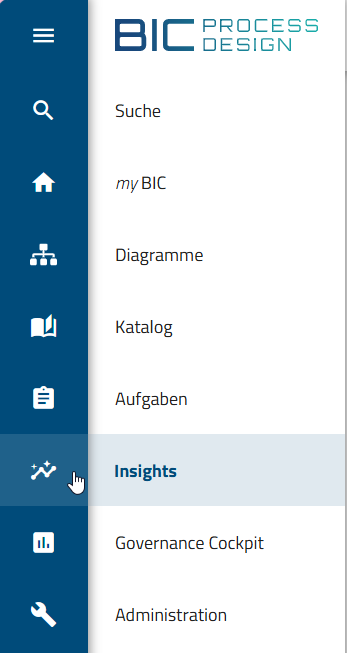
Wenn Sie eine Kachel auswählen, wird das Insight geöffnet.
Hierarchie
Wie wird die Prozesshierarchie dargestellt?
Als Benutzer mit der Benutzerrolle Administrator, Editor oder Author können Sie sich das Insight Prozesshierarchie anzeigen lassen. Öffnen Sie dazu den Menüeintrag Insights in der linken Menüleiste und wählen Sie im Bereich Hierarchie die Kachel Prozesshierarchie aus.
Nach dem Öffnen wird zunächst ein Hinweis angezeigt. Dort werden Sie aufgefordert, einen Startprozess auszuwählen. In der rechten Seitenleiste, in der Registerkarte Einstellungen, können Sie ein Startdiagramm als Startprozess auswählen. Dieses Diagramm bildet den Ausgangspunkt der Darstellung. Es stehen Ihnen alle Diagramme zur Verfügung, für die keine Zugriffsbeschränkung gilt.
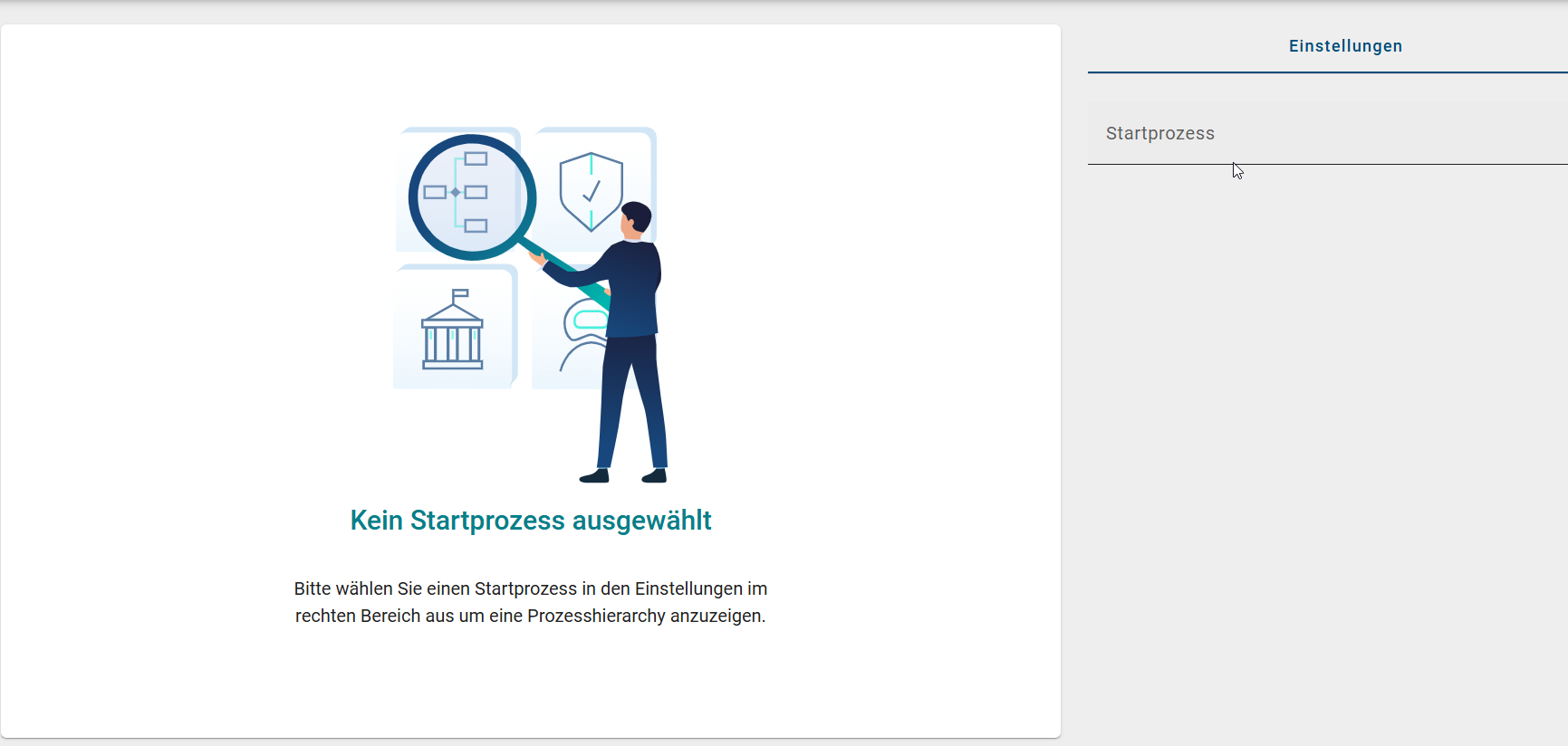
Das gewählte Startdiagramm muss mindestens einen Subprozess (WKD, BPMN oder EPK) enthalten. Es wird im Zentrum der Darstellung angezeigt. Alle zugehörigen Subprozesse werden automatisch geladen. Sie werden in mehreren Ebenen dargestellt.
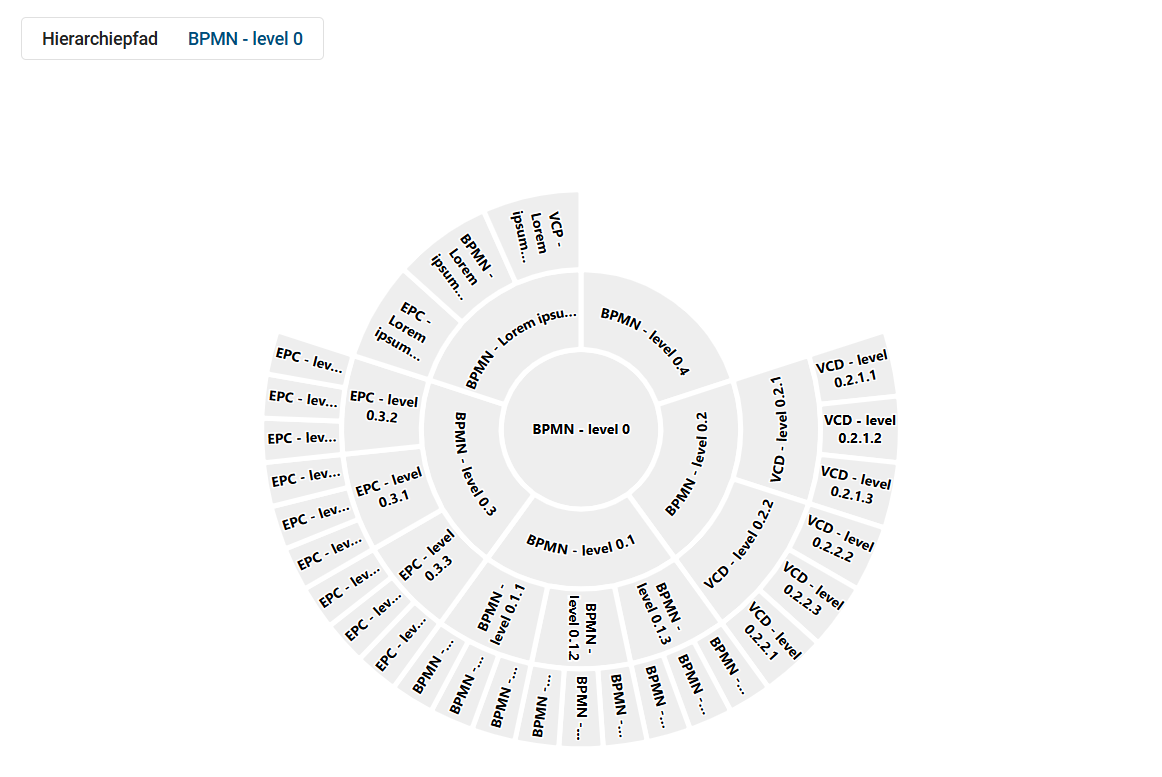
Die Darstellung erfolgt als Sunburst-Diagramm:
Jede Ebene wird als Ring dargestellt
Die Segmente stehen für einzelne Prozesse
So sehen Sie, wie Prozesse miteinander verbunden sind und wie sie aufgebaut sind. Wenn das gewählte Startdiagramm keine Subprozesse enthält, kann keine Hierarchie dargestellt werden.
Wie kann ich in der Prozesshierarchie navigieren?
Als Benutzer mit der Benutzerrolle Administrator, Editor oder Author können Sie im Insight Prozesshierarchie navigieren. Öffnen Sie dazu den Menüeintrag Insights in der linken Menüleiste und wählen Sie im Bereich Hierarchie die Kachel Prozesshierarchie aus. Wählen Sie danach ein Startdiagramm aus.
Nachdem ein Startprozess ausgewählt wurde, wird ein Sunburst-Diagramm angezeigt. Klicken Sie auf ein Segment im Diagramm, um tiefer in die Hierarchie zu wechseln. Das ausgewählte Segment wird dann zum neuen Mittelpunkt.
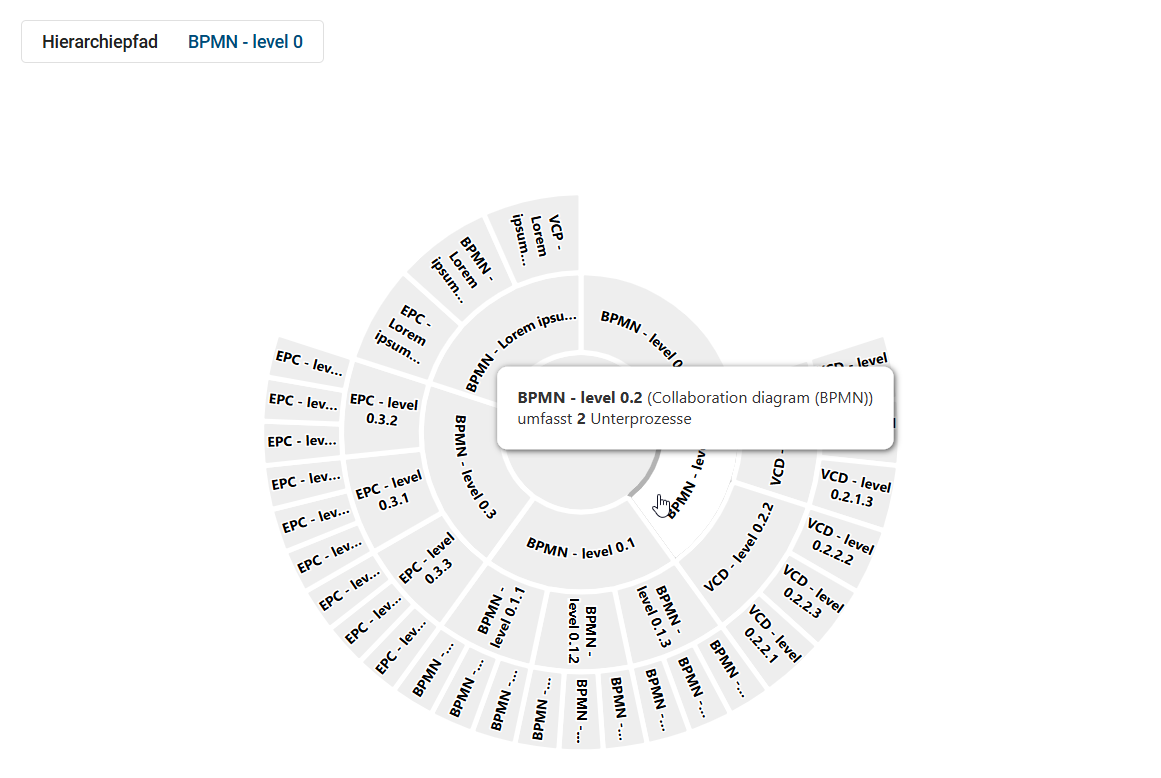
Die untergeordneten Prozesse werden in den äußeren Ringen angezeigt. Um wieder eine Ebene nach oben zu wechseln, klicken Sie in die Mitte des Diagramms oder nutzen Sie die Navigation in der Kopfzeile.
Wenn Sie mit der Maus über ein Segment fahren, werden zusätzliche Informationen angezeigt.
Dazu gehören:
der Name des Prozesses
der Diagrammtyp
die aktuelle Ebene in der Hierarchie
Bemerkung
Bitte beachten Sie, dass maximal drei Ringe gleichzeitig angezeigt werden. Dadurch bleibt die Darstellung auch bei vielen Prozessen übersichtlich. Prozesse können mehrfach erscheinen, wenn sie in mehreren übergeordneten Prozessen verwendet werden.
Wie kann ich Prozesse in der Prozesshierarchie einfärben?
Als Benutzer mit der Benutzerrolle Administrator, Editor oder Author können Sie Prozesse im Insight Prozesshierarchie einfärben. Öffnen Sie dazu den Menüeintrag Insights in der linken Menüleiste und wählen Sie im Bereich Hierarchie die Kachel Prozesshierarchie aus. Wählen Sie anschließend ein Startprozess aus.
In der rechten Seitenleiste, in der Registerkarte Einstellungen, finden Sie die Option Einfärbung.
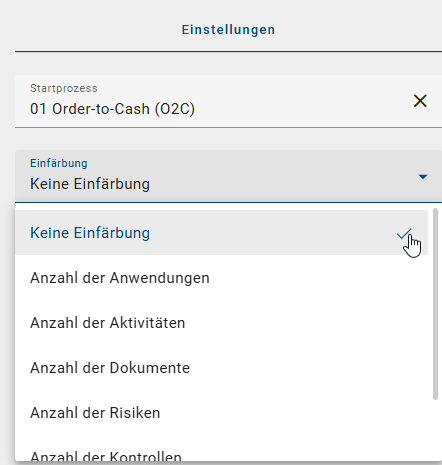
Sie können auswählen, nach welchem Kriterium die Prozesse eingefärbt werden. Zur Auswahl stehen zum Beispiel:
Anzahl der Anwendungen
Anzahl der Aktivitäten
Anzahl der Dokumente
Anzahl der Risiken
Anzahl der Kontrollen
Anzahl der Rollen
Sobald Sie eine Option auswählen, wird die Einfärbung direkt angewendet. Die Legende wird automatisch angepasst.

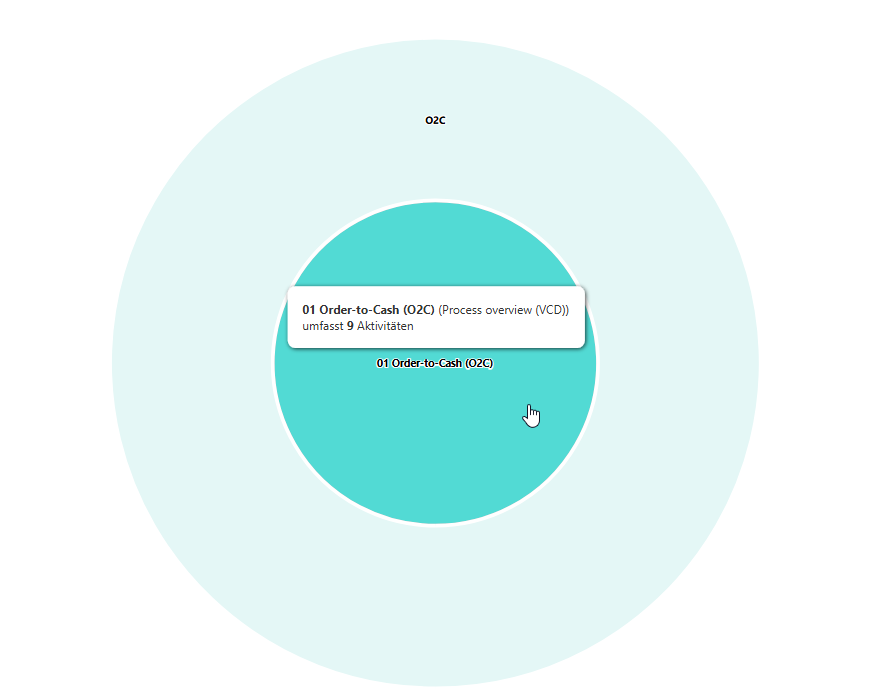
Wenn Sie mit der Maus über ein Segment fahren, sehen Sie zusätzlich die genaue Anzahl der enthaltenen Objekte.
Wie kann ich die Details zu einem Prozess in der Prozesshierarchie anzeigen?
Als Benutzer mit der Benutzerrolle Administrator, Editor oder Author können Sie sich im Insight Prozesshierarchie die Details zu einem Prozess anzeigen lassen. Öffnen Sie dazu den Menüeintrag Insights in der linken Menüleiste und wählen Sie im Bereich Hierarchie die Kachel Prozesshierarchie aus. Wählen Sie anschließend ein Startdiagramm aus.
Nachdem ein Startprozess ausgewählt wurde, wird ein Sunburst-Diagramm angezeigt. Klicken Sie mit der rechten Maustaste auf ein Segment im Diagramm und wählen Sie die Option Attribute anzeigen.
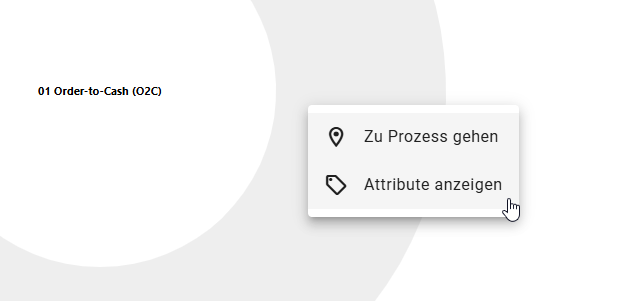
Die Details werden in der rechten Seitenleiste angezeigt. Dort sehen Sie alle verfügbaren Informationen zum ausgewählten Prozess.
Wie kann ich innerhalb der Prozesshierarchie zu einem Prozess wechseln?
Als Benutzer mit der Benutzerrolle Administrator, Editor oder Author können Sie innerhalb des Insights Prozesshierarchie zu einem Prozess wechseln. Öffnen Sie dazu den Menüeintrag Insights in der linken Menüleiste und wählen Sie im Bereich Hierarchie die Kachel Prozesshierarchie aus. Wählen Sie anschließend ein Startdiagramm aus.
Nachdem ein Startprozess ausgewählt wurde, wird ein Sunburst-Diagramm angezeigt. Klicken Sie mit der rechten Maustaste auf ein Segment im Diagramm und wählen Sie die Option Zu Prozess gehen.
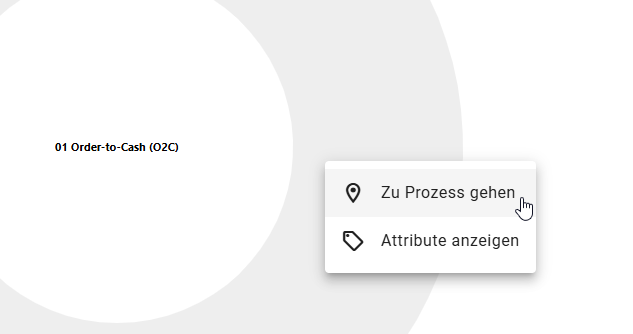
Sie werden direkt zum Prozess weitergeleitet. Die Ansicht wird im aktuellen Repository und Bereich geöffnet.