Insights
Die Insights unterstützen Sie dabei, Zusammenhänge in Ihrer IT- und Prozesslandschaft besser zu verstehen und zu analysieren. Sie helfen Ihnen zum Beispiel bei Fragen zur Anwendungslandschaft, zu Kosten oder zu Abhängigkeiten zwischen Objekten.
Die meisten Insights werden in Form einer Matrix dargestellt. In dieser Darstellung werden verschiedene Objekte miteinander in Beziehung gesetzt und anhand von Kennzahlen farblich hervorgehoben. So erkennen Sie Muster, Zusammenhänge und mögliche Handlungsbedarfe auf einen Blick.
Zusätzlich stehen Ihnen weitere Darstellungsformen zur Verfügung:
Im Bereich Roadmap sehen Sie die zeitliche Entwicklung und den Lebenszyklus von Objekten.
Im Bereich Hierarchie sehen Sie eine visuelle Darstellung Ihrer Prozesse und deren Struktur.
Bemerkung
Das Insight Prozesshierarchie steht standardmäßig auch ohne GBTEC Enterprise Architecture zur Verfügung.
Wo finde ich die Insights?
Jeder Benutzer kann die Insights über den Menüeintrag Insights in der linken Menüleiste öffnen.

Nach dem Öffnen sehen Sie eine Übersicht mit verschiedenen Kacheln. Jede Kachel steht für ein Insight. Die Insights sind in vier Bereiche unterteilt:
Matrix
Übersicht
Roadmap
Hierarchie
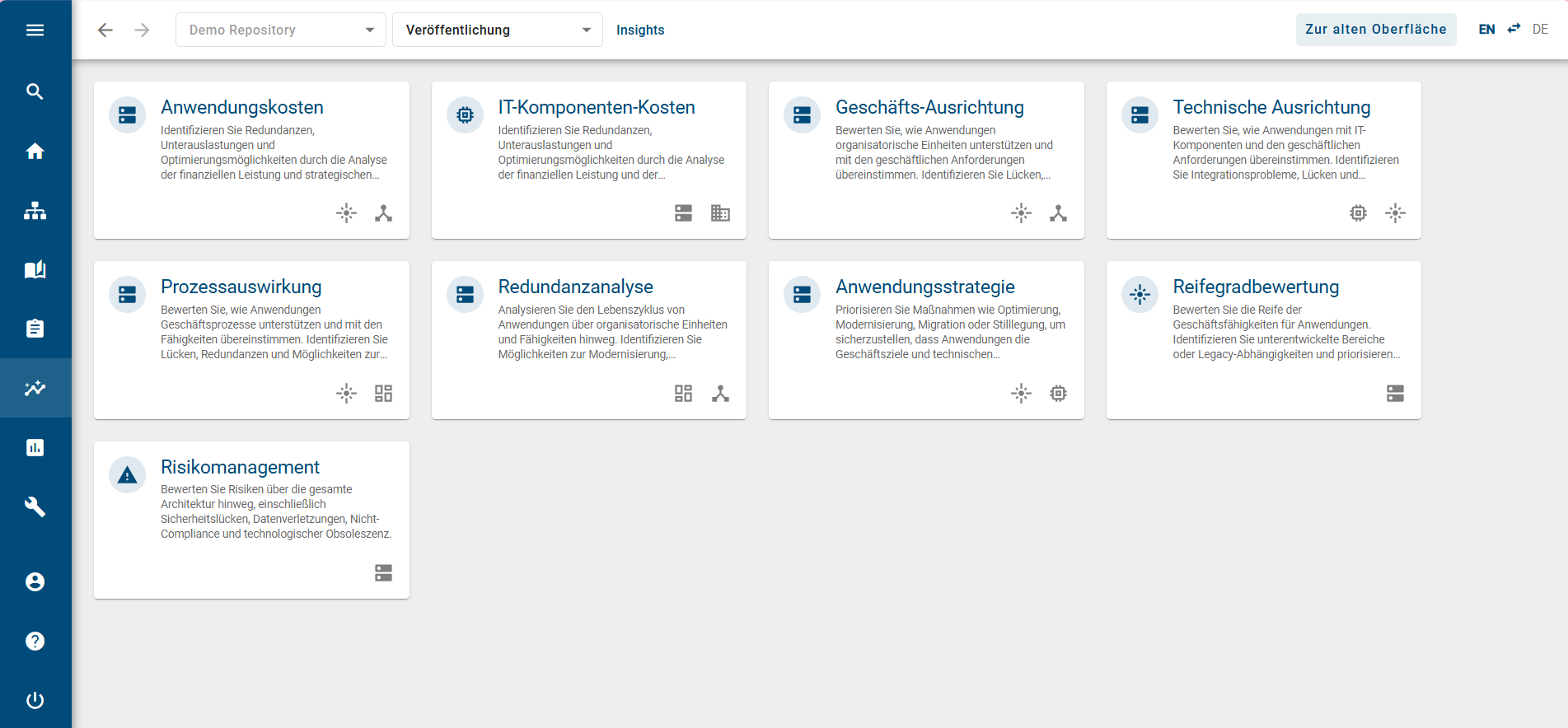
Jeder Bereich enthält mehrere Kacheln mit unterschiedlichen Auswertungen und Fragestellungen.
Die Bereiche Matrix und Übersicht enthalten Insights, die als Matrix dargestellt werden. Die Insights enthalten technische Anmerkungen über typische EAM-bezogene Fragen.
Der Bereich Roadmap enthält Insights zur zeitlichen Entwicklung von Objekten.
Der Bereich Hierarchie enthält eine visuelle Darstellung von Prozessen.
Wenn Sie eine Kachel auswählen, wird das Insight geöffnet. Weitere Informationen über die einzelnen Insights erfahren Sie hier.
Welche Insights gibt es und welche Funktionen haben sie?
Jeder Benutzer kann die Insights über den Menüeintrag Insights in der linken Menüleiste öffnen.
Dort sehen Sie eine Übersicht mit vordefinierten Kacheln. Diese sind in die Bereiche Matrix, Übersicht, Roadmap und Hierarchie unterteilt. Die einzelnen Bereiche unterscheiden sich vor allem in ihrer Darstellung:
Die Bereiche Matrix und Übersicht werden als Matrix dargestellt
Der Bereich Roadmap zeigt Objekte entlang einer Zeitachse als Balken mit ihren Lebenszyklusphasen
Der Bereich Hierarchie wird als Prozessstruktur dargestellt
Jeder Bereich enthält Insights mit einer klaren fachlichen Fragestellung.
Matrix
Im Bereich Matrix sehen Sie Insights, die verschiedene Objekte miteinander vergleichen. Dabei werden Beziehungen zwischen mehreren Objekttypen dargestellt und bewertet, zum Beispiel zwischen Applikationen, Business Capabilities oder Organisationseinheiten. Die Ergebnisse werden in einer Matrix angezeigt und anhand von Kennzahlen farblich hervorgehoben. So erkennen Sie Muster und können fundierte Entscheidungen treffen.
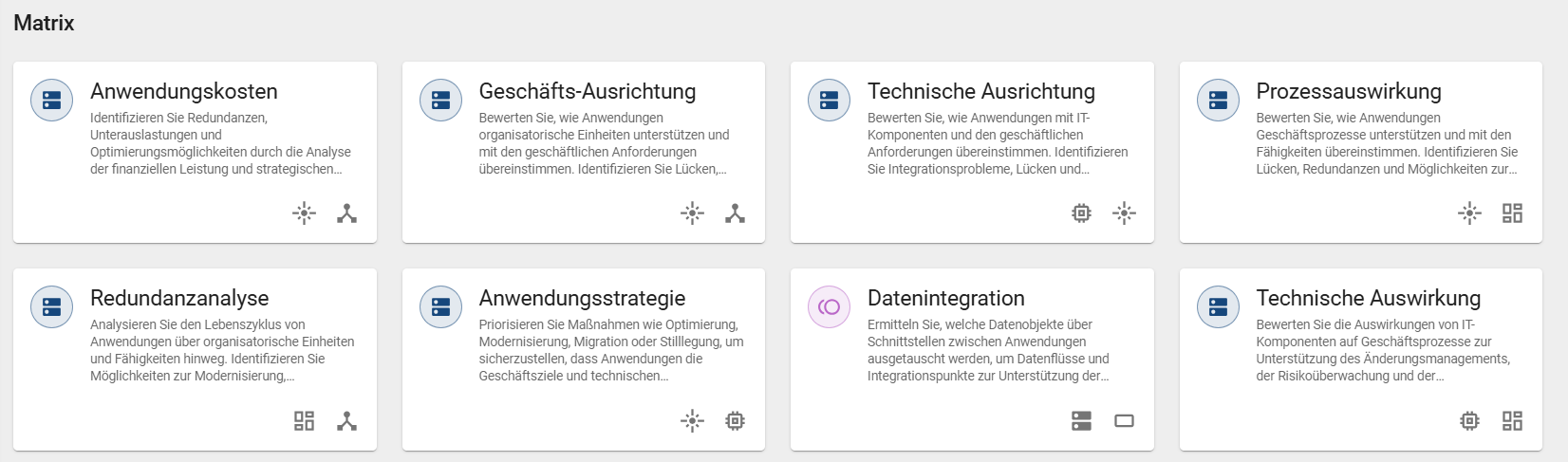
Anwendungskosten:
Das Insight „Anwendungskosten“ zeigt die Kosten von Anwendungen und deren strategische Ausrichtung. Es stellt die Beziehungen zwischen Applikationen, Business Capabilities und Organisationseinheiten dar. So können Sie Redundanzen, Unterauslastungen und Optimierungsmöglichkeiten erkennen. Die Einfärbung erfolgt standardmäßig nach den jährlichen Gesamtkosten.
Geschäfts-Ausrichtung:
Das Insight „Geschäfts-Ausrichtung“ zeigt, wie gut Anwendungen die Anforderungen des Geschäfts unterstützen. Es stellt die Beziehungen zwischen Applikationen, Business Capabilities und Organisationseinheiten dar. So erkennen Sie Lücken, Redundanzen und Optimierungspotenziale. Die Einfärbung erfolgt standardmäßig nach der funktionalen Eignung.
Technische Ausrichtung:
Das Insight „Technische Ausrichtung“ zeigt, wie gut Anwendungen technisch ausgerichtet sind. Es stellt die Beziehungen zwischen Applikationen, Business Capabilities und IT-Komponenten dar. So erkennen Sie Integrationsprobleme, Lücken und Standardisierungspotenziale. Die Einfärbung erfolgt standardmäßig nach der technischen Eignung.
Prozessauswirkung:
Das Insight „Prozessauswirkung“ zeigt, wie Anwendungen Geschäftsprozesse unterstützen. Es stellt die Beziehungen zwischen Applikationen, Business Capabilities und Geschäftskontexten dar. So erkennen Sie Lücken, Redundanzen und Möglichkeiten zur Verbesserung. Die Einfärbung erfolgt standardmäßig nach der funktionalen Eignung.
Redundanzanalyse:
Das Insight „Redundanzanalyse“ zeigt den Lebenszyklus von Anwendungen über Organisationseinheiten und Business Capabilities hinweg. Es stellt die Beziehungen zwischen Applikationen, Geschäftskontexten und Organisationseinheiten dar. So erkennen Sie Potenziale zur Modernisierung, Konsolidierung oder Stilllegung. Die Einfärbung erfolgt standardmäßig nach dem Lebenszyklus.
Anwendungsstrategie:
Das Insight „Anwendungsstrategie“ unterstützt bei strategischen Entscheidungen zu Anwendungen, zum Beispiel Optimierung, Migration oder Stilllegung. Es stellt die Beziehungen zwischen Applikationen, Business Capabilities und IT-Komponenten dar. So erkennen Sie, an welchen Stellen Handlungsbedarf besteht. Die Einfärbung erfolgt standardmäßig nach der TIME-Klassifizierung.
Datenintegration:
Das Insight „Datenintegration“ zeigt, wie Anwendungen miteinander verbunden sind und Daten austauschen. Es stellt die Beziehungen zwischen Applikationen, Schnittstellen und Datenobjekten dar. So können Sie Auswirkungen von Änderungen besser nachvollziehen. Die Einfärbung erfolgt standardmäßig nach der Frequenz.
Technische Auswirkung:
Das Insight „Technische Auswirkung“ zeigt, wie IT-Komponenten Geschäftsprozesse beeinflussen. Es stellt die Beziehungen zwischen Applikationen, IT-Komponenten und Geschäftskontexten dar. So unterstützt es gezielt das Änderungsmanagement und die Risikoüberwachung. Die Einfärbung erfolgt standardmäßig nach der technischen Eignung.
Anwendungsabdeckung nach Organisation:
Das Insight „Anwendungsabdeckung nach Organisation“ zeigt, welche Anwendungen von Organisationseinheiten genutzt werden, um Geschäftsfähigkeiten zu unterstützen. Es stellt die Beziehungen zwischen Business Capabilities, Applikationen und Organisationseinheiten dar.
Befähigung organisatorischer Fähigkeiten:
Das Insight „Befähigung organisatorischer Fähigkeiten“ zeigt, wie Geschäftsfähigkeiten in verschiedenen Organisationseinheiten umgesetzt werden. Es stellt die Beziehungen zwischen Business Capabilities, Geschäftskontexten und Organisationseinheiten dar. So erkennen Sie Lücken und Überschneidungen.
Geschäftsfähigkeitsabdeckung:
Das Insight „Geschäftsfähigkeitsabdeckung“ zeigt, wie Anwendungen und Geschäftskontexte Geschäftsfähigkeiten unterstützen. Es stellt die Beziehungen zwischen Business Capabilities, Applikationen und Geschäftskontexten dar. So erkennen Sie Lücken, Redundanzen und Verbesserungsmöglichkeiten.
Übersicht
Im Bereich Übersicht sehen Sie Insights, die direkte Beziehungen zwischen zwei Objekttypen darstellen. Diese Insights helfen Ihnen, Zusammenhänge und Abhängigkeiten schnell zu erkennen.
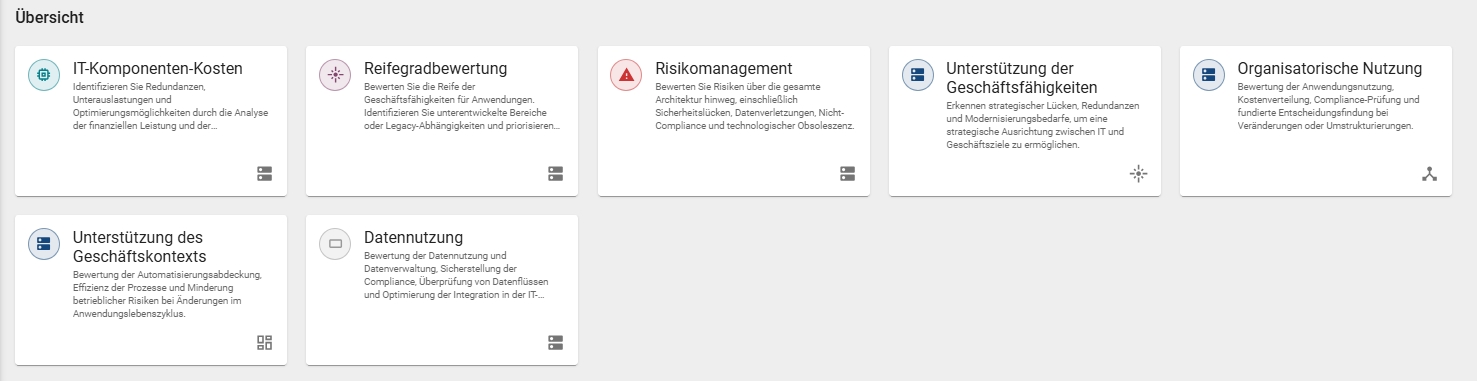
IT-Komponenten-Kosten:
Das Insight „IT-Komponenten-Kosten“ zeigt die Kosten von IT-Komponenten. Es stellt die Beziehungen zwischen Applikationen und IT-Komponenten dar. So erkennen Sie Redundanzen und Optimierungspotenziale. Die Einfärbung erfolgt standardmäßig nach den jährlichen Gesamtkosten.
Reifegradbewertung:
Das Insight „Reifegradbewertung“ zeigt den Reifegrad von Business Capabilities. Es stellt die Beziehungen zwischen Applikationen und Business Capabilities dar. So erkennen Sie unterentwickelte Bereiche und Abhängigkeiten. Die Einfärbung erfolgt standardmäßig nach dem Reifegrad.
Risikomanagement:
Das Insight „Risikomanagement“ zeigt Risiken innerhalb der Architektur, zum Beispiel Sicherheits- oder Compliance-Risiken. Es stellt die Beziehungen zwischen Applikationen und Risiken dar. So erkennen Sie Schwachstellen. Die Einfärbung erfolgt standardmäßig nach der potenziellen Schadenshöhe.
Unterstützung der Geschäftsfähigkeiten:
Das Insight „Unterstützung der Geschäftsfähigkeiten“ zeigt, wie gut Anwendungen Business Capabilities unterstützen. Es stellt die Beziehungen zwischen Applikationen und Business Capabilities dar. So erkennen Sie Lücken und Modernisierungsbedarf. Die Einfärbung erfolgt standardmäßig nach der funktionalen Eignung.
Organisatorische Nutzung:
Das Insight „Organisatorische Nutzung“ zeigt, wie Anwendungen im organisatorischen Kontext genutzt werden. Es stellt die Beziehungen zwischen Applikationen und Geschäftskontexten dar. So unterstützt es Entscheidungen bei Veränderungen. Die Einfärbung erfolgt standardmäßig nach der funktionalen Eignung.
Unterstützung des Geschäftskontexts:
Das Insight „Unterstützung des Geschäftskontexts“ zeigt, wie Anwendungen organisatorische Abläufe unterstützen. Es stellt die Beziehungen zwischen Applikationen und Organisationseinheiten dar. So bewerten Sie Automatisierung und Risiken. Die Einfärbung erfolgt standardmäßig nach der funktionalen Eignung.
Datennutzung:
Das Insight „Datennutzung“ zeigt, wie Daten in der IT-Landschaft genutzt werden. Es stellt die Beziehungen zwischen Applikationen und Datenobjekten dar. So können Sie Datenflüsse prüfen und optimieren. Die Einfärbung erfolgt standardmäßig nach personenbezogenen Daten.
Zuweisung organisatorischer Fähigkeiten:
Das Insight „Zuweisung organisatorischer Fähigkeiten“ zeigt, wo Geschäftsfähigkeiten in der Organisation verankert sind. Es stellt die Beziehungen zwischen Business Capabilities und Organisationseinheiten dar.
Fähigkeitskontext:
Das Insight „Fähigkeitskontext“ zeigt, wie Geschäftskontexte zur Umsetzung von Fähigkeiten beitragen. Es stellt die Beziehungen zwischen Business Capabilities und Geschäftskontexten dar.
Roadmap
Im Bereich Roadmap sehen Sie Insights zur zeitlichen Entwicklung von Katalogobjekten. Diese Insights zeigen, wann Objekte in bestimmte Lebenszyklusphasen eintreten, sich verändern oder auslaufen. So unterstützen sie Sie bei der Planung und Priorisierung.
Folgende Roadmaps stehen zur Verfügung:
Applikationslebenszyklus
IT-Komponenten-Lebenszyklus
Providerlebenszyklus
Initiativlebenszyklus
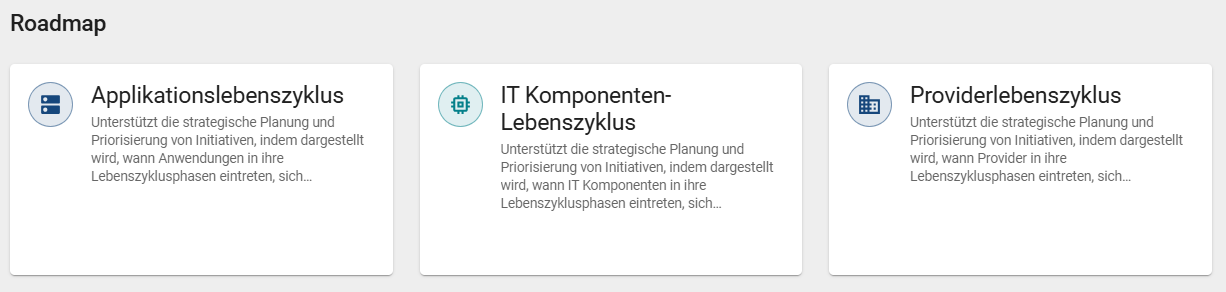
Zusätzlich steht für Benutzer mit der Benutzerrolle Administrator oder Editor die Governance-Roadmap zur Verfügung. Diese führt Sie zum Menüeintrag Governance Cockpit. Dort können Sie Gültigkeitszeiträume analysieren und frühzeitig auf Änderungen reagieren. Weitere Informationen dazu finden Sie hier.
Hierarchie
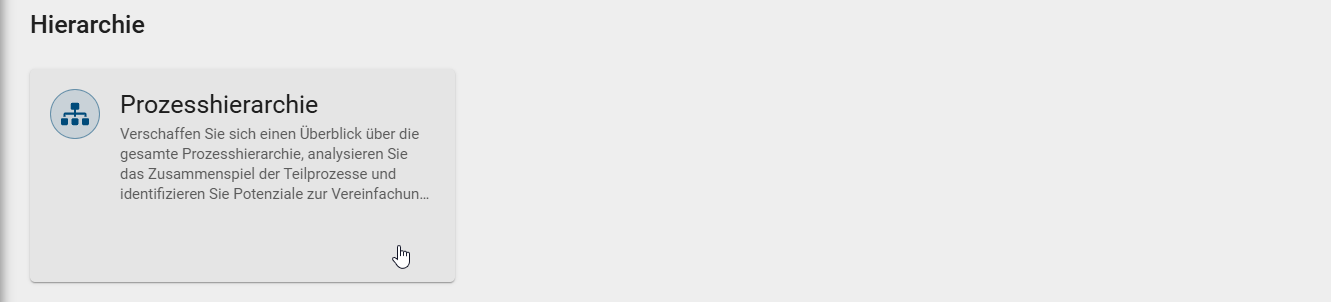
Im Bereich Hierarchie steht das Insight Prozesshierarchie zur Verfügung. Dieses Insight ist ausschließlich für Benutzer mit den Benutzerrollen Administrator, Editor oder Author verfügbar. Es zeigt eine visuelle Darstellung Ihrer Prozesse und deren Struktur. Sie sehen, wie Hauptprozesse mit ihren Unterprozessen verbunden sind. So erhalten Sie einen Überblick über Ihre Prozesslandschaft und können Zusammenhänge besser verstehen. Außerdem erkennen Sie Potenziale zur Vereinfachung, Konsolidierung oder Standardisierung.
Bemerkung
Das Insight Prozesshierarchie wird standardmäßig auch ohne den Erwerb von GBTEC Enterprise Architecture angezeigt.
Matrix und Übersicht
Wie werden die Insights in den Bereichen Matrix und Übersicht dargestellt?
Jeder Benutzer kann sich die Insights der Bereiche Matrix und Übersicht anzeigen lassen.
Öffnen Sie dazu in der linken Menüleiste den Menüeintrag Insights und wählen Sie eine Kachel aus den Bereichen Matrix oder Übersicht aus. Nach dem Öffnen wird das Insight in einer Matrix dargestellt.
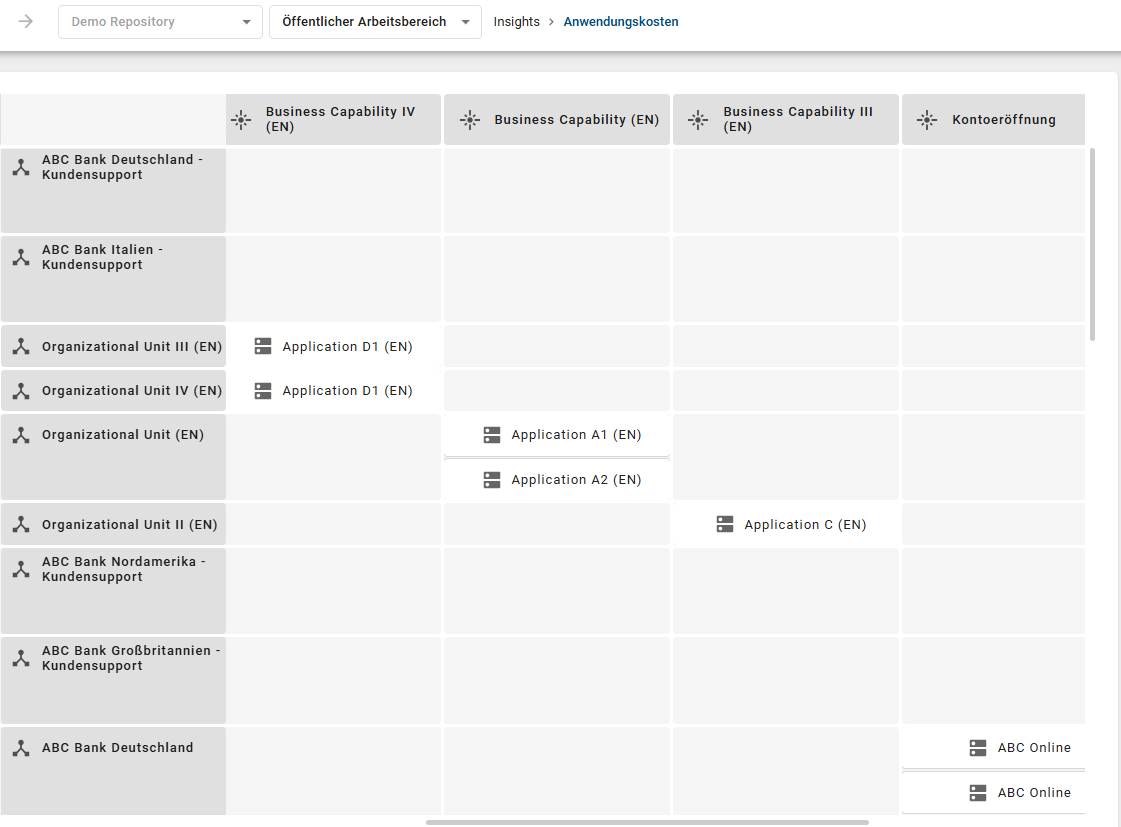
Diese Matrix stellt Beziehungen zwischen Objekten dar. Die Objekte werden als Zeilen und Spalten angezeigt. In den Zellen sehen Sie, welche Objekte miteinander verbunden sind. Die Daten stammen aus allen Diagrammen des ausgewählten Repositorys und Bereichs. Standardmäßig beziehen sich die Daten auf den aktuellen Tag. Wenn für Sie Zugriffsbeschränkungen auf Diagramme gelten, werden diese Inhalte nicht angezeigt.
In den Zellen werden Objekte angezeigt, die mit den Zeilen- und Spaltenobjekten verknüpft sind. Diese Verknüpfungen bilden die Grundlage der Matrix. Über die rechte Seitenleiste in der Registerkarte Optionen können Sie die angezeigten Haupt- und Achsenobjekte filtern. Zusätzlich können die Hauptobjekte anhand eines Attributs farblich hervorgehoben werden.
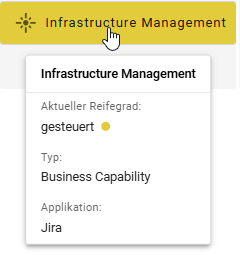
Wenn Sie mit der Maus über ein Objekt fahren, werden zusätzliche Informationen angezeigt. Dazu gehören auch die zugehörigen Zeilen- und Spaltenobjekte.
Wenn die Matrix größer ist als der sichtbare Bereich, können Sie den angezeigten Ausschnitt verschieben. Halten Sie dazu die linke Maustaste gedrückt und ziehen Sie die Ansicht in die gewünschte Richtung. Die Ansicht bleibt an der gewählten Position stehen.
Wie kann ich die Anzeigedichte eines Insights ändern?
Jeder Benutzer kann die Anzeigedichte eines Insights ändern.
Öffnen Sie dazu in der linken Menüleiste den Menüeintrag Insights und wählen Sie eine Kachel aus den Bereichen Matrix oder Übersicht aus. Nach dem Öffnen wird das Insight in einer Matrix dargestellt.
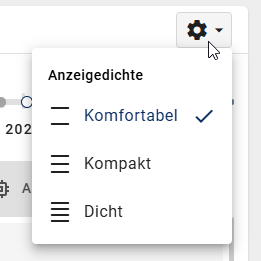
Sie können einstellen, wie dicht die Matrix dargestellt wird. In der Einstellung Komfortabel sind die Abstände größer. Die Darstellung ist dadurch übersichtlich, benötigt aber mehr Platz. In den Einstellungen Kompakt und Dicht sind die Abstände kleiner. So sehen Sie mehr Informationen gleichzeitig.
Klicken Sie oben rechts in der Matrix auf das Zahnrad-Symbol. Wählen Sie die gewünschte Einstellung aus.
Bemerkung
Die Einstellung wird nicht gespeichert. Wenn Sie ein anderes Insight öffnen, müssen Sie die Anzeigedichte erneut einstellen.
Wie kann ich die Details zu einem Objekt im Insight anzeigen?
Jeder Benutzer kann sich die Details zu einem Objekt in einem Insight anzeigen lassen.
Öffnen Sie dazu in der linken Menüleiste den Menüeintrag Insights und wählen Sie eine Kachel aus den Bereichen Matrix oder Übersicht aus. Nach dem Öffnen wird das Insight in einer Matrix dargestellt.
Klicken Sie auf ein Objekt in der Matrix. Das Objekt wird hervorgehoben. In der rechten Seitenleiste, in der Registerkarte Details, sehen Sie alle verfügbaren Informationen zu diesem Objekt.
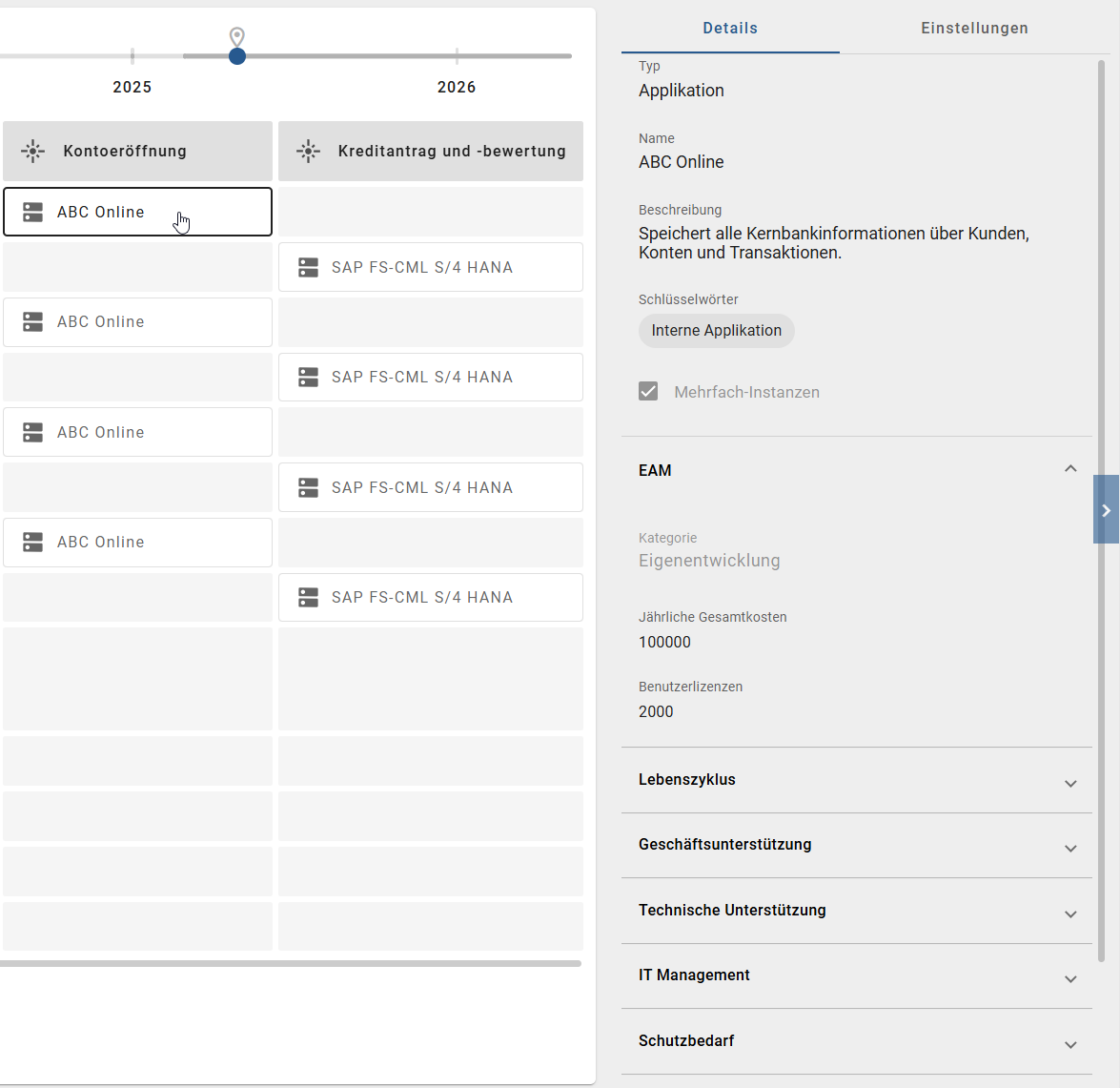
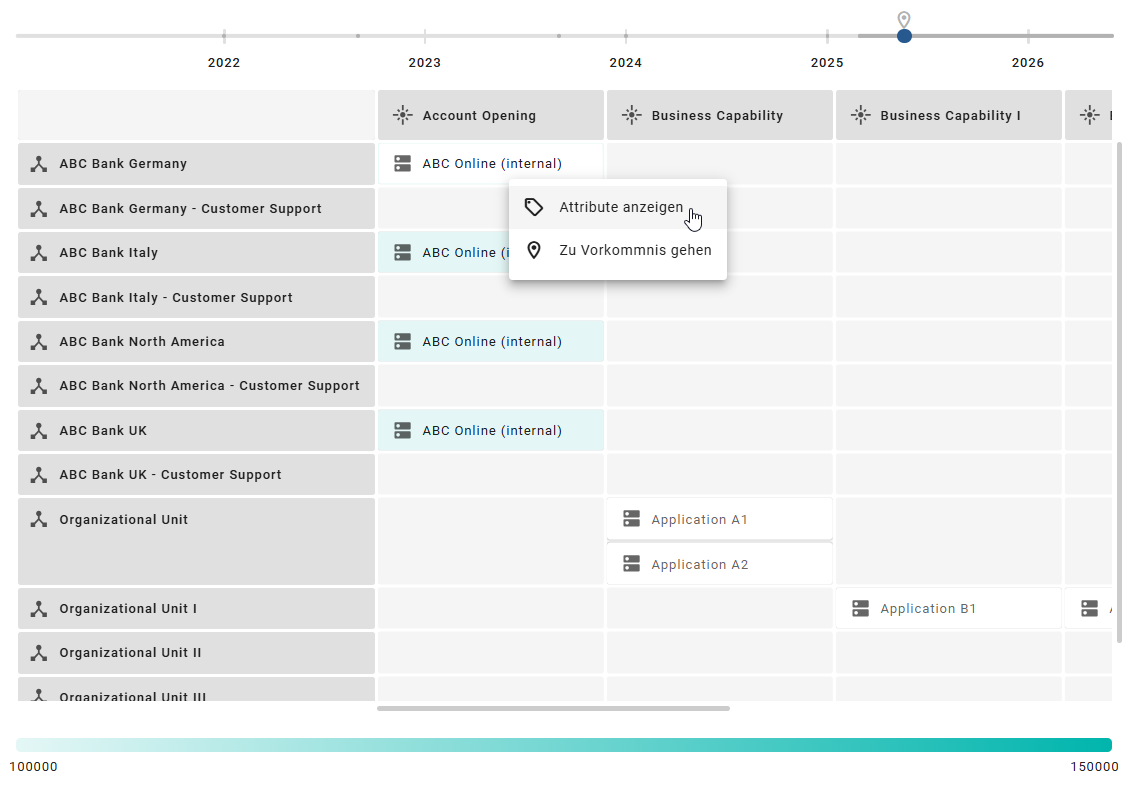
Alternativ können Sie mit der rechten Maustaste auf ein Objekt klicken und die Option Attribute anzeigen auswählen.
Wie kann ich zwischen der Steckbrief- und der Attributansicht wechseln?
Jeder Benutzer kann in einem Insight zwischen der Steckbrief- und der Attributansicht eines Objekts wechseln.
Öffnen Sie dazu in der linken Menüleiste den Menüeintrag Insights und wählen Sie eine Kachel aus den Bereichen Matrix oder Übersicht aus. Nach dem Öffnen wird das Insight in einer Matrix dargestellt.
Klicken Sie auf ein Objekt in der Matrix. Das Objekt wird hervorgehoben. In der rechten Seitenleiste in der Registerkarte Details sehen Sie alle verfügbaren Informationen zu diesem Objekt. Über einen Schalter können Sie zwischen der Steckbriefansicht und der Attributansicht wechseln.
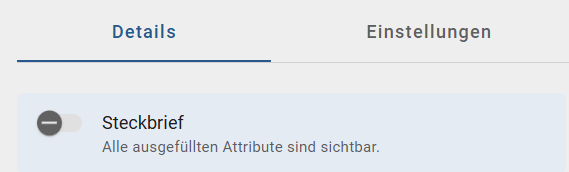
In der Steckbriefansicht sehen Sie eine kompakte Übersicht des Objekts. Diese Ansicht zeigt nur die wichtigsten Informationen und entspricht der Ansicht, die Benutzer mit der Benutzerrolle Reader haben.
In der Attributansicht sehen Sie alle ausgefüllten Attribute des Objekts. Diese Ansicht ist detaillierter und eignet sich, wenn Sie vollständige Informationen benötigen.
Bemerkung
Die Funktion ist nur verfügbar, wenn der Steckbrief in der Administration aktiviert wurde. Andernfalls sehen Sie nur die Attributansicht.
Wie kann ich Inhalte eines Insights nach Hierarchieebenen anzeigen?
Jeder Benutzer kann die Inhalte eines Insights nach Hierarchieebenen anzeigen lassen.
Öffnen Sie dazu in der linken Menüleiste den Menüeintrag Insights und wählen Sie eine Kachel aus den Bereichen Matrix oder Übersicht aus. Nach dem Öffnen wird das Insight in einer Matrix dargestellt.
Wenn die angezeigten Zeilen- oder Spaltenobjekte auf Hierarchien basieren, wird zunächst nur die oberste Hierarchieebene angezeigt. In den Zellen sehen Sie alle Objekte, die mit diesen oder mit darunterliegenden Elementen verbunden sind.
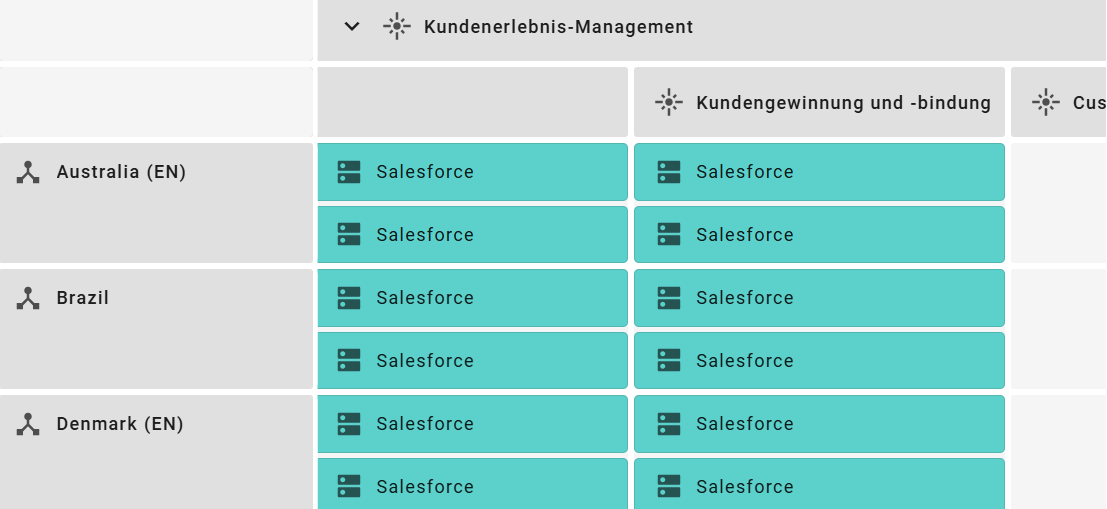
Wenn ein Objekt weitere Hierarchieebenen enthält, können Sie diese öffnen. Klicken Sie dazu auf die Schaltfläche Öffnen neben dem Zeilen- oder Spaltenkopf.
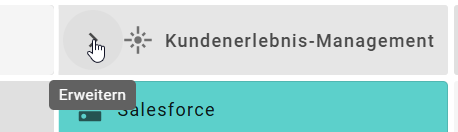
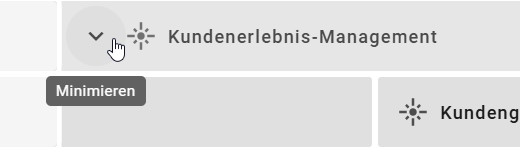
Die Matrix wird danach angepasst. Neue Zeilen oder Spalten werden ergänzt und die Inhalte werden entsprechend neu verteilt. Wenn Sie die Ansicht wieder reduzieren möchten, klicken Sie auf die Schaltfläche Einklappen. Die zusätzlichen Hierarchieebenen werden dann wieder ausgeblendet.
Hinweis
Wenn Sie Filter auf Spalten- oder Zeilenobjekte anwenden, werden diese automatisch auf alle Hierarchieebenen übertragen.
Wie kann ich Objekte und Attribute in einem Insight filtern?
Jeder Benutzer kann Objekte und Attribute in einem Insight filtern.
Öffnen Sie dazu in der linken Menüleiste den Menüeintrag Insights und wählen Sie eine Kachel aus den Bereichen Matrix oder Übersicht aus. Nach dem Öffnen wird das Insight in einer Matrix dargestellt.
In der rechten Seitenleiste finden Sie die Registerkarte Optionen. Klicken Sie dort auf die Option Filter.
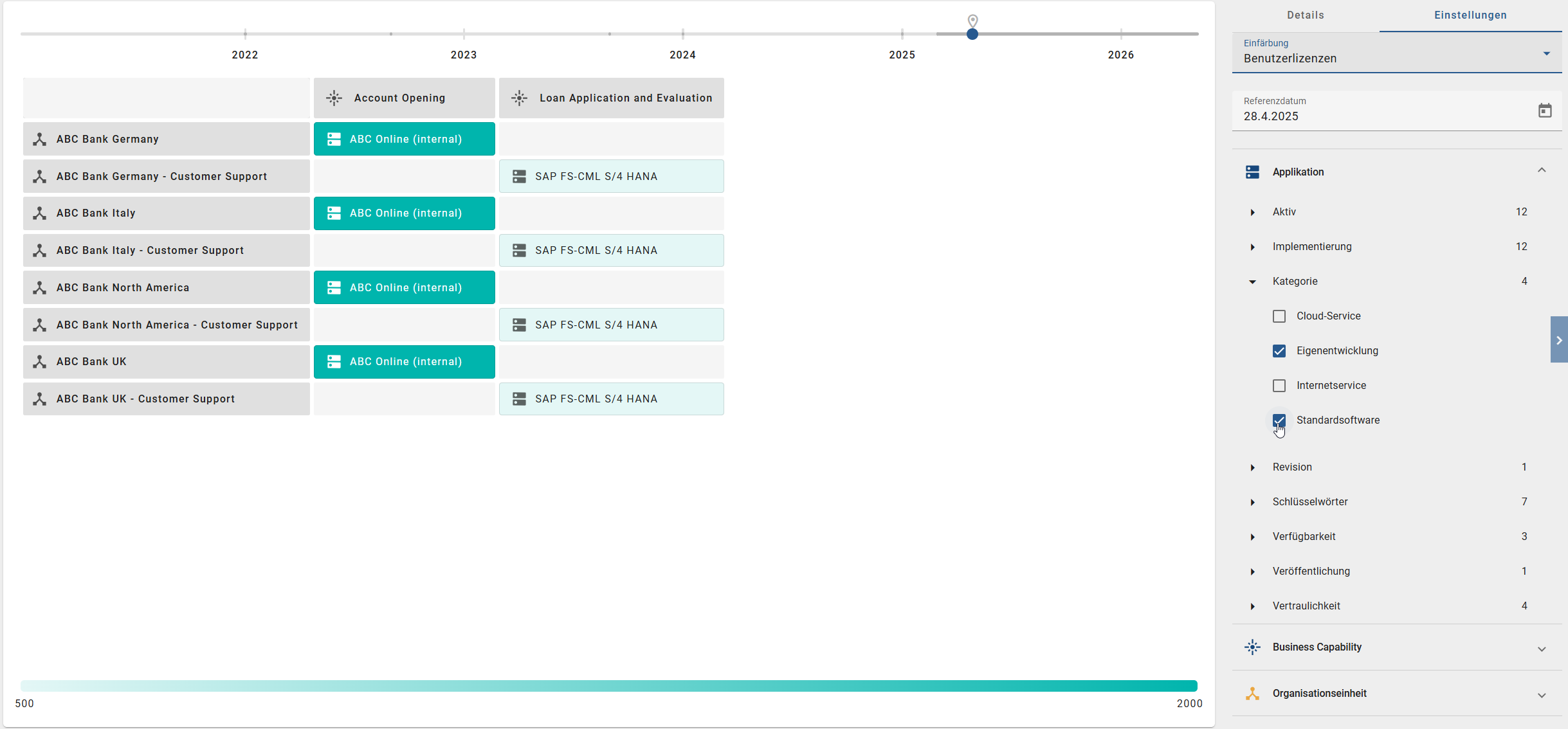
Nach dem Öffnen werden Ihnen alle Objekte angezeigt, die im aktuellen Insight verwendet werden. Diese Objekte werden als Filterfacetten dargestellt. Wenn Sie eine Filterfacette auswählen, wird sie erweitert. Sie sehen dann die verfügbaren Werte oder Eigenschaften für diesen Objekttyp.
Wählen Sie die gewünschten Werte aus, indem Sie die Checkboxen aktivieren. Die Matrix wird danach automatisch aktualisiert und zeigt nur noch die passenden Objekte an.
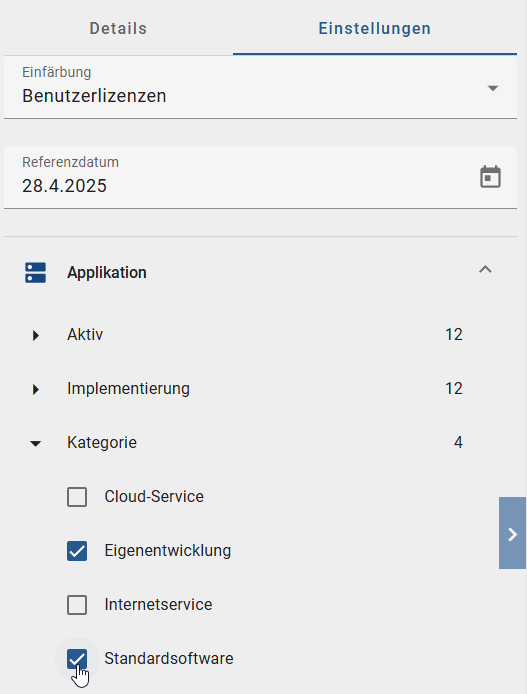
Zusätzlich können Sie auch nach Knotenattributen filtern. In den Filterfacetten sehen Sie dafür die verfügbaren Attribute und deren Werte. So können Sie die angezeigten Zellobjekte gezielt einschränken.
Wie kann ich die Einfärbung in einem Insight ändern?
Jeder Benutzer kann die Einfärbung in einem Insight ändern.
Öffnen Sie dazu in der linken Menüleiste den Menüeintrag Insights und wählen Sie eine Kachel aus den Bereichen Matrix oder Übersicht aus. Nach dem Öffnen wird das Insight in einer Matrix dargestellt.
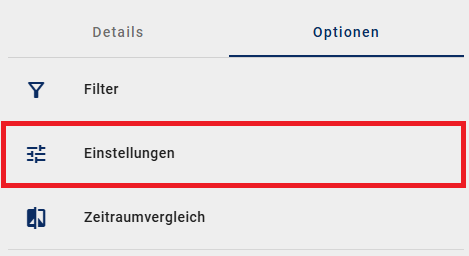
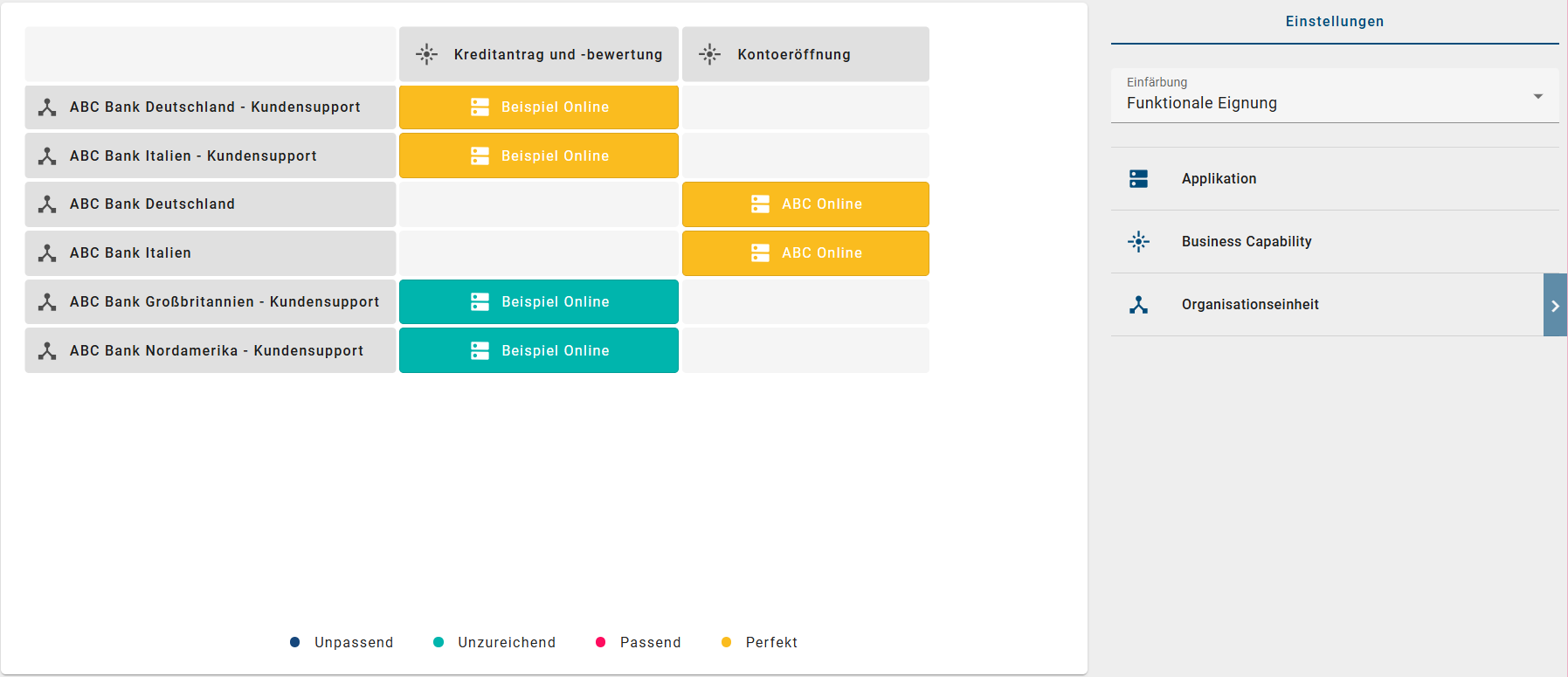
In der Matrix werden die Hauptobjekte standardmäßig anhand eines Attributs farblich hervorgehoben. Die aktuelle Einfärbung wird in einer Legende am unteren Rand der Ansicht erklärt. Um die Einfärbung zu ändern, öffnen Sie in der rechten Seitenleiste die Registerkarte Optionen. Klicken Sie dort auf die Option Einstellungen.
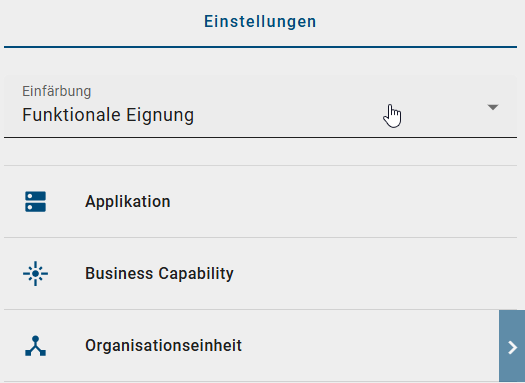
In diesem Bereich finden Sie das Dropdown-Feld Einfärbung. Wählen Sie dort ein anderes Attribut aus.
Sobald Sie ein Attribut auswählen, wird die Einfärbung in der Matrix sofort angepasst. Die Legende wird automatisch aktualisiert und zeigt die neue Farbzuordnung an.
Wie kann ich das Referenzdatum in einem Insight ändern?
Jeder Benutzer kann das Referenzdatum in einem Insight ändern.
Öffnen Sie dazu in der linken Menüleiste den Menüeintrag Insights und wählen Sie eine Kachel aus den Bereichen Matrix oder Übersicht aus. Nach dem Öffnen wird das Insight in einer Matrix dargestellt.
Die angezeigten Daten beziehen sich standardmäßig auf den aktuellen Tag. Um das Referenzdatum zu ändern, öffnen Sie in der rechten Seitenleiste die Registerkarte Optionen und klicken Sie auf die Option Einstellungen.
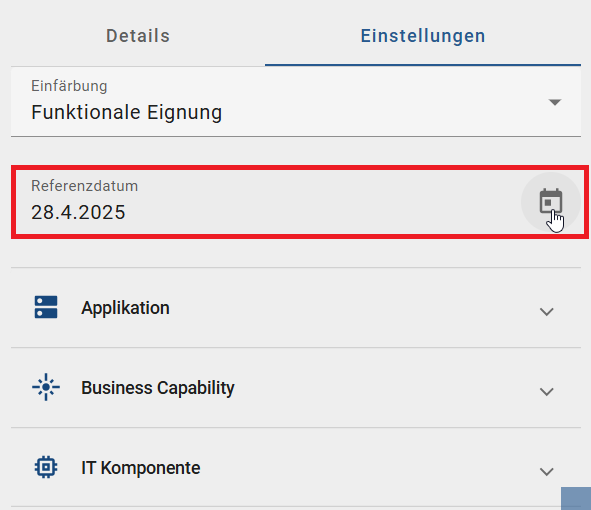
In diesem Bereich finden Sie das Feld Referenzdatum. Dort können Sie ein Datum entweder direkt eingeben oder über die Kalenderauswahl auswählen.
Alternativ können Sie das Referenzdatum über den Zeitstrahl am oberen Rand der Ansicht ändern. Verschieben Sie den Umlegeschalter oder klicken Sie auf einen Zeitpunkt im Zeitstrahl.

Sobald Sie das Referenzdatum ändern, werden die Daten in der Matrix automatisch aktualisiert. Wenn Sie zuvor eine Einfärbung eingestellt haben, bleibt diese erhalten.
Wie kann ich Änderungen innerhalb eines Insights zwischen zwei Zeiträumen vergleichen?
Jeder Benutzer kann Änderungen innerhalb eines Insights zwischen zwei Zeiträumen vergleichen.
Öffnen Sie dazu in der linken Menüleiste den Menüeintrag Insights und wählen Sie eine Kachel aus den Bereichen Matrix oder Übersicht aus. Nach dem Öffnen wird das Insight in einer Matrix dargestellt.
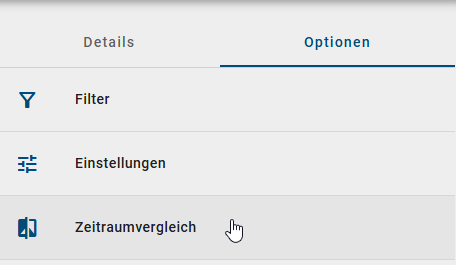
In der rechten Seitenleiste, in der Registerkarte Optionen, können Sie die Option Zeitraumvergleich auswählen.
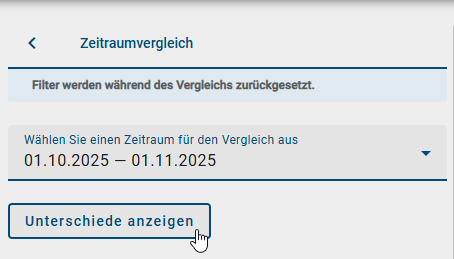
Wählen Sie anschließend im Dropdown-Menü einen Zeitraum aus und klicken Sie auf die Schaltfläche Unterschiede anzeigen.
Unterhalb der Auswahl wird eine Übersicht angezeigt. Dort sehen Sie die Unterschiede zwischen dem gewählten Zeitraum und der aktuellen Ansicht.
Die Änderungen sind in zwei Bereiche unterteilt:
Nicht im angezeigten Zeitraum enthalten: Objekte, die früher vorhanden waren, jetzt aber fehlen
Nur im angezeigten Zeitraum enthalten: Objekte, die neu hinzugekommen sind
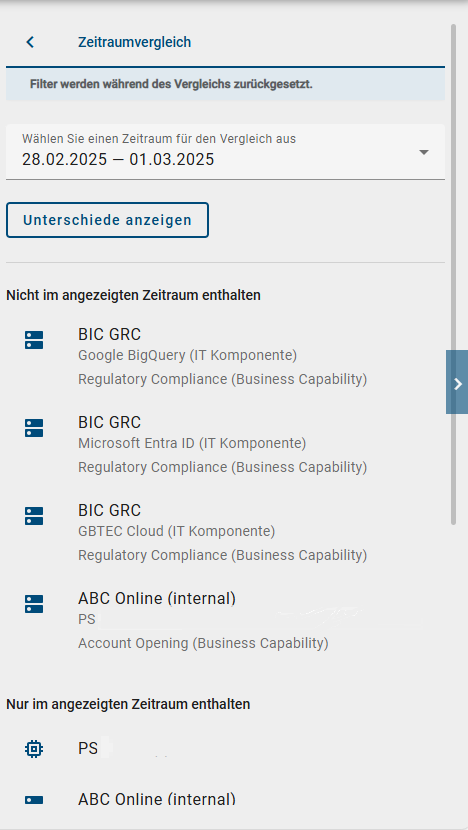
Bei Zellobjekten werden zusätzlich die zugehörigen Zeilen- und Spaltenobjekte angezeigt. So können Sie die Position in der Matrix besser nachvollziehen.
Hinweis
Aktive Filter werden beim Zeitraumvergleich nicht berücksichtigt und automatisch deaktiviert.
Wie kann ich ein Objekt im Zeitraumvergleich eines Insights hervorheben?
Jeder Benutzer kann ein Objekt im Zeitraumvergleich eines Insights hervorheben.
Öffnen Sie dazu in der linken Menüleiste den Menüeintrag Insights und wählen Sie eine Kachel aus den Bereichen Matrix oder Übersicht aus. Nach dem Öffnen wird das Insight in einer Matrix dargestellt.
In der rechten Seitenleiste, in der Registerkarte Optionen, können Sie die Option Zeitraumvergleich auswählen.
Wenn Sie einen Zeitraum ausgewählt haben und diesen mit dem ausgewählten Insight vergleichen, werden die Unterschiede in einer Übersicht dargestellt. Wenn Sie im Abschnitt Nur im angezeigten Zeitraum enthalten ein Zellobjekt auswählen, wird dieses in der Matrix und in der Übersicht hervorgehoben. Falls das Objekt aktuell nicht sichtbar ist, wird die Ansicht automatisch verschoben.
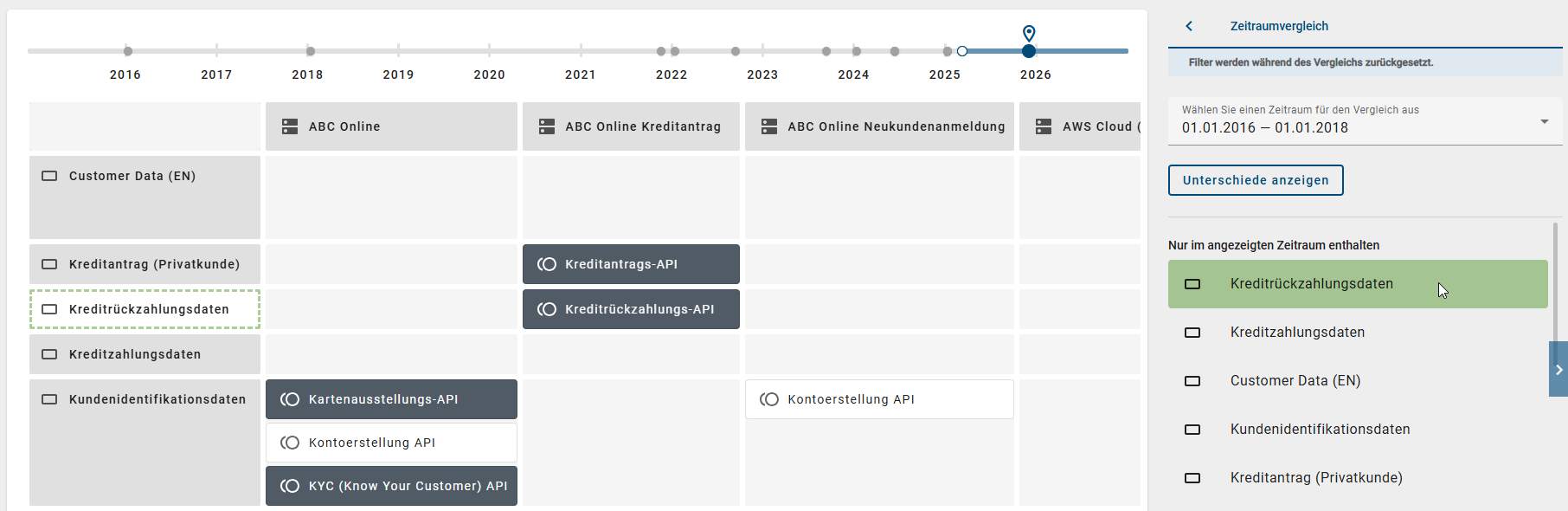
Wenn sich das Objekt in einer eingeklappten Hierarchieebene befindet, wird diese automatisch erweitert. Die Hervorhebung wird entfernt, wenn Sie ein anderes Objekt auswählen oder erneut auf das gleiche Objekt klicken. Sobald Sie den Zeitraumvergleich verlassen, werden alle Markierungen zurückgesetzt.
Wie kann ich zum zugehörigen Diagramm eines Objekts in den Bereichen Matrix und Übersicht navigieren?
Jeder Benutzer kann innerhalb eines Insights zum zugehörigen Diagramm eines Objekts navigieren.
Öffnen Sie dazu in der linken Menüleiste den Menüeintrag Insights und wählen Sie eine Kachel aus den Bereichen Matrix oder Übersicht aus. Nach dem Öffnen wird das Insight in einer Matrix dargestellt.
Klicken Sie mit der rechten Maustaste auf ein Objekt in der Matrix. Wählen Sie anschließend die Option Zu Vorkommnis gehen.
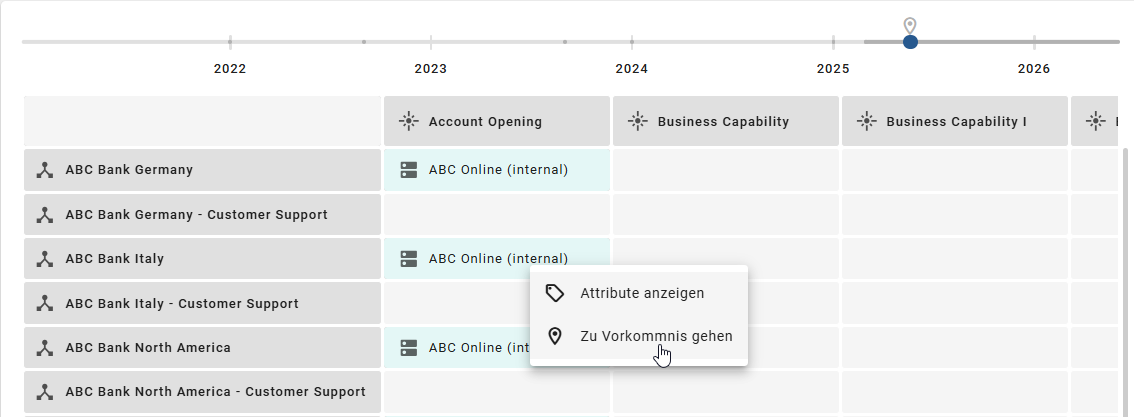
Sie werden direkt zu dem Diagramm weitergeleitet, in dem das Objekt verwendet wird. Das Objekt wird dort hervorgehoben und die Details werden in der rechten Seitenleiste angezeigt.
Roadmap
Wie werden die Insights im Bereich Roadmap dargestellt?
Jeder Benutzer kann sich die Insights des Bereichs Roadmap anzeigen lassen.
Öffnen Sie dazu in der linken Menüleiste den Menüeintrag Insights und wählen Sie eine Kachel aus dem Bereich Roadmap aus.
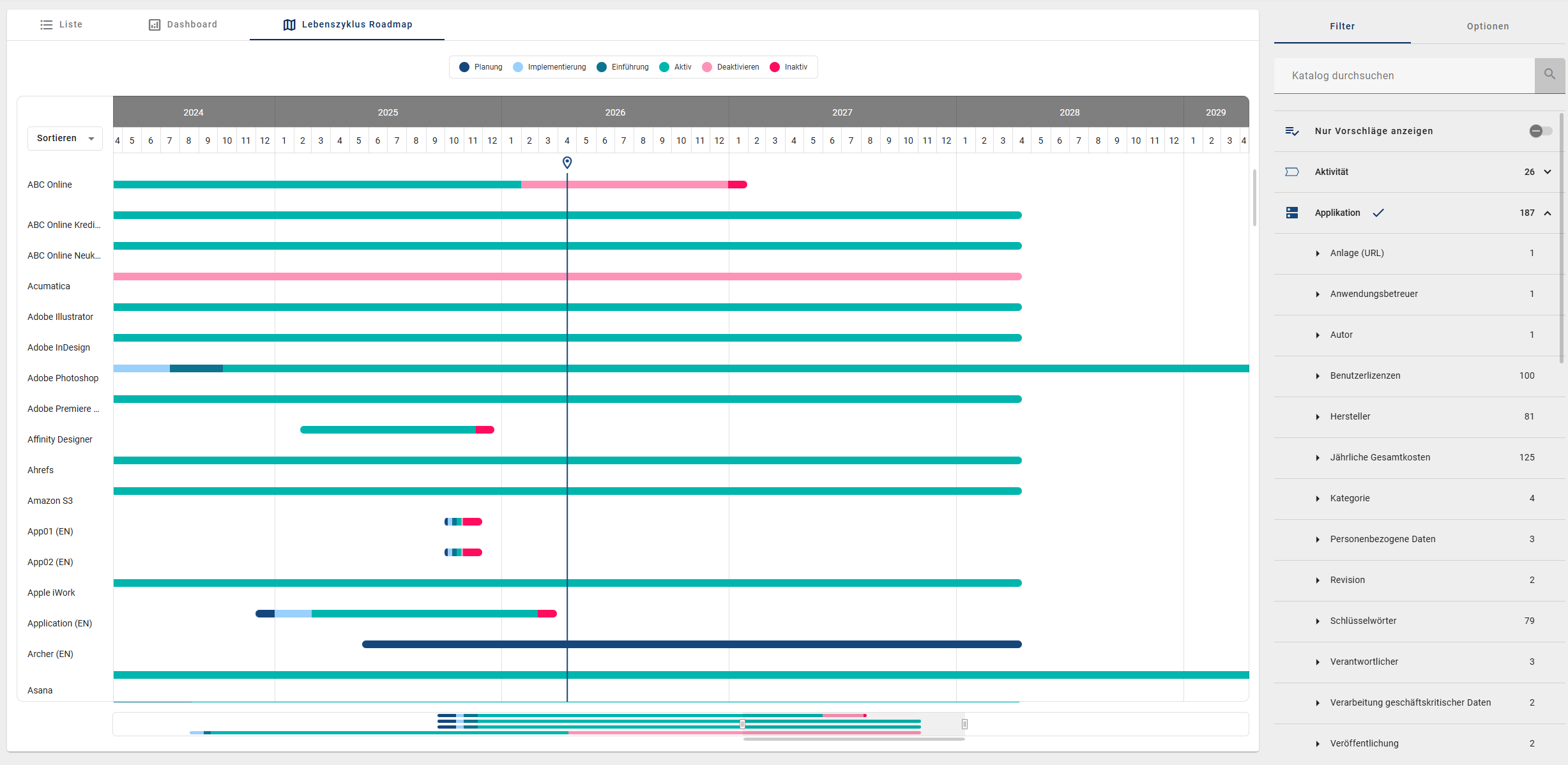
Nach dem Öffnen werden Sie direkt zur Lebenszyklus-Roadmap weitergeleitet. Diese wird im Katalog angezeigt.
Die Roadmaps zeigen die zeitliche Entwicklung und den Lebenszyklusstatus von Katalogobjekten. Dabei steht für jeden Katalogobjekttyp eine eigene Roadmap zur Verfügung:
Applikationen
IT-Komponenten
Provider
Initiative
Die Roadmap wird als Zeitachse dargestellt. Auf dieser Zeitachse sehen Sie den Lebenszyklus der einzelnen Objekte. Die Farben zeigen die verschiedenen Lebenszyklusphasen. So erkennen Sie schnell, in welcher Phase sich ein Objekt befindet. Der aktuelle Tag wird extra markiert. Diese Markierung hilft Ihnen, sich zeitlich zu orientieren. Sie kann vor, in oder nach dem dargestellten Zeitraum liegen.
In der rechten Seitenleiste, in der Registerkarte Filter, wird automatisch nach dem ausgewählten Katalogobjekttyp gefiltert.
Bemerkung
Die Roadmap basiert auf den gepflegten Lebenszyklusdaten der Katalogobjekte. Wenn diese Daten fehlen, kann die Roadmap nicht oder nur eingeschränkt angezeigt werden.
Bemerkung
Bisher waren die Lebenszyklus-Roadmaps ausschließlich über den Katalog erreichbar und nur sichtbar, wenn für ein gefilterten Katalogobjekt die Attributgruppe „Lebenszyklus“ gepflegt war. Da diese Darstellungsform jedoch nicht immer leicht auffindbar ist, werden Ihnen die Roadmaps nun zusätzlich im Menüeintrag Insights zur Verfügung gestellt.
Hierarchie
Das Insight Prozesshierarchie im Bereich Hierarchie steht auch ohne GBTEC Enterprise Architecture zur Verfügung. Die Bedienung ist in GBTEC Enterprise Architecture identisch zu der in GBTEC Process Design.
Wie wird die Prozesshierarchie dargestellt?
Als Benutzer mit der Benutzerrolle Administrator, Editor oder Author können Sie sich das Insight Prozesshierarchie anzeigen lassen. Öffnen Sie dazu den Menüeintrag Insights in der linken Menüleiste und wählen Sie im Bereich Hierarchie die Kachel Prozesshierarchie aus.
Nach dem Öffnen wird zunächst ein Hinweis angezeigt. Dort werden Sie aufgefordert, einen Startprozess auszuwählen. In der rechten Seitenleiste, in der Registerkarte Einstellungen, können Sie ein Startdiagramm auswählen. Dieses Diagramm bildet den Ausgangspunkt der Darstellung. Es stehen Ihnen alle Diagramme zur Verfügung, für die keine Zugriffsbeschränkung gilt.

Das gewählte Startdiagramm muss mindestens einen Subprozess (WKD, BPMN oder EPK) enthalten. Es wird im Zentrum der Darstellung angezeigt. Alle zugehörigen Subprozesse werden automatisch geladen. Sie werden in mehreren Ebenen dargestellt.

Die Darstellung erfolgt als Sunburst-Diagramm:
Jede Ebene wird als Ring dargestellt
Die Segmente stehen für einzelne Prozesse
So sehen Sie, wie Prozesse miteinander verbunden sind und wie sie aufgebaut sind. Wenn das gewählte Startdiagramm keine Subprozesse enthält, kann keine Hierarchie dargestellt werden.
Wie kann ich in der Prozesshierarchie navigieren?
Als Benutzer mit der Benutzerrolle Administrator, Editor oder Author können Sie im Insight Prozesshierarchie navigieren. Öffnen Sie dazu den Menüeintrag Insights in der linken Menüleiste und wählen Sie im Bereich Hierarchie die Kachel Prozesshierarchie aus. Wählen Sie danach ein Startdiagramm aus.
Nachdem ein Startdiagramm ausgewählt wurde, wird ein Sunburst-Diagramm angezeigt. Klicken Sie auf ein Segment im Diagramm, um tiefer in die Hierarchie zu wechseln. Das ausgewählte Segment wird dann zum neuen Mittelpunkt.

Die untergeordneten Prozesse werden in den äußeren Ringen angezeigt. Um wieder eine Ebene nach oben zu wechseln, klicken Sie in die Mitte des Diagramms oder nutzen Sie die Navigation in der Kopfzeile.
Wenn Sie mit der Maus über ein Segment fahren, werden zusätzliche Informationen angezeigt.
Dazu gehören:
der Name des Prozesses
der Diagrammtyp
die aktuelle Ebene in der Hierarchie
Bemerkung
Bitte beachten Sie, dass maximal drei Ringe gleichzeitig angezeigt werden. Dadurch bleibt die Darstellung auch bei vielen Prozessen übersichtlich. Prozesse können mehrfach erscheinen, wenn sie in mehreren übergeordneten Prozessen verwendet werden.
Wie kann ich Prozesse in der Prozesshierarchie einfärben?
Als Benutzer mit der Benutzerrolle Administrator, Editor oder Author können Sie Prozesse im Insight Prozesshierarchie einfärben. Öffnen Sie dazu den Menüeintrag Insights in der linken Menüleiste und wählen Sie im Bereich Hierarchie die Kachel Prozesshierarchie aus. Wählen Sie anschließend ein Startdiagramm aus.
In der rechten Seitenleiste, in der Registerkarte Einstellungen, finden Sie die Option Einfärbung.

Sie können auswählen, nach welchem Kriterium die Prozesse eingefärbt werden. Zur Auswahl stehen zum Beispiel:
Anzahl der Anwendungen
Anzahl der Aktivitäten
Anzahl der Dokumente
Anzahl der Risiken
Anzahl der Kontrollen
Anzahl der Rollen
Sobald Sie eine Option auswählen, wird die Einfärbung direkt angewendet. Die Legende wird automatisch angepasst.

Wenn Sie mit der Maus über ein Segment fahren, sehen Sie zusätzlich die genaue Anzahl der enthaltenen Objekte.

Wie kann ich die Details zu einem Prozess in der Prozesshierarchie anzeigen?
Als Benutzer mit der Benutzerrolle Administrator, Editor oder Author können Sie sich im Insight Prozesshierarchie die Details zu einem Prozess anzeigen lassen. Öffnen Sie dazu den Menüeintrag Insights in der linken Menüleiste und wählen Sie im Bereich Hierarchie die Kachel Prozesshierarchie aus. Wählen Sie anschließend ein Startdiagramm aus.
Nachdem ein Startdiagramm ausgewählt wurde, wird ein Sunburst-Diagramm angezeigt. Klicken Sie mit der rechten Maustaste auf ein Segment im Diagramm und wählen Sie die Option Attribute anzeigen.

Die Details werden in der rechten Seitenleiste angezeigt. Dort sehen Sie alle verfügbaren Informationen zum ausgewählten Prozess.
Wie kann ich innerhalb der Prozesshierarchie zu einem Prozess wechseln?
Als Benutzer mit der Benutzerrolle Administrator, Editor oder Author können Sie innerhalb des Insights Prozesshierarchie zu einem Prozess wechseln. Öffnen Sie dazu den Menüeintrag Insights in der linken Menüleiste und wählen Sie im Bereich Hierarchie die Kachel Prozesshierarchie aus. Wählen Sie anschließend ein Startdiagramm aus.
Nachdem ein Startdiagramm ausgewählt wurde, wird ein Sunburst-Diagramm angezeigt. Klicken Sie mit der rechten Maustaste auf ein Segment im Diagramm und wählen Sie die Option Zu Prozess gehen.

Sie werden direkt zum Prozess weitergeleitet. Die Ansicht wird im aktuellen Repository und Bereich geöffnet.