Aufgaben
GBTEC Work Orchestrator stellt Ihnen eine Vielzahl von Funktionen zur Verfügung, mit denen Sie die Aufgaben, welche sich aus Ihren Prozessen ergeben, verwalten können. Bei der Verwendung dieser Funktionen können folgende Fragen auftreten.
Wo sehe ich meine Aufgaben?
Wechseln Sie über das Menü in den Abschnitt Aufgaben.
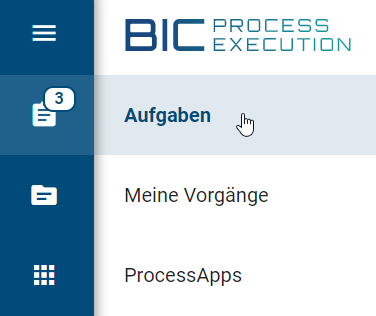
Neben dem Menüeintrag sehen Sie bereits die Anzahl der noch offenen Aufgaben, die Ihnen zugeordnet sind. Sobald Sie den Menüeintrag ausgewählt haben, befinden Sie sich im Bereich Meine Aufgaben.
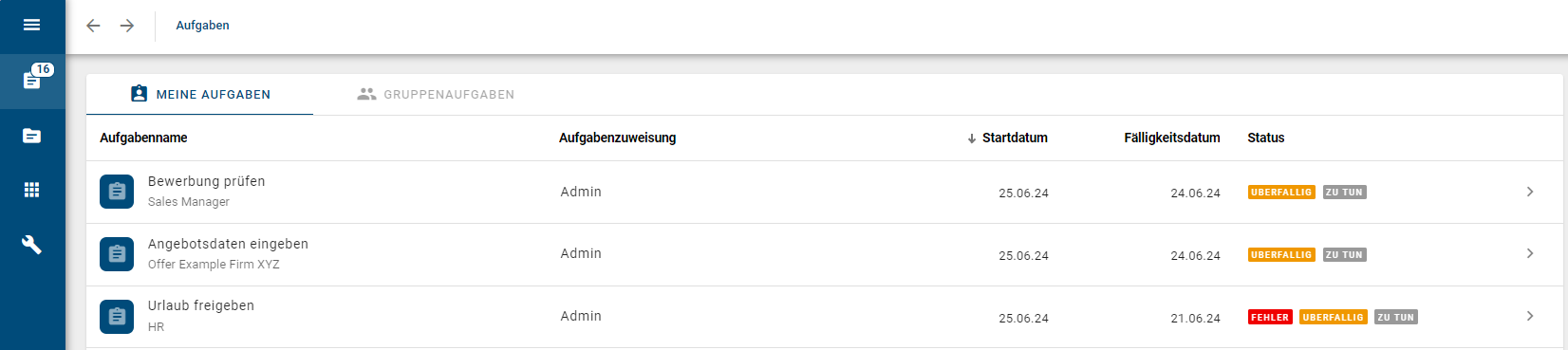
Im Hauptbereich sehen Sie alle Ihnen zugewiesenen Aufgaben. Jede neue Aufgabe, unabhängig davon, ob Sie sie gestartet haben, ob sie für Sie gestartet wurde oder ob eine bestehende Aufgabe an Sie delegiert wurde, wird oben in der Aufgabenliste angezeigt. Unter dem Namen jeder Aufgabe sehen Sie den Namen des zugehörigen Vorgangs. In der gleichen Zeile jedes Eintrags sehen Sie das Startdatum des Vorgangs, den Status und das Fälligkeitsdatum der Aufgabe, falls letzteres in GBTEC Process Design definiert wurde. Wenn sich der Status einer Aufgabe ändert, wird der Eintrag aktualisiert. Der Status jeder Aufgabe wird mit den entsprechenden Beschriftungen angezeigt: Fehler (rot), Überfällig (orange), Offen (grau) und Fertig (grün). Weitere Erklärungen zum Status finden Sie hier.
Der Chip einer Aufgabe entspricht dem Symbol der zugrunde liegenden ProcessApp. Mit einem Klick auf den Chip können Sie direkt in die Vorgangsliste der ProcessApp navigieren.

Wählen Sie hingegen den Listeneintrag der Aufgabe aus, öffnet sich die Aufgabe in einem Pop-up-Fenster. Um zur Prozessausführungsansicht des entsprechenden Vorgangs zu gelangen, wählen Sie Zum Vorgangsablauf navigieren.

Ihre persönliche Aufgabenliste enthält dabei alle Aufgaben, die Ihnen beim Erstellen eines Vorgangs zugewiesen und bereits gestartet wurden. Darüber hinaus enthält diese Liste auch Aufgaben, die nachträglich an Sie delegiert wurden oder Gruppenaufgaben, welche Sie übernommen haben. Wenn Sie einen Vorgang erstellt und einer Rolle keinen Verantwortlichen zugewiesen haben, erscheinen die zugehörigen Aufgaben beim Start ebenfalls (einzeln) in Ihrer Aufgabenliste. Wenn eine Aufgabe ohne verantwortliche Rolle modelliert wurde und Teil eines von Ihnen erstellten Vorgangs ist, wird diese Aufgabe vom System ebenfalls an Sie delegiert. Dies gilt auch für fehlgeschlagene Skript-Aufgaben.
Aufgaben sind nur solange Teil Ihrer Aufgabenliste, bis sie fertiggestellt sind.
Ihre Aufgabenliste kann auch Aufgaben enthalten, bei denen es sich um eine manuelle Entscheidung handelt. Diese werden vom System erstellt und Ihnen als Vorgangseigentümer zugeordnet, wenn das zugrunde liegende Gateway nicht automatisiert modelliert wurde.
Bemerkung
Wenn sich der Status Ihrer Aufgaben ändert, während Sie an Ihrer persönlichen Aufgabenliste arbeiten, werden Ihnen diese Änderungen automatisch angezeigt.
Tipp
Wenn Sie eine Aufgabe aus der Aufgabenliste öffnen, wird die URL automatisch um die ID der ausgewählten Aufgabe ergänzt. Über diese URL können Sie die Aufgabe direkt aufrufen oder sie mit anderen teilen. Wird die Aufgabenliste über eine URL mit einer enthaltenen Aufgaben-ID geöffnet und die Aufgabe ist verfügbar und sichtbar, öffnet sich das zugehörige Aufgabenfenster automatisch. Bitte beachten Sie, dass nur die Aufgabenliste angezeigt wird, wenn die verlinkte Aufgabe nicht mehr vorhanden ist.
Wie kann ich die Aufgabenliste filtern und sortieren?
Filtern und Suchen:
Auf der rechten Seite des Hauptbereichs der Aufgabenliste, sowohl für Ihre eigene Aufgabenliste als auch für die Aufgabenliste einer ProcessApp, finden Sie den Filter, mit dem Sie bestimmte Aufgaben suchen und filtern können.
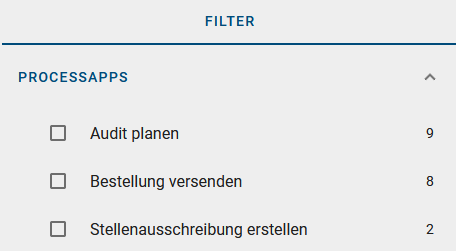
Ihre eigene Aufgabenliste können Sie nach ProcessApps filtern. Wenn Sie die Filterfacette ProcessApps in der rechten Seitenleiste auswählen, werden alle vorhandenen ProcessApps zum Filtern angezeigt. Sobald Sie eine ProcessApp ausgewählt haben, werden in der Aufgabenliste nur noch die jeweiligen Aufgaben angezeigt.
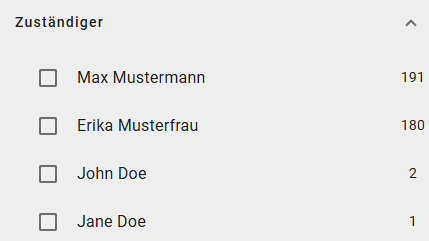
Wenn Sie sich in einer Aufgabenliste einer bestimmten ProcessApp befinden, haben Sie die Möglichkeit, nach zuständigen Benutzern zu filtern. Hierfür steht Ihnen in der rechten Seitenleiste die Filterfacette Zuständiger zur Verfügung. Sobald Sie einen Benutzer ausgewählt haben, werden in der Aufgabenliste ausschließlich die Aufgaben dieses Benutzers angezeigt.
Sie können die Aufgaben zudem anhand vordefinierter Datumsbereichsoptionen filtern. Wählen Sie hierzu in der rechten Seitenleiste die Filterfacette Fälligkeitsdatum aus, um die verfügbaren Datumsbereichsoptionen anzuzeigen. Nach Auswahl eines Datumsbereichs wird die Aufgabenliste automatisch aktualisiert und zeigt ausschließlich jene Aufgaben, deren Fälligkeitsdatum innerhalb des gewählten Zeitraums liegt.
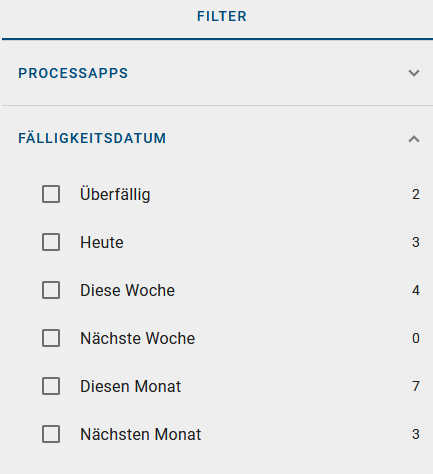
In der Registerkarte Filter auf der rechten Seitenleiste können Sie außerdem einen Suchbegriff in das Eingabefeld eingeben, um nach bestimmten Aufgaben zu suchen.
Wenn Sie nach einem Aufgabennamen suchen, wird die Aufgabenliste aktualisiert und Sie sehen alle Suchergebnisse. Wenn es keine Suchergebnisse gibt, erhalten Sie eine entsprechende Benachrichtigung im Hauptbereich. Außerdem können Sie auch „a AND b“ oder „a OR b“ verwenden, um alle Ergebnisse anzuzeigen, die entweder „a“ und/oder „b“ enthalten.
Bemerkung
Wenn Sie einen Filter angewendet haben, berücksichtigt die Suche den Suchbegriff und alle gewählten Filteroptionen. Wenn Sie die Suche zurücksetzen, erhalten Sie wieder die Ergebnisse, die den zuvor gewählten Filteroptionen entsprechen.
Sortieren:
Wenn Sie die Aufgabenliste im Hauptbereich anzeigen, haben Sie unabhängig davon, ob Sie einen Filter ausgewählt haben oder nicht, die Möglichkeit, Ihre Aufgaben nach einer bestimmten Spalte zu sortieren. Klicken Sie dazu auf die Spaltenüberschrift.

Wenn zuvor keine Sortierung vorgenommen wurde, werden die Aufgaben nach der ausgewählten Spalte aufsteigend sortiert. Gleichzeitig werden Sie an den Anfang der Aufgabenliste navigiert.
Wenn Sie bereits nach einer Spalte sortiert haben und die Aufgaben in aufsteigender Reihenfolge angezeigt werden, können Sie die Sortierrichtung ändern, indem Sie erneut auf die gleiche Spaltenüberschrift klicken. Dadurch wird die Sortierung umgekehrt und Sie gelangen wieder an den Anfang der Aufgabenliste.
Hinweis
Bitte beachten Sie, dass die Aufgaben beim Öffnen der Aufgabenliste standardmäßig in aufsteigender Reihenfolge nach dem Erstellungsdatum sortiert sind. Dies gilt als Ausgangspunkt, wenn keine spezielle Spaltensortierung ausgewählt wurde.
Bemerkung
Die Sortierung erfolgt immer nur für eine Spalte auf einmal.
Was bedeutet der Status meiner Aufgabe?
In Ihrer persönlichen Aufgabenliste hat jede Aufgabe einen Eintrag in der Spalte Status. Dieser Status gibt Ihnen mindestens eine der folgenden Informationen:
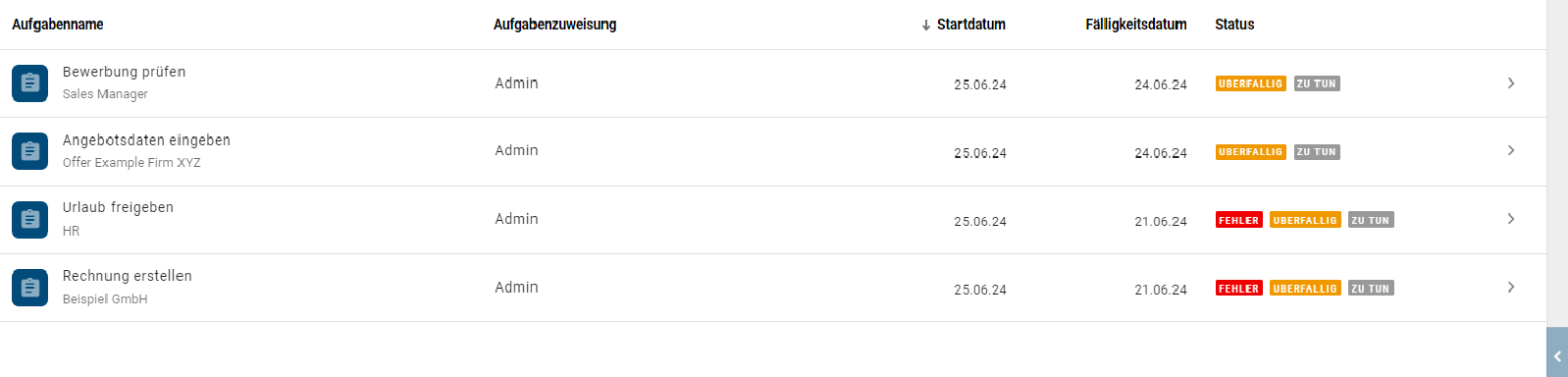
Offen: Die Aufgabe wurde gestartet und muss von Ihnen bearbeitet oder an einen anderen Benutzer delegiert werden.
In Bearbeitung: Die Aufgabe wurde gestartet und die Bearbeitung des Aufgabenformulars hat bereits begonnen. Die Aufgabe ist jedoch noch nicht fertiggestellt.
Fertig: Wenn die Aufgabe von Ihnen oder einem anderen Benutzer fertiggestellt wurde, wird der Aufgabenname durchgestrichen angezeigt. Sobald Sie Ihre persönlichen Aufgabenliste verlassen, wird die fertiggestellte Aufgabe aus Ihrer Aufgabenliste entfernt.
Überfällig: Die Aufgabe hat ein Fälligkeitsdatum, das überschritten wurde. Die Dringlichkeit wird durch einen roten Status hervorgehoben.
Fehler: Die Aufgabe weist einen Fehler auf.
Wenn Sie sich gerade in Ihrer persönlichen Aufgabenliste befinden und sich der Status einer Aufgabe ändert, wird Ihnen diese Änderung automatisch angezeigt. So behalten Sie immer den Überblick, welche Aufgaben von Ihnen bearbeitet werden müssen.
Tritt bei einer Aufgabe ein Fehler auf, wird diese auf der rechten Seite in rot markiert. Neben dem Fehler-Symbol gelangen Sie direkt in den entsprechenden Vorgang, wo Sie gegebenenfalls weitere Informationen zum Fehler erhalten.

Hinweis
Wenn Sie das Pop-up-Fenster einer Aufgabe geöffnet haben, während jemand diese Aufgabe fertiggestellt hat, wird die Schaltfläche Erledigt der Aufgabe ausgeblendet und Sie erhalten eine Information über die Fertigstellung der Aufgabe.
Wann ist meine Aufgabe fällig?
Das Fälligkeitsdatum wird in Ihrer Aufgabenliste angezeigt. Wenn das Fälligkeitsdatum überschritten ist, ändert sich der Status in Überfällig.

Sie können das Fälligkeitsdatum auch in der Prozessausführungsansicht sehen.

Wenn Ihre Aufgabe überfällig ist, wird das Fälligkeitsdatum in rot angezeigt.

Bemerkung
Um ein Fälligkeitsdatum für Aufgaben festzulegen, müssen Sie dieses zunächst in GBTEC Process Design modellieren. Eine Erklärung dazu finden Sie hier.
Hinweis
Wenn Ihnen eine Aufgabe zugewiesen wird, die innerhalb eines Tages erledigt werden muss, erhalten Sie sofort eine E-Mail-Benachrichtigung. Wenn Sie eine dringende Aufgabe erhalten, die innerhalb eines Tages erledigt werden muss, und Sie diese nicht innerhalb einer Stunde nach Zuweisung erledigt haben, erhalten Sie eine E-Mail-Erinnerung.
Wie werde ich über meine Aufgaben benachrichtigt?
GBTEC Work Orchestrator versendet E-Mail-Benachrichtigungen, um Sie über anstehende Aufgaben zu informieren. Dabei werden Sie über den unten beschriebenen Benachrichtigungszyklus über Ihre persönlichen Aufgaben und über offene Gruppenaufgaben informiert, wenn Sie Mitglied der Gruppe sind und die jeweilige Aufgabe noch nicht von einem Mitglied übernommen wurde. Sie werden auch per E-Mail benachrichtigt, welche Gruppe für eine Gruppenaufgabe zuständig ist.
Als Eigentümer einer Aufgabe in Ihrem Vorgang erhalten Sie eine Benachrichtigung in Ihrer E-Mail-Erinnerung für überfällige Aufgaben, wenn die Aufgabe überfällig ist. Auch wenn Sie selbst keine überfälligen Aufgaben haben, aber in Ihren Vorgängen überfällige Aufgaben enthalten sind, die anderen Benutzern oder Gruppen zugewiesen sind oder nicht, erhalten Sie die E-Mail-Benachrichtigung.
Benachrichtigungszyklus
Wochentage:
Sie erhalten zu Beginn der Woche eine E-Mail mit den Aufgaben, die Überfällig, Heute Fällig, Anstehend und Neue Aufgaben sind. Anstehend bedeutet, dass die Aufgaben in der laufenden Woche fällig werden. Offene Aufgaben ohne Fälligkeitsdatum werden separat am Ende der E-Mail-Benachrichtigungen unter dem Abschnitt Aufgaben ohne Fälligkeitsdatum aufgeführt. Über einen Link in der E-Mail können Sie direkt in GBTEC Work Orchestrator wechseln und Ihre Aufgaben bearbeiten.
An den anderen Wochentagen erhalten Sie eine E-Mail, die Sie über Aufgaben informiert, die Überfällig, Heute Fällig oder Neue Aufgaben sind. Aufgaben, die schon länger Überfällig sind, werden Ihnen priorisiert am Anfang der Liste angezeigt.
Bemerkung
Wenn innerhalb der letzten 24 Stunden eine neue Aufgabe einem Ihrer Gruppenmitglieder oder Ihnen zugewiesen wurde, die noch nicht bearbeitet wurde, wird diese Aufgabe im Bereich Neue Aufgaben angezeigt. Wurde die Aufgabe jedoch mehreren Benutzern zugewiesen, erhält nur der zuletzt zugewiesene Benutzer eine Benachrichtigung.
Wochenende:
Am Wochenende erhalten Sie keine E-Mail-Erinnerung. Die E-Mail am Freitag enthält jedoch alle Aufgaben, die am Wochenende oder am Montag fällig sind.
Wenn Sie in der Standardkonfiguration am Montag eine E-Mail-Erinnerung über ein Fälligkeitsdatum oder eine neue Aufgabe erhalten, erhalten Sie keine Informationen über Freitag und Samstag.
Bemerkung
Um auch an Wochenenden tägliche Erinnerungen zu erhalten, ist eine Aktualisierung der Standardkonfiguration erforderlich. Das bedeutet, dass am Samstag und Sonntag die Erinnerungen der Vortage (Freitag bzw. Samstag) empfangen werden können.
Hinweis
Wenn Sie einer neuen Aufgabe zugewiesen werden, die bereits überfällig ist oder in den nächsten 24 Stunden fällig wird, werden Sie sofort per E-Mail benachrichtigt.
Wie werden externe Nutzer über fällige Aufgaben informiert?
GBTEC Work Orchestrator unterstützt Sie dabei, Ihre Fristen einzuhalten, indem automatisierte E-Mail-Erinnerungen versendet werden. Voraussetzung ist, dass Ihnen als externer Nutzer eine Aufgabe mit einem Fälligkeitsdatum zugewiesen wurde. Wenn Sie eine Aufgabe nicht rechtzeitig erledigen, erhalten Sie eine Erinnerung per E-Mail, die die Details der Aufgabe enthält. Außerdem erhalten Sie eine Benachrichtigung, wenn sich das Fälligkeitsdatum einer Aufgabe nähert, beispielsweise zu Beginn der Woche oder am Tag der Fälligkeit, vorausgesetzt, die Aufgabe ist noch nicht abgeschlossen.
Solange eine Aufgabe nicht als abgeschlossen markiert ist, erfolgt der Versand der E-Mail-Benachrichtigungen in folgenden Szenarien:
Erinnerung bei näherrückender Frist: Sie erhalten zu Beginn der Woche sowie am Tag der Fälligkeit eine freundliche Erinnerung.
Benachrichtigung bei Überfälligkeit: Sobald das Fälligkeitsdatum überschritten ist, erhalten Sie eine sofortige Benachrichtigung, um Verzögerungen im Prozess zu vermeiden.
Beide Benachrichtigungstypen enthalten dabei folgende Details:
Fall- und Aufgabenname: Zur eindeutigen Zuordnung des Vorgangs.
Fälligkeitsdatum: Die exakte Frist der Aufgabe.
Direktlink: Ein Link, der Sie umgehend zum Aufgabenformular führt.
Ansprechpartner: Der zuständige Eigentümer der Aufgabe für eventuelle Rückfragen.
Bemerkung
Bitte beachten Sie, dass Sie automatisch generierte E-Mails ignorieren können, falls Sie die Aufgaben zwischenzeitlich bereits erledigt haben.
Was ist ein Aufgabenformular und wozu wird es verwendet?
In GBTEC Work Orchestrator wird beim Erstellen eines Vorgangs für jede Aufgabe ein Formular angelegt. Dieses dient Ihnen als Informationsquelle für die spezifische Aufgabe, bietet aber auch gleichzeitig viele Optionen für die Ausführung der notwendigen Schritte, um die jeweilige Aufgabe fertigzustellen. Die Informationen stammen dabei aus den Angaben, die im entsprechenden Diagramm in GBTEC Process Design für die jeweilige Aufgabe gemacht wurden. Das Aufgabenformular ist also nicht mit dem Steckbrief zu vergleichen, den Sie aus GBTEC Process Design kennen. Vielmehr können Sie hier z.B. die für diese Aufgabe verantwortlichen Benutzer entnehmen, auf die Ein- und Ausgabedokumente der Aufgaben zugreifen und die Attribute der Aufgabe einsehen. Damit Sie sich ein besseres Bild von dem Aufgabenformular machen können, werden im Folgenden einige der verfügbaren Optionen erläutert und wie Sie auf das Formular zugreifen können.
Sie können das Aufgabenformular Ihrer eigenen Aufgabe direkt in Ihrer Aufgabenliste sehen, wenn diese bereits gestartet ist. Wenn Sie die gewünschte Aufgabe in Ihrer Aufgabenliste auswählen, öffnet sich das Formular als Pop-up-Fenster.
Um auf das Formular einer beliebigen Aufgabe zuzugreifen, müssen Sie zunächst zu der entsprechenden ProcessApp navigieren und den entsprechenden Vorgang auswählen. Das Aufgabenformular öffnet sich dann in der rechten Seitenleiste. Wenn Sie die mobile Ansicht der Anwendung verwenden, wird Ihnen das Aufgabenformular automatisch nach Auswahl der Aufgabe angezeigt.
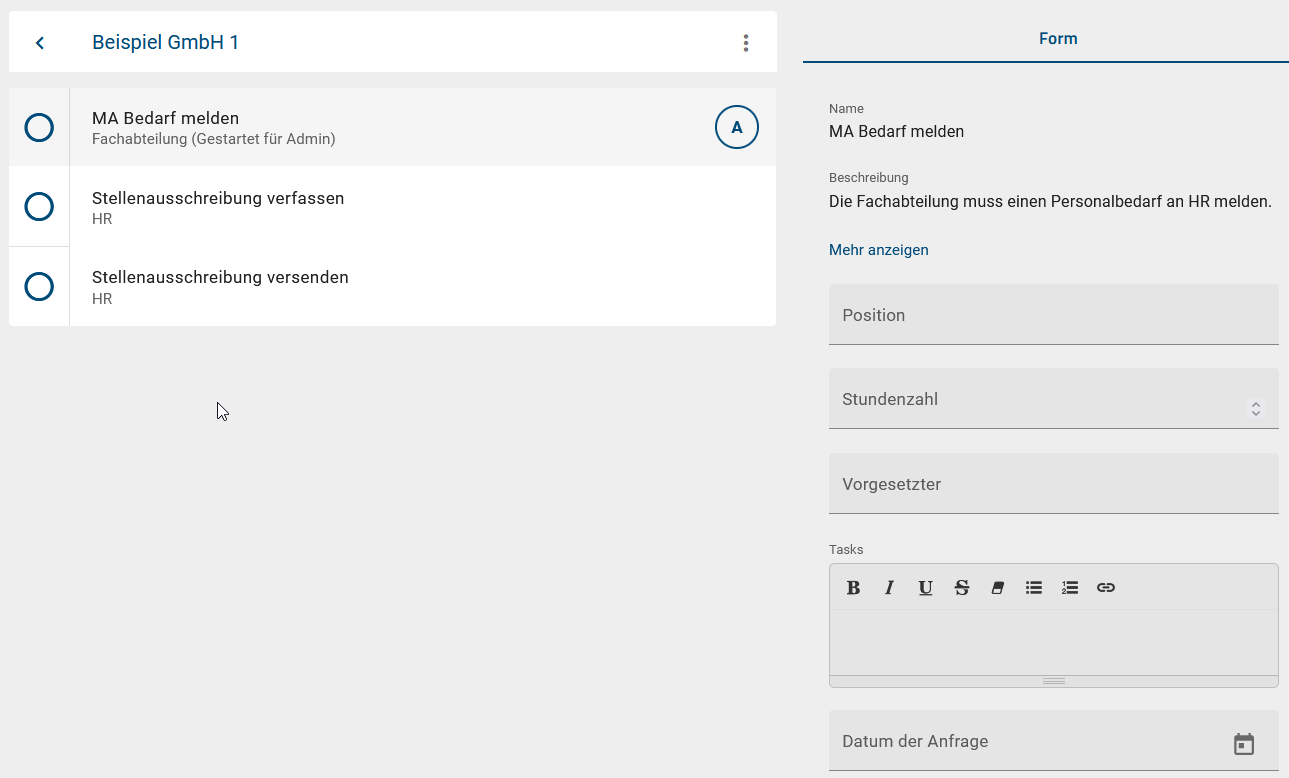
Hier finden Sie unter anderem den Namen der Aufgabe, den verantwortlichen Benutzer bzw. die verantwortlichen Rollen, eine Beschreibung und weitere Attribute der Aufgabe. Grundlage hier ist die entsprechend modellierte Aufgabe mit ihren Eigenschaften in GBTEC Process Design im jeweiligen Diagramm.
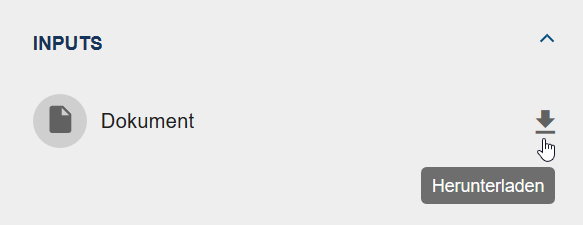
Neben den Informationen, welche Sie so über die Aufgabe erhalten, stehen Ihnen auch einige Funktionen zur Verfügung. So können Sie beispielsweise Eingabedokumente der Aufgabe herunterladen oder Ausgabedokumente hochladen.
Außerdem können Sie durch die Auswahl von Anhängen auf einzelne Hyperlinks, Dokumentenservices und andere Web-Anwendungen bzw. Webseiten zugreifen. Abhängig vom Hyperlink wird z.B. automatisch der Download eines Dokuments gestartet, wenn es sich z.B. um einen Link zu einem Dokumentenservice handelt. Wird ein Hyperlink aktiviert, der eine URL zu einer Webseite enthält, wird diese automatisch in einem neuen Browserfenster geöffnet.

Sie können ebenfalls Entscheidungstabellen im Formular verwenden. Damit geben Sie Ihren Benutzern Entscheidungshilfen an die Hand, mit denen sie ihre Aufgaben adäquat bearbeiten können.
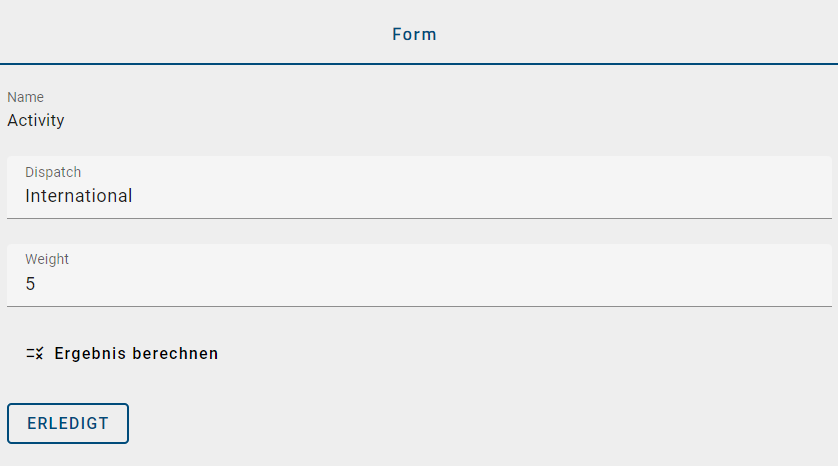
Dabei haben Sie die Möglichkeit, die eingegebenen Daten von Entscheidungstabellen zu speichern, um das Ergebnis vor dem Beenden der Aufgabe zu überprüfen. Klicken Sie dazu auf die Schaltfläche Ergebnis berechnen. Sollte das Ergebnis „Null“ sein, erhalten Sie eine Benachrichtigung, die darauf hinweist, dass das Ergebnis leer ist.
Neben diesen Funktionen und Informationen können Sie im Aufgabenformular auch Entscheidungen treffen oder je nach Berechtigung Aufgaben delegieren.

Die meisten Formularfelder im Aufgabenformular werden automatisch aus den Informationen in Ihrem Diagramm in GBTEC Process Design generiert. Zudem können mit dem Formular-Editor eigene Formularfelder für Benutzeraufgaben definiert und angepasst werden. Diese Formularfelder können vom Verantwortlichen der Aufgabe bei der Ausführung des Vorgangs ausgefüllt werden.
Bemerkung
Wenn Sie ein Aufgabenformular bearbeiten und Ihre Sitzung kurz vor dem Ablauf steht, werden Ihre Eingaben automatisch als Entwurf gespeichert. Weitere Informationen dazu finden Sie hier.
Wie kann ich Eingabe- und Ausgabewerte einer Aufgabe einsehen?
Als Benutzer mit der Benutzerrolle ProcessApp Administrator können Sie die Eingabe- und Ausgabewerte einer Aufgabe einsehen. Das gilt für alle Aufgaben, nicht nur für Ihre eigenen.
Öffnen Sie dazu in der linken Menüleiste den Menüeintrag ProcessApps und öffnen Sie einen Prozess. Danach öffnet sich eine Liste aller laufenden Vorgänge dieses Prozesses. Klicken Sie auf einen laufenden Vorgang, um zur Prozessausführungsansicht zu gelangen.
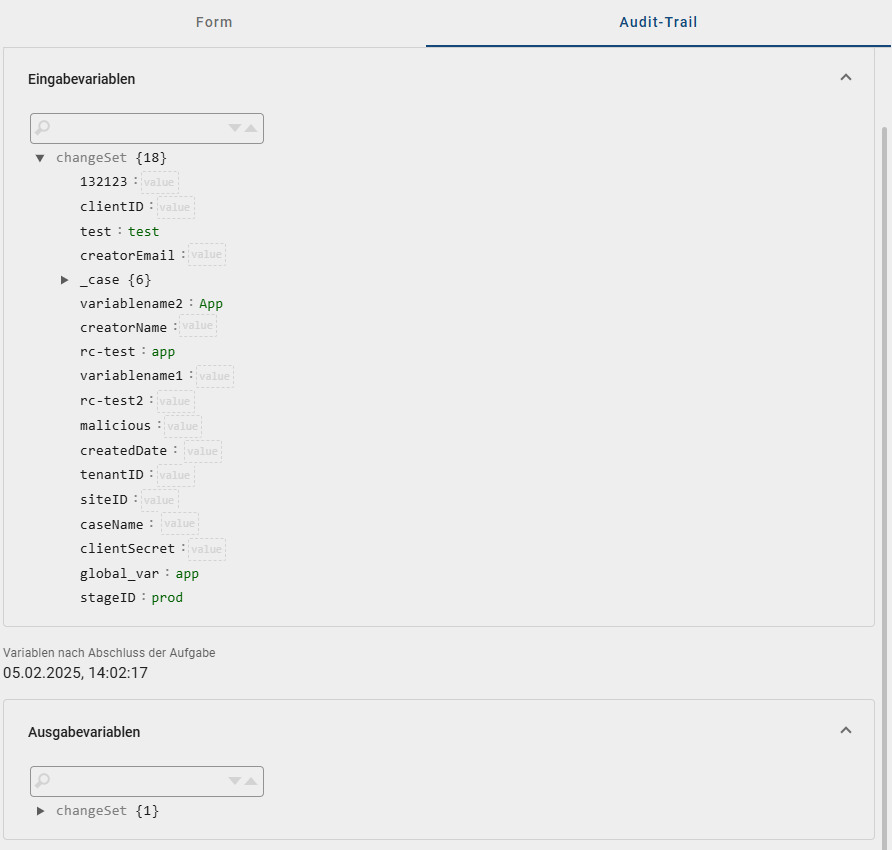
Wechseln Sie in der rechten Seitenleiste zur Registerkarte Audit-Trail. Dort sehen Sie, welche Eingabewerte für die Aufgabe verwendet wurden und welche Ausgabewerte durch die Aufgabe erstellt oder aktualisiert wurden.
Hinweis
Über die Suchfelder in den Bereichen Eingabevariablen und Ausgabevariablen können Sie gezielt nach bestimmten Variablen suchen.
Die angezeigten Werte hängen vom Status der Aufgabe ab. Wenn die Aufgabe bereits gestartet oder ausgeführt wurde, werden die verwendeten Eingabewerte angezeigt. Bei den Ausgabewerten sehen Sie den aktuellen Stand der verfügbaren Variablen oder die Werte, die durch die Aufgabe erstellt oder aktualisiert wurden.
Wenn die Aufgabe noch nicht ausgeführt wurde oder keine Eingabe- oder Ausgabewerte konfiguriert sind, werden keine Werte angezeigt.
Bemerkung
Wenn eine manuelle Aufgabe bearbeitet wird, bleiben die ursprünglichen Eingabewerte in der Registerkarte Audit-Trail unverändert. Änderungen während der Bearbeitung wirken sich nicht auf diese Werte aus. Auch nach dem Abschluss der Aufgabe bleibt das ursprüngliche Eingabe-Mapping erhalten.
Wie kann ich eine Aufgabe starten?
Aufgaben werden in GBTEC Work Orchestrator normalerweise automatisch gestartet, sobald der entsprechende Schritt in der Prozessausführung erreicht ist. D.h. wenn eine Aufgabe an erster Stelle in der Prozessausführung steht, wird diese automatisch als erste gestartet, sobald der Vorgang angelegt wurde.
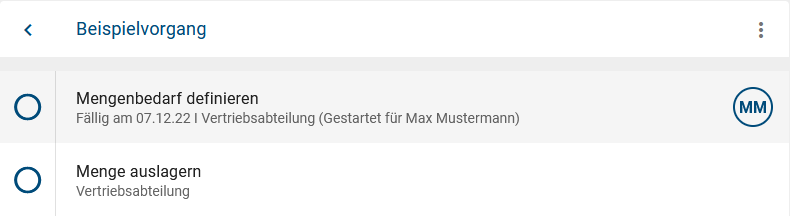
Alle nachfolgenden Aufgaben werden automatisch gestartet, sobald die direkt vorhergehende Aufgabe in der Sequenz fertiggestellt ist.
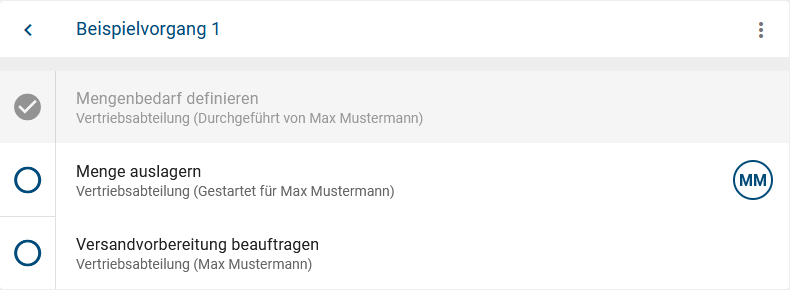
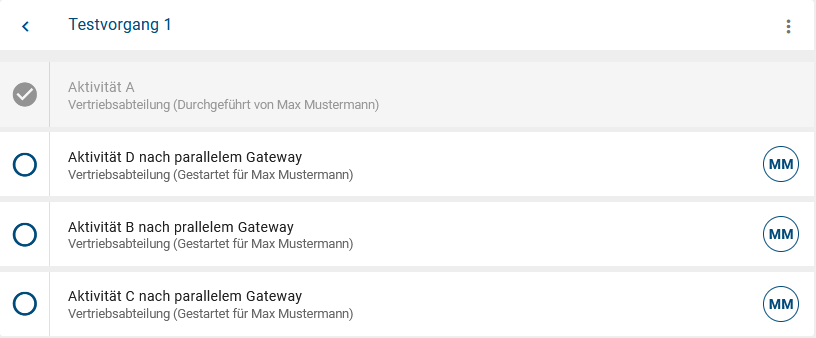
Auf diese Weise können auch mehrere Aufgaben gleichzeitig automatisch gestartet werden, z.B. durch die Verwendung eines parallelen Gateways. Wenn die Aufgabe, die sich vor diesem Gateway befindet, fertiggestellt ist, werden alle direkt nachfolgenden Aufgaben gleichzeitig gestartet.
Je nach Definition des Prozesses kann es sein, dass die erste Aufgabe manuell gestartet werden muss, da der Start des Prozesses vom Benutzer bestimmt wird. Beachten Sie jedoch, dass dies nur möglich ist, wenn die Checkbox Manuellen Start von Aufgaben erlauben aktiviert ist. Als ProcessApp Administrator können Sie jede Aufgabe manuell starten. In der Prozessausführungsansicht eines laufenden Vorgangs werden Aufgaben angezeigt, sobald die erste Aufgabe in diesem Segment dieser gestartet wurde. Das bedeutet, dass Sie Aufgaben nur in einem aktiven Segment starten können.
Bemerkung
Ein Segment des Prozessflusses wird durch das zugehörige Diagramm definiert und entspricht der Abfolge von Aktivitäten (den Aufgaben) zwischen Gateways und Ereignissen.
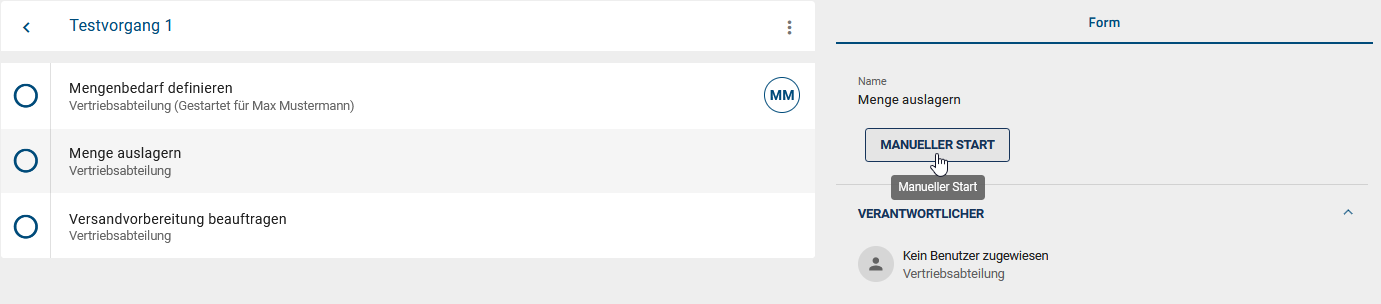
Navigieren Sie in der Prozessausführungsansicht zu einer Aufgabe, für die Sie oder ein anderer Benutzer die Rollenverantwortung haben. Dies erkennen Sie an dem Benutzernamen, der klein geschrieben unterhalb der Aufgabe angezeigt wird. Wenn Sie die entsprechende Aufgabe ausgewählt haben und das Segment der Aufgabe aktiv ist, sehen Sie im Aufgabenformular die Funktion Aufgabe manuell starten.
Im Vorgang „Ein neues Angebot“ kann die Aufgabe „Auftrag gegen Angebot prüfen“ erst manuell gestartet werden, wenn der Prozessablauf bis zum entsprechenden Segment fortgeschritten ist:
Betätigen Sie die Funktion Aufgabe manuell starten, um die Aufgabe zu starten. Nach dem Start werden die zugehörigen Benutzerinitialen in einem Chip an der Aufgabe angezeigt.
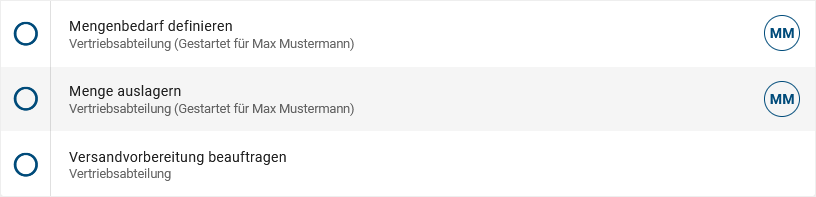
Somit ist für alle Benutzer direkt ersichtlich, dass diese Aufgabe im Vorgang gestartet wurde. Zusätzlich erscheint die Aufgabe in der Aufgabenliste der verantwortlichen Person, welche diese nun bearbeiten kann.
Hinweis
Wird die erste Aufgabe einer Rolle, die einer Gruppe zugewiesen ist, gestartet, muss diese zunächst von einem Mitglied der Gruppe übernommen werden. Nachfolgende Aufgaben der Rolle werden beim Start automatisch diesem Mitglied zugewiesen. Weitere Erläuterungen dazu finden Sie hier.
Wie kann ich eine Aufgabe delegieren?
Wenn Ihnen eine Aufgabe zugewiesen und bereits gestartet wurde, können Sie diese Aufgabe an einen anderen Benutzer delegieren. Als ProcessApp Administrator oder Vorgangseigentümer können Sie jede gestartete Aufgabe delegieren, d.h. nicht nur Ihre eigene, sondern auch die von anderen Benutzern. Außerdem können Sie als ProcessApp Administrator oder als Vorgangseigentümer eine Aufgabe delegieren, wenn diese gestartet aber noch keinem Benutzer zugewiesen wurde. Die Delegierung betrifft nur die jeweilige Aufgabe, alle anderen Aufgaben behalten die Zuweisung, die beim Anlegen des Vorgangs festgelegt wurde.
Navigieren Sie dazu in Ihrer Aufgabenliste zu der gestarteten Aufgabe, welche Sie delegieren möchten. Wenn Sie die Aufgabe auswählen, öffnet sich deren Formular als Pop-up-Fenster. Im Bereich Verantwortlicher finden Sie rechts neben Ihrem Benutzernamen die Funktion Aufgabe delegieren.
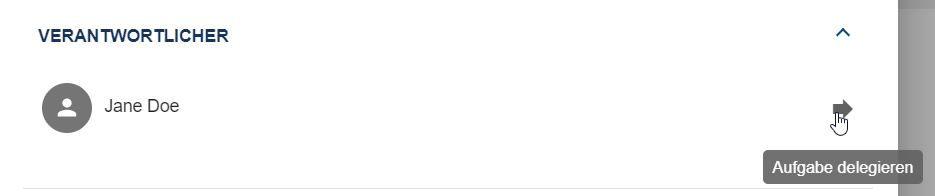
Alternativ finden Sie diese Funktion auch im Aufgabenformular der gestarteten Aufgabe im Vorgangsablauf. Auf diese Weise können ProcessApp Administratoren und Vorgangseigentümer Aufgaben delegieren, die nicht Ihre eigenen sind.
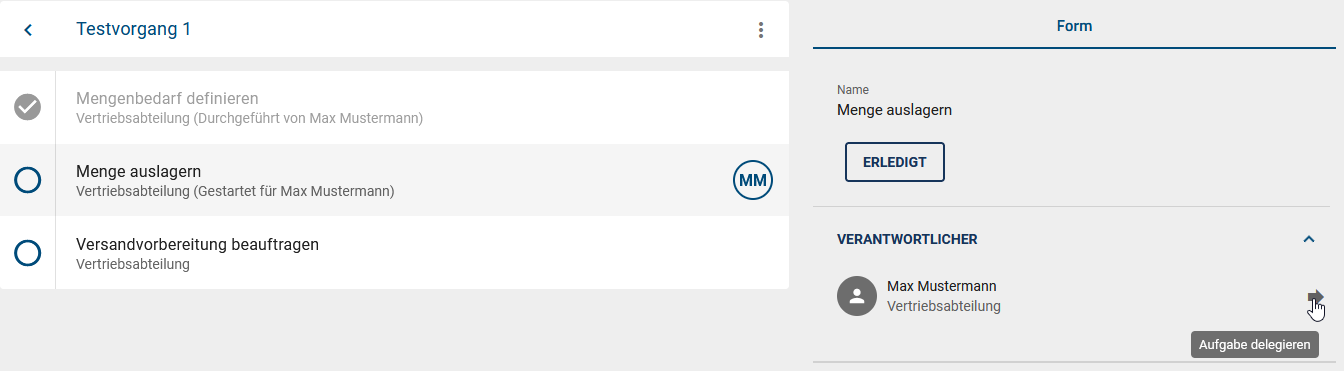
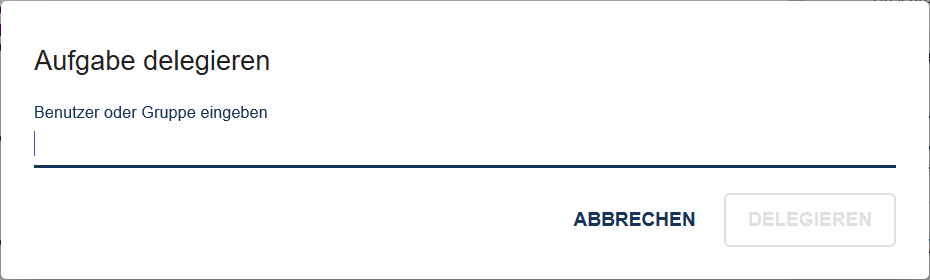
Sobald Sie die Funktion betätigen, erscheint ein Fenster, in dem Sie über das Eingabefeld einen Benutzer oder eine Benutzergruppe suchen und über die Vorschlagsliste auswählen können.
Ihre Auswahl wird Ihnen daraufhin als Chip angezeigt. Haben Sie versehentlich nicht die gewünschte Auswahl getroffen, können Sie den Chip über das x entfernen oder auf dem Desktop mit der Backspace-Taste auswählen und löschen. Generell können Sie bei der Delegierung zwischen allen Benutzern und Benutzergruppen wählen. Möchten Sie die Delegierung Abbrechen, wählen Sie die gleichnamige Option.
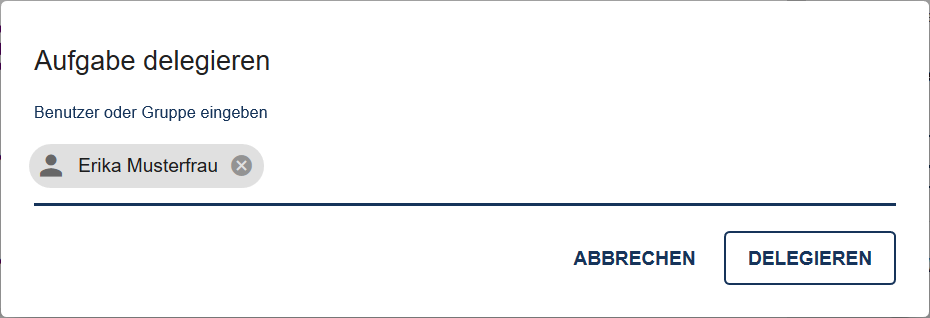
Andernfalls klicken Sie auf Delegieren. Das Fenster schließt sich und die Aufgabe verschwindet aus Ihrer Aufgabenliste. Im Prozessablauf des betreffenden Vorgangs wird diese Aufgabe nun mit den Initialen des delegierten Benutzers oder der Benutzergruppe angezeigt. Außerdem sehen die betroffenen Benutzer die Aufgabe nun in ihrer Aufgabenliste.
Wie kann ich eine Aufgabe fertigstellen?
Im Allgemeinen kann eine Aufgabe erst fertiggestellt werden, nachdem sie gestartet und einem Benutzer zugewiesen wurde. In GBTEC Work Orchestrator erledigen Sie Aufgaben über das Aufgabenformular der gestarteten Aufgabe. Das Formular bietet je nach Definition weitere Informationen oder Applikationen, die für Ihre Aufgabe relevant sind. Außerdem kann hier die Möglichkeit bestehen, Dateien hoch- oder herunterzuladen. Handelt es sich bei der Aufgabe um eine Benutzeraufgabe, sehen Sie die entsprechenden Eingabefelder. Sie haben zwei Möglichkeiten, das Formular aufzurufen. Das Pop-up-Fenster ermöglicht es Ihnen, einzelne Aufgaben schneller nacheinander fertigzustellen, ohne jedes Mal die gesamte Prozessausführungsansicht öffnen zu müssen.
Im Pop-up-Fenster:
Navigieren Sie zu Ihren Aufgaben. Dort sehen Sie Ihre bereits gestarteten Aufgaben. Klicken Sie auf den Namen einer Aufgabe, um sie in einem Pop-up-Fenster zu öffnen. Dort sehen Sie das Aufgabenformular. Oben im Formular sehen Sie Informationen zur Aufgabe. So können Sie prüfen, ob Sie die richtige Aufgabe geöffnet haben. Dort stehen der Name des Vorgangs, die zugehörige ProcessApp, der zuständige Benutzer, das Startdatum, das Fälligkeitsdatum und der aktuelle Status. Am Ende des Formulars gibt es ein Kommentarfeld. Dort können Sie einen Kommentar eingeben, bevor Sie die Aufgabe mit der Schaltfläche erledigen.
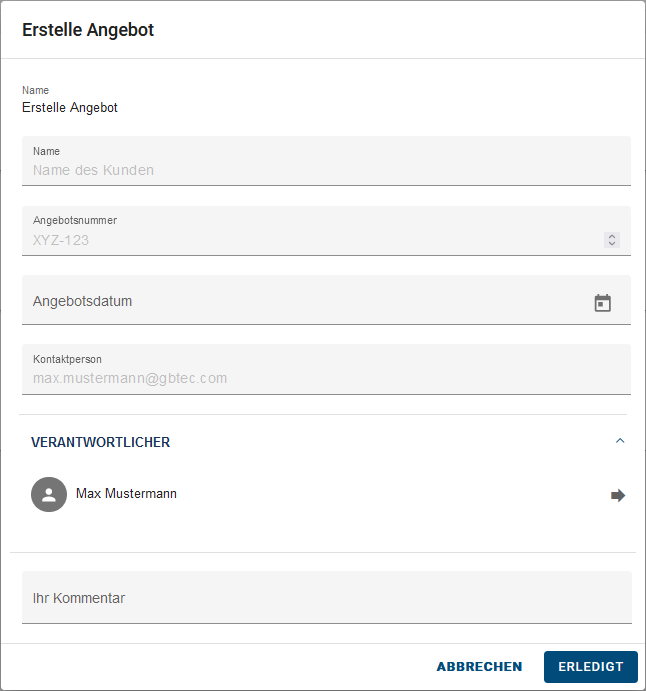
Wenn Sie eine Aufgabe im Pop-up-Fenster abschließen, bleibt das Pop-up-Fenster geöffnet. Sie werden automatisch zur nächsten Aufgabe im selben Vorgang weitergeleitet. Wenn die nächste Aufgabe noch nicht verfügbar ist, wird kurz ein Wartebildschirm angezeigt. Sobald die nächste Aufgabe bereit ist, wird sie direkt im Pop-up-Fenster angezeigt. Wenn die nächste Aufgabe einem anderen Benutzer oder einer anderen Benutzergruppe zugewiesen ist, wird das Pop-up-Fenster nach dem Abschließen der aktuellen Aufgabe geschlossen.
Hinweis
Nur der Benutzer, dem die Rolle des ProcessApp Administrators zugewiesen ist, hat die Möglichkeit, eine Aufrufaktivität fertigzustellen. Wenn Sie der Eigentümer einer Aufgabe sind, aber nicht über die Rolle des ProcessApp Administrators verfügen, können Sie die Aufgabe nicht manuell fertigstellen.
In der Prozessausführungsansicht:
Alternativ können Sie von jeder Aufgabe in Ihrer persönlichen Aufgabenliste über die Funktion Zum Vorgangsablauf navigieren in die Prozessausführungsansicht des entsprechenden Vorgangs gelangen. Die jeweilige Aufgabe ist dort durch einen Chip mit Ihren Initialen optisch hervorgehoben. Wenn Sie die Aufgabe in der mobilen Ansicht von GBTEC Work Orchestrator auswählen, öffnet sich automatisch das Aufgabenformular. In der Desktop-Ansicht finden Sie das Formular in der rechten Seitenleiste.
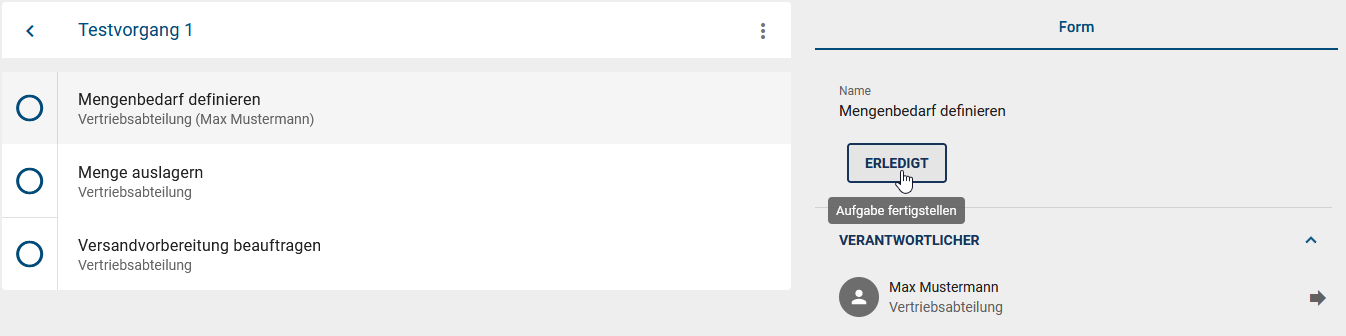
Im Formular finden Sie unten ein Kommentarfeld, in das Sie einen Kommentar eingeben können. Anschließend können Sie die Aufgabe über die Schaltfläche Erledigt fertigstellen.
Hinweis
Bitte beachten Sie, dass ein interaktiver Fehlerbanner erscheint, sobald das Aufgabenformular unvollständig oder fehlerhaft ausgefüllt ist. Dieser überprüft sowohl die Standardvalidierungsregeln als auch Ihre selbst definierten Validierungsregeln. Dieser Fehlerbanner verschwindet automatisch, sobald alle Felder korrekt ausgefüllt wurden und erneut auf die Schaltfläche Erledigt geklickt wird.
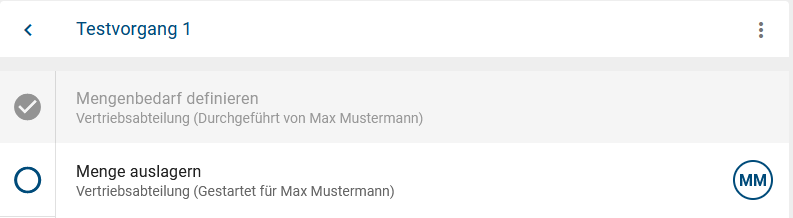
Nach Fertigstellung der Aufgabe zeigt der Aufgabenchip im Vorgang ein Häkchen an und die Aufgabe wird ausgegraut dargestellt, was an dieser Stelle für alle Benutzer direkt sichtbar ist. Im Formular ist der eingegebene Kommentar sichtbar. Außerdem wird die Aufgabe nicht mehr in Ihren Aufgaben aufgelistet. Dies kann nicht rückgängig gemacht werden.
Aufgaben, die gestartet wurden, aber keinem Benutzer zugewiesen sind, können nicht fertiggestellt werden. Im Formular einer solchen Aufgabe sehen Sie im Abschnitt Verantwortlicher den Hinweis Kein Benutzer zugewiesen. ProcessApp Administratoren können die Aufgabe an eine(n) Benutzer(gruppe) delegieren, dem/der dann die Aufgabe fertigstellen kann.
Nach dem Fertigstellen einer Aufgabe wird automatisch die nächste Aufgabe in der Sequenz gestartet, die der verantwortliche Benutzer in seiner Aufgabenliste sieht. Dazu muss die nächste Aufgabe ein eindeutiger Nachfolger oder eine Folgeaktivität sein. Wenn die nachfolgende Aufgabe bereits fertiggestellt ist, wird die nächste Aufgabe in der Sequenz gestartet. Wenn die letzte Aufgabe eines Vorgangs fertiggestellt ist, wird der jeweilige Vorgang abgeschlossen.
Hinweis
Bitte beachten Sie den Unterschied zwischen einer Rolle, die für eine Aufgabe verantwortlich ist, und einem expliziten Benutzer, der der Aufgabe zugewiesen ist. Ein Benutzer kann einer Rolle während der Vorgangserstellung oder nachträglich in den Vorgangsdetails zugewiesen werden. Wenn dann eine Aufgabe gestartet wird, für die die Rolle verantwortlich ist, wird sie automatisch dem eingetragenen Benutzer zugewiesen. Wenn die verantwortliche Rolle beim Start einer Aufgabe keinem Benutzer zugewiesen werden kann, kann die Aufgabe nicht fertiggestellt werden.
Tipp
ProcessApp Administratoren können jede gestartete Aufgabe abschließen, indem sie diese an sich selbst delegieren und anschließend (wie oben beschrieben) fertigstellen.
Bemerkung
Gestartete Aufgaben ohne zugewiesenen Benutzer können in Vorgängen auftreten, die vom System gestartet wurden. Diese Vorgänge haben keinen Eigentümer, der als Verantwortlicher eingetragen wird, wenn keine andere Rollenverantwortung besteht.
Warnung
Bitte beachten Sie, dass nur Benutzer mit den Rollen ProcessApp User oder ProcessApp Participant Aufgaben bearbeiten können. Falls Ihnen eine Aufgabe zugewiesen wird und Sie keine dieser Rollen haben, können Sie keine Aktionen für diese Aufgabe durchführen. Sie erhalten dann eine Benachrichtigung mit einem Hinweis darauf, dass Ihnen die erforderliche Rolle fehlt. Wenn Sie GBTEC Work Orchestrator ohne die Benutzerrolle ProcessApp User oder ProcessApp Participant öffnen und Ihnen Aufgaben zugewiesen wurden, können Sie diese in Ihrer Aufgabenliste einsehen. In diesem Fall werden Sie jedoch in den Aufgabenformularen darüber informiert, dass Ihnen die nötige Rolle für die Bearbeitung fehlt. Falls Ihnen keine Aufgaben zugewiesen sind, wird der Menüeintrag Aufgaben nicht verfügbar sein.
Tipp
Wenn Sie eine Aufgabe aus der Aufgabenliste öffnen, wird die URL automatisch um die ID der ausgewählten Aufgabe ergänzt. Über diese URL können Sie die Aufgabe direkt aufrufen oder sie mit anderen teilen. Wird die Aufgabenliste über eine URL mit einer enthaltenen Aufgaben-ID geöffnet und die Aufgabe ist verfügbar und sichtbar, öffnet sich das zugehörige Aufgabenfenster automatisch. Bitte beachten Sie, dass nur die Aufgabenliste angezeigt wird, wenn die verlinkte Aufgabe nicht mehr vorhanden ist.
Wie werden Eingaben im Aufgabenformular bei Sitzungsablauf gespeichert?
Als Benutzer mit der Benutzerrolle ProcessApp Creator, ProcessApp User oder ProcessApp Participant können Sie Aufgaben bearbeiten. Wenn Ihre Sitzung dabei kurz vor dem Ablauf steht, werden Ihre Eingaben im Aufgabenformular automatisch als Entwurf gespeichert. Das ist zum Beispiel nützlich, wenn Sie Ihren Arbeitsplatz kurz verlassen und Ihre Sitzung in der Zwischenzeit abläuft.
Die zuletzt eingegebenen Werte aller Felder werden dabei übernommen. Die Aufgabe bleibt unvollständig. Sie können die Aufgabe nach erneuter Anmeldung weiterbearbeiten.
Wenn Sie sich nach dem Sitzungsablauf erneut anmelden und dasselbe Aufgabenformular öffnen, wird der zuletzt gespeicherte Entwurf geladen. Sie können Ihre Eingaben dann fortsetzen.
Hinweis
Bitte beachten Sie, dass die automatische Speicherung nur ausgelöst wird, wenn Sie aktiv am Formular arbeiten und bereits Daten eingegeben haben. Andernfalls werden keine Eingaben automatisch gespeichert.
Wie kann ich Kommentare zu Aufgaben hinzufügen?
Wenn Ihnen eine Aufgabe zugewiesen wurde, können Sie Kommentare zu gestarteten oder abgeschlossenen Aufgaben hinzufügen. Kommentare helfen dabei, zusätzliche Informationen, Hinweise oder Rückfragen direkt in einer Aufgabe festzuhalten.
Öffnen Sie in der linken Menüleiste den Menüeintrag Aufgaben und wählen Sie die Aufgabe aus, zu der Sie einen Kommentar hinzufügen möchten. Wechseln Sie anschließend in der rechten Seitenleiste zur Registerkarte Kommentare.

Geben Sie Ihren Kommentar in das Eingabefeld ein und klicken Sie auf die Schaltfläche rechts neben dem Eingabefeld, um den Kommentar zu senden. Der Kommentar wird gespeichert und direkt in der Registerkarte Kommentare angezeigt. Zu jedem Kommentar werden der Autor und der Erstellungszeitpunkt angezeigt.
Sie können eine Aufgabe auch über eine ProcessApp öffnen. Wählen Sie dazu in der linken Menüleiste den Menüeintrag ProcessApps und öffnen Sie die gewünschte ProcessApp. Wechseln Sie anschließend zum Reiter Aufgaben und wählen Sie die gewünschte Aufgabe aus. Öffnen Sie darin den Reiter Kommentare. Dort können Sie vorhandene Kommentare einsehen und neue Kommentare hinzufügen

Bemerkung
Kommentare können nur zu gestarteten oder abgeschlossenen Aufgaben hinzugefügt werden. Bei noch nicht gestarteten Aufgaben ist die Registerkarte Kommentare deaktiviert. Sobald die Aufgabe gestartet wurde, können Kommentare hinzugefügt werden.
Bemerkung
Die Kommentare werden in chronologischer Reihenfolge angezeigt. Ältere Kommentare stehen dabei vor neueren Kommentaren.
Wenn eine Aufgabe Kommentare enthält, wird an der Aufgabe ein Kommentar-Symbol mit der Anzahl der vorhandenen Kommentare angezeigt. Wenn Sie das Kommentar-Symbol auswählen, wird die Registerkarte Kommentare angezeigt.

Wenn keine Kommentare zur Aufgabe vorhanden sind, wird kein Kommentar-Symbol angezeigt.
Wo finde ich Kommentare von fertiggestellten Aufgaben?
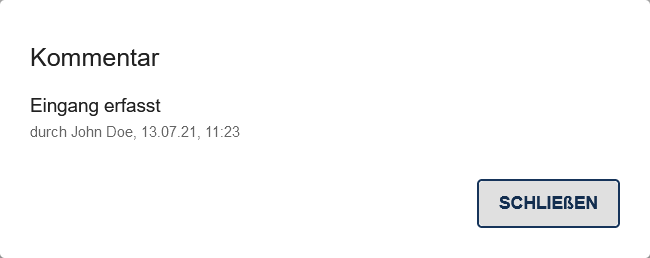
Beim Fertigstellen von Aufgaben können die Benutzer Kommentare hinzufügen. Diese Kommentare sind dann für alle Benutzer sichtbar. Navigieren Sie dazu in die Prozessausführungsansicht eines laufenden Vorgangs. Wurde eine fertiggestellte Aufgabe kommentiert, finden Sie neben dem Namen der Aufgabe die Schaltfläche Kommentare anzeigen.

Ein Klick darauf öffnet das Kommentarfenster, welches neben dem eigentlichen Kommentar auch den Autor und den Zeitpunkt der Abgabe anzeigt. Der Kommentar steht hier im Lesemodus zur Verfügung und kann daher nicht bearbeitet werden. Klicken Sie auf Schließen, um wieder zur ursprünglichen Ansicht zurückzukehren.
Wo finde ich meine Gruppenaufgaben?
Öffnen Sie GBTEC Work Orchestrator und wählen Sie in der linken Menüleiste den Menüeintrag Aufgaben. Wechseln Sie anschließend zum Reiter Gruppenaufgaben. Dort finden Sie alle Aufgaben, die einer Benutzergruppe zugeordnet sind, in der Sie Mitglied sind.

In der Liste werden alle gestarteten Gruppenaufgaben angezeigt. Unter dem Namen jeder Aufgabe sehen Sie den zugehörigen Vorgang, den Erstellungszeitpunkt und das Fälligkeitsdatum der Aufgabe, falls dieses in GBTEC Process Design gepflegt wurde. Zusätzlich sehen Sie, ob eine Gruppenaufgabe bereits übernommen wurde. In diesem Fall zeigt der Chip rechts neben dem Eintrag die Initialen der Person, die die Aufgabe übernommen hat.
Hinweis
Gruppenaufgaben können auch durch Mehrfach-Instanz-Aktivitäten entstehen. Wenn dabei eine Benutzergruppe als Zuweisung verwendet wird, kann abhängig von der Konfiguration entweder eine Gruppenaufgabe oder eine eigene Aufgabe für jedes Gruppenmitglied erstellt werden.
Dieser Bereich listet Ihnen alle gestarteten Aufgaben auf, die einer Benutzergruppe zugeordnet sind, in der auch Sie Mitglied sind. Unter dem Namen jeder Aufgabe sehen Sie den Namen des zugehörigen Vorgangs, wann die Aufgabe gestartet wurde, das Fälligkeitsdatum der Aufgabe (falls dieses in GBTEC Process Design gepflegt wurde), den Status der Aufgabe sowie die Rolle und den Aufgabeneigentümer. Zusätzlich können Sie sehen, ob eine Aufgabe bereits übernommen wurde. In diesem Fall zeigt der Chip rechts neben dem Eintrag die Initialen der Person, welche die Aufgabe übernommen hat.

Nachdem eine Gruppenaufgabe fertiggestellt wurde, wird sie aus den Aufgabenlisten aller beteiligten Benutzer entfernt.
Wie kann ich eine Gruppenaufgabe übernehmen?
Um eine Gruppenaufgabe zu übernehmen, öffnen Sie in GBTEC Work Orchestrator in der linken Menüleiste entweder Ihre Gruppenaufgaben über den Menüeintrag Aufgaben, oder navigieren Sie direkt zum zugehörigen Vorgang. An beiden Stellen sehen Sie, ob die Aufgabe bereits übernommen wurde. Wenn eine Gruppenaufgabe bereits von einem Gruppenmitglied übernommen wurde, wird diese Person in der Prozessausführungsansicht des Vorgangs als Verantwortlicher der Aufgabe angezeigt. In der Liste Ihrer Gruppenaufgaben zeigt ein Chip an der Aufgabe die Initialen dieser Person an.

Hinweis
Gruppenaufgaben aus Mehrfach-Instanz-Aktivitäten können nur übernommen werden, wenn die zugehörige Benutzergruppe nicht in einzelne Gruppenmitglieder aufgeteilt wurde.
Gruppenaufgaben, die noch übernommen werden können, haben rechts neben dem Eintrag ein Kontextmenü.

Öffnen Sie das Kontextmenü und wählen Sie die Option Aufgabe übernehmen aus. Nachdem Sie die Aufgabe übernommen haben, werden Ihre Initialen neben dem Eintrag angezeigt und das Kontextmenü verschwindet. Ab diesem Zeitpunkt finden Sie die Aufgabe auch in Ihrer persönlichen Aufgabenliste.
Wenn die Gruppenaufgabe noch von keinem Mitglied übernommen wurde, können Sie die Aufgabe auch direkt im zugehörigen Vorgang übernehmen. Öffnen Sie dazu das Aufgabenformular in der Prozessausführungsansicht und klicken Sie auf die Schaltfläche Aufgabe übernehmen.

Wenn Sie eine Gruppenaufgabe fertigstellen und später im selben Vorgang eine weitere Gruppenaufgabe mit derselben Rollenverantwortung gestartet wird, wird Ihnen diese Aufgabe automatisch zugewiesen. Sie müssen die Aufgabe dann nicht erneut manuell übernehmen.
Das folgende Beispiel zeigt, wie weitere Gruppenaufgaben automatisch zugewiesen werden. Die Gruppe „Team Entwicklung“ ist in einem Vorgang für die Rollen „Softwareentwickler“ und „Softwaretester“ verantwortlich. Sie übernehmen und erledigen eine Gruppenaufgabe der Rolle „Softwareentwickler“. Wird später eine weitere Gruppenaufgabe derselben Rolle gestartet, wird Ihnen diese Aufgabe automatisch zugewiesen. Wird dagegen eine Gruppenaufgabe der Rolle „Softwaretester“ gestartet, muss diese Aufgabe noch übernommen werden. Alternativ wird sie automatisch dem Benutzer zugewiesen, der zuvor bereits eine Gruppenaufgabe als Softwaretester erledigt hat.
Alternativ können Sie sich Gruppenaufgaben auch selbst zuweisen. Öffnen Sie dazu in der linken Menüleiste den Menüeintrag Aufgaben, um zu Ihrer Aufgabenliste zu gelangen. Wechseln Sie dort in den Reiter Gruppenaufgaben. Dort können Sie die verfügbaren Gruppenaufgaben durchsehen und sich eine passende Aufgabe zuweisen. Benutzer mit der Benutzerrolle ProcessApp Administrator oder ProcessApp Analyst können sich Gruppenaufgaben außerdem in der zugehörigen Aufgabenliste eines Vorgangs zuweisen.
Aufgaben, die noch keinem Benutzer zugewiesen sind, enthalten den Link Mir zuweisen. Wenn Sie diesen Link auswählen, wird Ihnen die Aufgabe zugewiesen und die Liste wird aktualisiert. Wenn Sie sich eine Aufgabe nicht selbst zuweisen können, wird der Link Mir zuweisen entweder nicht angezeigt oder deaktiviert dargestellt. Bewegen Sie in diesem Fall den Mauszeiger über die Schaltfläche, erscheint der Hinweis Selbstzuweisung nicht möglich.

Bemerkung
Wenn Sie eine Gruppenaufgabe übernehmen und diese an einen anderen Benutzer delegieren, kann sich das auf spätere Gruppenaufgaben auswirken. Erledigt dieser Benutzer die delegierte Aufgabe, wird ihm auch die nächste Aufgabe Ihrer Gruppe in diesem Vorgang beim Start zugewiesen.
Wie kann ich als externer Benutzer eine Aufgabe bearbeiten?
Wenn Sie die Rolle eines externen Benutzers haben, können Sie eine Ihnen zugewiesene Aufgabe im Aufgabenformular bearbeiten, um die erforderlichen Informationen bereitzustellen.
Sobald eine Aufgabe gestartet wird und Ihre E-Mail-Adresse als externer Benutzer als Identifizierer im Prozess hinterlegt ist, erhalten Sie eine E-Mail, welche Sie über die anstehende Aufgabe informiert.
Diese E-Mail enthält einen Link zu einem Aufgabenformular, in dem Sie alle Pflicht- und/oder optionalen Felder ausfüllen müssen. Wenn Sie auf Absenden klicken, wird das Aufgabenformular erfolgreich eingereicht, und Sie sollten eine Bestätigungsnachricht erhalten. Nachdem Sie das Aufgabenformular eingereicht haben, können Sie die Aufgabe nicht mehr bearbeiten. Wenn Sie den Link erneut anklicken, können Sie das Aufgabenformular nur noch im Lesezugriff anzeigen lassen.
Hinweis
Bitte beachten Sie, dass der Link nur solange gültig ist, wie Ihnen die Aufgabe als externer Benutzer zugewiesen ist.
Hinweis
Es ist nicht möglich, die Aufgabe an einen anderen externen Benutzer zu delegieren.
Hinweis
Bitte beachten Sie, dass Signieraufgaben nicht von externen Benutzern durchgeführt werden können.
Hinweis
Um eine Aufgabe als externer Nutzer bearbeiten zu können, muss vorher eine Aufgabe für einen externen Nutzer erstellt werden.
Wie kann ich eine manuelle Entscheidung an einem Gateway treffen?
Wenn in einem Prozess Gateways ohne Automatisierung modelliert sind, erhält der Vorgangseigentümer jeweils eine Entscheidung als Aufgabe, mit der der Ablauf nach dem Gateway bestimmt werden muss.
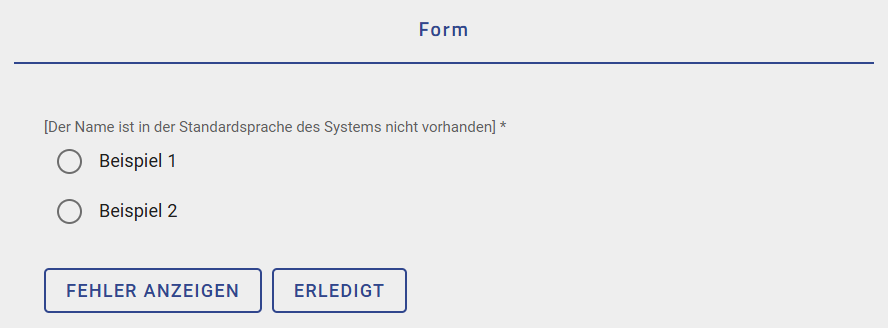
Als Vorgangseigentümer finden Sie eine manuelle Entscheidung in Ihrer Aufgabenliste vor, sobald die vorhergehende Aufgabe im Prozessablauf Ihres Vorgangs erledigt wurde. Wenn Sie die Aufgabe auswählen, erscheint das Pop-up-Fenster. Die Auswahlmöglichkeiten in diesem Fenster zeigen an, ob es sich um ein Gateway vom Typ Exklusives Oder oder vom Typ Inklusives Oder handelt. Gateways vom Typ Exklusives Oder erlauben nur die Auswahl einer Entscheidungsmöglichkeit.
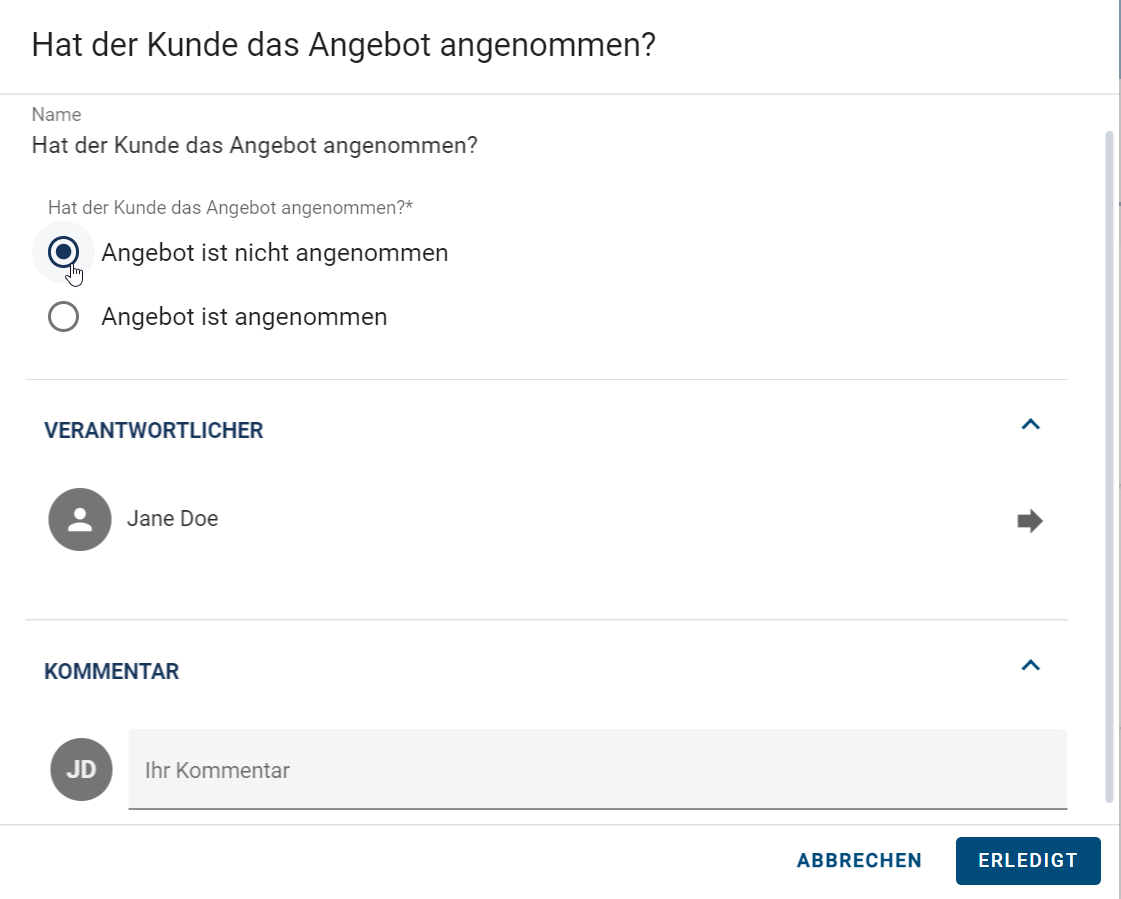
Wenn Sie das Exklusive Gateway nutzen und keinen Ausdruck definieren, der festlegt, welcher Pfad im Diagramm genommen wird, erfolgt die Entscheidung manuell. Das bedeutet, dass Sie selbst auswählen können, welchen der möglichen Pfade Sie fortsetzen möchten.
Eine manuelle Entscheidung ist auch dann möglich, wenn zwar ein Ausdruck vorgegeben ist, bei der Ausführung jedoch ein abweichender oder nicht vorgesehener Wert eingegeben wird.
Bemerkung
Bitte beachten Sie, dass die Fortsetzung mit einem nicht vorgesehenen oder ungültigen Wert zu unerwartetem Verhalten oder fehlerhaften Abläufen während der Ausführung führen kann.
Bemerkung
Bitte beachten Sie, dass die manuelle Entscheidung eines Pfades bei abweichenden oder ausbleibenden Werten erst ab der Version 8.1.0 möglich ist.
Gateways vom Typ Inklusive Oder haben dagegen Checkboxen für die Entscheidungsmöglichkeiten, die eine Mehrfachauswahl erlauben.
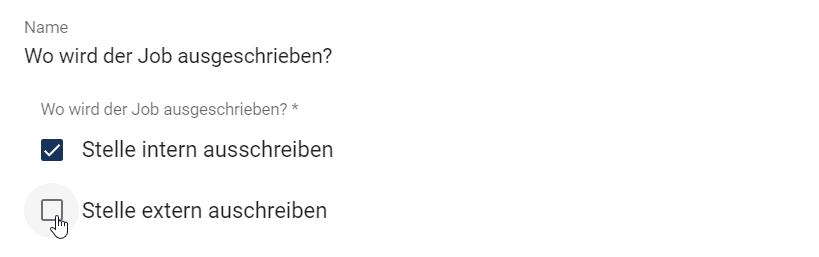
Wählen Sie (je nach Art des Gateways) die gewünschte(n) Entscheidungsmöglichkeit(en) aus und bestätigen Sie die Auswahl mit der Schaltfläche Erledigt.
Warnung
Manuelle Entscheidungsaufgaben werden nur für Gateways erstellt. Wenn von einer Aktivität zwei oder mehr Aktivitäten ohne Gateways ausgehen, müssen die zugehörigen Sequenzen mit einem Ausdruck automatisiert werden. Andernfalls kann es zu unerwünschtem Verhalten kommen. Ein Beispiel dazu finden Sie hier.
Wie kann ich Anlagen in GBTEC Work Orchestrator nutzen?
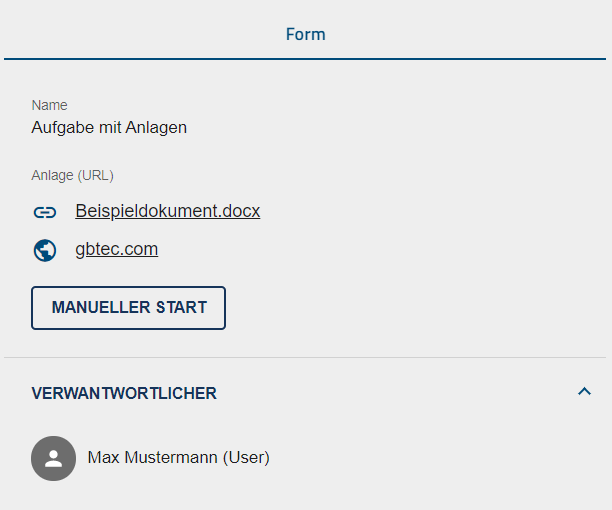
In GBTEC Work Orchestrator können Sie Anlagen verwenden, die in GBTEC Process Design an den jeweiligen Objekten gepflegt wurden. Dabei können Sie alle Arten von Anlagen verwenden, welche in GBTEC Process Design Anlagen (URL) gepflegt sind. Diese werden Ihnen in GBTEC Work Orchestrator an verschiedenen Stellen des jeweiligen Aufgabenformulars angezeigt.
Wenn das Attribut Anlage (URL) einer Aktivität gepflegt wurde, finden Sie die Anlagen in GBTEC Work Orchestrator im Aufgabenformular unter Anlage (URL).
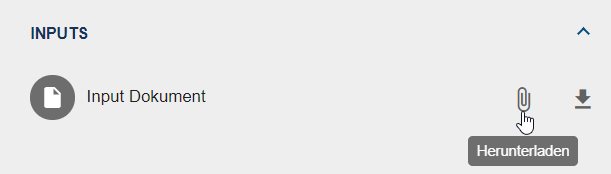
Wenn Sie eine Anlage zu einem Dokumentenobjekt gepflegt haben, das einen Input oder Output einer Aktivität darstellt, finden Sie die Anlage in dem Abschnitt Inputs oder Outputs des entsprechenden Aufgabenformulars. Die Anlage wird durch ein Büroklammer-Symbol dargestellt. Wenn Sie auf das Büroklammer-Symbol klicken, können Sie auf die Anlage zugreifen.
Wie kann ich Dateien zu meinen Aufgaben hoch- bzw. herunterladen?
Wenn Sie in GBTEC Process Design Dateien in Ihrem Prozess modelliert haben, können Sie diese auch in GBTEC Work Orchestrator verwenden, um Dokumente in den Aufgaben Ihres Vorgangs hoch- bzw. herunterzuladen. Damit können Sie wichtige Dokumente für die Prozessausführung oder für die Verwendung in REST Abfrage bereitstellen. Diese sind immer einzelnen Aufgaben oder Prozessschritten in Ihrem Vorgang zugeordnet. Wie Sie diese Funktionen nutzen können, wird im Folgenden näher erläutert.
Outputs
Wenn für eine Aktivität in GBTEC Process Design ein Ausgabedokument modelliert wurde, finden Sie einen entsprechenden Eintrag im Aufgabenformular in GBTEC Work Orchestrator. Um ein Dokument hochladen zu können, müssen Sie für die entsprechende Aufgabe verantwortlich sein und diese muss bereits gestartet worden sein. Ist dies der Fall, können Sie über die Funktion Datei hochladen das gewünschte Dokument über einen entsprechenden Dialog auswählen und hochladen.
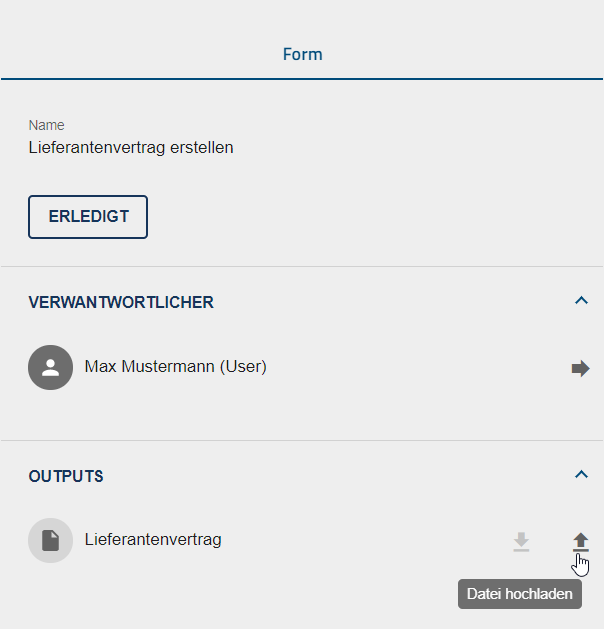
Sobald Sie ein Dokument erfolgreich hochgeladen haben, so wird das Dokumentensymbol auf der linken Seite des Eintrags in weiß dargestellt, um den erfolgreichen Upload des Dokuments anzuzeigen. Dokumente, die als Ausgabedokument hochgeladen wurden, können jederzeit über die Funktion Herunterladen wieder abgerufen werden.
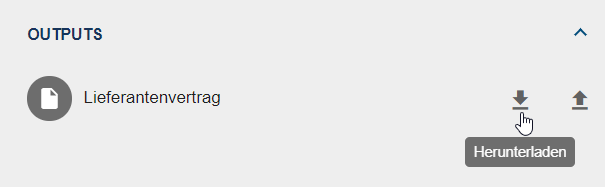
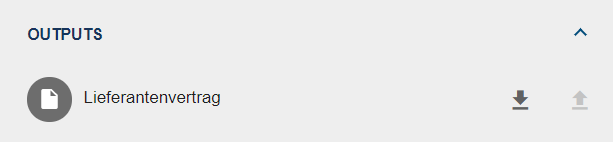
Wird die Funktion Datei hochladen verwendet, wenn bereits ein Dokument hochgeladen wurde, wird dieses Dokument durch das neu ausgewählte Dokument ersetzt. Es kann also immer nur eine Datei pro Output-Eintrag bereitgestellt werden. Sobald die entsprechende Aufgabe fertiggestellt ist, wird die Funktion Datei hochladen ausgegraut dargestellt und es können keine weiteren Dateien mehr als Ausgabedokument hochgeladen werden.
Inputs
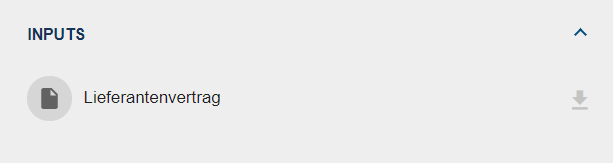
Die Eingabedokumente finden Sie analog zu den Ausgabedokumenten im entsprechenden Aufgabenformular. Existiert ein Eingabedokument zu dieser Aufgabe, können Sie das entsprechende Dokument über die Funktion Herunterladen beziehen.
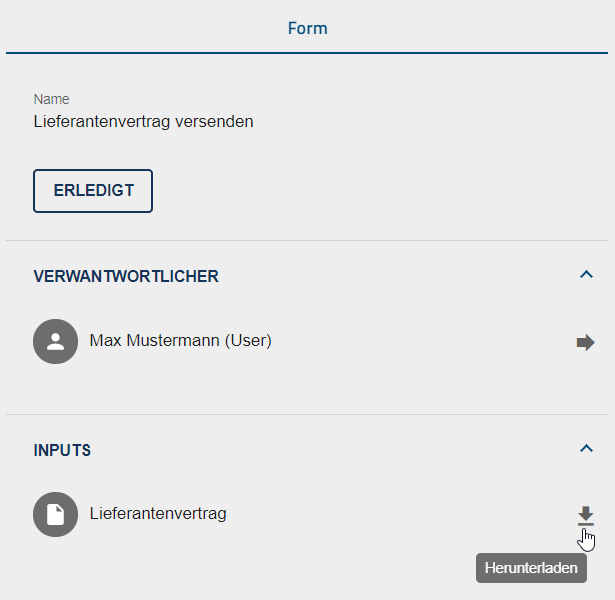
Die Eingabedokumente einer Aufgabe ergeben sich immer aus einem Ausgabedokument einer zuvor im Prozessfluss bearbeiteten Aufgabe. Um das Eingangsdokument herunterladen zu können, muss die Aufgabe mit dem Ausgangsdokument erfolgreich abgeschlossen und die Aufgabe mit dem Eingangsdokument gestartet worden sein. Ist dies nicht der Fall, oder es wurde für den Input keine Datei hochgeladen, ist die Funktion Herunterladen ausgegraut und kann nicht verwendet werden.
Bemerkung
Die folgenden Objekte können zum Hoch- oder Herunterladen von Dateien verwendet werden: Dokument, Geschäftsobjekt, Norm und Datenspeicher.
Tipp
Auf Anlagen, die bereits in GBTEC Process Design zum Dokumentenobjekt hinzugefügt wurden, kann ebenfalls über die entsprechenden Input-/Output-Einträge zugegriffen werden.
Wie kann ich ein Ausgabedokument für eine Aufgabe löschen?
Wenn für eine Aktivität in GBTEC Process Design ein Ausgabedokument modelliert wurde, finden Sie einen entsprechenden Eintrag im Aufgabenformular in GBTEC Work Orchestrator. Um ein Dokument hochladen zu können, müssen Sie für die entsprechende Aufgabe verantwortlich sein und diese muss bereits gestartet worden sein. Ist dies der Fall und ein Dokument ist erfolgreich hochgeladen, haben Sie die Möglichkeit das Ausgabedokument im Aufgabenformular in GBTEC Work Orchestrator zu löschen.
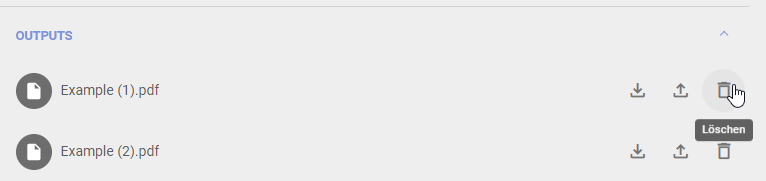
Wenn Sie sich in einem Aufgabenformular in GBTEC Work Orchestrator befinden und dort ein entsprechendes Ausgabefeld für eine Datei konfiguriert ist, haben Sie auf der rechten Seite des Feldes die Möglichkeit, das zuvor hochgeladene Ausgabedokument zu löschen. Klicken Sie dazu auf das angezeigte Löschsymbol.
Hinweis
Bitte beachten Sie, dass die Datei nach dem Klick auf das Löschsymbol unmittelbar entfernt wird und dabei kein zusätzlicher Bestätigungsdialog angezeigt wird.
Wie arbeite ich mit Entscheidungstabellen?
Wenn Sie in GBTEC Process Design Aufgaben vom Typ „Geschäftsregel“ definiert haben, stehen Ihnen die Entscheidungstabellen auch im Aufgabenformular in GBTEC Work Orchestrator zur Verfügung.
In den Vorgängen sehen Sie dann die entsprechenden Eingabevariablen in Form von Eingabefeldern im jeweiligen Aufgabenformular. Diese können Sie verwenden, sobald die entsprechende Aufgabe gestartet wurde. Sobald Sie alle Eingabefelder mit gültigen Daten gefüllt haben, können Sie auf die Schaltfläche Ergebnis berechnen klicken und noch vor Beendigung der Aufgabe das Ergebnis überprüfen. Sollte das Ergebnis „Null“ sein, erhalten Sie eine Benachrichtigung, die darauf hinweist, dass das Ergebnis leer ist.
Für jedes Ihrer Eingabefelder existiert eine Prozessvariable, welche den Wert Ihrer Eingabe enthält. So können Sie zusätzlich zu den Informationen, die Sie aus der Tabelle erhalten, die einzelnen Werte auch weiter verarbeiten, indem Sie diese z.B. auch für automatische Entscheidungen verwenden.
Wurde der Wert einer entsprechenden Prozessvariable vor dem Erreichen der Geschäftsregel-Aufgabe definiert, so wird das entsprechende Eingabefeld automatisch mit dem Wert der Prozessvariablen gefüllt. Auf diese Weise können z.B. REST Abfragen verwendet werden, um automatisiert Informationen bereitzustellen, die dann in einer Entscheidungstabelle verwendet werden. Wenn Sie in einem solchen Fall die Werte Ihrer Eingabefelder manuell ändern, wird auch der entsprechende Wert der Prozessvariablen im Vorgang geändert.
Bei Geschäftsregel-Aufgaben, bei denen alle Eingabefelder automatisch ausgefüllt wurden, wird das Ergebnis der Entscheidungstabelle ermittelt und die Aufgabe anschließend automatisch fertiggestellt.
Tipp
Im Standardvorgang können Entscheidungstabellen auch verwendet werden, ohne dass die Aufgabe zuvor gestartet werden muss. Sie können also auch unabhängig von einem spezifischen Vorgang eingesehen und verwendet werden.
Bemerkung
Beachten Sie, dass der Ausgabewert bei Verwendung der COLLECT-Hit-Policy unterschiedlich sein kann. Dies hängt davon ab, ob die Hit-Policy mit oder ohne Aggregation ausgewählt wurde. Wenn die COLLECT-Hit-Policy mit Aggregation ausgewählt wurde, ist der Ausgabewert das Ergebnis der Ausgabewerte der zutreffenden Regeln. Das Ergebnis kann der höchste zutreffende Wert (MAX), der niedrigste zutreffende Wert (MIN), die Anzahl der zutreffenden Regeln (COUNT) oder die Summe aller zutreffenden Werte (SUM) sein. Andernfalls ist der Wert der Ausgabevariable eine durch Kommata getrennte Zeichenkette, die alle Ergebnisse der zutreffenden Regeln enthält, wenn die COLLECT-Hit-Policy ohne Aggregation gewählt wurde.
Wie kann ich mich informieren lassen, wenn eine meiner Aufgaben unabhängig von mir gestartet wurde?
Sie haben die Möglichkeit, sich in GBTEC Work Orchestrator jedes Mal benachrichtigen zu lassen, wenn eine Ihrer Aufgaben unabhängig von Ihnen gestartet wurde. Das bedeutet, dass Sie eine Push-Benachrichtigung erhalten, wenn eine Ihrer Aufgaben automatisch oder von einem anderen Benutzer gestartet wurde.

Wenn Sie diese auswählen, werden Sie direkt zum dem betreffenden Vorgang navigiert und die entsprechende Aufgabe wird durch eine kurze visuelle Animation hervorgehoben. Um diese Funktion nutzen zu können, müssen Sie zunächst einige Einstellungen an Ihrem Endgerät vornehmen. Da sich die zu treffenden Einstellungen unterscheiden, je nachdem, ob Sie ein mobiles Endgerät oder die Desktop-Version nutzen, wird im Folgenden auf die beiden Varianten getrennt eingegangen.
Desktop-Version:
Wenn Sie die Desktop-Version nutzen, müssen Sie in Ihrem Browser Push-Benachrichtigungen für die Nutzung der GBTEC Work Orchestrator Anwendung zulassen. Je nachdem, welchen Browser Sie verwenden, finden Sie diese Einstellung an unterschiedlichen Stellen in Ihrem Browser. Die Dokumentation, wo Sie diese Einstellung finden, ist nachfolgend für die drei gängigsten Browser verlinkt.
Microsoft Edge (unter Datenschutz -> Änderung der Websiteberechtigungen)
Mobile Version:
Wenn Sie über ein mobiles Endgerät verfügen und die Anwendung über den Browser Ihres Endgeräts nutzen, müssen Sie auch hier die Benachrichtigungen zulassen. Wie Sie die Benachrichtigung aktivieren, entnehmen Sie bitte der Hilfe Ihrer jeweiligen Applikation bzw. Ihres Browsers.
Wenn Sie GBTEC Work Orchestrator als Anwendung auf Ihrem mobilen Endgerät installiert haben, erhalten Sie Benachrichtigungen über Ihre gestarteten Aufgaben, auch wenn Sie die Anwendung gerade nicht geöffnet haben. In diesem Fall kann es erforderlich sein, der Anwendung zunächst die Berechtigung zum Versenden von Benachrichtigungen zu erteilen. Die Dokumentation, wie Sie diese Einstellung finden, ist im Folgenden für die beiden gängigsten Betriebssysteme verlinkt.
Hinweis
Wenn Sie einen Desktop-Computer verwenden und die PWA installiert haben, erhalten Sie die Nachrichten nur, wenn die Anwendung auch geöffnet ist.
Wie identifiziere ich Signaturaufgaben in meiner Aufgabenliste?
Wenn Sie Ihre Aufgabenliste überprüfen und eine Aufgabe als Signaturaufgabe konfiguriert ist, können Sie dies direkt in der Aufgabenliste erkennen. Dies wird durch einen Tooltip angezeigt, der erscheint, wenn Sie mit der Maus über das Aufgabensymbol fahren.
Wie bearbeite ich eine Signieraufgabe?
Es gibt Aufgaben, die als Signieraufgabe gekennzeichnet sind. Um diese Aufgaben erfolgreich fertigstellen zu können, müssen Sie sich authentifizieren. Die Authentifizierung erfolgt durch erneutes Einloggen. Nach erfolgreicher Anmeldung werden Sie wieder zu Ihrer Aufgabe in GBTEC Work Orchestrator weitergeleitet.
Solange die Authentifizierung nicht erfolgreich war, kann Ihre Aufgabe nicht als abgeschlossen markiert werden. Sind Ihnen mehrere Signieraufgaben zugewiesen, müssen Sie sich für jede Aufgabe einzeln authentifizieren.
Bemerkung
Wenn Sie eine Signieraufgabe in einem Pop-Up-Fenster bearbeiten und sich erfolgreich authentifiziert haben, schließt sich das Pop-Up-Fenster automatisch.
Wie kann ich die E-Mail einer Sendeaufgabe verschicken?
In GBTEC Process Design können Aufgaben vom Typ Senden E-Mail-Vorlagen definiert werden, welche Sie dann in GBTEC Work Orchestrator zum Versenden von E-Mails während der Prozessausführung verwenden können. Wie Sie einer solchen Aufgabe eine Vorlage hinzufügen, erfahren Sie hier.
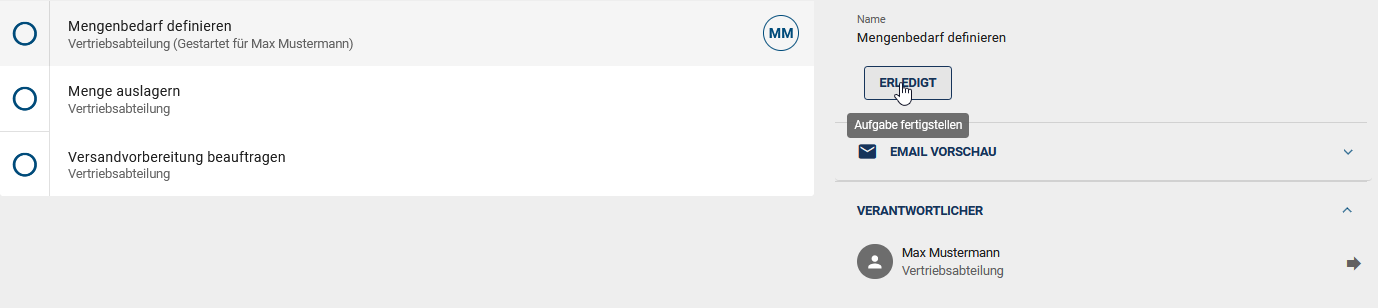
Wenn Ihnen eine Sendeaufgabe zugewiesen ist, navigieren Sie mit einem Klick auf die Aufgabe in die Prozessausführungsansicht des Vorgangs. Im Aufgabenformular des entsprechenden Prozessschrittes wird Ihnen eine Vorschau für die E-Mail angezeigt, die der erstellten Vorlage entspricht. Wenn Sie als Empfänger eine Benutzergruppe angegeben haben, wird diese als Empfänger angezeigt.
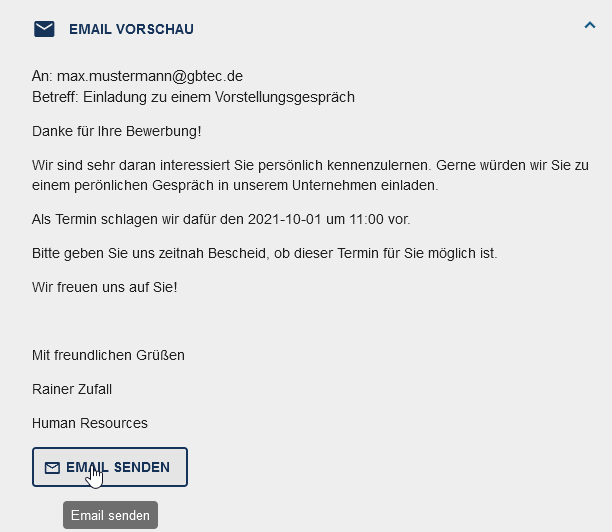
Wenn die Vorlage Prozessvariablen enthält, werden diese mit Ihren aktuellen Werten gefüllt. Das Aufgabenformular kann auch einen Input-Abschnitt enthalten, in dem Sie eine Datei hochladen können. Diese wird dann als Anlage an die E-Mail angehängt.
Mit der Funktion E-Mail senden öffnen Sie in Ihrem E-Mail-Programm eine neue E-Mail, die der Vorlage entspricht. Dort können Sie die E-Mail bei Bedarf bearbeiten und versenden. Nachdem Sie die E-Mail versendet haben, können Sie die Aufgabe als erledigt markieren.
Bemerkung
Wenn die Option E-Mail automatisch senden aktiviert ist, wird diese Aufgabe automatisch ausgeführt. Die E-Mail wird versendet und die Aufgabe wird als erledigt markiert. Tritt während des automatischen Versendens ein Fehler auf, werden Sie in der Prozessausführungsansicht darüber informiert. Sie haben dann die Möglichkeit, die E-Mail manuell zu versenden.
Bemerkung
Wenn Sie sich in der Entwicklungs- oder Testumgebung eines Prozesses befinden und eine automatische Sendeaufgabe im Prozess definiert ist, erhält nur der Ersteller des Vorgangs eine automatische E-Mail, wenn der Vorgang ausgeführt wird. Die konfigurierten Empfänger werden jedoch in der E-Mail-Vorschau angezeigt. Wenn der Vorgang in der Produktivumgebung ausgeführt wird, erhalten alle konfigurierten Empfänger die automatisch versendete E-Mail.
Hinweis
Wenn Sie eine E-Mail wie beschrieben manuell senden, sollten Sie die E-Mail vor dem Versenden in Ihrem E-Mail-Programm hinsichtlich der Formatierung überprüfen. Die Formatierungen werden in der Vorschau der E-Mail in GBTEC Work Orchestrator wie definiert angezeigt, können aber in der E-Mail abweichen. Einrückungen gehen bei der Konvertierung verloren und Aufzählungen werden mit dem Zeichen „*“ umgesetzt. E-Mails, die automatisch versendet werden, sind davon nicht betroffen und werden in der im Vorlagen-Editor definierten html-Formatierung versendet.
Wie kann ich eine Skript-Aufgabe ausführen?
Skript-Aufgaben sind automatisierte Aufgaben und werden vom System fertiggestellt, wenn der Vorgang ausgeführt wird. Tritt dabei ein Fehler auf, wird die Aufgabe als fehlerhaft markiert. Dies ist an dem roten Chip-Symbol mit Ausrufezeichen rechts neben der Aufgabe zu erkennen. In diesem Fall wird die Aufgabe der zugehörigen Rolle oder, falls nicht modelliert oder besetzt, dem Vorgangseigentümer zugewiesen und erscheint in dessen Aufgabenliste.

In der Prozessausführungsansicht können Sie nach Auswahl der fehlerhaften Aufgabe in der rechten Seitenleiste auf die Schaltfläche Fehler anzeigen klicken, um sich die Fehlermeldung des Systems anzeigen zu lassen.

Anschließend öffnet sich ein Dialog, in dem die Fehlermeldung des Systems angezeigt wird. Dabei wird Ihnen sowohl der aufgetretene Fehler als auch die vollständige Ausführungsablauffolge des Systems angezeigt. Somit können Sie genau herausfinden, wo und warum der Fehler aufgetreten ist. Zusätzlich können Sie die Ausführungsablauffolge über die Schaltfläche oben rechts in die Zwischenablage kopieren.
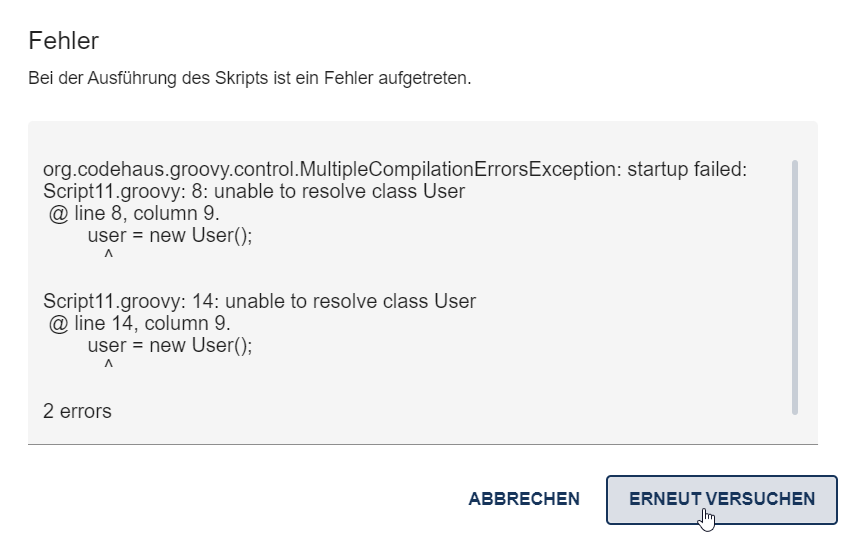
Fehlgeschlagene Skript-Aufgaben können jederzeit manuell neu gestartet oder beendet werden. Um eine fehlerhafte Skript-Aufgabe manuell zu wiederholen, klicken Sie im Fehlerdialog der entsprechenden Aufgabe auf die Schaltfläche Erneut versuchen. Mit der Schaltfläche Abbrechen können Sie den Dialog schließen.
Als ProcessApp Creator haben Sie zusätzlich die Möglichkeit, die eingegebenen Daten zu speichern, um das Ergebnis vor dem Beenden der Skript-Aufgabe zu überprüfen. Klicken Sie dazu auf die Schaltfläche Script testen.

Wenn das Skript erfolgreich ausgeführt wurde, erhalten Sie das Ergebnis als Key-Value-Paare im JSON-Format.
Bemerkung
Bitte beachten Sie, dass Ausgaben, die größer als 64 KB sind, nicht angezeigt werden.
Alternativ können Sie die Aufgabe manuell fertigstellen, indem Sie die Schaltfläche Erledigt wählen.
Warnung
Bitte beachten Sie, dass automatisierte Skriptaufgaben nach einer festgelegten Zeitspanne automatisch beendet werden, um die Stabilität und Leistungsfähigkeit des Systems sicherzustellen. In Multi-Tenant-Cloud-Umgebungen beträgt dieses Zeitlimit standardmäßig 30 Sekunden. In privaten Cloud-Installationen und On-Premise-Systemen liegt das Zeitlimit bei 2 Minuten. Wird die zulässige Laufzeit überschritten, wird die betroffene Aufgabe sofort gestoppt. In diesem Fall erscheint eine Fehlermeldung mit dem Hinweis, dass die maximale Laufzeit überschritten wurde. Die Aufgabe wird anschließend wie bei anderen Fehlern dem nächsten zuständigen Benutzer zugewiesen und kann von berechtigten Benutzern erneut gestartet werden.
Bemerkung
Wenn eine automatisch ausgeführte Aufgabe in GBTEC Work Orchestrator fehlschlägt und den Status Fehler erhält, wird der zugewiesene Benutzer umgehend per E-Mail benachrichtigt. Die E-Mail informiert darüber, dass die automatische Aufgabe nicht erfolgreich abgeschlossen werden konnte. Ist die Aufgabe einer Gruppe zugewiesen, erhält das erste Gruppenmitglied in der Prioritätenreihenfolge die Benachrichtigung. Bei einem erneuten Ausführungsversuch wird bei erneutem Fehlschlag keine weitere E-Mail versendet, stattdessen erscheint eine Fehlerbenachrichtigung am unteren rechten Bildschirmrand.
Wie arbeite ich mit Aufrufaktivitäten?
Wenn eine Aufgabe in Ihrem Vorgang eine Aufrufaktivität ist, wird automatisch ein neuer Vorgang für den aufgerufenen Prozess gestartet. Als Verantwortlicher der Aufrufaktivität werden Sie dadurch zum Vorgangseigentümer des Untervorgangs. Wenn eine Gruppe für die Aufgabe verantwortlich ist, wird stattdessen der Vorgangseigentümer des Hauptvorgangs zum Vorgangseigentümer des Untervorgangs. Der Untervorgang wird nach der Aufrufaktivität mit der Ergänzung „- Hauptvorgangsname“ benannt.
Wenn es sich um eine synchrone Aufrufaktivität handelt, wird der Hauptvorgang blockiert. Er bleibt blockiert, solange Sie an dem aufgerufenen Vorgang arbeiten.
Wenn es sich um eine asynchrone Aufrufaktivität handelt, wird der Hauptvorgang nicht unterbrochen. Somit kann an beiden Vorgängen unabhängig und parallel gearbeitet werden. Die Aufrufaktivität wird daher im Hauptvorgang direkt als abgeschlossen markiert.
Die Prozessvariablen des Hauptvorgangs werden in den untergeordneten Vorgang übernommen und können dort wie vorgangseigene Variablen geändert werden. Außerdem werden Rollen wie im Hauptvorgang besetzt, wenn sie im untergeordneten Vorgang beteiligt sind. Neue Rollen werden der Standardbesetzung zugewiesen, wenn das Attribut gepflegt ist, und können wie gewohnt über die Details geändert werden. Wenn eine Rollenbesetzung im Hauptvorgang nachträglich geändert wird, wirkt sich dies nicht auf den untergeordneten Vorgang aus.
Wenn es sich um eine synchrone Aufrufaktivität handelt, werden die Prozessvariablen des aufgerufenen Vorgangs wieder an den Hauptvorgang übertragen. Damit sind die Prozessvariablen des Hauptvorgangs wieder auf dem aktuellen Stand, falls Änderungen stattgefunden haben. Variablen, die nur im aufgerufenen Vorgang definiert sind, werden nicht in den Hauptvorgang kopiert. Der Untervorgang wird ebenfalls automatisch archiviert, wenn er beendet wird.
Wenn es sich um eine asynchrone Aufrufaktivität handelt, werden die Prozessvariablen nicht erneut übertragen.
Bemerkung
Als ProcessApp Administrator und Vorgangseigentümer können Sie den aufgerufenen Prozess jederzeit manuell fertigstellen. In diesem Fall erhalten Sie eine Warnung, dass eine Aufgabe mit einer Aufrufaktivität noch nicht abgeschlossen wurde.
Wie arbeite ich mit einer parallelen Mehrfach-Instanz-Aktivität?
Als Benutzer mit der Benutzerrolle ProcessApp Creator können Sie parallele Mehrfach-Instanz-Aktivitäten modellieren. Eine parallele Mehrfach-Instanz-Aktivität ist eine Aktivität, die für mehrere Einträge gleichzeitig ausgeführt wird. Wenn Sie sich derzeit in GBTEC Work Orchestrator befinden, können Sie über den Fokus Process Design im Fokus-Drop-Down-Menü in der Kopfzeile direkt zu GBTEC Process Design wechseln.
Öffnen Sie GBTEC Process Design und gehen Sie über die linke Menüleiste zum Menüeintrag Diagramme. Dort können Sie entweder ein neues Diagramm erstellen oder ein bestehendes Diagramm auschecken. Wählen Sie eine Aktivität aus und öffnen Sie in der Registerkarte Details in der rechten Seitenleiste die Attributgruppe Typisierung. Wählen Sie im Feld Mehrfach-Instanz die Option Parallel aus.
Danach können Sie eine Prozessvariable als Eingabe festlegen. Wechseln Sie dazu in die Registerkarte Optionen und klicken Sie auf Process Execution Editor. Dort können Sie die Eingabe-Variable, die Ausgabe-Variable, den Namen der Variable sowie die Zuweisungs-Variable festlegen. Zusätzlich können Sie festlegen, ob für jedes Mitglied einer Benutzergruppe eine eigene Aufgabe erstellt werden soll.
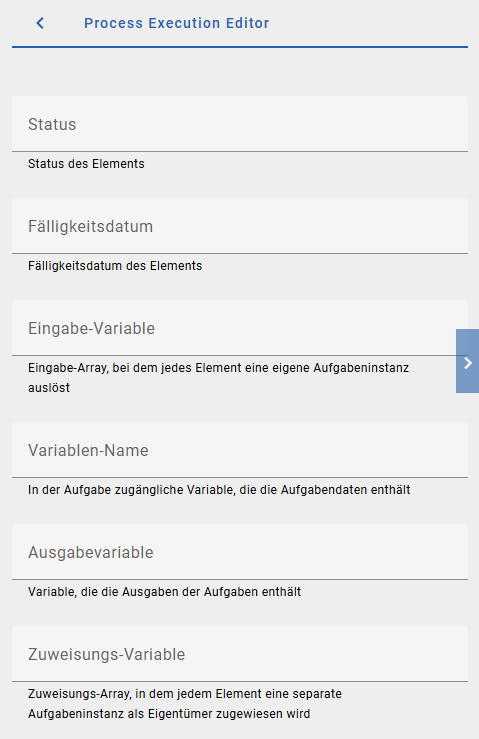
Sobald die Mehrfach-Instanz-Aktivität in einem Vorgang erreicht wird, erstellt GBTEC Work Orchestrator mehrere Aufgaben oder Untervorgänge. Wenn eine Eingabe-Variable definiert ist, wird für jeden Eintrag in der Liste der Eingabewerte eine eigene Aufgabe oder ein eigener Untervorgang erstellt. Auf die Daten jedes Eintrags kann über den definierten Namen der Variable zugegriffen werden. Zusätzlich gibt es die Smart-Variable _loopCounter, die die Position der jeweiligen Aufgabe oder des jeweiligen Untervorgangs speichert.
Nachdem alle Aufgaben abgeschlossen sind, wird automatisch der nächste Prozessschritt aktiviert. Wenn die Liste der Eingabewerte leer ist, wird die Mehrfach-Instanz-Aktivität sofort beendet.
Sie können einer Mehrfach-Instanz-Aktivität auch Benutzer oder Benutzergruppen über die Zuweisungs-Variable zuweisen. Die Zuweisungs-Variable kann einzelne Benutzer, E-Mail-Adressen, Identitäten oder Benutzergruppen enthalten. Wenn keine Eingabe-Variable definiert ist, richtet sich die Anzahl der erstellten Aufgaben oder Untervorgänge nach der Zuweisungs-Variable.
Wenn die Option Eine Aufgabe pro Gruppenmitglied erstellen aktiviert ist, werden Benutzergruppen in der Zuweisungs-Variable in einzelne Mitglieder aufgeteilt. Für jedes Mitglied der Benutzergruppe wird eine eigene Aufgabe erstellt. Bei einer Mehrfach-Instanz-Aufrufaktivität wird stattdessen für jedes Gruppenmitglied ein eigener Untervorgang erstellt. Der jeweilige Benutzer wird dabei zum Vorgangseigentümer dieses Untervorgangs.
Wenn die Option Eine Aufgabe pro Gruppenmitglied erstellen nicht aktiviert ist, wird eine Benutzergruppe nicht an einzelne Mitglieder aufgeteilt. Die entsprechende Aufgabe wird als Gruppenaufgabe erstellt und kann von einem berechtigten Gruppenmitglied übernommen werden.
Wenn eine Eingabe-Variable und eine Zuweisungs-Variable verwendet werden, müssen beide Listen dieselbe Länge haben. Dabei hängt die Länge der Zuweisungs-Variable davon ab, ob Benutzergruppen in einzelne Mitglieder aufgeteilt werden.
Ist die Option Eine Aufgabe pro Gruppenmitglied erstellen aktiviert, zählen die einzelnen Gruppenmitglieder. Ist die Option nicht aktiviert, zählt die Benutzergruppe als eine Zuweisung. Stimmen die Längen der Listen nicht überein, wird die Mehrfach-Instanz-Aktivität in den Fehlerzustand versetzt.
Für eine Mehrfach-Instanz-Aktivität kann auch eine Ausgabe-Variable konfiguriert werden. Diese steht nach Abschluss jeder Aufgabe als Objekt in der Ausgabe-Variable zur Verfügung. Wenn eine Ausgabe-Variable definiert ist, enthält jedes Ausgabeobjekt zusätzlich Informationen zur jeweiligen Zuweisung. Bei externen Mehrfach-Instanz-Aufgaben wird dafür die E-Mail-Adresse verwendet. In anderen Fällen werden Identitätsobjekte verwendet.
Wenn die Ausgabe-Variable gleich der Eingabe-Variable ist, wird der ursprüngliche Inhalt überschrieben. Wenn keine Ausgabe definiert ist, wird der entsprechende Eintrag mit null gespeichert.
Warnung
Wenn keine Ausgabe-Variable angegeben wurde, werden die Ausgaben der Aufgaben nicht gespeichert.
Hinweis
Bitte beachten Sie, dass Sie nicht denselben Namen für die Ausgabe-Variable in verschiedenen Mehrfach-Instanz-Aktivitäten verwenden dürfen, die parallel laufen können.
Hinweis
Wenn eine Benutzergruppe leer ist, wird für diese Benutzergruppe keine Aufgabe erstellt. Wenn eine Benutzergruppe oder ein Benutzer nicht gefunden wird, wird die entsprechende Aufgabe ohne Zuweisung erstellt.
Hinweis
Wenn derselbe Benutzer über mehrere Benutzergruppen enthalten ist, wird nach Möglichkeit nur eine Aufgabe oder ein Untervorgang für diesen Benutzer erstellt.
Hinweis
Bitte beachten Sie, dass DMN-Aufgaben derzeit nicht unterstützt werden.
Wie werden meine REST Abfragen ausgeführt?
Wenn Sie in Ihrem GBTEC Process Design REST Abfragen definiert haben, können diese nach der Veröffentlichung des Diagramms in GBTEC Work Orchestrator automatisiert ausgeführt werden. D.h. Aufgaben, die eine REST Abfrage ausführen, werden nicht manuell, sondern automatisch gestartet, sobald die davor stehende Aufgabe beendet wurde oder sie an erster Stelle stehen.
Aufgaben, die automatisiert ablaufen, erkennen Sie an der Beschriftung Automatisierte Aufgabe unterhalb des Eintrags sowie am Robotersymbol im Aufgabenchip.

Sobald die Aufgabe gestartet wurde, wird die REST Abfrage ausgeführt. Stimmt der Statuscode der REST Abfrage mit dem Statuscode überein, der in Ihrem GBTEC Process Design für diese Aufgabe definiert wurde, wird die Aufgabe analog zur manuellen Ausführung als erledigt markiert. Die Daten Ihrer REST Abfrage werden dabei in Prozessvariablen innerhalb des zugehörigen Vorgangs gespeichert und stehen somit für die weitere Verwendung, z.B. durch weitere REST Abfragen, zur Verfügung.
Stimmt der zurückgelieferte Statuscode nicht mit dem erwarteten Statuscode überein, wird die Aufgabe als fehlerhaft markiert. Dies ist an dem roten Chip-Symbol mit Ausrufezeichen rechts neben dem entsprechenden Eintrag zu erkennen.

Fehlerhaft ausgeführte Aufgaben können jederzeit manuell neu gestartet werden. So können Sie Ihre REST Abfrage auch zu einem späteren Zeitpunkt noch durchführen. Um eine fehlerhaft ausgeführte Aufgabe manuell zu starten, klicken Sie in der Prozessausführungsansicht in der rechten Seitenleiste auf die Schaltfläche Fehler anzeigen der betreffenden Aufgabe.
Im anschließend angezeigten Dialog erhalten Sie eine Fehlermeldung mit Informationen zum ersten fehlgeschlagenen Versuch. Dabei werden sowohl der aufgetretene Fehler als auch die vollständige Ausführungsablauffolge des Systems angezeigt. So können Sie genau nachvollziehen, wo und warum der Fehler aufgetreten ist. Zusätzlich können Sie die Ausführungsablauffolge über die Schaltfläche oben rechts in die Zwischenablage kopieren. Um die Aufgabe erneut zu starten, klicken Sie im Dialog auf die Schaltfläche Erneut versuchen. Die zugehörige REST-Abfrage wird dann erneut ausgeführt.
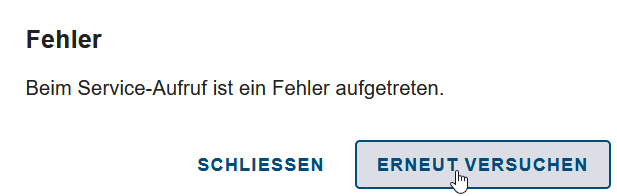
Handelt es sich bei der automatisierten Service Aufgabe um eine Aufgabe, die nicht konfiguriert wurde, kann diese nach dem ersten fehlerhaften Versuch auch manuell durch den verantwortlichen Benutzer (die zugeordnete Rolle oder der Vorgangseigentümer) beendet werden. Verwenden Sie dazu wie gewohnt die Funktion Erledigt in der rechten Seitenleiste. Weitere Informationen zum manuellen Abschließen von Aufgaben finden Sie hier.
Bemerkung
Wenn eine automatisch ausgeführte Aufgabe in GBTEC Work Orchestrator fehlschlägt und den Status Fehler erhält, wird der zugewiesene Benutzer umgehend per E-Mail benachrichtigt. Die E-Mail informiert darüber, dass die automatische Aufgabe nicht erfolgreich abgeschlossen werden konnte. Ist die Aufgabe einer Gruppe zugewiesen, erhält das erste Gruppenmitglied in der Prioritätenreihenfolge die Benachrichtigung. Bei einem erneuten Ausführungsversuch wird bei erneutem Fehlschlag keine weitere E-Mail versendet, stattdessen erscheint eine Fehlerbenachrichtigung am unteren rechten Bildschirmrand.
Wie kann ich automatisch eine Aufgabe aktivieren, nachdem ich eine Nachricht von einem Zwischenereignis in einem Vorgang erhalten habe?
Es ist möglich, dass die nachfolgende Aufgabe automatisch aktiviert wird, wenn ein Zwischenereignis eine Nachricht in einem Vorgang abfängt. In diesem Zusammenhang enthält das Ereignis ein Attribut namens „Korrelationsschlüssel“.
Wenn Ihr Prozess ein abfangendes Zwischenereignis enthält und dieses Ereignis einen Identifizierer hat, der in einem Vorgang erreicht wurde, wird die Sequenz automatisch an diesem Ereignis angehalten.
Tritt ein Ereignis ein, das eine Nachricht in einem beliebigen Prozess auslöst, wird die Nachricht empfangen, sofern das Nachrichtenereignis denselben Identifizierer und denselben Korrelationsschlüssel hat. Der Eintrag wird dann als erledigt markiert und der Prozessfluss wird fortgesetzt.
Zusätzlich können Sie über einen HTTP POST Request ein Signalereignis auslösen, um einen wartenden Prozess fortzusetzen. Weitere Informationen zur Konfiguration der REST Abfrage finden Sie hier.