Katalog
Was ist der Katalog?
Alle Benutzer können den Katalog einsehen. Der Katalog enthält alle Stammdaten aus Ihren Diagrammen, die wiederverwendet werden sollen. Das können zum Beispiel Rollen oder Applikationen sein. Benutzer mit der Benutzerrolle Administrator oder Editor können Katalogeinträge bearbeiten und qualitätssichern.
Vorgeschlagene Katalogeinträge erscheinen ebenfalls in der Katalogliste und können im Diagramm noch verändert werden. Sobald ein Benutzer mit der Benutzerrolle Administrator oder Editor einen Katalogeintrag angenommen hat, erscheint er weiterhin in der Katalogliste. Modellierer können den Katalogeintrag danach nicht mehr verändern. So werden versehentliche Änderungen an wiederverwendeten Objekten verhindert.
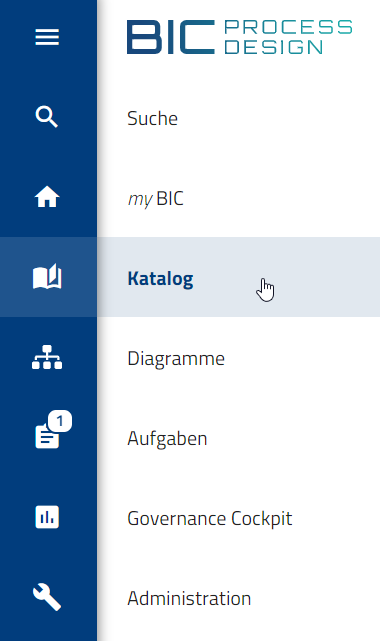
Klicken Sie in der linken Menüleiste auf den Menüeintrag Katalog, um den Katalog zu öffnen.
Der Katalog zeigt eine Liste aller Katalogeinträge, auf die Sie Zugriff haben. Jeder Eintrag zeigt das Symbol des Typs und den Namen. Sie können auch die zugehörigen Attribute und Verwendungen anzeigen.
Der Bereich Öffentlicher Arbeitsbereich des Katalogs zeigt sowohl angenommene Katalogeinträge als auch noch nicht angenommene Stammdaten. Katalogvorschläge (nicht angenommene Katalogeinträge) erkennen Sie an einem orangenen Punkt am Icon.
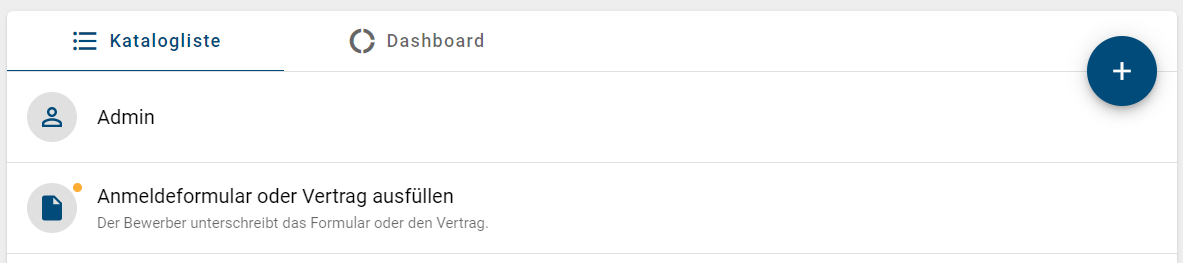
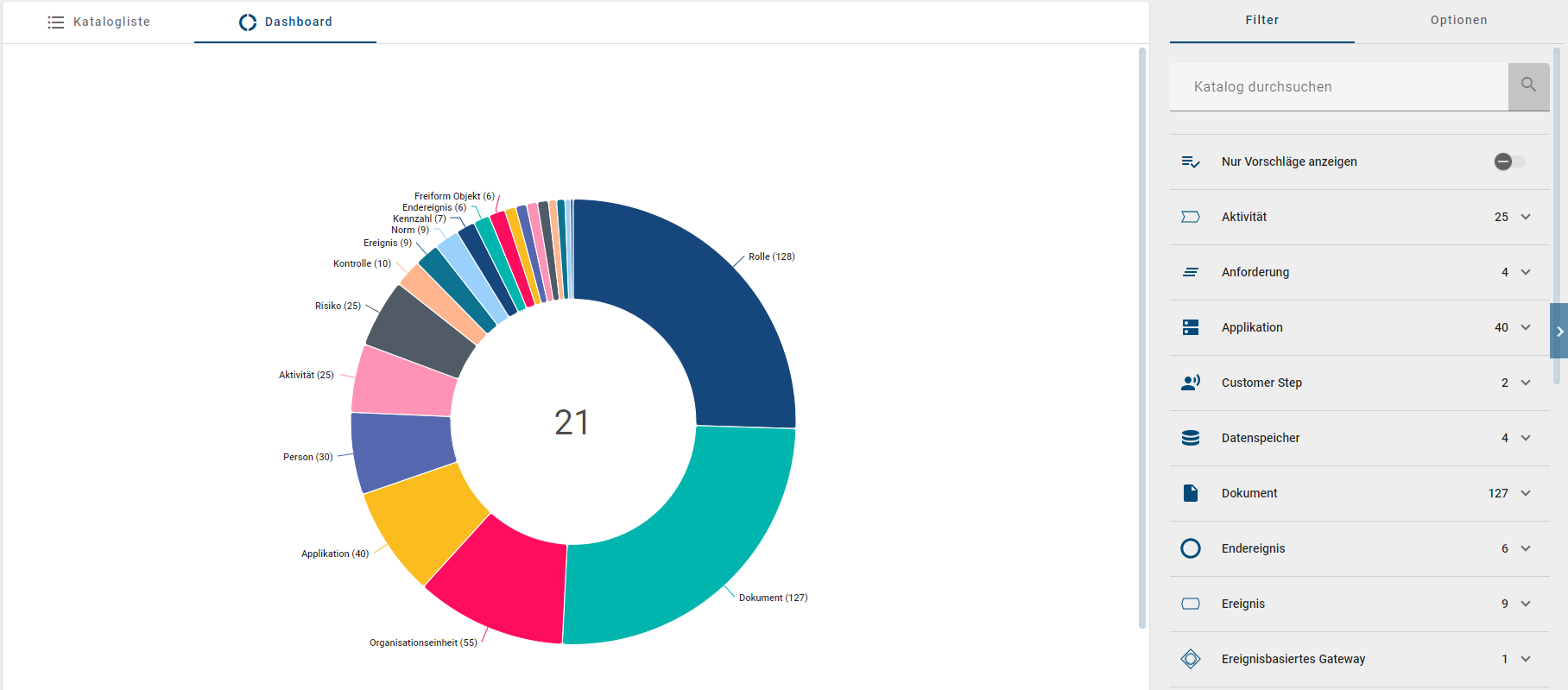
Neben der Liste können Sie das Dashboard als alternative Ansicht öffnen. Das Dashboard stellt Daten aus Ihrem Katalog zusätzlich grafisch dar.
Tipp
Sie können die Breite der rechten Seitenleiste anpassen. Bewegen Sie die Maus an den linken Rand der Seitenleiste, bis sich der Mauszeiger ändert. Halten Sie die linke Maustaste gedrückt und ziehen Sie den Rand nach links oder rechts, um die Breite zu ändern. Sie können die Seitenleiste auch über die Schaltfläche Einklappen neben den Registerkarten schließen. Öffnen Sie sie wieder über die Schaltfläche Öffnen. Die zuletzt eingestellte Breite wird dabei automatisch wiederhergestellt.
Katalogeinträge anlegen und bearbeiten
Wie lege ich neue Katalogeinträge an?
Als Benutzer mit der Benutzerrolle Administrator, Editor oder Author können Sie neue Katalogeinträge anlegen. Neue Einträge werden zunächst als Katalogvorschlag angelegt. Vor der Veröffentlichung eines Diagramms müssen alle darin enthaltenen Katalogvorschläge angenommen werden. Es gibt drei Wege, Katalogeinträge anzulegen.
Katalogeinträge direkt im Katalog anlegen
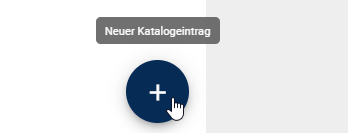
Als Benutzer mit der Benutzerrolle Administrator, Editor oder Author können Sie Katalogeinträge direkt im Katalog anlegen. Klicken Sie in der linken Menüleiste auf den Menüeintrag Katalog und wechseln Sie in den Bereich Öffentlicher Arbeitsbereich. Klicken Sie rechts unten in der Katalogansicht auf die Schaltfläche Neuer Katalogeintrag.
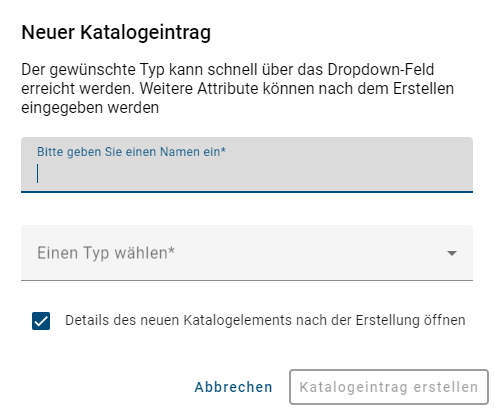
Ein Dialogfenster öffnet sich. Geben Sie einen Namen ein und wählen Sie den Katalogobjekttyp aus. Klicken Sie auf das Feld Einen Typ wählen, um alle verfügbaren Typen in einer Dropdown-Liste anzuzeigen. Das Kontrollkästchen Details des neuen Katalogelements nach der Erstellung öffnen ist standardmäßig aktiviert. Deaktivieren Sie es, wenn Sie nach dem Erstellen nicht automatisch zu den Details weitergeleitet werden möchten.
Haben Sie die Katalogliste zuvor gefiltert, wird der gefilterte Objekttyp automatisch im Feld Einen Typ wählen angezeigt.
Klicken Sie auf die Schaltfläche Katalogeintrag erstellen, um den Eintrag zu erstellen. Klicken Sie auf die Schaltfläche Abbrechen, um den Vorgang abzubrechen.
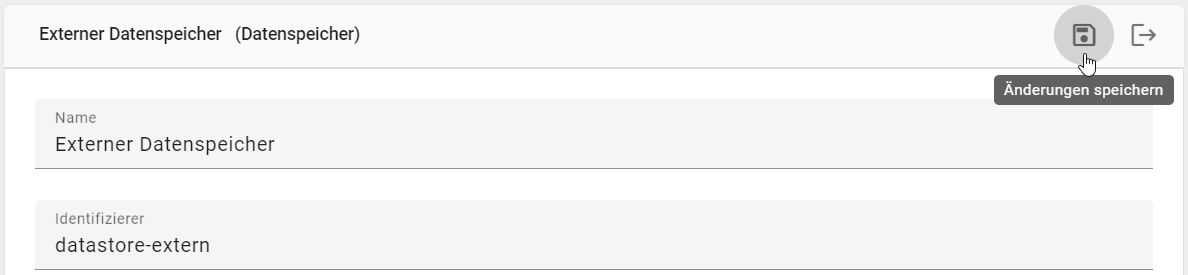
Ist das Kontrollkästchen aktiviert, öffnet sich nach dem Klick auf die Schaltfläche Katalogeintrag erstellen direkt der Bearbeitungsmodus der Detailansicht. Dort legen Sie Attribute wie Name, Identifizierer oder Beschreibung fest. Klicken Sie oben rechts auf die Schaltfläche Änderungen speichern, um zu speichern. Wenn Sie den Bearbeitungsmodus ohne Speichern verlassen möchten, klicken Sie auf die Schaltfläche Bearbeitungsmodus verlassen.
Bemerkung
Nachdem Sie einen Katalogeintrag erstellt haben, wird dieser an oberster Stelle in der Katalogliste angezeigt. Wenn Sie die Seite neu laden, erscheint der Katalogeintrag an alphabetischer Stelle in der Katalogliste.
Katalogeinträge durch Modellierung hinzufügen
Als Benutzer mit der Benutzerrolle Administrator, Editor oder Author können Sie Katalogeinträge durch die Modellierung eines Diagramms anlegen. Klicken Sie in der linken Menüleiste auf den Menüeintrag Diagramme und wechseln Sie in den Bereich Öffentlicher Arbeitsbereich. Wählen Sie ein Diagramm aus und checken Sie es über die Schaltfläche Check out oben rechts aus.
Damit neue Objekte als Katalogvorschlag angelegt werden, muss im Administrationsbereich für den jeweiligen Objekttyp die Option Katalogvorschläge für diesen Objekttyp während der Modellierung generieren aktiviert sein.
Modellieren Sie ein neues wiederverwendbares Objekt im Diagramm, zum Beispiel eine Rolle oder ein Risiko. Aktivitäten und Ereignisse sind standardmäßig nicht im Katalog vorhanden, da diese Objekte meist nur spezifisch für ein einzelnes Diagramm sind.
Sobald Sie das Diagramm einchecken, wird für das Objekt ein Katalogvorschlag im Katalog erstellt.
Bestehende Objekte als Katalogeinträge vorschlagen
Als Benutzer mit der Benutzerrolle Administrator, Editor oder Author können Sie bestehende Objekte im Diagramm als Katalogeinträge vorschlagen. Klicken Sie in der linken Menüleiste auf den Menüeintrag Diagramme und wechseln Sie in den Bereich Öffentlicher Arbeitsbereich. Öffnen Sie ein Diagramm.
Wenn im Abschnitt Typ der Registerkarte Details in der rechten Seitenleiste keine Bezeichnung wie „Katalogvorschlag“ oder „Katalogeintrag“ erscheint, existiert für dieses Objekt noch kein Katalogeintrag. Sie können direkt aus dem Diagramm einen neuen Katalogvorschlag erstellen.
Öffnen Sie das Kontextmenü eines Objekts im eingecheckten Diagramm und klicken Sie auf die Option Katalogeintrag vorschlagen.
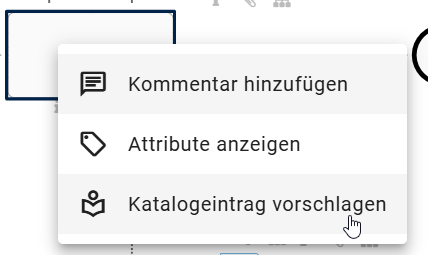
Nach der Auswahl erhalten Sie eine Bestätigung, dass ein Katalogvorschlag hinzugefügt wurde. Nach dem Aktualisieren der Seite erscheint in der rechten Seitenleiste im Abschnitt Typ der Registerkarte Details der Zusatz „Katalogvorschlag“. Existiert bereits ein Katalogvorschlag oder ein angenommener Katalogeintrag, zeigt das Kontextmenü stattdessen die Option Im Katalog anzeigen an.
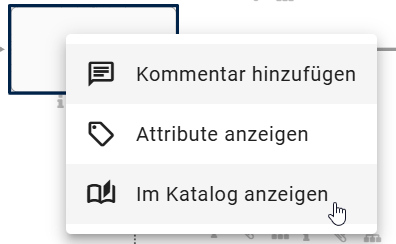
Klicken Sie auf die Option Im Katalog anzeigen, um zur Detailansicht des Katalogeintrags zu gelangen. Dort können Sie weitere Änderungen vornehmen und den Katalogeintrag annehmen.
Wie erstelle ich neue Katalogeinträge per KI?
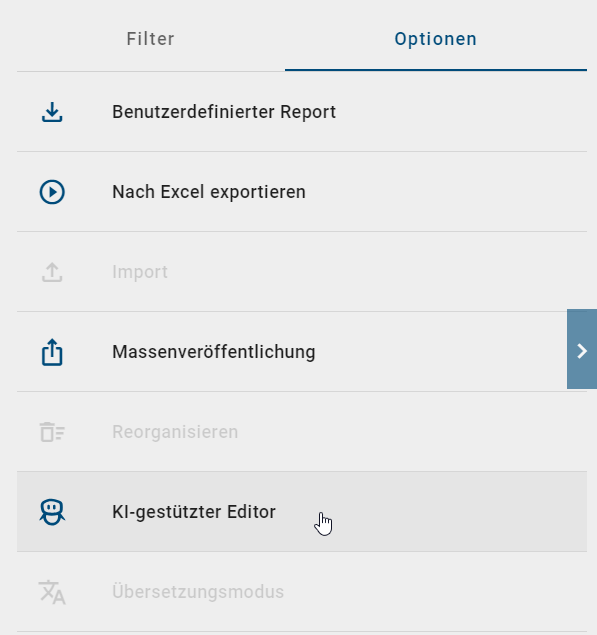
Als Benutzer mit der Benutzerrolle Administrator oder Editor können Sie Katalogeinträge durch KI generieren lassen. Öffnen Sie dazu in der linken Menüleiste zum Menüeintrag Katalog und wechseln Sie in den Bereich Öffentlicher Arbeitsbereich. Wechseln Sie dann in der rechten Seitenleiste zur Registerkarte Optionen und klicken Sie auf die Option KI-gestützter Editor.
Ein Dialogfenster öffnet sich und führt Sie durch drei Schritte. Geben Sie im ersten Schritt den gewünschten Typ der KI-generierten Katalogeinträge an. Legen Sie außerdem über den Regler fest, wie viele Katalogeinträge Arty generieren soll. Optional können Sie im Eingabefeld Weitere Details eingeben (optional) zusätzliche Details eingeben, um die generierten Katalogeinträge weiter zu verfeinern. Klicken Sie auf die Schaltfläche Weiter, um fortzufahren.
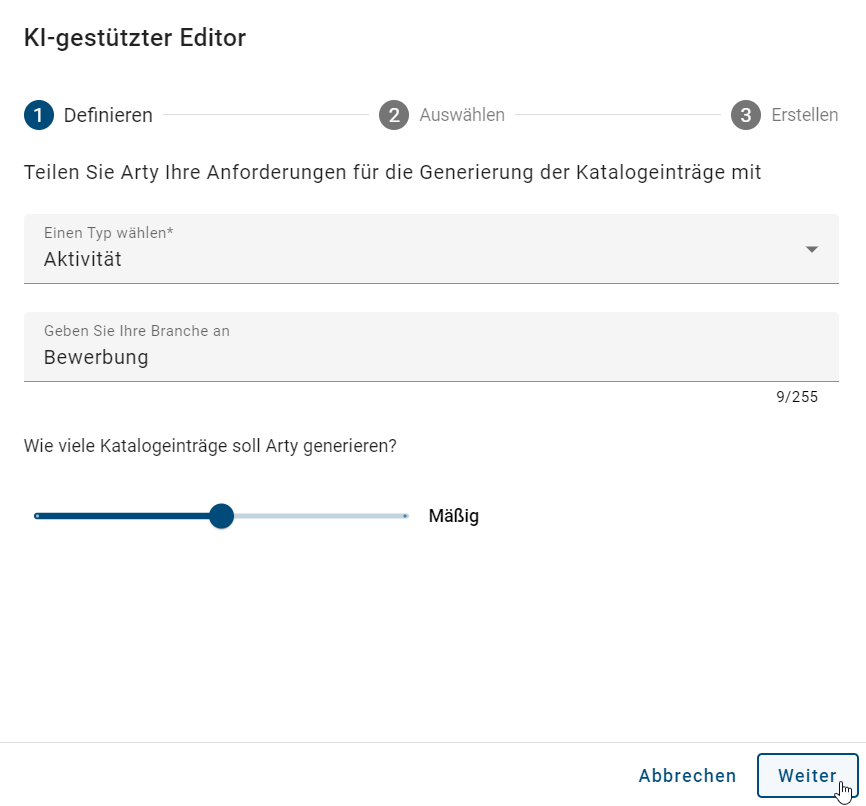
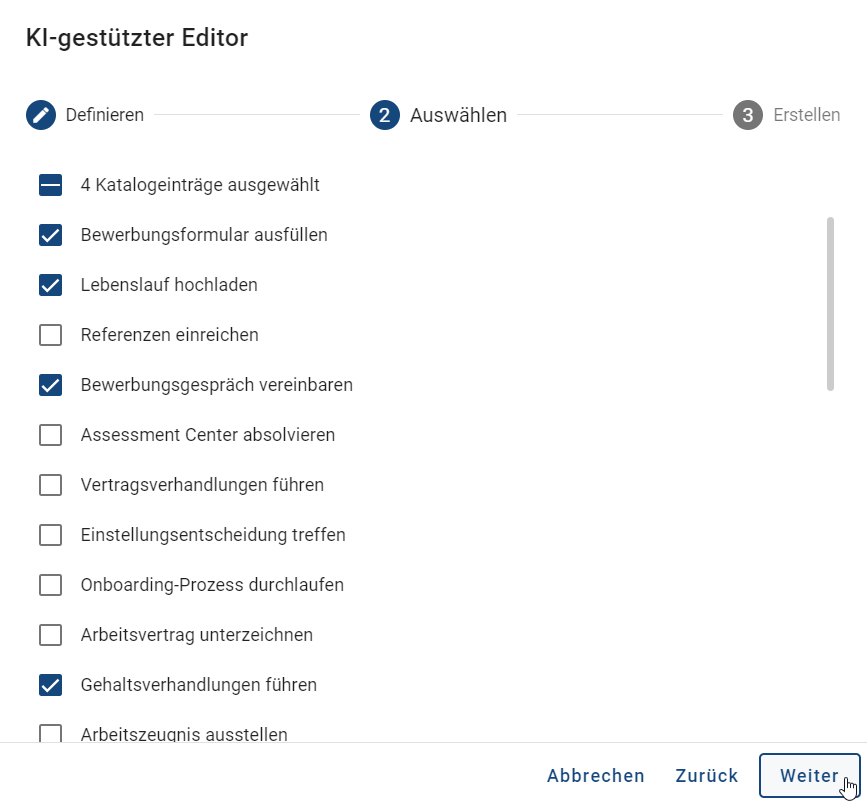
Im zweiten Schritt generiert Arty eine Auswahl an Katalogvorschlägen. Wählen Sie die Einträge aus, die Ihren Vorstellungen entsprechen. Klicken Sie auf den obersten Eintrag Katalogeinträge ausgewählt, um alle Vorschläge gleichzeitig auszuwählen. Sind Sie mit den Vorschlägen nicht zufrieden, klicken Sie auf die Schaltfläche Zurück und passen Sie Ihre Eingabe an.
Sobald Sie mindestens einen Vorschlag ausgewählt haben, klicken Sie auf die Schaltfläche Weiter.
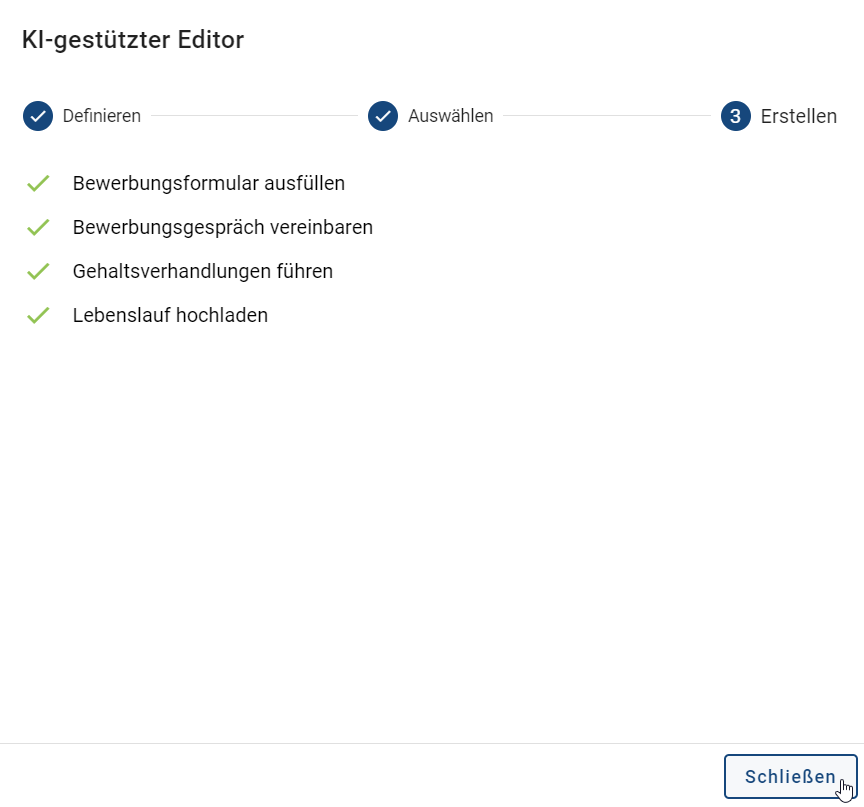
Im dritten Schritt sehen Sie eine Übersicht aller von Arty generierten Katalogeinträge. Sind keine Fehler aufgetreten, sehen Sie links neben jedem Vorschlag einen grünen Haken. Klicken Sie auf die Schaltfläche Schließen, um die Vorschläge in der Katalogliste einzusehen.
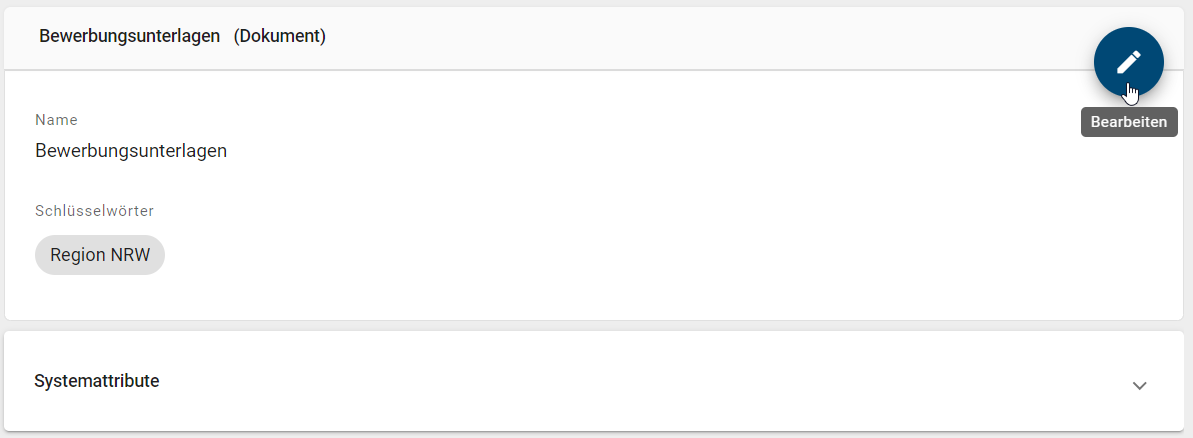
Die von Arty generierten Katalogeinträge erscheinen nun an oberster Stelle in der Katalogliste. Sobald Sie die Seite neu laden, erscheinen die Einträge in alphabetischer Reihenfolge. Wie Sie Katalogeinträge bearbeiten, erfahren Sie hier.
Bemerkung
Die KI-generierten Katalogeinträge werden nur in der aktuellen Inhaltssprache generiert.
Bemerkung
Die Option KI-gestützter Editor ist in der mobilen Ansicht nicht verfügbar.
Hinweis
Diese Funktion erfolgt durch Arty, unseren AI Editor. Beachten Sie, dass eine separate Lizenz erforderlich ist. Bitte beachten Sie auch die Hinweise zur Nutzung der KI-Funktion.
Hinweis
Arty berücksichtigt bei der Generierung der Katalogeinträge automatisch die Unternehmensinformationen, die Sie in der Kachel „Arty“ in der Administration hinterlegt haben, zum Beispiel Ihre Branche oder Ihre Hauptprodukte und -dienstleistungen.
Wie bearbeite ich Attribute von Katalogeinträgen?
Als Benutzer mit der Benutzerrolle Administrator, Editor oder Author können Sie Katalogeinträge im Bereich Öffentlicher Arbeitsbereich bearbeiten. Benutzer mit der Benutzerrolle Author können dabei nur Einträge bearbeiten, bei denen sie als „Autor“ im Governance-Attribut eingetragen sind.
Klicken Sie in der linken Menüleiste auf den Menüeintrag Katalog und stellen Sie sicher, dass Sie sich im Bereich Öffentlicher Arbeitsbereich befinden. Klicken Sie anschließend auf den gewünschten Katalogeintrag, um die Katalogdetails zu öffnen.

Klicken Sie dort auf die Schaltfläche Bearbeiten. Der Bearbeitungsmodus öffnet sich.
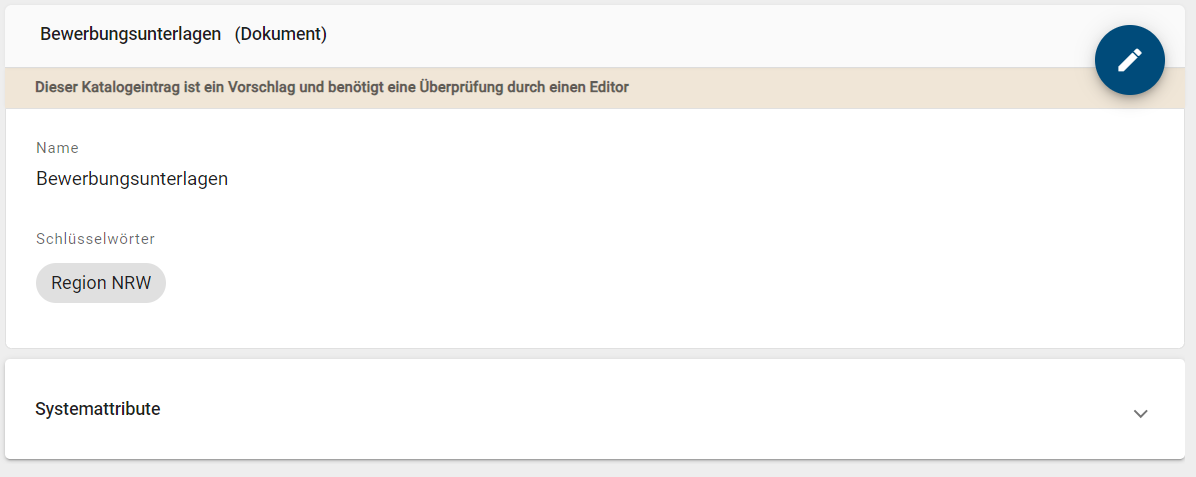
Wurde ein Katalogeintrag bisher noch nicht freigegeben, erscheint am oberen Rand ein Banner.
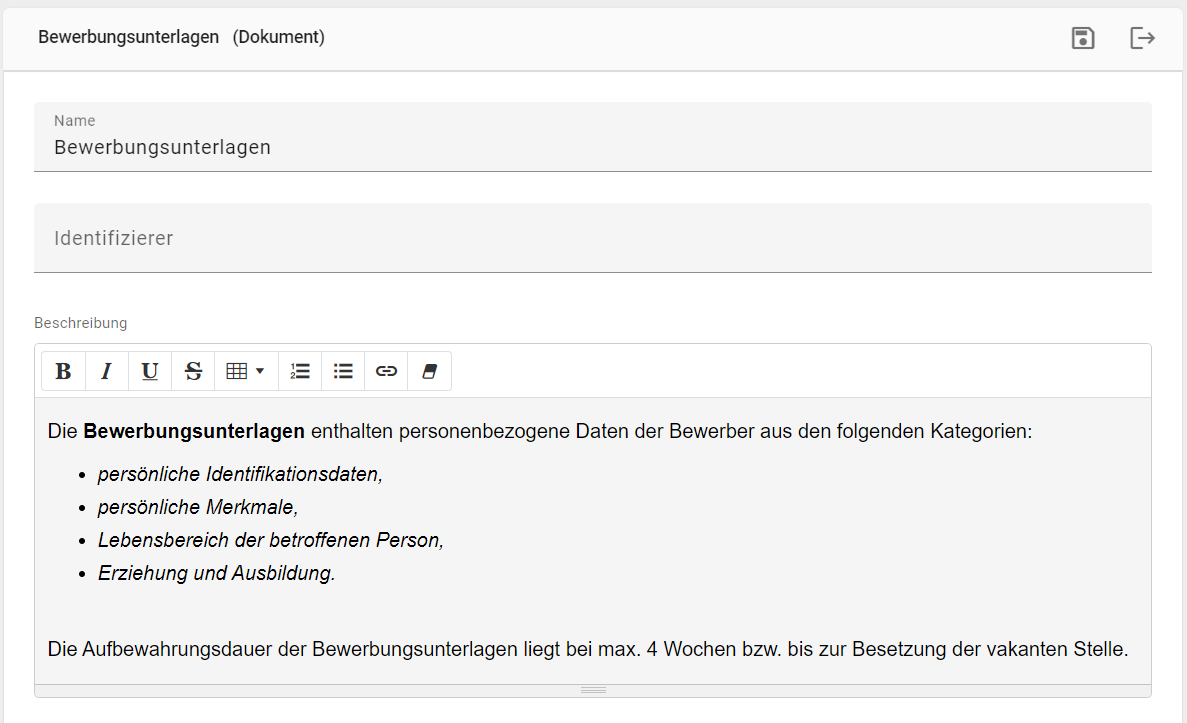
Bearbeiten Sie die Attribute, indem Sie Werte ändern, einfügen oder löschen. System- und schreibgeschützte Attribute können nicht bearbeitet werden. Im Attributfeld Anlage (URL) können Sie Links und Dateien hinzufügen. Anlagen werden alphabetisch sortiert. Damit permanente Links dauerhaft funktionieren, darf der Titel der Anlage nicht verändert werden. Wird er geändert, wird der Link ungültig. Anlagen können sprachabhängig hinterlegt werden. Dadurch können je Sprache unterschiedliche Dateien oder Links verwendet werden. Weitere Informationen finden Sie im Kapitel über das Attribut „Anlage“ in der Modellierung. Beachten Sie außerdem die Funktionen für das Attribut „Beschreibung“.
Hinweis
Das Attribut Anlage (URL) kann durch eine individuelle Methodenkonfiguration eingeschränkt werden. In diesem Fall können ausschließlich Links oder URLs hinterlegt werden.
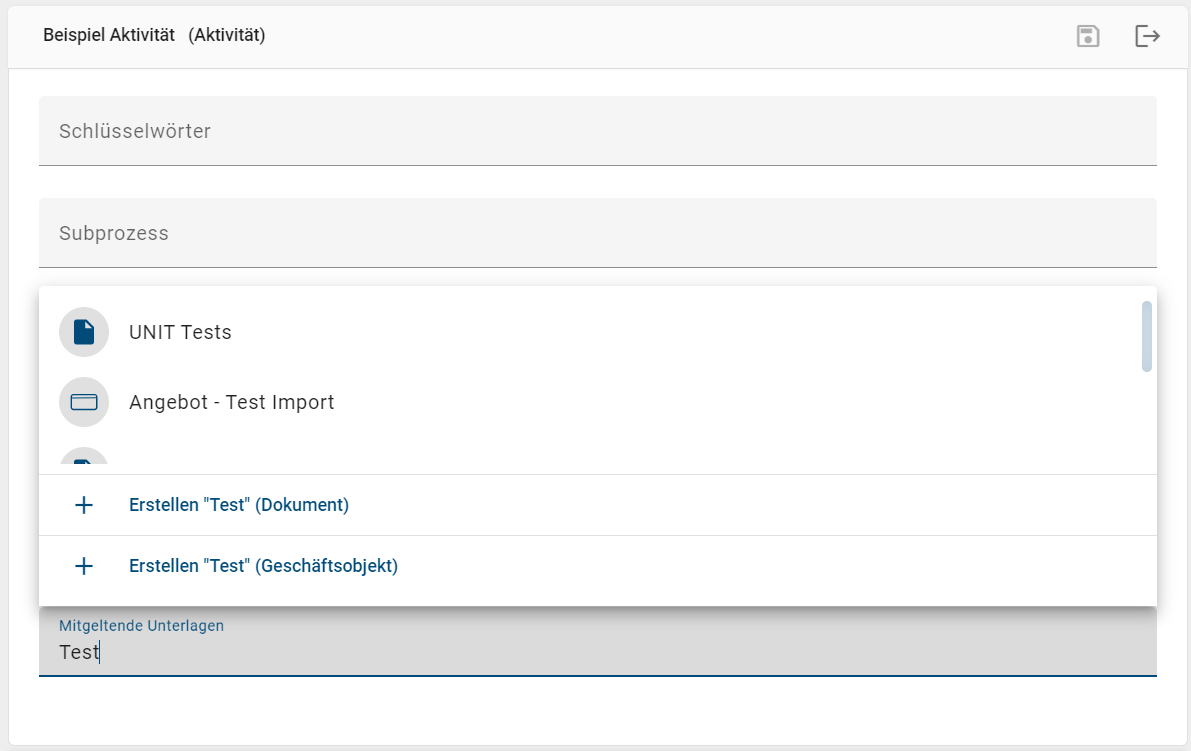
Beim Bearbeiten von Attributen, die auf andere Katalogeinträge verweisen, können Sie zum Beispiel Organisationseinheiten, Dokumente und Normen erstellen. Klicken Sie in das Attributfeld. Bereits vorhandene Einträge erscheinen als Vorschläge, sobald Sie das erste Zeichen eingeben.
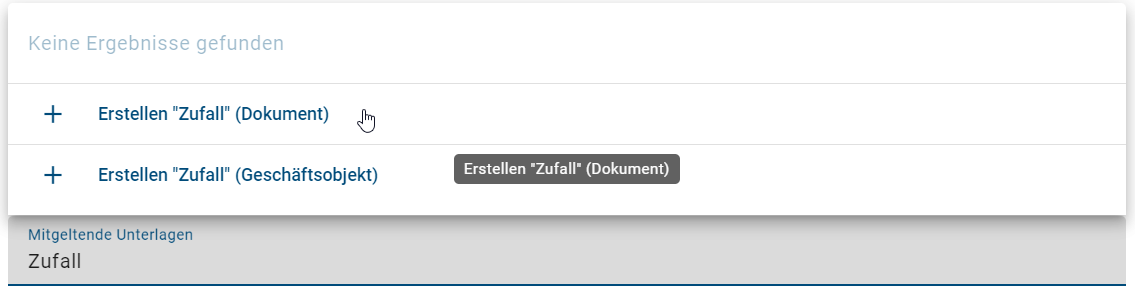
Neue Katalogeinträge erstellen Sie, indem Sie den vollständigen gewünschten Namen in das Feld eingeben und auf die Option Erstellen klicken.
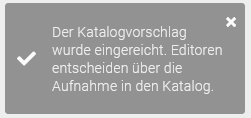
Eine Benachrichtigung zeigt Ihnen, dass der Katalogeintrag eingereicht und dem Freigabeworkflow hinzugefügt wurde.
Klicken Sie auf die Schaltfläche Änderungen speichern, um Ihre Änderungen zu speichern. Sie gelangen zurück in die Detailansicht des Katalogeintrags. Klicken Sie auf die Schaltfläche Bearbeitungsmodus verlassen, um den Bearbeitungsmodus ohne Speichern zu verlassen.

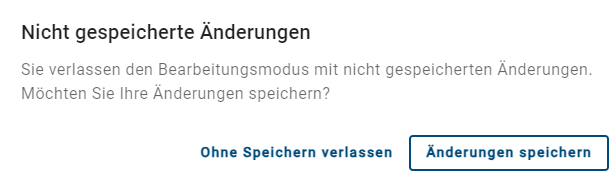
Wenn Sie den Bearbeitungsmodus verlassen und noch ungespeicherte Änderungen vorhanden sind, erscheint ein Hinweis. Sie können Ihre Änderungen speichern oder den Bearbeitungsmodus ohne Speichern verlassen. Klicken Sie außerhalb des Dialogfensters, um den Vorgang abzubrechen und im Bearbeitungsmodus zu bleiben.
Sie können Attribute referenzierter Katalogeinträge auch direkt aus einem Diagramm heraus bearbeiten. Verwenden Sie dazu im Bearbeitungsmodus die Registerkarte Details in der rechten Seitenleiste.
Bemerkung
Im Bearbeitungsmodus werden nur Werte angezeigt, die in der ausgewählten Inhaltssprache gepflegt sind. Außerhalb des Bearbeitungsmodus sind auch Werte sichtbar, die nur in der Alternativsprache gepflegt sind. Im Bearbeitungsmodus legen Sie daher Werte ausschließlich für die aktuelle Inhaltssprache fest.
Hinweis
Im Bearbeitungsmodus sind die meisten Optionen deaktiviert. So kann beispielsweise während der Bearbeitung kein Katalogvorschlag angenommen oder abgelehnt werden.
Tipp
Wenn ein Diagramm oder ein Objekt zu den Details eines Katalogeintrags hinzugefügt wurde, können Sie mit einem Klick auf den Chip zu dem Diagramm oder Objekt navigieren.
Wie kann ich Katalogeinträge und deren Attribute ändern?
Katalogeinträge können auf zwei Arten geändert werden. Sie können ein im Katalog vorhandenes Symbol im Diagramm ändern oder den zugehörigen Katalogeintrag im Katalog bearbeiten. Je nachdem, wo Sie die Änderung vornehmen, verhält sich das System unterschiedlich.
Möglichkeit 1: Verknüpfte Symbole im Diagramm ändern
Als Benutzer mit der Benutzerrolle Administrator, Editor oder Author können Sie Symbole in Diagrammen ändern, die im Katalog vorhanden und angenommen sind. Dabei wird ein neuer Katalogeintrag für das geänderte Symbol angelegt. So werden versehentliche Änderungen an anderen Varianten desselben Symbols verhindert. Änderungen können zentral im Katalog verwaltet werden.
Öffnen Sie in der linken Menüleiste den Menüeintrag Diagramme und klicken Sie auf ein Diagramm. Checken Sie es über die Schaltfläche Check out aus. Alternativ können Sie ein neues Diagramm erstellen.
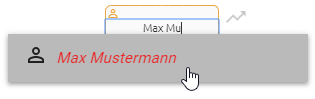
Legen Sie ein neues Symbol an, zum Beispiel eine Rolle, und wählen Sie einen Katalogeintrag aus der Vorschlagsliste aus. Das Symbol übernimmt die Eigenschaften des ausgewählten Katalogeintrags. Wenn Sie die Attribute dieses Symbols ändern, zum Beispiel durch Umbenennen, hängt das weitere Verhalten davon ab, ob der Katalogeintrag bereits angenommen oder noch vorgeschlagen ist.
Angenommener Katalogeintrag
Nach dem Einchecken wird ein neuer Katalogeintrag mit den geänderten Attributen angelegt. Andere Ausprägungen im selben Diagramm, die zuvor auf denselben Katalogeintrag verwiesen haben, werden ebenfalls auf den neuen Eintrag umgestellt. Ausprägungen in anderen Diagrammen bleiben unverändert. Sie verweisen weiterhin auf den ursprünglichen Katalogeintrag. Um den ursprünglichen Eintrag auch dort zu ersetzen, verwenden Sie die Funktion Löschen.
Vorgeschlagener Katalogeintrag
Nach dem Einchecken werden die Änderungen direkt am bestehenden Katalogvorschlag gespeichert. Es wird kein neuer Katalogeintrag angelegt. Die Änderungen wirken sich auf alle Diagramme aus, in denen dieser Katalogvorschlag verwendet wird.
Bemerkung
Achten Sie darauf, dass sich auch die Vorschlagsliste des Modellierers erst nach dem Einchecken aktualisiert. Wenn ein vorgeschlagener Katalogeintrag umbenannt wird, wird Ihnen dieser Eintrag in der Vorschlagsliste noch unter seinem alten Namen angezeigt, bis Sie das Diagramm einmal eingecheckt haben.
Möglichkeit 2: Katalogeinträge direkt im Katalog ändern
Als Benutzer mit der Benutzerrolle Administrator oder Editor können Sie Katalogeinträge auch direkt im Katalog bearbeiten. So können Sie Änderungen zentral verwalten.
Öffnen Sie in der linken Menüleiste den Menüeintrag Katalog. Es wird Ihnen eine Liste aller Katalogeinträge angezeigt. Klicken Sie auf den gewünschten Katalogeintrag, um die Katalogdetails zu öffnen.
In den Katalogdetails können Sie die Attribute des Katalogeintrags bearbeiten. Klicken Sie dafür auf die Schaltfläche Bearbeiten und passen Sie die gewünschten Attribute an. Klicken Sie danach auf die Schaltfläche Änderungen speichern, um Ihre Änderungen zu übernehmen. Möchten Sie Ihre Änderungen nicht übernehmen, klicken Sie stattdessen auf die Schaltfläche Bearbeitungsmodus verlassen.

Wenn Sie einen Katalogeintrag direkt im Katalog ändern, werden die Änderungen nach dem Speichern automatisch in alle eingecheckten Diagramme übernommen, die Objekte dieses Katalogeintrags enthalten. So werden die geänderten Attribute auch in diesen Diagrammen aktualisiert.
Bemerkung
Wurde ein Diagramm bereits vor der Änderung des Katalogeintrags ausgecheckt, wird die Änderung erst sichtbar, sobald das Diagramm wieder eingecheckt wird. Bearbeiten Sie vor dem Einchecken ein Objekt im Diagramm, das mit diesem Katalogeintrag verknüpft ist, wird dafür ein neuer Katalogeintrag angelegt. Der zuvor im Katalog geänderte Eintrag bleibt davon unverändert. Wenn Sie die Attribute eines im Katalog angenommenen Symbols ändern, wird für dieses Symbol ebenfalls ein neuer Katalogeintrag angelegt. So werden unerwünschte Änderungen an anderen Ausprägungen desselben Symbols verhindert. Sie können den neuen Katalogeintrag zentral im Katalog verwalten und dort entscheiden, ob die Änderungen auch für andere Symbole übernommen werden sollen.
Qualitätssicherung im Katalog
Wie ändere ich den Status eines angenommenen Katalogeintrags?
Als Benutzer mit der Benutzerrolle Administrator oder Editor können Sie angenommene Katalogeinträge wieder auf den Status Katalogvorschlag setzen.
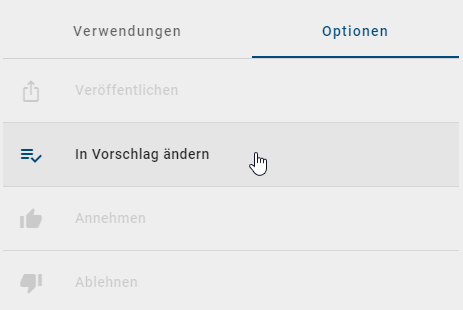
Klicken Sie in der linken Menüleiste auf den Menüeintrag Katalog und wechseln Sie in den Bereich Öffentlicher Arbeitsbereich. Öffnen Sie die Details des Katalogeintrags und öffnen Sie die Registerkarte Optionen in der rechten Seitenleiste. Wählen Sie die Option in Vorschlag ändern, um den Katalogeintrag in den Status eines Katalogvorschlags zu versetzen.
Wie kann ich einen Katalogvorschlag annehmen?
Als Benutzer mit der Benutzerrolle Administrator oder Editor können Sie Katalogvorschläge annehmen und damit fest in den Katalog aufnehmen.
Klicken Sie in der linken Menüleiste auf den Menüeintrag Katalog und wechseln Sie in den Bereich Öffentlicher Arbeitsbereich. Navigieren Sie in der Katalogliste zu einem Katalogeintrag, der noch nicht angenommen wurde. Einen solchen Katalogvorschlag erkennen Sie an einem orangen Punkt am Icon des Eintrags.
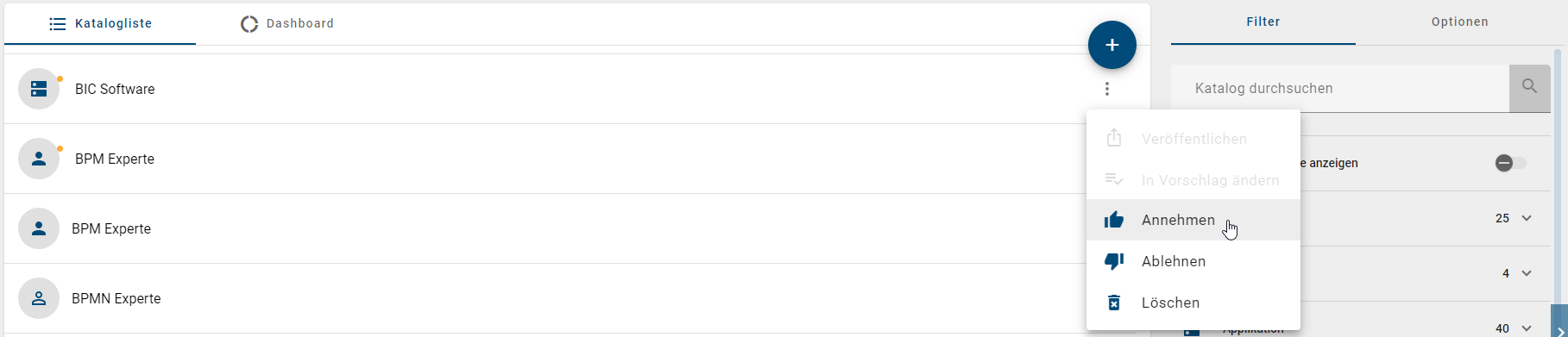
Sie können den Katalogvorschlag direkt in der Liste annehmen. Öffnen Sie dazu das Kontextmenü (drei Punkte) des Eintrags und wählen Sie die Option Annehmen.
Alternativ öffnen Sie den Katalogvorschlag durch einen Klick und wechseln in der rechten Seitenleiste zur Registerkarte Optionen. Wählen Sie dort die Option Annehmen.
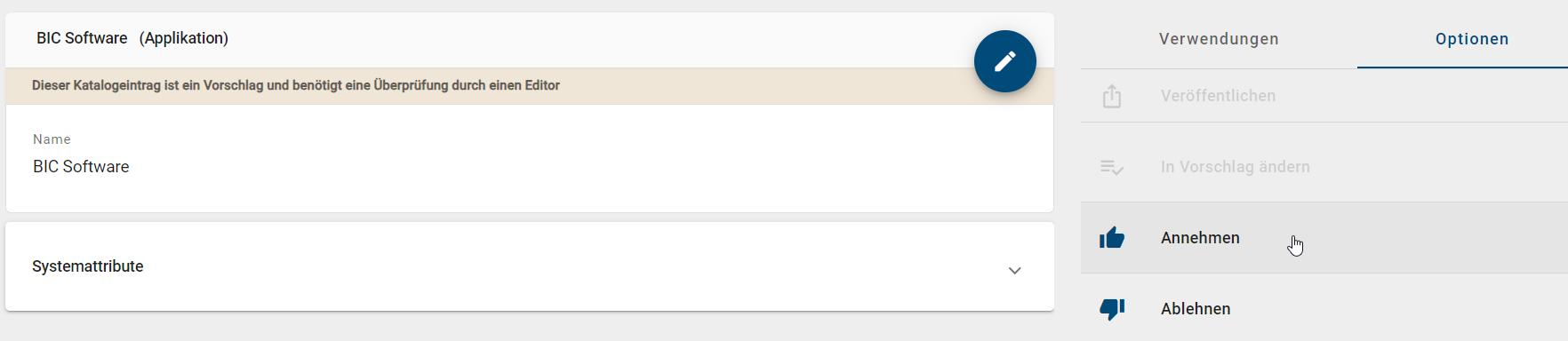
Sobald Sie den Katalogvorschlag angenommen haben, wird er zum festen Katalogeintrag in Ihrem Repository.
Wird danach ein Objekt dieses Katalogeintrags in einem Diagramm verändert, bleibt der bestehende Katalogeintrag unverändert. Stattdessen wird ein neuer Katalogeintrag angelegt. Änderungen für Wiederverwendungen des angenommenen Eintrags können nur über den Katalog selbst vorgenommen werden.
Tipp
Sie können im Katalog nach vorgeschlagenen Katalogeinträgen filtern.
Wie kann ich einen Katalogvorschlag ablehnen?
Als Benutzer mit der Benutzerrolle Administrator oder Editor können Sie Katalogvorschläge ablehnen. Abgelehnte Einträge werden aus dem Katalog entfernt. Sie stehen danach in der Vorschlagsliste nicht mehr zur Wiederverwendung in Diagrammen zur Verfügung.
Klicken Sie in der linken Menüleiste auf den Menüeintrag Katalog und wechseln Sie in den Bereich Öffentlicher Arbeitsbereich. Navigieren Sie in der Katalogliste zu einem Katalogeintrag, der noch nicht angenommen wurde. Einen solchen Katalogvorschlag erkennen Sie an einem orangen Punkt am Icon des Eintrags.
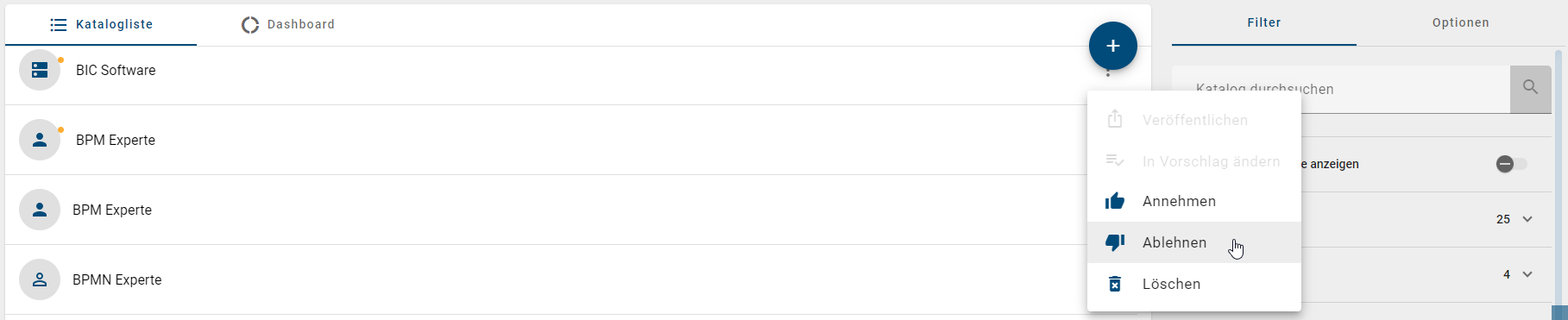
Sie können den Katalogvorschlag direkt in der Liste ablehnen. Öffnen Sie dazu das Kontextmenü (drei Punkte) des Eintrags und wählen Sie die Option Ablehnen.
Alternativ öffnen Sie den Katalogvorschlag durch einen Klick und wechseln in der rechten Seitenleiste zur Registerkarte Optionen. Wählen Sie dort die Option Ablehnen.
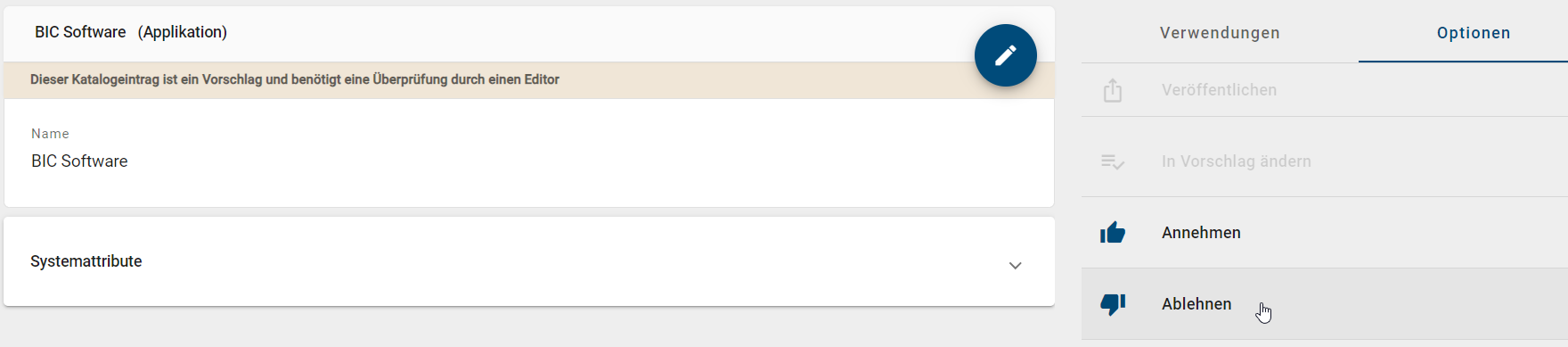
Sobald Sie den Katalogvorschlag abgelehnt haben, wird er aus Ihrem Katalog entfernt. Bis die Seite aktualisiert wird, ist der Eintrag noch durchgestrichen sichtbar. Diese Aktion kann nicht rückgängig gemacht werden.
Wie kann ich den Ersteller eines Katalogeintrags kontaktieren?
Als Benutzer mit der Benutzerrolle Administrator oder Editor können Sie den Ersteller eines Katalogeintrags kontaktieren. Klicken Sie in der linken Menüleiste auf den Menüeintrag Katalog und wählen Sie einen Katalogeintrag aus. Sie können sowohl Katalogvorschläge als auch angenommene Katalogeinträge auswählen.
Sie gelangen zur Detailansicht des Katalogeintrags. Wechseln Sie in der rechten Seitenleiste zur Registerkarte Optionen und klicken Sie auf die Option Ersteller kontaktieren.
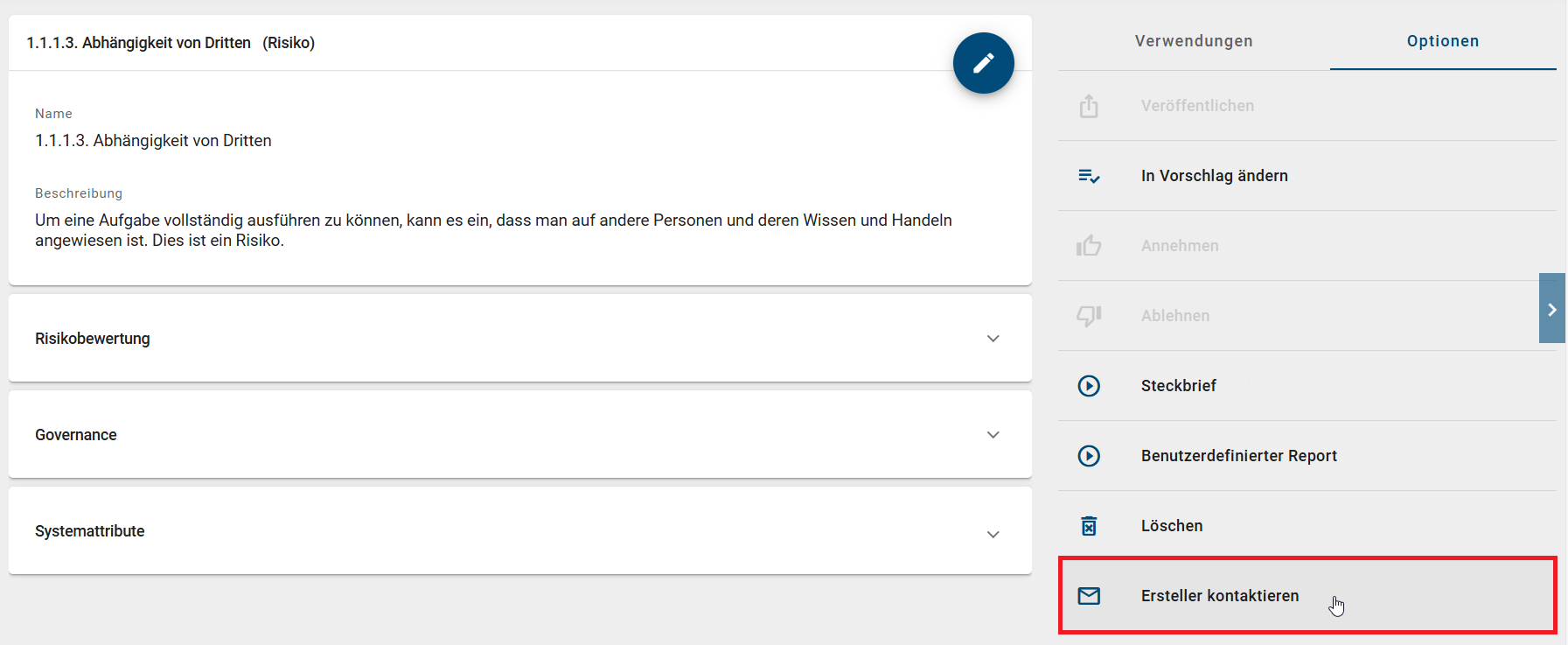
Ihr E-Mail-Programm öffnet sich mit einer neuen E-Mail. Die E-Mail-Adresse des Erstellers ist automatisch im Feld „An“ eingetragen. Ist keine gültige E-Mail-Adresse hinterlegt, erhalten Sie eine Fehlermeldung. Der Ersteller kann nur dann kontaktiert werden, wenn eine gültige E-Mail-Adresse hinterlegt ist.
Katalogeinträge suchen und filtern
Wie suche ich nach Katalogeinträgen im Katalog?
Alle Benutzer können im Katalog nach Katalogeinträgen suchen. Klicken Sie in der linken Menüleiste auf den Menüeintrag Katalog. Im Hauptbereich werden alle Katalogeinträge des aktuellen Repositorys angezeigt. Klicken Sie in der rechten Seitenleiste in der Registerkarte Filter auf das Suchfeld Katalog durchsuchen.
Geben Sie den Namen des gesuchten Eintrags ein und bestätigen Sie mit der Enter-Taste oder durch Klicken auf das Lupen-Symbol.
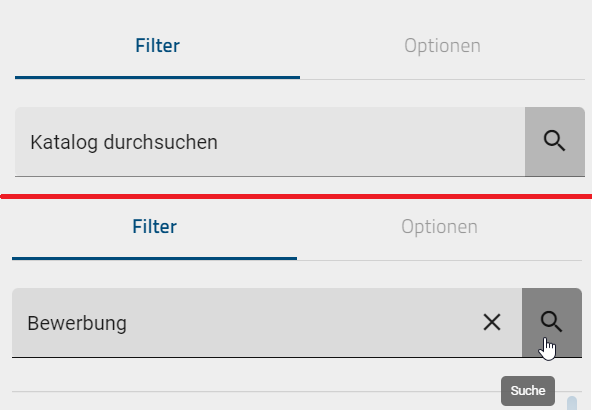
Alle Suchergebnisse, die den eingegebenen Namen enthalten, werden angezeigt. Werden keine Ergebnisse gefunden, erscheint ein Hinweis. Außerdem erscheint die Schaltfläche Sprache umschalten & erneut suchen. Klicken Sie darauf, um die Alternativsprache als Inhaltssprache zu setzen und die Suche in der neuen Inhaltssprache zu wiederholen.
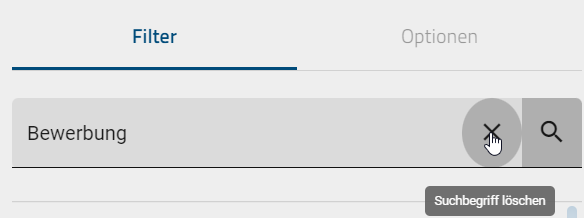
Um wieder die gesamte Katalogliste anzuzeigen, klicken Sie auf die Schaltfläche Suche und Filter zurücksetzen neben dem Lupen-Symbol.
Hinweis
Hier finden Sie eine Übersicht, welche Optionen Sie bei der Verwendung von Suchbegriffen haben.
Bemerkung
Die Suchergebnisse werden standardmäßig nach ihrer Relevanz sortiert. Sie können die Ergebnisse aber auch nach einer sortierbaren Spalte anordnen.
Warnung
Die Suche nach Katalogeinträgen in zugriffsbeschränkten Diagrammen ist nur für Governance-Beteiligte dieser Diagramme möglich. Das gilt auch für Benutzer mit der Benutzerrolle Administrator. Änderungen an Benutzern oder Benutzergruppen in der Administration können dazu führen, dass Zugriffsbeschränkungen nicht mehr korrekt funktionieren. Achten Sie darauf, dass die Informationen in der Administration und im Katalog konsistent sind.
Wie kann ich Katalogeinträge filtern?
Alle Benutzer können Katalogeinträge im Katalog filtern. Klicken Sie in der linken Menüleiste auf den Menüeintrag Katalog. Wechseln Sie in der rechten Seitenleiste zur Registerkarte Filter. Auf mobilen Endgeräten finden Sie die Filter im Drei-Punkte-Menü oben rechts.
Die Registerkarte listet alle verfügbaren Objekttypen auf. Wenn Sie auf einen Filter klicken, wird er aufgeklappt und automatisch angewendet. Ein aktiver Filter ist mit einem Häkchen gekennzeichnet.
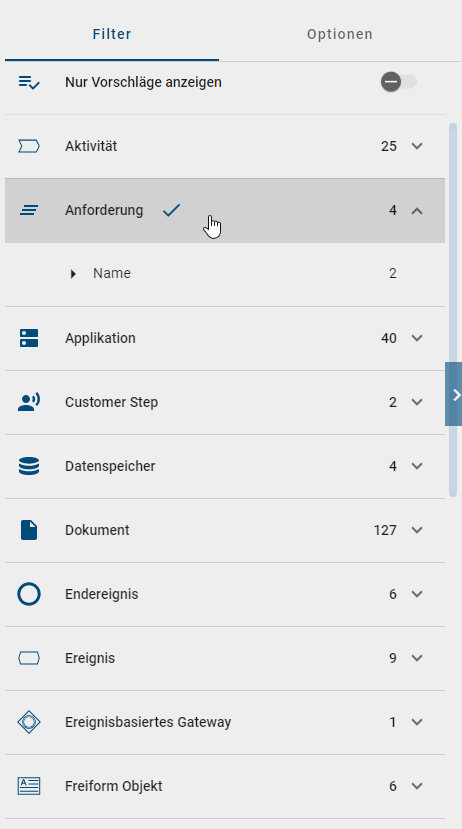
Der Katalog zeigt dann nur Einträge des ausgewählten Typs. Nach dem Aufklappen erscheinen Facetten für den gewählten Objekttyp. Eine Facette entspricht einem Attributtyp. Sie wird angezeigt, sobald der Attributtyp an einem Objekt gepflegt und in der Administration aktiviert wurde. Die Reihenfolge ist alphabetisch. Klicken Sie auf eine Facette, um sie aufzuklappen. Jeder angezeigte Attributwert kann per Kontrollkästchen an- oder abgewählt werden, um die Suche einzuschränken.
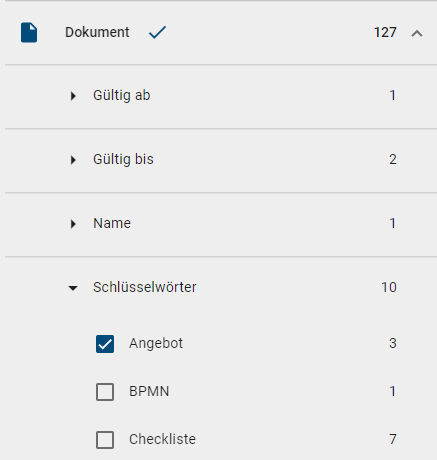
Sie können weitere Facetten auswählen, innerhalb des Filters suchen oder den Filter entfernen. Wenn Sie einen Filter oder eine Facette zuklappen, werden alle Einstellungen zurückgesetzt. Es kann immer nur ein Filter gleichzeitig aktiv sein.
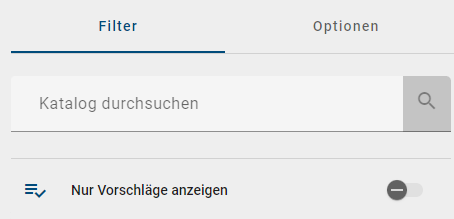
Als Benutzer mit der Benutzerrolle Administrator, Editor oder Author können Sie auch ausschließlich nicht freigegebene Katalogeinträge anzeigen lassen. Verwenden Sie dazu den Schieberegler in der rechten Seitenleiste. Im Bereich Öffentlicher Arbeitsbereich heißt die Option nur Vorschläge anzeigen. In der Vorschau werden Einträge mit ausstehender Genehmigung angezeigt. Dieser Filter lässt sich mit anderen Filtern kombinieren.
Im Administrationsbereich können Benutzer mit der Benutzerrolle Administrator festlegen, dass Filter für Objekttypen ohne Katalogeinträge automatisch ausgeblendet werden. Nutzen Sie dazu die Option Katalogeinträge automatisch beim Einchecken generieren. Ist diese Option deaktiviert, wird der Filter für den betreffenden Objekttyp ausgeblendet. Er erscheint nur, wenn bereits Katalogeinträge für diesen Typ vorhanden sind oder manuell angelegt wurden.
Wie kann ich nach dem aktuellen Status von Katalogeinträgen filtern?
Alle Benutzer können Katalogeinträge nach ihrem aktuellen Status filtern. Mit dem Filter Governance Lifecycle können Sie Katalogeinträge nach ihrem aktiven Workflow, ihrer Veröffentlichung oder ihrer Revision filtern. So erhalten Sie einen besseren Überblick über den Status der Katalogeinträge.
Klicken Sie in der linken Menüleiste auf den Menüeintrag Katalog und wechseln Sie in den Bereich Öffentlicher Arbeitsbereich. Öffnen Sie in der rechten Seitenleiste in der Registerkarte Filter den Filter Governance Lifecycle.
Veröffentlichung
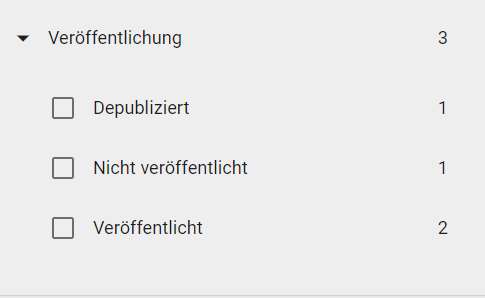
Öffnen Sie den Unterfilter Veröffentlichung. Wenn mindestens ein Katalogeintrag veröffentlicht wurde, können Sie nach dem Status Depubliziert, Nicht veröffentlicht oder Veröffentlicht filtern.
Revision
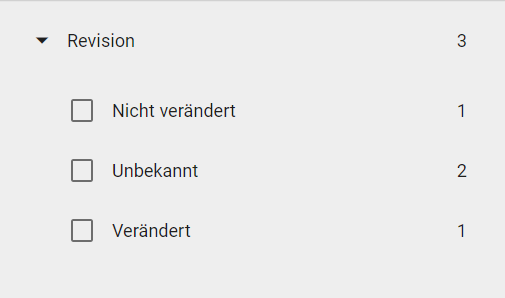
Öffnen Sie den Unterfilter Revision. Sie können nach den Status Verändert, Nicht verändert oder Unbekannt filtern, sofern mindestens ein Katalogeintrag einen Revisionsstatus hat. Änderungen an einem Katalogeintrag werden erst nach einer erneuten Veröffentlichung angezeigt. Bis dahin lautet der Revisionsstatus Unbekannt.
Workflow
Öffnen Sie den Unterfilter Workflow. Sie können filtern, ob ein Workflow für den Katalogeintrag aktiv ist. Es wird zum Beispiel zwischen Depublizierung, Veröffentlichung und Wiedervorlage unterschieden.
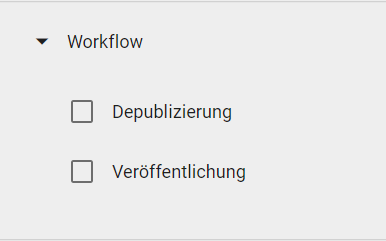
Die Katalogliste zeigt dann nur die gefilterten Einträge und die Anzahl der Katalogeinträge im jeweiligen Status.
Hinweis
Der Filter Governance Lifecycle ist ab der Version 7.14.0 verfügbar. Um alle veröffentlichten Katalogeinträge im Filter anzuzeigen, müssen Sie die Katalogeinträge mindestens einmal aus- und wieder einchecken.
Bemerkung
Alle gefilterten Ergebnisse werden alphabetisch nach der Browsersprache sortiert.
Hinweis
Der Filter Governance Lifecycle ist ebenfalls verfügbar, um Diagramme nach ihrem Workflow, ihrer Veröffentlichung oder ihrer Revision zu filtern.
Wie kann ich die Listenansicht des Katalogs um Attribute erweitern und eine Tabellenansicht erhalten?
Alle Benutzer können die Listenansicht des Katalogs um Attribute erweitern und eine Tabellenansicht erhalten.
Klicken Sie in der linken Menüleiste auf den Menüeintrag Katalog und wechseln Sie in der rechten Seitenleiste zur Registerkarte Optionen. Klicken Sie dort auf die Option Tabelle anpassen.

Es wird eine nach Attributtypen sortierte Liste aller verfügbaren Attribute angezeigt. Ein ausgewähltes Attribut ist durch ein Häkchen gekennzeichnet. Nutzen Sie die Suchleiste, um ein bestimmtes Attribut schnell zu finden. Die Suche unterscheidet nicht zwischen Groß- und Kleinschreibung.
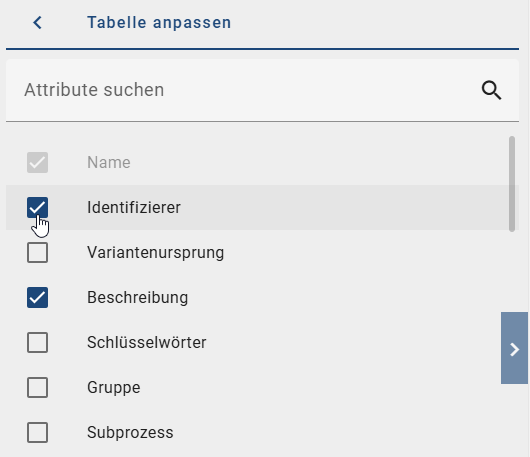
Sobald Sie mindestens ein Attribut ausgewählt haben, erscheint es sofort als neue Spaltenüberschrift in der Listenansicht. Für jeden Katalogeintrag wird der Inhalt in der aktiven Inhaltssprache angezeigt. Ist ein Wert nur in der Alternativsprache gepflegt, wird dieser angezeigt. Ist kein Wert gepflegt oder der Attributtyp dem Objekttyp nicht zugeordnet, bleibt die Zelle leer. Den genauen Grund sehen Sie, wenn Sie mit der Maus über den leeren Eintrag fahren.
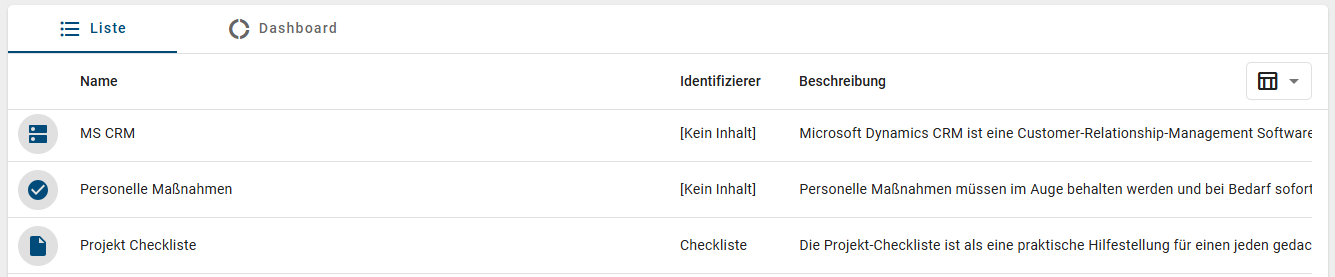
Werden mehr Attribute angezeigt als auf dem Bildschirm Platz haben, erscheint ein horizontaler Scrollbalken. Ihre Tabellenansicht wird automatisch gespeichert und beim nächsten Öffnen des Katalogs wiederhergestellt.
Bemerkung
Das Attribut Name wird immer angezeigt und kann nicht geändert werden. Spalten mit Beziehungen oder Links können derzeit nicht sortiert werden.
Wie kann ich die Katalogliste sortieren?
Alle Benutzer können die Katalogliste sortieren. Klicken Sie in der linken Menüleiste auf den Menüeintrag Katalog. Im Hauptbereich wird Ihnen die Katalogliste angezeigt, in der jeder Katalogeintrag mit seinem Symbol und seinem Namen aufgeführt ist. Über diese Spaltenüberschriften können Sie die Katalogliste sortieren. Standardmäßig werden die Katalogeinträge nach der Spalte Name in aufsteigender Reihenfolge sortiert.
Bewegen Sie den Mauszeiger über eine noch nicht sortierte Spaltenüberschrift. Dort wird Ihnen ein Pfeil-Symbol zum Sortieren angezeigt.

Klicken Sie auf die Spaltenüberschrift Name, um zwischen aufsteigender und absteigender Sortierung zu wechseln. Beim ersten Klick auf eine Spaltenüberschrift werden die Werte aufsteigend sortiert und beim zweiten Klick absteigend. Mit einem dritten Klick entfernen Sie die Sortierung, sodass wieder die Standardsortierung nach der Spalte Name in aufsteigender Reihenfolge verwendet wird. Es kann immer nur eine Spalte gleichzeitig für die Sortierung verwendet werden.
Zeigen Sie zusätzliche Spalten in der Katalogliste an, können Sie auch diese über ihre Überschrift sortieren. Das ist möglich, sofern die jeweilige Spalte sortierbar ist.
Führen Sie zusätzlich eine Suche im Katalog durch, werden die Suchergebnisse standardmäßig nach ihrer Relevanz sortiert. Klicken Sie danach auf eine Spaltenüberschrift, wird stattdessen nach dieser Spalte sortiert.
Bemerkung
Das Attribut Name wird immer angezeigt und kann nicht geändert werden. Spalten mit Beziehungen oder Links können derzeit nicht sortiert werden.
Hinweis
Die gewählte Sortierung wird nicht dauerhaft gespeichert. Laden Sie die Seite neu, oder verlassen Sie den Katalog und öffnen Sie ihn erneut. In beiden Fällen wird wieder die Standardsortierung nach der Spalte Name in aufsteigender Reihenfolge angezeigt.
Tipp
Wie Sie weitere Attribute als zusätzliche Spalten in der Katalogliste anzeigen, erfahren Sie im Kapitel Wie kann ich die Listenansicht des Katalogs um Attribute erweitern und eine Tabellenansicht erhalten?.
Massenaktualisierung
Als Benutzer mit der Benutzerrolle Administrator oder Editor können Sie gleichartige Attribute in mehreren Katalogeinträgen gleichzeitig bearbeiten. Die Funktion Massenaktualisierung steht für die Benutzerrolle Editor im Bereich Öffentlicher Arbeitsbereich und für die Benutzerrolle Administrator in allen Bereichen zur Verfügung.
Klicken Sie in der linken Menüleiste auf den Menüeintrag Katalog. Öffnen Sie die Registerkarte Filter und filtern Sie nach dem gewünschten Objekttyp. Die Katalogliste zeigt dann nur die gefilterten Einträge an. Wechseln Sie danach in der rechten Seitenleiste zur Registerkarte Optionen und wählen Sie die Option Massenaktualisierung.
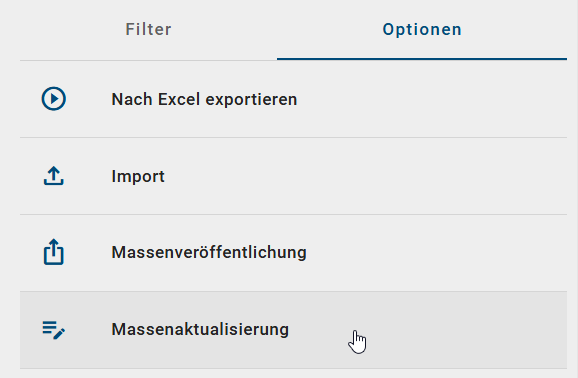
Sie befinden sich nun in der Ansicht zur Massenaktualisierung. Wählen Sie die Einträge aus, die Sie bearbeiten möchten, und klicken Sie oben rechts auf die Schaltfläche Starten Sie die Massenaktualisierung.
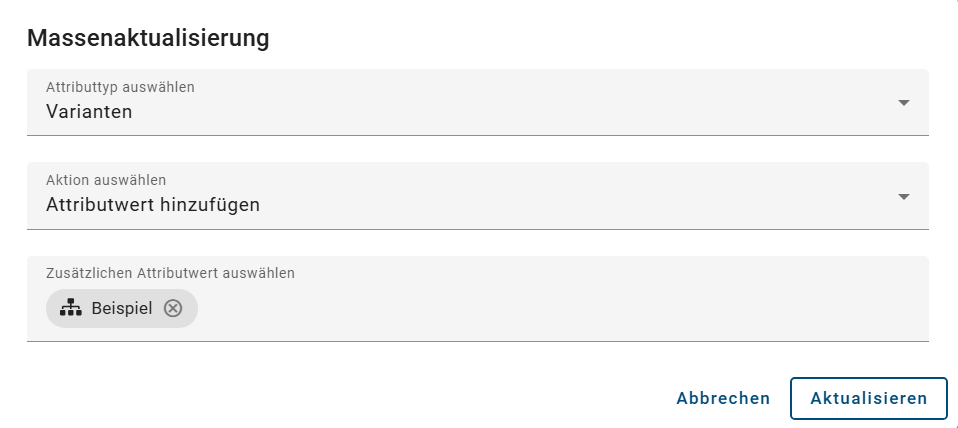
Ein Dialogfenster öffnet sich. Wählen Sie zunächst den Attributtyp aus, den Sie bearbeiten möchten. Legen Sie dann die Aktion fest, zum Beispiel Attributwert hinzufügen, Attributwert ersetzen oder Attributwert entfernen. Je nach gewählter Aktion erscheinen ein oder mehrere Eingabefelder. Für den gewählten Attributtyp zeigt das System passende Treffer aus Ihrem aktuellen Bereich als Vorschläge an.
Attributwert hinzufügen:
Haben Sie ein mehrwertiges Attribut ausgewählt, geben Sie den Attributwert an, den Sie hinzufügen möchten.
Hinweis
Wenn Sie bei einem einwertigen Attributtyp einen weiteren Wert hinzufügen möchten, obwohl bereits ein Wert vorhanden ist, wird der betreffende Katalogeintrag übersprungen. Nach der Aktualisierung können Sie eine JSON-Datei unten rechts im Bildschirm herunterladen. Darin sind übersprungene Objekte unter Catalog objects not updated (immer auf Englisch) aufgeführt, mit Katalog-ID, Name in der Inhaltssprache und dem Grund für das Überspringen.
Attributwert ersetzen:
Geben Sie den bestehenden Attributwert und den neuen Wert an, durch den er ersetzt werden soll.

Bemerkung
Der Attributwert wird nur in der aktuellen Inhaltssprache ersetzt.
Attributwert entfernen:
Geben Sie den Attributwert an, den Sie entfernen möchten.

Klicken Sie auf die Schaltfläche Aktualisieren, um die Änderungen zu übernehmen. Klicken Sie auf die Schaltfläche Abbrechen, um keine Änderungen vorzunehmen. Einen bereits ausgewählten Attributwert entfernen Sie durch Klicken auf das X-Symbol auf dem Chip.
Nach dem Klicken auf die Schaltfläche Aktualisieren öffnet sich ein Dialogfenster zur Bestätigung. Geben Sie das Wort aktualisieren in das Textfeld ein, um die Massenaktualisierung zu bestätigen.
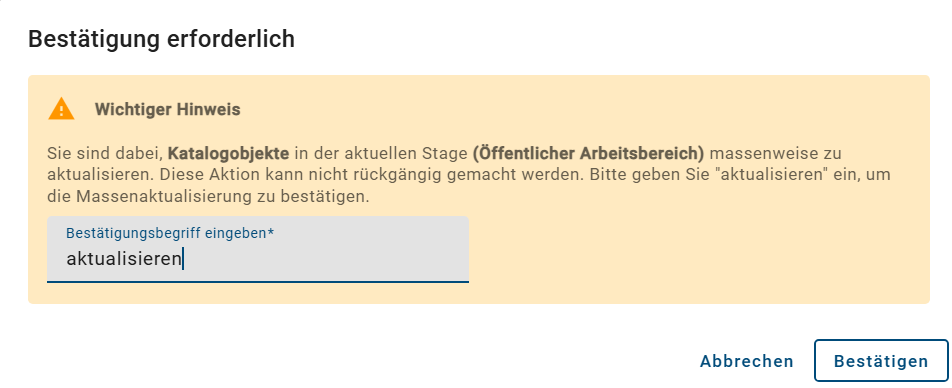
Nach der Aktualisierung erhalten Sie eine Meldung, wie viele Katalogeinträge erfolgreich aktualisiert wurden.
Klicken Sie auf die Schaltfläche Beenden der Massenaktualisierung, um die Ansicht zu verlassen.
Hinweis
Nach der Aktualisierung können Sie unten rechts im Bildschirm eine JSON-Datei herunterladen. Erfolgreich aktualisierte Katalogeinträge finden Sie unter Catalog objects updated. Einträge, die nicht aktualisiert werden konnten, erscheinen unter Catalog objects not updated mit Katalog-ID, Name in der ausgewählten Inhaltssprache und dem Grund für das Fehlschlagen.
Bemerkung
Für die Massenaktualisierung muss mindestens ein Objekttyp ausgewählt sein.
Bemerkung
Beim Hinzufügen eines Attributwerts in der Massenaktualisierung kann nur ein Attributwert ausgewählt werden.
Katalogeinträge übersetzen
Als Benutzer mit der Benutzerrolle Administrator, Editor oder Author können Sie Katalogeinträge in anderen Sprachen verfügbar machen und automatische Übersetzungsvorschläge erhalten.
Wie kann ich Katalogeinträge in anderen Sprachen verfügbar machen?
Als Benutzer mit der Benutzerrolle Administrator oder Editor können Sie alle Katalogeinträge übersetzen. Die Katalogliste muss zuvor gefiltert worden sein. Benutzer mit der Benutzerrolle Author sehen im Übersetzungsmodus nur die gefilterten Einträge, in denen sie im Governance-Attribut „Autor“ gepflegt sind.
Klicken Sie in der linken Menüleiste auf den Menüeintrag Katalog und wechseln Sie in den Bereich Öffentlicher Arbeitsbereich. Filtern Sie zunächst die Katalogliste. Wechseln Sie dann in der rechten Seitenleiste zur Registerkarte Optionen und klicken Sie auf Übersetzungsmodus.
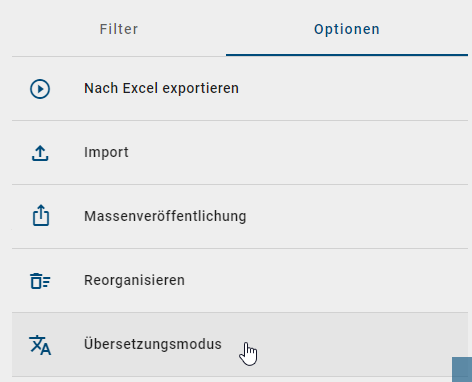
Nach dem Aktivieren des Übersetzungsmodus werden die Katalogeinträge weiterhin in Ihrer Inhaltssprache angezeigt. Klicken Sie auf den Katalogeintrag, den Sie übersetzen möchten.
Es erscheint eine Liste mit den gefilterten Katalogeinträgen. Klicken Sie auf einen Eintrag, erscheinen Texteingabefelder für Name, Beschreibung, Schlüsselwörter und Anlagen (URL) in anderen Sprachen. Sprachkürzel nach ISO 639-1 zeigen an, welches Feld welcher Sprache entspricht. Mit dem horizontalen Scrollbalken erreichen Sie alle von GBTEC Process Design unterstützten Sprachen.
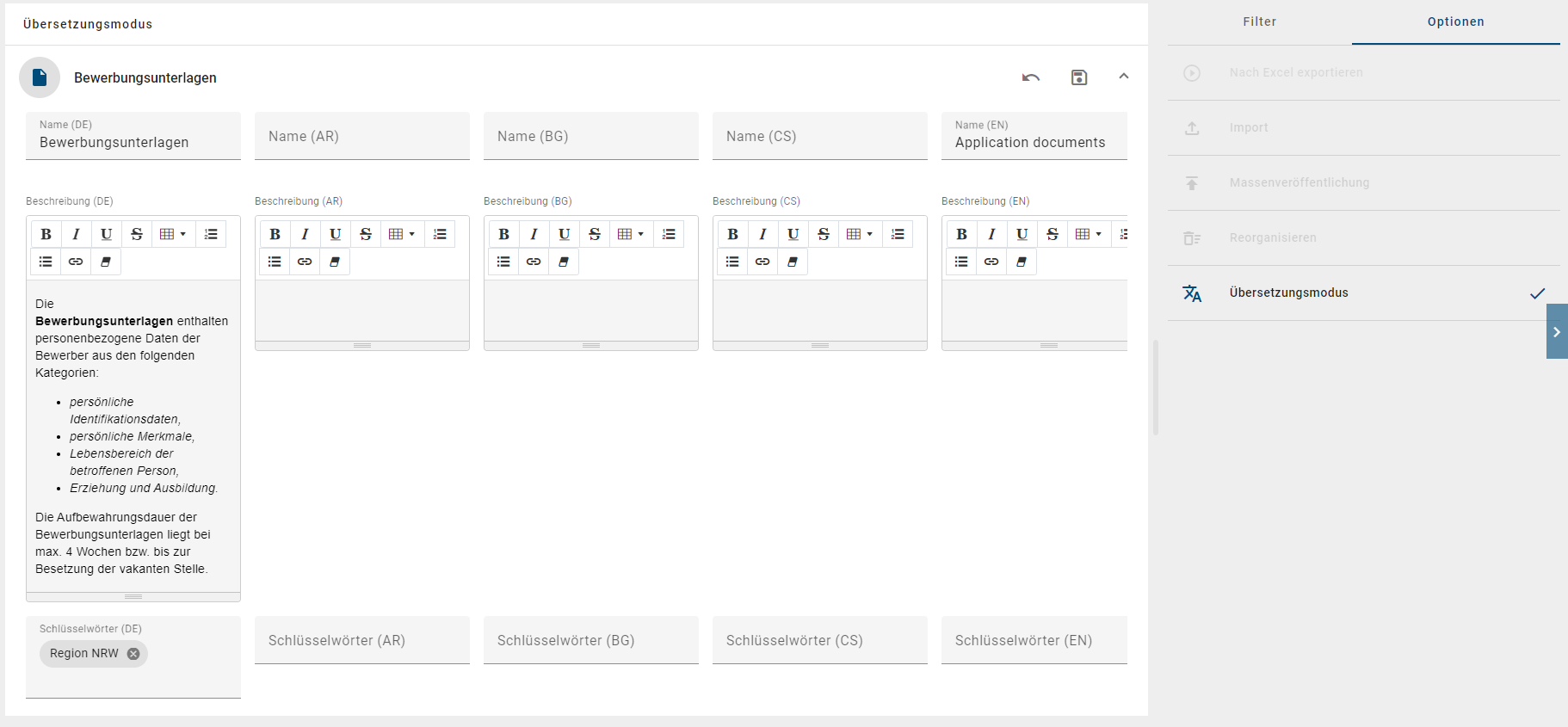
Klicken Sie nach der Eingabe der Übersetzungen im geänderten Katalogeintrag auf das Speichern-Symbol oder das Verwerfen-Symbol.
Hinweis
Das Speichern ist nur für einen Eintrag gleichzeitig möglich. Es ist nicht möglich, alle Einträge auf einmal zu speichern.

Um den Übersetzungsmodus zu verlassen, klicken Sie erneut auf die Option Übersetzungsmodus oder navigieren Sie zu einem anderen Bereich. Wenn noch ausstehende Änderungen vorhanden sind, öffnet sich ein Dialogfenster. Klicken Sie auf die Schaltfläche Verlassen, um die Änderungen zu verwerfen. Klicken Sie auf die Schaltfläche Abbrechen, um zum Eintrag zurückzukehren und die Übersetzungen zu speichern.

Bemerkung
Die Option Übersetzungsmodus steht auf kleinen Bildschirmen (zum Beispiel in der mobilen Ansicht) nicht zur Verfügung.
Wie kann ich automatische Übersetzungsvorschläge für den Katalog erhalten?
Als Benutzer mit der Benutzerrolle Administrator oder Editor können Sie automatische Übersetzungsvorschläge für Katalogeinträge erhalten. Die Katalogliste muss zuvor gefiltert worden sein. Benutzer mit der Benutzerrolle Author sehen im Übersetzungsmodus nur die gefilterten Einträge, in denen sie im Governance-Attribut „Autor“ gepflegt sind.
Klicken Sie in der linken Menüleiste auf den Menüeintrag Katalog und wechseln Sie in den Bereich Öffentlicher Arbeitsbereich. Wechseln Sie in der rechten Seitenleiste zur Registerkarte Optionen und klicken Sie auf Übersetzungsmodus.
Wenn der DeepL-Übersetzungsdienst aktiviert ist, können Sie Übersetzungsvorschläge für die Attribute Name, Beschreibung und Schlüsselwörter generieren lassen. Das jeweilige Attribut muss dazu in der aktiven Inhaltssprache gepflegt sein.
Klicken Sie im entsprechenden Eingabefeld auf die Option Übersetzen, um eine Übersetzung anzufordern. Die Anfrage wird an die DeepL API gesendet und Übersetzungsvorschläge werden automatisch generiert.

Die Option für Übersetzungsvorschläge wird automatisch deaktiviert, wenn ein Eingabefeld bereits eine Eingabe enthält. Wird der Inhalt eines Eingabefelds entfernt, wird die Option automatisch wieder aktiviert.
Dashboard
Was ist das Dashboard und welche Darstellungsmöglichkeiten habe ich?
Alle Benutzer können das Dashboard einsehen und Katalogeinträge als Ringdiagramm anzeigen lassen. Klicken Sie in der linken Menüleiste auf den Menüeintrag Katalog. Klicken Sie in der Kopfzeile auf den Reiter Dashboard.
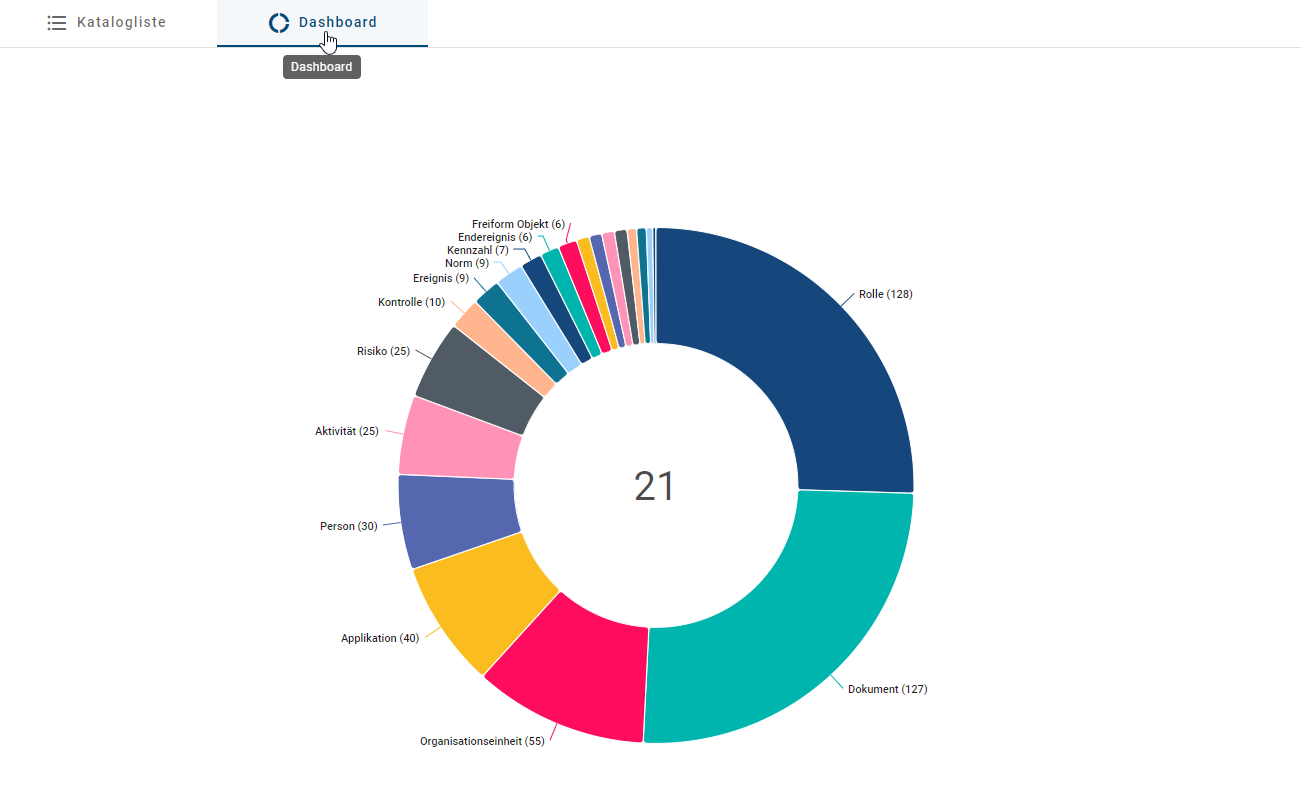
Das Dashboard öffnet sich standardmäßig mit einem Ringdiagramm. Wenn Sie mit dem Mauszeiger über ein Element im Diagramm fahren, wird es hervorgehoben.
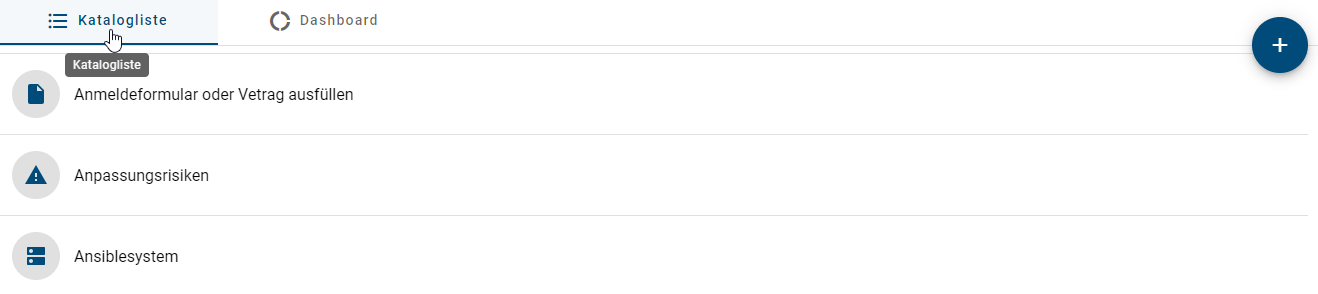
Um zur Listenansicht der Katalogeinträge zurückzukehren, klicken Sie auf den Reiter Liste neben dem Reiter Dashboard.
Tipp
Die angezeigte Zahl im Zentrum eines Ringdiagramms gibt Ihnen dabei Auskunft über die Anzahl der verschiedenen Objekttypen im Katalog.
Welche Daten bietet das Dashboard?
Alle Benutzer können im Dashboard zwischen zwei Ansichten wählen: eine Übersicht aller Katalogeinträge nach Objekttypen oder eine Übersicht der Facettenwerte für einen bestimmten Objekttyp. Klicken Sie in der linken Menüleiste auf den Menüeintrag Katalog und dann auf den Reiter Dashboard.
Ist kein Filter aktiv, werden alle Katalogeinträge nach Objekttypen sortiert angezeigt. Hinter dem Namen jedes Objekttyps steht in Klammern die Anzahl der zugehörigen Katalogeinträge.
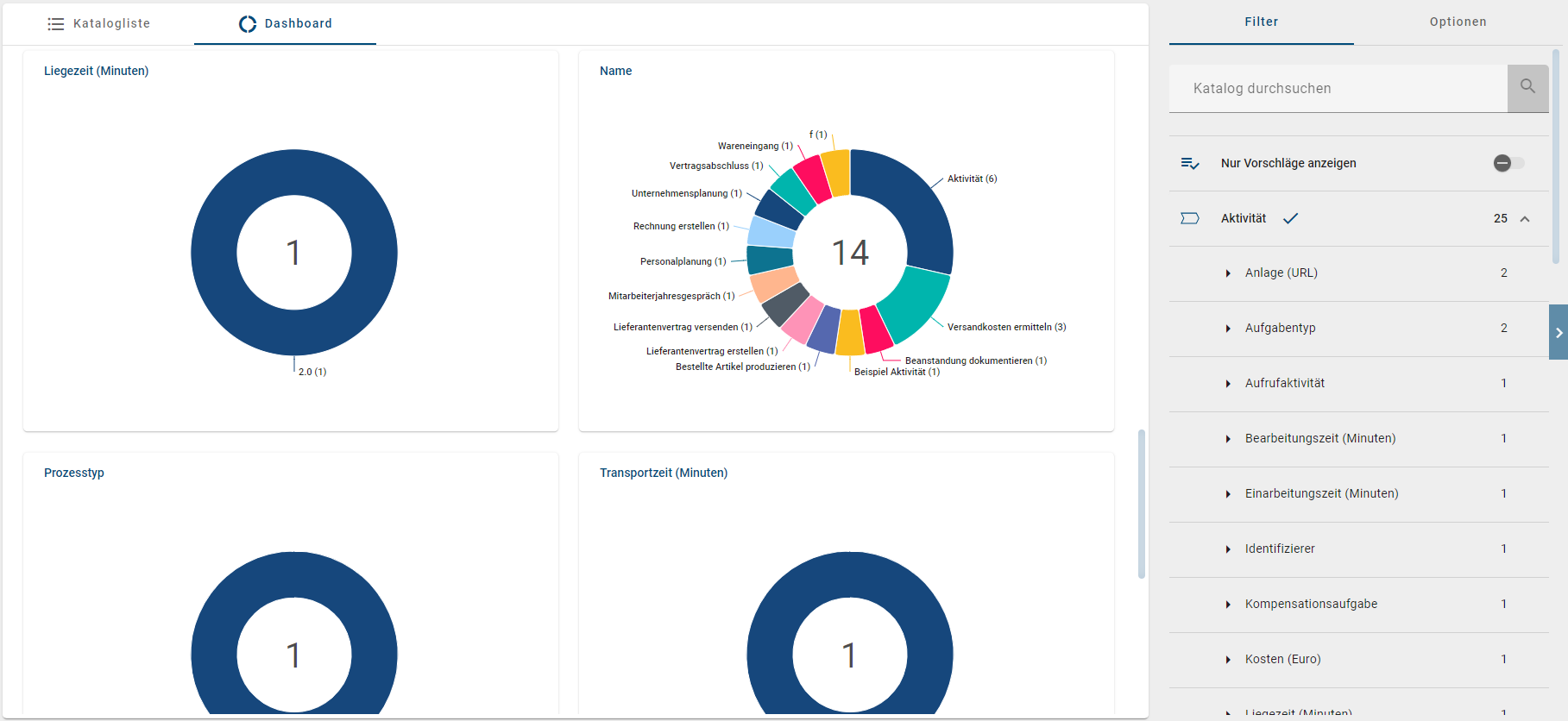
Ist ein Filter aktiv, werden die Facetten und deren Werte für den gewählten Objekttyp angezeigt. Für jede Facette erscheint ein eigenes Diagramm. Hinter jedem Wert steht in Klammern, wie oft dieser Wert für die jeweilige Facette angegeben wurde.
Wie kann ich den Diagrammtyp im Dashboard ändern?
Alle Benutzer können den Diagrammtyp im Dashboard anpassen. Klicken Sie in der linken Menüleiste auf den Menüeintrag Katalog und dann auf den Reiter Dashboard. Alle Katalogeinträge werden nach Objekttypen sortiert als Ringdiagramm angezeigt.
Wählen Sie in der rechten Seitenleiste in der Registerkarte Filter mindestens einen Filter aus. Für jede Facette wird dann standardmäßig ein eigenes Ringdiagramm angezeigt. Um den Diagrammtyp zu ändern, öffnen Sie das Kontextmenü des jeweiligen Diagramms und wählen Sie Diagrammtyp ändern. Sie können zwischen Liniendiagramm, Ringdiagramm und Säulendiagramm wählen. Der aktuelle Typ ist mit einem Häkchen gekennzeichnet.
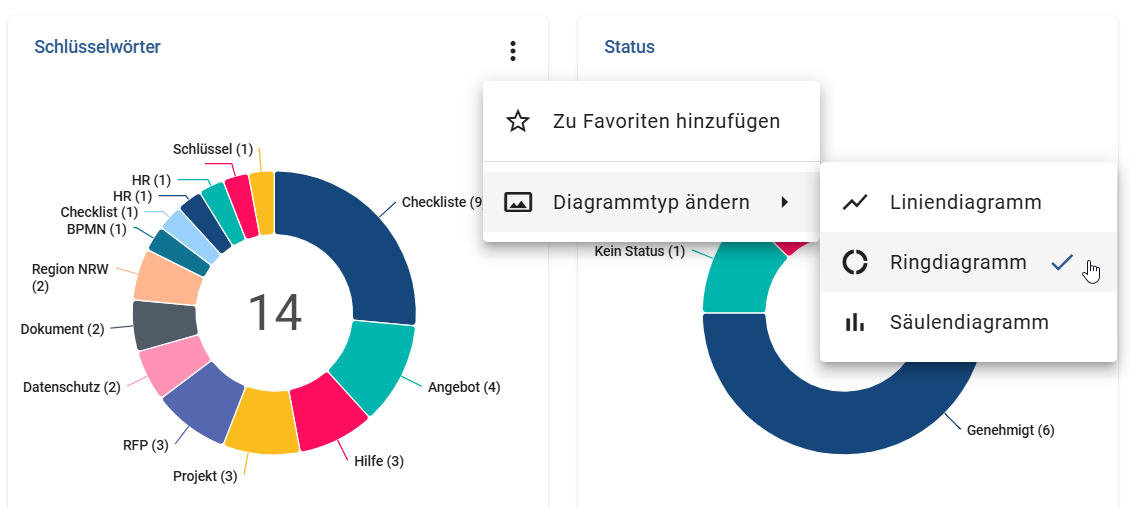
Die Darstellung des Diagramms wird sofort angepasst und automatisch gespeichert. Beim nächsten Öffnen des Dashboards wird der zuletzt gewählte Diagrammtyp für die jeweiligen Kacheln angezeigt.
Wenn Sie das Dashboard als Favorit markieren, wird auf Ihrer MyGBTEC-Seite der zuletzt ausgewählte Diagrammtyp angezeigt. Ändern Sie den Diagrammtyp nachträglich, wird auch die Darstellung auf Ihrer MyGBTEC-Seite aktualisiert.
Integrationen
Wie kann ich konfigurierte Integrationen im Katalog sehen?
Als Benutzer mit der Benutzerrolle Administrator können Sie Integrationen in den Katalog einbinden. Integrationen zeigen externe Webseiten für bestimmte Katalogobjekttypen in einem neuen Reiter an. Außerdem ermöglichen sie Verweise auf andere Inhalte innerhalb von GBTEC Platform. Wie Sie Integrationen konfigurieren, erfahren Sie hier.
Alle Benutzer können konfigurierte Integrationen im Katalog sehen. Klicken Sie in der linken Menüleiste auf den Menüeintrag Katalog. Sind für bestimmte Katalogobjekttypen Integrationen konfiguriert, filtern Sie zunächst nach dem gewünschten Katalogobjekttyp. Die Filteroption finden Sie in der rechten Seitenleiste in der Registerkarte Filter. Die konfigurierten Integrationen werden dann als neue Reiter neben den Standardreitern Liste und Dashboard angezeigt.
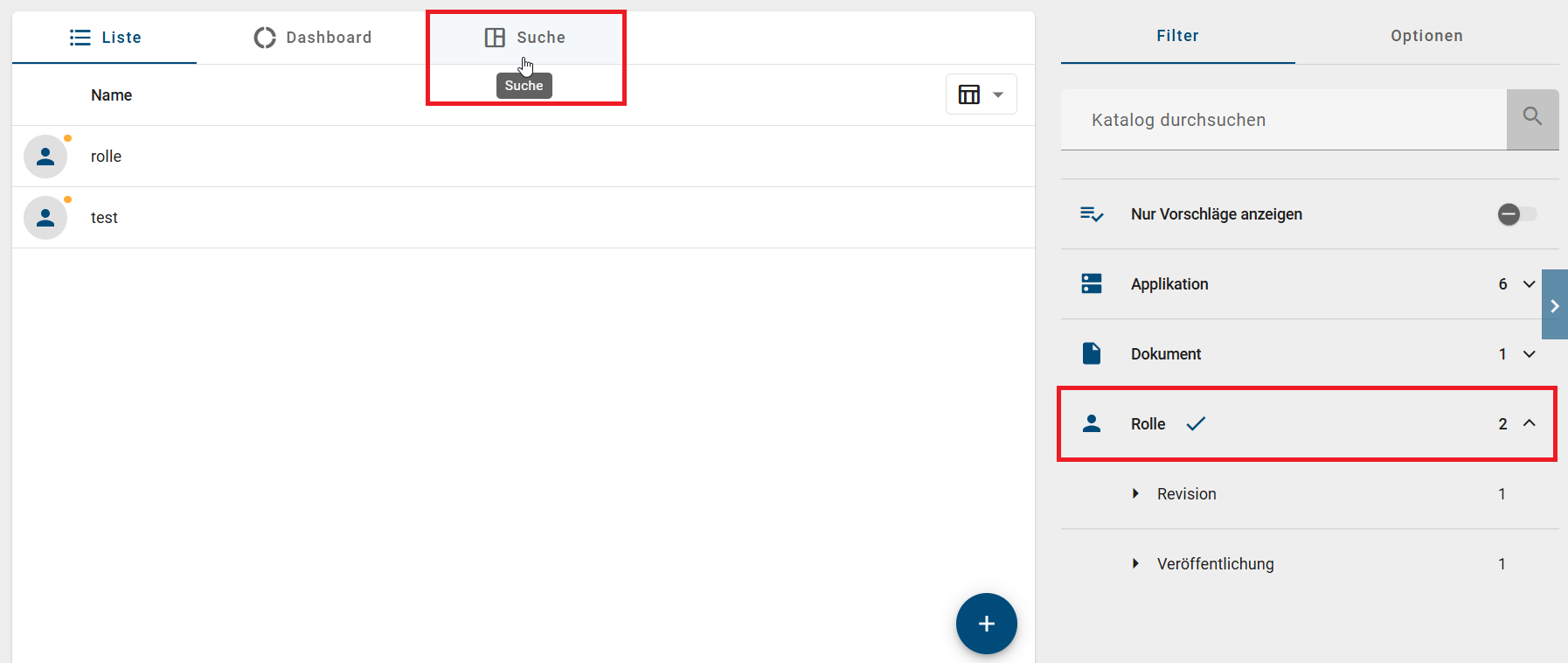
Die Titel der Integrationen werden in der Sprache Ihres Browsers angezeigt. Ist kein Titel in der eingestellten Sprache verfügbar, wird der englische Titel verwendet.
Hinweis
Sie sehen konfigurierte Integrationen nur, wenn diese nicht auf Benutzergruppen beschränkt sind oder Sie der zugewiesenen Benutzergruppe angehören.
Klicken Sie auf die konfigurierte Integration. Die hinterlegte URL wird innerhalb von GBTEC Platform angezeigt und ist interaktiv.
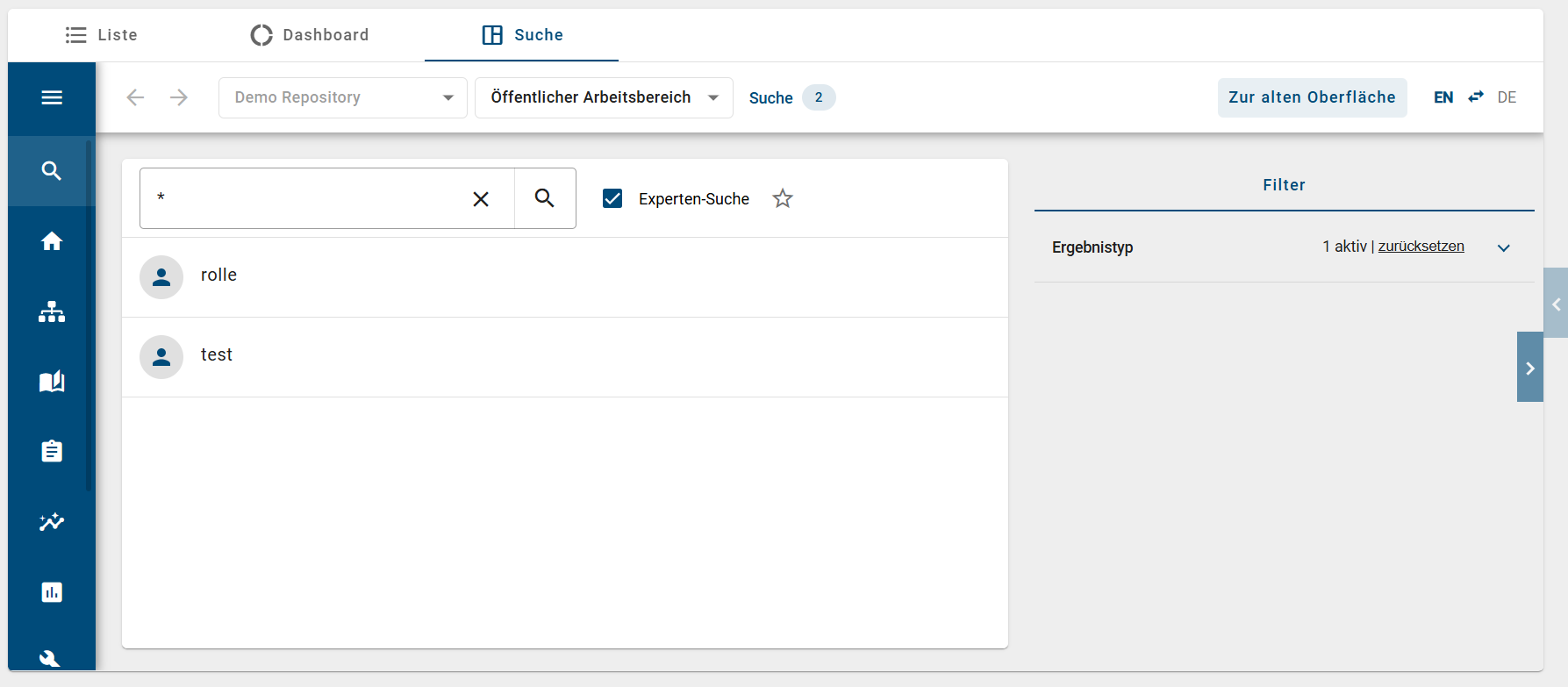
In diesem Beispiel wurde die Suche mit allen Einträgen im Bereich Öffentlicher Arbeitsbereich mit dem gefilterten Ergebnistyp „Rolle“ verknüpft.
Hinweis
Die Nutzung von Integrationen erfordert eine separate Lizenz, die Sie erwerben müssen.
Verwendungen
Wie kann ich die Beziehung eines Katalogeintrages zu anderen Katalogeinträgen einsehen?
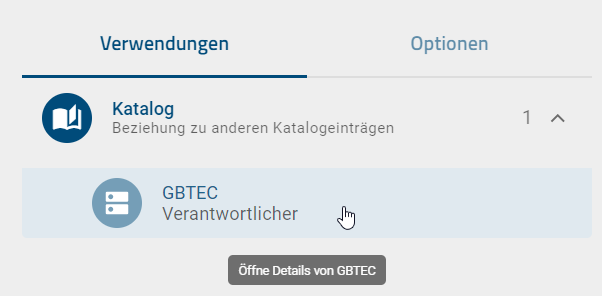
Alle Benutzer können in den Details eines Katalogeintrags einsehen, ob dieser in Beziehung zu anderen Katalogeinträgen steht. Klicken Sie in der linken Menüleiste auf den Menüeintrag Katalog. Öffnen Sie einen Katalogeintrag und wählen Sie in der rechten Seitenleiste die Registerkarte Verwendungen. Klappen Sie die Facette Katalog auf, um die Beziehungen zu anderen Katalogeinträgen einzusehen.
Klicken Sie auf einen Eintrag in der Liste, um dessen Details einzusehen.
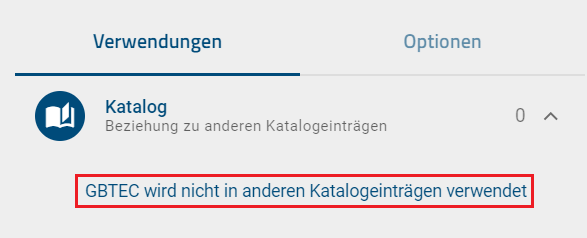
Wenn der Katalogeintrag keine Beziehungen zu anderen Katalogeinträgen hat, wird ein Hinweis angezeigt.
Wie kann ich die Beziehungen eines Katalogeintrages zu anderen Objekten grafisch darstellen?
Alle Benutzer können die Beziehungen eines Katalogeintrags zu anderen Objekten grafisch als Baumdiagramm darstellen. Klicken Sie in der linken Menüleiste auf den Menüeintrag Katalog und wählen Sie einen Katalogeintrag aus. Sie gelangen zu den Details des Eintrags. Klicken Sie in der Kopfzeile der Detailansicht auf den Reiter Objektbeziehungen.

Wenn keine Beziehungen bestehen, erscheint ein Hinweis. Andernfalls wird ein Baumdiagramm angezeigt. Der ausgewählte Katalogeintrag bildet den Knoten auf Ebene 0 (links). Alle Beziehungen werden nach Objekttyp sortiert auf Ebene 1 (mittig) angezeigt und mit den Objekttypfarben aus GBTEC Platform eingefärbt.
Klicken Sie auf einen Objekttyp auf Ebene 1, um die einzelnen Objekte dieses Typs anzuzeigen. Alle Objekte dieses Typs, die in Beziehung zum ausgewählten Katalogeintrag stehen, werden auf Ebene 2 (rechts) angezeigt.
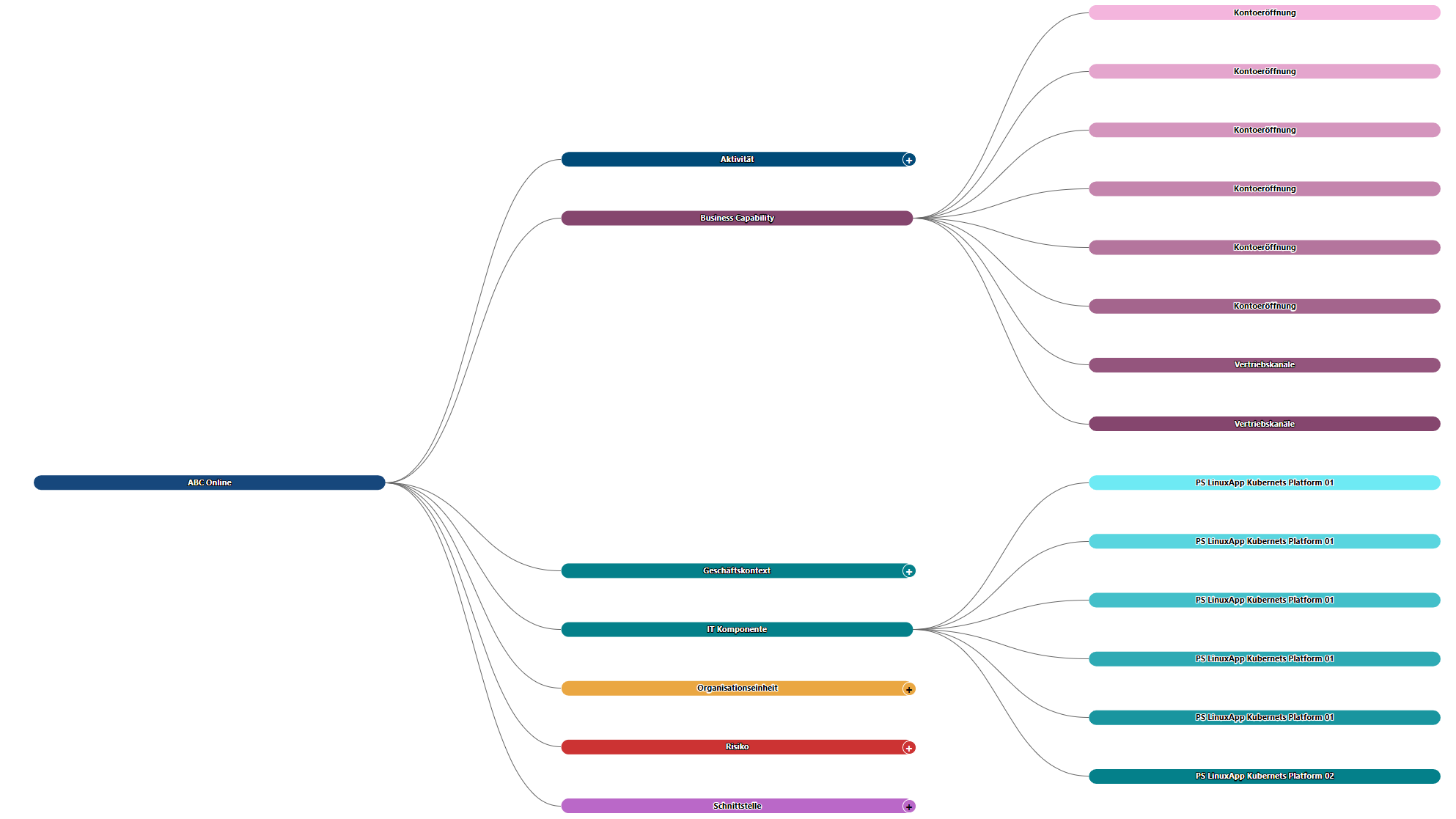
Fahren Sie mit der Maus über einen Knoten auf Ebene 2, um grundlegende Informationen zu dem Objekt einzusehen. Sie sehen, ob es sich um eine Beziehung zu einem Diagramm oder einem Katalogeintrag handelt, den Namen sowie gegebenenfalls den Beziehungstyp.
Klicken Sie mit der rechten Maustaste auf ein Objekt auf Ebene 2 und wählen Sie die Option Zu Vorkommnis gehen, um direkt zum Objekt im Diagramm oder Katalog zu navigieren.
Wie kann ich mir Ausprägungen von Katalogeinträgen in Diagrammen anzeigen lassen?
Alle Benutzer können sich Ausprägungen von Katalogeinträgen in Diagrammen anzeigen lassen. Im Katalog sehen Sie, in welchen Diagrammen Ausprägungen eines Katalogeintrags vorhanden sind und welche Beziehungen diese Ausprägungen zu anderen Objekten haben.
Klicken Sie in der linken Menüleiste auf den Menüeintrag Katalog. Klicken Sie auf einen Katalogeintrag, um zu dessen Details zu gelangen. Wählen Sie in der rechten Seitenleiste die Registerkarte Verwendungen. Eine Liste der Verwendungen des ausgewählten Katalogeintrags wird angezeigt.
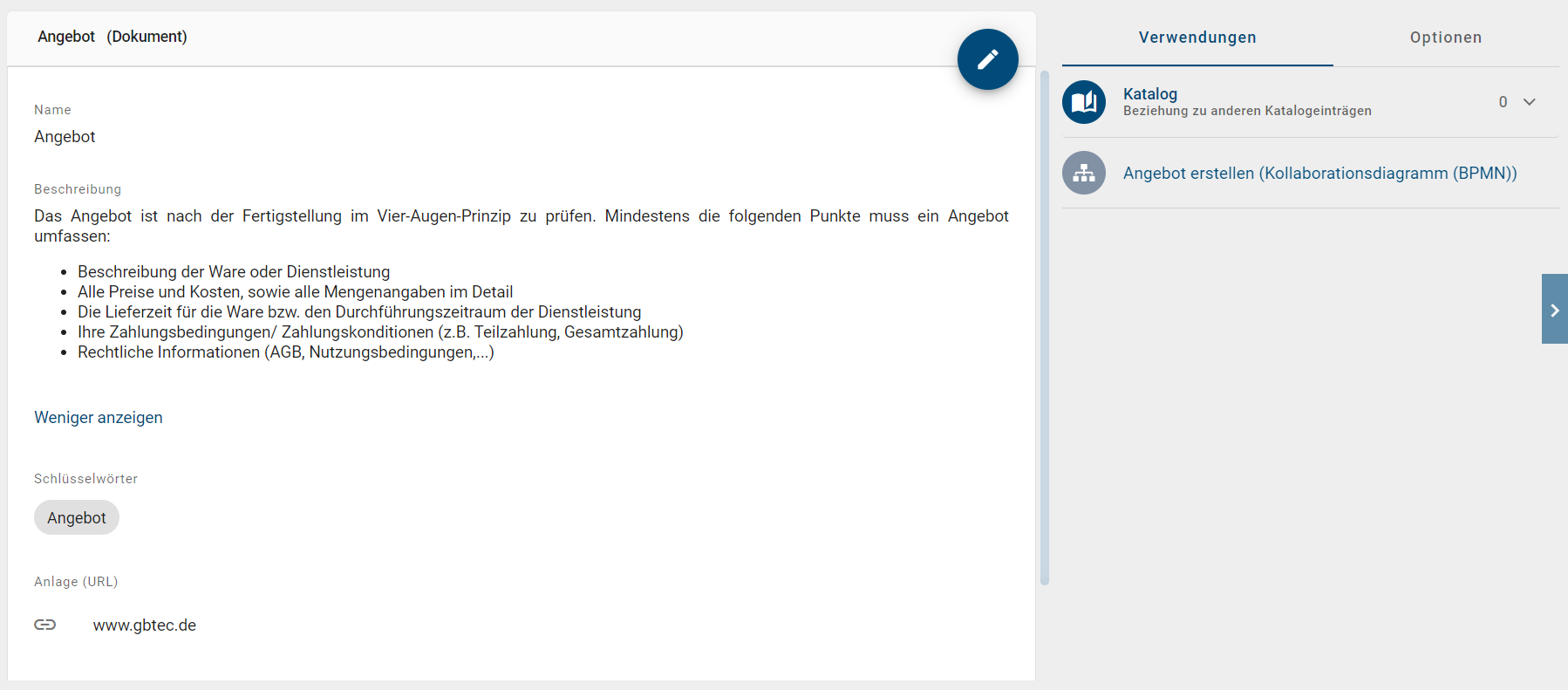
Für Verwendungen mit Verbindungen zu anderen Symbolen werden der Name des verbundenen Symbols und der Name des Diagramms angezeigt. Für Symbole ohne Verbindungen wird nur der Name des Diagramms angezeigt.

Klicken Sie auf eine Verwendung aus der Liste. Das Diagramm öffnet sich und die Verwendung ist selektiert.
Auch in Diagrammen können Sie sich die Verwendungen eines Objekts anzeigen lassen.
Wie kann ich sehen, wie ein Katalogeintrag in einem Diagramm verwendet wird?
Alle Benutzer können einsehen, wie ein Katalogeintrag in einem Diagramm verwendet wird.
Öffnen Sie in der linken Menüleiste den Menüeintrag Katalog und wählen Sie einen Katalogeintrag aus. Klicken Sie in der rechten Seitenleiste auf die Registerkarte Verwendungen. Dort sehen Sie die Beziehungen zu anderen Katalogeinträgen und Diagrammen.
Wird der Eintrag in einem Diagramm verwendet, wird das Diagramm in der Vorkommensliste aufgeführt. Die Liste ist alphabetisch sortiert. Klappen Sie einen Diagrammeintrag auf, um alle Vorkommnisse in diesem Diagramm anzuzeigen. Diese sind in beschrifteten Gruppen geordnet dargestellt.
Hinweis
Klicken Sie auf einen Eintrag in der Liste, um direkt zu diesem Vorkommen im Diagramm zu navigieren.
Wie kann ich Katalogeinträge in mehreren Diagrammen wiederverwenden?
Als Benutzer mit der Benutzerrolle Administrator, Editor oder Author können Sie Katalogeinträge in mehreren Diagrammen wiederverwenden. Nutzen Sie dafür die Vorschlagsliste. Es spielt keine Rolle, ob die Katalogeinträge bereits angenommen oder noch vorgeschlagen sind.
Öffnen Sie in der linken Menüleiste den Menüeintrag Diagramme und klicken Sie auf ein Diagramm. Checken Sie es über die Schaltfläche Check out aus. Alternativ erstellen Sie ein neues Diagramm.
Legen Sie ein Objekt an, dessen Typ im Katalog vorhanden ist. Öffnen Sie den Namen per Doppelklick oder F2 und geben Sie mindestens einen Buchstaben des gesuchten Katalogeintrags ein. In der Vorschlagsliste erscheinen bis zu fünf passende Einträge. Der Suchbegriff „manager“ findet zum Beispiel auch „Prozessmanager“. Die Vorschlagsliste wird außerdem durch das Diagrammattribut „Geltungsbereich“ vorgefiltert:
Geltungsbereich definiert: In der Vorschlagsliste erscheinen nur Katalogeinträge ohne definierten Geltungsbereich oder mit dem gleichen Geltungsbereich. Zwei Geltungsbereiche gelten als gleich, wenn mindestens eine Organisationseinheit in beiden vorkommt.
Geltungsbereich nicht definiert: In der Vorschlagsliste erscheinen nur Katalogeinträge ohne definierten Geltungsbereich.
Wählen Sie den gewünschten Katalogeintrag aus der Vorschlagsliste aus.
Bemerkung
Die Vorschlagsliste funktioniert analog für Katalogeinträge in den Attributen eines Objekts. Beachten Sie bei der Wiederverwendung die Unterschiede bei der Bearbeitung von vorgeschlagenen und angenommenen Katalogeinträgen.
Katalog exportieren und importieren
Wie erstelle ich einen Prozess-Warehouse Export im Katalog?
Alle Benutzer können einen Prozess-Warehouse Export aus dem Katalog erstellen. Benutzer mit der Benutzerrolle Administrator oder Editor können diesen Export für einen erneuten Import verwenden. Der Prozess-Warehouse Export enthält alle aktuell angezeigten Katalogeinträge als Excel-Tabelle. Filter, Facetten oder Suchergebnisse legen fest, welche Katalogeinträge im Export enthalten sind.
Klicken Sie in der linken Menüleiste auf den Menüeintrag Katalog. Wechseln Sie in der rechten Seitenleiste zur Registerkarte Optionen und wählen Sie die Option Nach Excel exportieren. Der Export wird entsprechend der aktuellen Filterung erstellt.

Sobald der Bericht generiert wurde, erscheint eine Benachrichtigung mit der Option, den Export direkt herunterzuladen. Zusätzlich erscheint die Option Bericht herunterladen neben der Option Nach Excel exportieren. Über beide Optionen können Sie den Bericht herunterladen.

Die erste sichtbare Zeile des Exports ist der Header. Die erste Spalte enthält unter „Entity ID“ die eindeutigen Identifikatoren. Die folgenden Spalten enthalten die Attribute der Einträge, zum Beispiel Name, Identifizierer, Beschreibung, Anlage, Schlüsselwörter, Systemattribute und Objekttyp. Die nachfolgenden Zeilen enthalten die Attributwerte. Mehrwertige Attribute wie Schlüsselwörter werden durch Semikolon getrennt. Ein Attributtyp wird nur exportiert, wenn er bei mindestens einem Eintrag gepflegt wurde.
Hinweis
Es werden nur sichtbare Attributtypen exportiert. Deaktivierte oder entfernte Attributtypen werden nicht berücksichtigt.
Bemerkung
Attributwerte mit mehr als 32767 Zeichen werden automatisch gekürzt. Am Ende des gekürzten Wertes erscheint ein Hinweis.
Bemerkung
In der initial ausgeblendeten ersten Zeile stehen die Attributtyp-IDs, die über die Methode definiert werden. Damit können Sie die exportierten Daten wieder importieren und zum Beispiel Änderungen an Katalogeinträgen vornehmen.
Bemerkung
In der Spalte für das Attribut „Anlage (URL)“ werden die URLs kommasepariert aufgelistet. Wenn Sie für eine URL einen Titel gepflegt haben, wird dieser URL-kodiert mit der zugehörigen URL ausgegeben. Wenn Sie den Titel ändern oder hinzufügen und anschließend importieren möchten, behalten Sie die URL-Kodierung bei.
Bemerkung
Datumsangaben im Export (zum Beispiel „Gültig ab“, „Gültig bis“, „Erstellt am“) werden in die Zeitzone des aktiven Benutzers konvertiert.
Hinweis
Das Attribut Anlage (URL) kann durch eine individuelle Methodenkonfiguration eingeschränkt werden. In diesem Fall können ausschließlich Links oder URLs hinterlegt werden.
Wie kann ich Daten in den Katalog importieren?
Als Benutzer mit der Benutzerrolle Editor können Sie einen (angepassten) Prozess-Warehouse Export im CSV- oder XLSX-Format in den Katalog des Bereichs Öffentlicher Arbeitsbereich importieren. Damit fügen Sie Daten hinzu oder aktualisieren bestehende Einträge. Die Daten werden in der aktuellen Inhaltssprache gespeichert.
Klicken Sie in der linken Menüleiste auf den Menüeintrag Katalog. Wählen Sie den gewünschten Katalogfilter. Der Filter legt den Objekttyp der zu importierenden Einträge fest und muss aktiv sein. Wenn für den gewünschten Typ noch keine Einträge in der Liste vorhanden sind, legen Sie zunächst einen Eintrag dieses Typs an, um die Filterfacette zu erhalten. Wechseln Sie dann in der rechten Seitenleiste zur Registerkarte Optionen und wählen Sie Import.
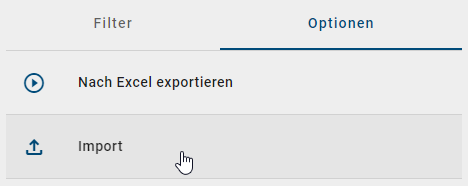
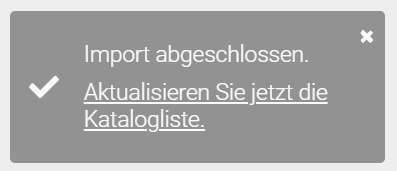
Wählen Sie die gewünschte CSV- oder XLSX-Datei aus. Der Import wird entsprechend der aktuellen Filterung durchgeführt. Eine Meldung unten rechts zeigt den Fortschritt an. Nach einem erfolgreichen Import erscheint eine weitere Meldung mit der Option, den Katalog zu aktualisieren. Klicken Sie darauf, um die importierten Einträge anzuzeigen. Schlägt der Import fehl, erscheint eine Fehlermeldung.
Bemerkung
Datumsangaben im Import (zum Beispiel “Gültig ab”, “Gültig bis”, “Erstellt am”) werden in die Zeitzone des aktiven Benutzers konvertiert.
Bemerkung
Einträge in der Spalte “Anlage (URL)” müssen URL-kodiert angegeben werden, damit der Import erfolgreich ist. Eine URL mit Titel fügen Sie ein, indem Sie den Titel URL-kodiert an die URL anhängen.
Bemerkung
Attributwerte, die durch Kontrollkästchen dargestellt werden, werden beim Import ignoriert.
Hinweis
Das Attribut Anlage (URL) kann durch eine individuelle Methodenkonfiguration eingeschränkt werden. In diesem Fall können ausschließlich Links oder URLs hinterlegt werden.
Funktionsweise:
Die Import-Datei ist wie folgt aufgebaut: In der ersten, initial ausgeblendeten Zeile steht pro Spalte eine Attributtyp-ID. Die erste sichtbare Zeile bildet den Header. Die darunter stehenden Zeilen entsprechen den Katalogeinträgen. Im folgenden Beispiel werden drei Katalogeinträge importiert, in derselben Reihenfolge wie in der Datei.

Bemerkung
Sowohl im CSV- als auch im XLSX-Format beginnt das Einlesen der Katalogeinträge ab der dritten Zeile.
Im Import enthaltene Attribute werden für die Katalogeinträge übernommen, wenn der Attributtyp und dessen Datentyp für den entsprechenden Objekttyp methodenseitig definiert sind. Ist das nicht der Fall, wird der Attributtyp ignoriert. Systemattribute werden beim Import automatisch gesetzt und können nicht manuell angepasst werden.
Bei einem Export enthält die erste Spalte standardmäßig die ENTITY_ID. Wenn Sie die Import-Datei selbst erstellen oder anpassen, beachten Sie folgende Regeln. Wenn die erste Spalte der Import-Datei die ENTITY_ID oder eine Attributtyp-ID vom Typ Text enthält:
Diese Spalte wird als identifizierend angesehen. Der Abgleich mit Katalogeinträgen erfolgt über diese Spalte. Die Groß- und Kleinschreibung wird dabei beachtet.
Eine Zeile wird übersprungen, wenn keine Universally Unique Identifier (UUID) als ENTITY_ID verwendet wird. Eine UUID ist eine global eindeutige Kennung. Sie können eine neue UUID über einen Generator erzeugen, zum Beispiel das Online UUID Generator Tool.
Existiert die ID oder das Textattribut noch nicht im Katalog, wird ein neuer Katalogeintrag als Vorschlag erstellt.
Existiert bereits ein Katalogeintrag mit exakt gleicher ID oder gleichem Textattribut, wird er aktualisiert. Die im Import enthaltenen Attributtypen werden für die gewählte Inhaltssprache neu gesetzt. Leere Zellen löschen den Attributwert. Nicht enthaltene Attributtypen bleiben unverändert. Für eine Aktualisierung über die ID muss der Katalogeintrag im gefilterten Katalog vorhanden sein.
Ist das für die ENTITY_ID nicht der Fall und existiert die gleiche ID bereits für einen Katalogeintrag eines anderen Objekttyps, wird die betroffene Zeile übersprungen.
Der Abgleich über die Attributtyp-ID berücksichtigt Objekte anderer Objekttypen nicht. Wenn im gewählten Filter mehrere Objekte mit übereinstimmendem Attributtext vorhanden sind, wird die betroffene Zeile übersprungen.
Enthalten mehrere Zeilen denselben identifizierenden Attributwert, werden die Inhalte des ersten Eintrags durch die nachfolgenden Einträge aktualisiert. Die ENTITY_ID ist nur in der ersten Spalte sinnvoll. Enthält die erste Spalte weder eine ENTITY_ID noch ein Textattribut, wird der Import nicht durchgeführt.
Format:
Für bestimmte Attribute müssen Sie das Format beachten. Datumswerte müssen im Format der aktuellen Inhaltssprache eingegeben werden.
Bemerkung
Beim Import als XLSX-Datei empfiehlt es sich, Datumswerte in Excel als „Datum“ zu formatieren. Beim Import als CSV-Datei oder als XLSX-Datei, bei der Datumswerte als „Text“ formatiert sind, gelten die folgenden Formate je Datentyp.
Attributwerte vom Typ |
Format |
|---|---|
Datum |
yyyy-MM-dd |
Datum und Uhrzeit |
yyyy-MM-dd HH:mm:ss |
Uhrzeit |
HH:mm:ss |
Zahlen im wissenschaftlichen Format (exponentielle Notation) werden beim Import nicht unterstützt.
Bemerkung
Datumsangaben im Import (zum Beispiel “Gültig ab”, “Gültig bis”, “Erstellt am”) werden in die Zeitzone des aktiven Benutzers konvertiert.
HTML-Tags im Attribut Beschreibung werden beim Import interpretiert. Der Inhalt des Attributs wird nach dem Import im gewünschten Format angezeigt. Sie können die Beschreibung für ein Dokument zum Beispiel wie unten dargestellt angeben.
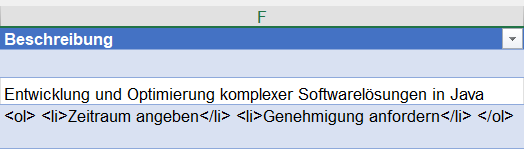
Nach dem Import wird der Inhalt des Attributs entsprechend der HTML-Formatierung angezeigt. Das Dokument „Offer.pdf“ hat dann die folgende formatierte Beschreibung:
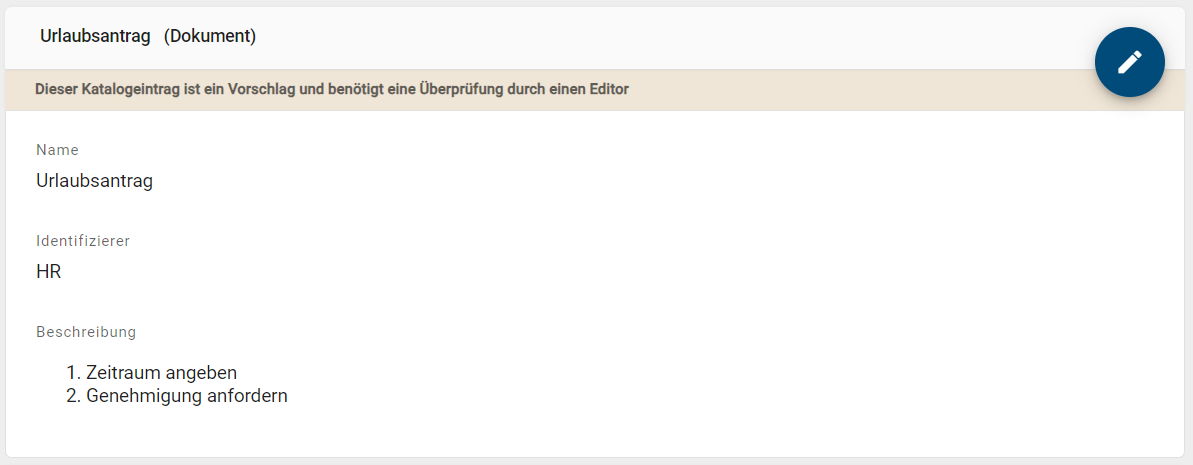
HTML-Tags werden nur beim Import interpretiert. Beim Export werden HTML-Tags nicht verarbeitet und Formatierungen nicht in HTML-Tags umgewandelt.
Mehrwertige Textattribute wie Schlüsselwörter und Links werden ebenfalls unterstützt. Die einzelnen Attributwerte müssen durch ein Semikolon getrennt werden. Leerzeichen vor und nach dem Semikolon werden nicht in die Attributwerte aufgenommen.
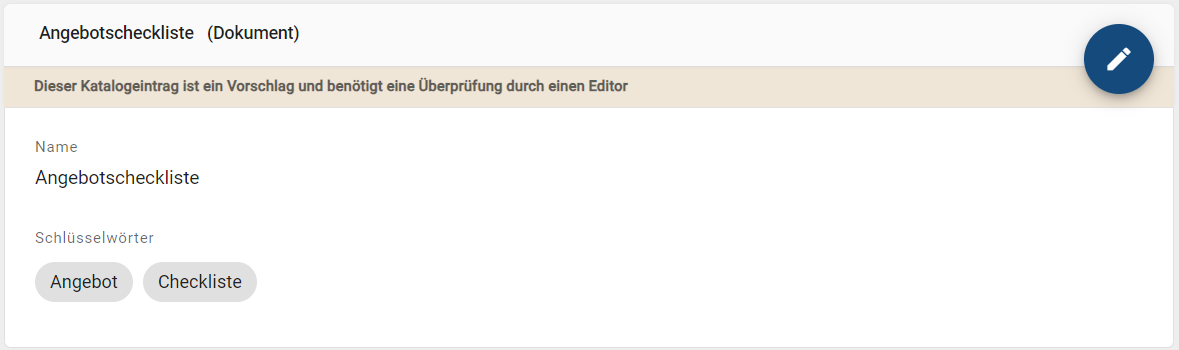
Im obigen Beispiel werden beim Import die zwei Schlüsselwörter „Checkliste“ und „Angebot“ für das Dokument „Angebotscheckliste“ erstellt und alphabetisch sortiert angezeigt.
Bemerkung
Da alle Katalogeinträge beim Import dem Objekttyp des aktiven Filters zugeordnet werden, sollte die Import-Datei ausschließlich Einträge dieses Objekttyps enthalten. Die Dateien (XLSX, CSV) müssen UTF-8-kodiert sein. Beim Import einer XLSX-Datei wird nur das erste Tabellenblatt berücksichtigt.
Hinweis
Hinterlegungsattribute wie Subprozess oder die Governance-Attribute Autor, Prüfer und Verantwortlicher können durch den Import nicht gepflegt oder aktualisiert werden. Beim Aktualisieren bestehender Katalogeinträge behalten diese Attribute die in GBTEC Process Design gespeicherten Werte.
Wie kann ich den Steckbrief eines Katalogeintrags exportieren?
Als Benutzer mit der Benutzerrolle Administrator oder Editor können Sie den Steckbrief eines Katalogeintrags exportieren. Klicken Sie in der linken Menüleiste auf den Menüeintrag Katalog. Wählen Sie den gewünschten Eintrag aus. Sie gelangen zur Detailansicht. Wechseln Sie in der rechten Seitenleiste zur Registerkarte Optionen und wählen Sie Steckbrief.
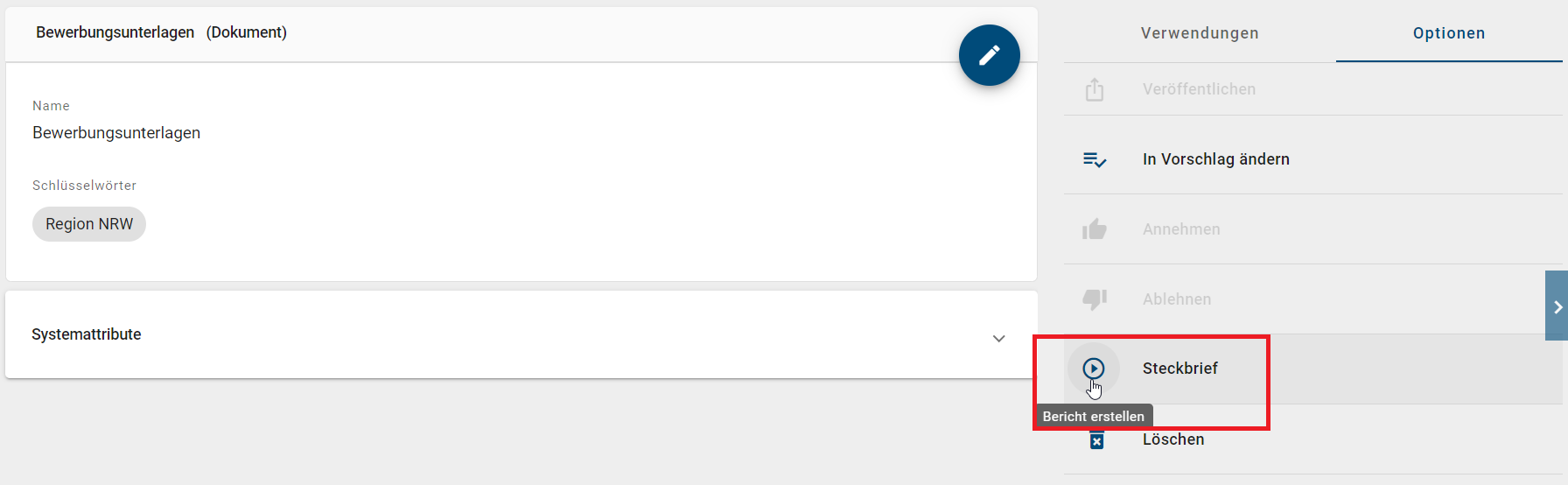
Sobald der Bericht generiert wurde, erscheint eine Benachrichtigung mit der Option, den Export direkt herunterzuladen. Zusätzlich erscheint die Option Bericht herunterladen neben der Option Steckbrief. Über beide Optionen können Sie die DOCX-Datei herunterladen.

Der Steckbrief ist für die in der Administration eingestellten Objekttypen im Katalog verfügbar.
Bemerkung
Der Zugriff auf den Steckbrief hängt von der Konfiguration der entsprechenden Report-Deskriptoren ab.
Der Steckbrief listet alle Attribute mit einem Attributwert alphabetisch auf und wird in der aktuellen Inhaltssprache der Anwendung ausgegeben. Werte von Zuweisungsattributen werden nicht als Titel, sondern als eigentliche Zuweisung angezeigt, zum Beispiel als URL.
Hinweis
Katalogeinträge, die als Attribut verwendet werden, werden derzeit nicht im Steckbrief ausgewertet. Es werden nur die Verwendungen und Beziehungen angezeigt, die in einem Diagramm modelliert sind.
Hinweis
Datumsangaben im Export (zum Beispiel „Gültig ab“, „Gültig bis“, „Erstellt am“) werden in die Zeitzone des aktiven Benutzers konvertiert.
Bemerkung
Wenn das Report-Template nicht in der gewählten Inhaltssprache verfügbar ist, wird das englische Template verwendet. Die gepflegten Attributwerte bleiben in der Inhaltssprache.
Katalogeinträge löschen
Wie kann ich einen Katalogeintrag löschen?
Benutzer mit der Benutzerrolle Administrator oder Editor können Katalogeinträge löschen. Das Löschen ist unwiderruflich. Sowohl Katalogvorschläge als auch angenommene Katalogeinträge können gelöscht werden.
Klicken Sie in der linken Menüleiste auf den Menüeintrag Katalog und wechseln Sie in den Bereich Öffentlicher Arbeitsbereich. Navigieren Sie in der Katalogliste zum gewünschten Eintrag und öffnen Sie das Kontextmenü. Wählen Sie die Option Löschen.
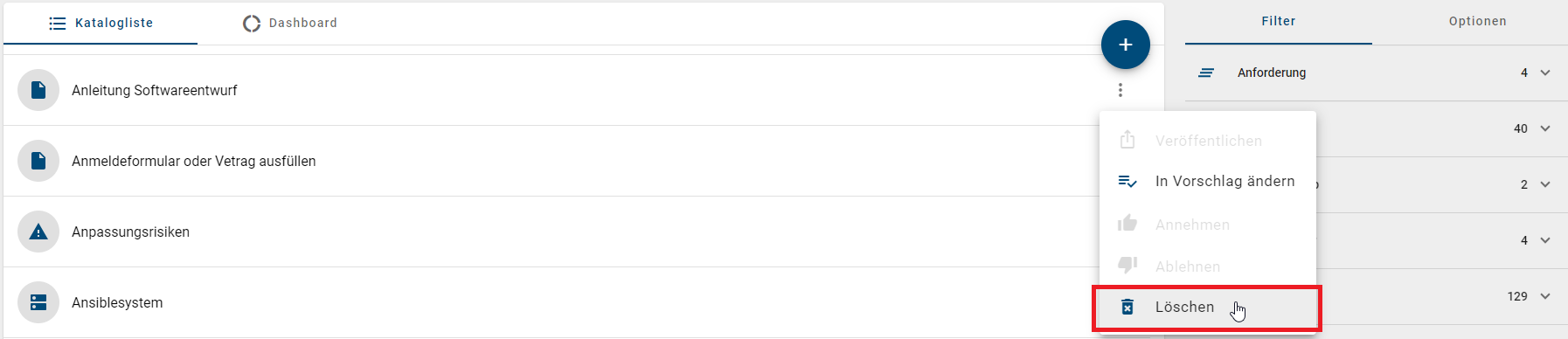
Die Option Löschen finden Sie auch in der rechten Seitenleiste in der Detailansicht des Katalogeintrags.
Hinweis
Katalogvorschläge erkennen Sie an einem orangen Punkt am Symbol des Eintrags. In der Registerkarte Filter in der rechten Seitenleiste können Sie außerdem den Schalter Nur Vorschläge anzeigen aktivieren, um die Liste entsprechend zu filtern.
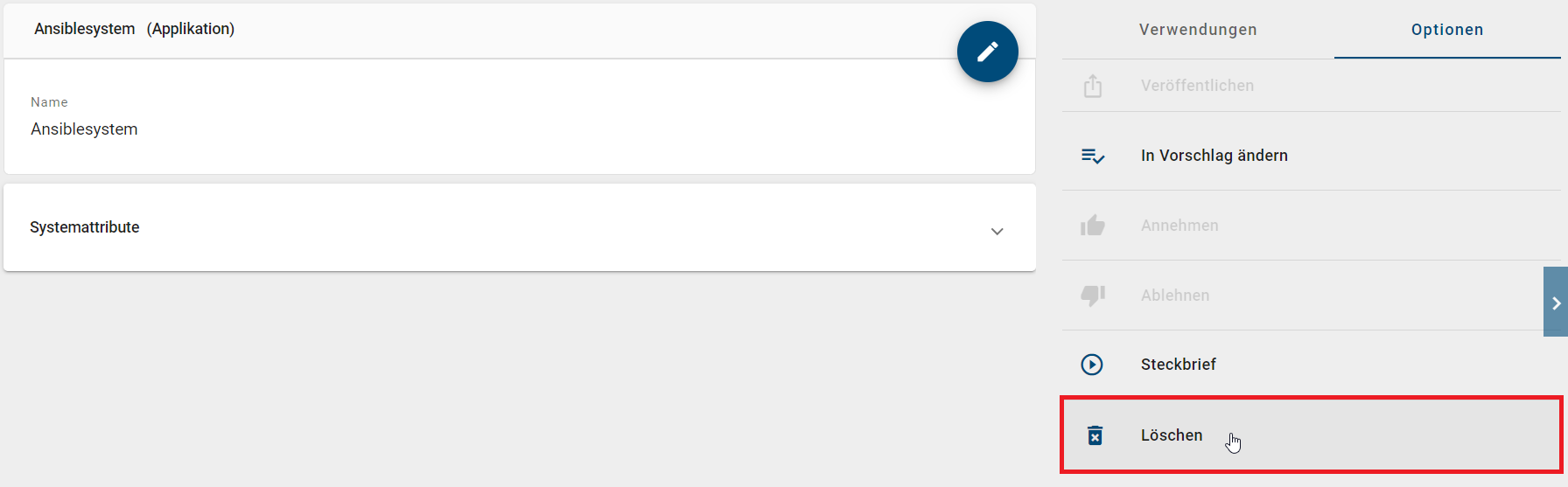
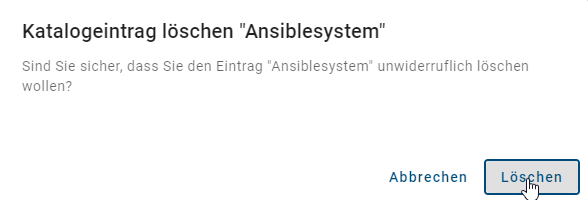
Es öffnet sich ein Dialogfenster, in dem Sie den Vorgang bestätigen oder abbrechen können. Wenn der Katalogeintrag weder in einem Diagramm verwendet noch in einem Attribut hinterlegt ist, wird er direkt entfernt.
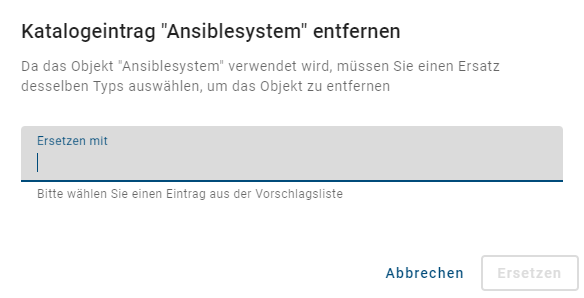
Katalogeintrag in Verwendung:
Wenn der Katalogeintrag mindestens einmal in einem Diagramm ausgeprägt ist, muss ein vorhandener Ersatz ausgewählt werden. Ein Dialogfenster öffnet sich mit einem Eingabefeld. Geben Sie dort einen vorhandenen Eintrag desselben Typs ein und wählen Sie ihn über die Vorschlagsliste aus. Klicken Sie auf die Schaltfläche Ersetzen, um den Vorgang zu bestätigen.
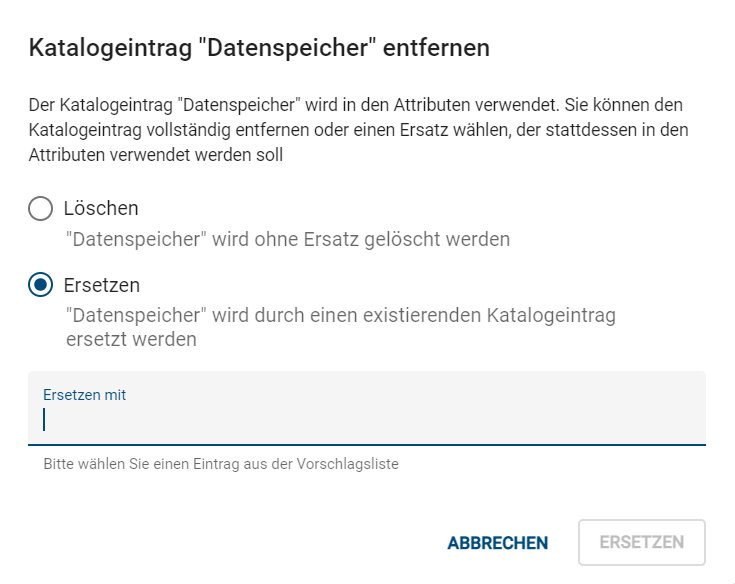
Hinterlegter Katalogeintrag:
Wenn der Katalogeintrag nur in Attributen als Hinterlegung verwendet wird (zum Beispiel als Person in Governance-Attributen), öffnet sich ein Dialogfenster. Sie können den Eintrag ersetzen oder löschen. Wählen Sie die Option Ersetzen, um einen vorhandenen Eintrag desselben Typs aus der Vorschlagsliste auszuwählen. Klicken Sie auf die Schaltfläche Ersetzen, um die Aktion zu bestätigen. Wählen Sie die Option Löschen, um den Eintrag unwiderruflich zu löschen. Damit werden auch alle zugehörigen Hinterlegungen in anderen Objekten und Diagrammen entfernt.
Bemerkung
Bitte beachten Sie, dass es einem Zusammenführen entspricht, wenn Sie einen verwendeten Katalogeintrag oder -vorschlag löschen und dabei einen Ersatz auswählen. Die betroffenen Objekte übernehmen in diesem Fall die Attribute des Eintrags, der als Ersatz ausgewählt wurde.
Nach dem Löschen kehren Sie zur Katalogliste zurück. Der gelöschte Eintrag wird dort durchgestrichen und ausgegraut angezeigt. Nach dem Aktualisieren der Seite verschwindet er aus dem Katalog.
Wie können alle nicht verwendeten Katalogeinträge gelöscht werden?
Als Benutzer mit der Benutzerrolle Administrator oder Editor können Sie alle nicht verwendeten Katalogeinträge eines Objekttyps auf einmal löschen. Die Option Reorganisieren entfernt alle Einträge, die weder in Diagrammen vorkommen noch in Attributen als Hinterlegung verwendet werden.
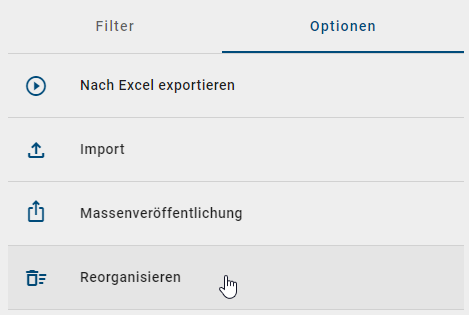
Klicken Sie in der linken Menüleiste auf den Menüeintrag Katalog. Wählen Sie zunächst in der rechten Seitenleiste in der Registerkarte Filter den gewünschten Objekttyp aus. Wechseln Sie danach in der rechten Seitenleiste zur Registerkarte Optionen und wählen Sie die Option Reorganisieren.
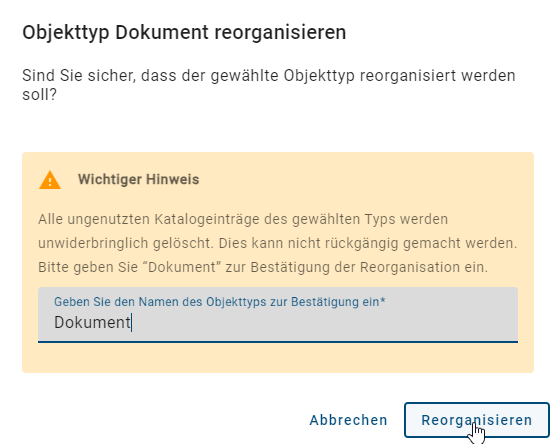
Ein Dialogfenster öffnet sich. Geben Sie den Namen des gewählten Objekttyps ein, um das Reorganisieren zu bestätigen. Der Name muss dem Typnamen aus der aktuellen Methode in Ihrer Browsersprache entsprechen. Klicken Sie auf die Bestätigungsschaltfläche, um fortzufahren.
Hinweis
Bei der Eingabe wird nicht auf Groß- und Kleinschreibung geachtet.
Alle nicht verwendeten Katalogeinträge werden unwiderruflich aus dem Katalog entfernt und zunächst durchgestrichen angezeigt. Nach dem Aktualisieren der Seite verschwinden sie ganz aus dem Katalog.
Warnung
Die Option Reorganisieren betrifft alle nicht verwendeten Katalogeinträge des gewählten Objekttyps, unabhängig davon, welche Facetten zusätzlich im Filter ausgewählt sind.
Bemerkung
Die Option Reorganisieren steht auf kleinen Bildschirmen (zum Beispiel in der mobilen Ansicht) nicht zur Verfügung.