ProcessApps
In der ProcessApp-Übersicht finden Sie alle (für Sie) relevanten Prozesse Ihrer Organisation in Form von ProcessApps. Diese können mit Hilfe von ProcessApp Collections zum Beispiel nach Abteilungen, Teams oder anderen Strukturen gruppiert werden. In der Administration können sich ProcessApp Administratoren einen Überblick über alle Collections verschaffen. Außerdem können dort die Collections bearbeitet und neue Collections erstellt werden.
Wo werden alle verfügbaren ProcessApps angezeigt?
Wechseln Sie über das Menü zu den ProcessApps.
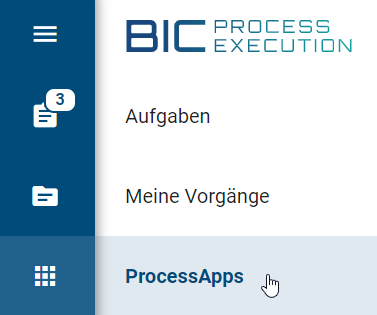
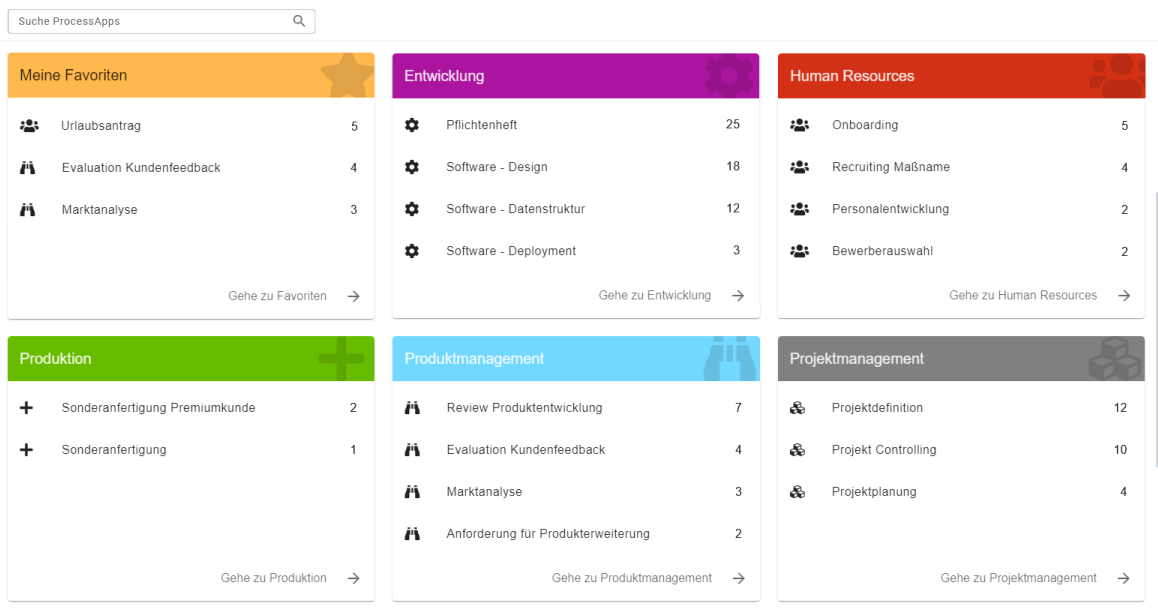
Je nach Konfiguration sieht dieser Bereich unterschiedlich aus. In jedem Fall finden Sie hier die ausführbaren, publizierten Prozesse (BPMN und EPK) Ihres Mandanten, die jeweils als ProcessApps dargestellt werden.
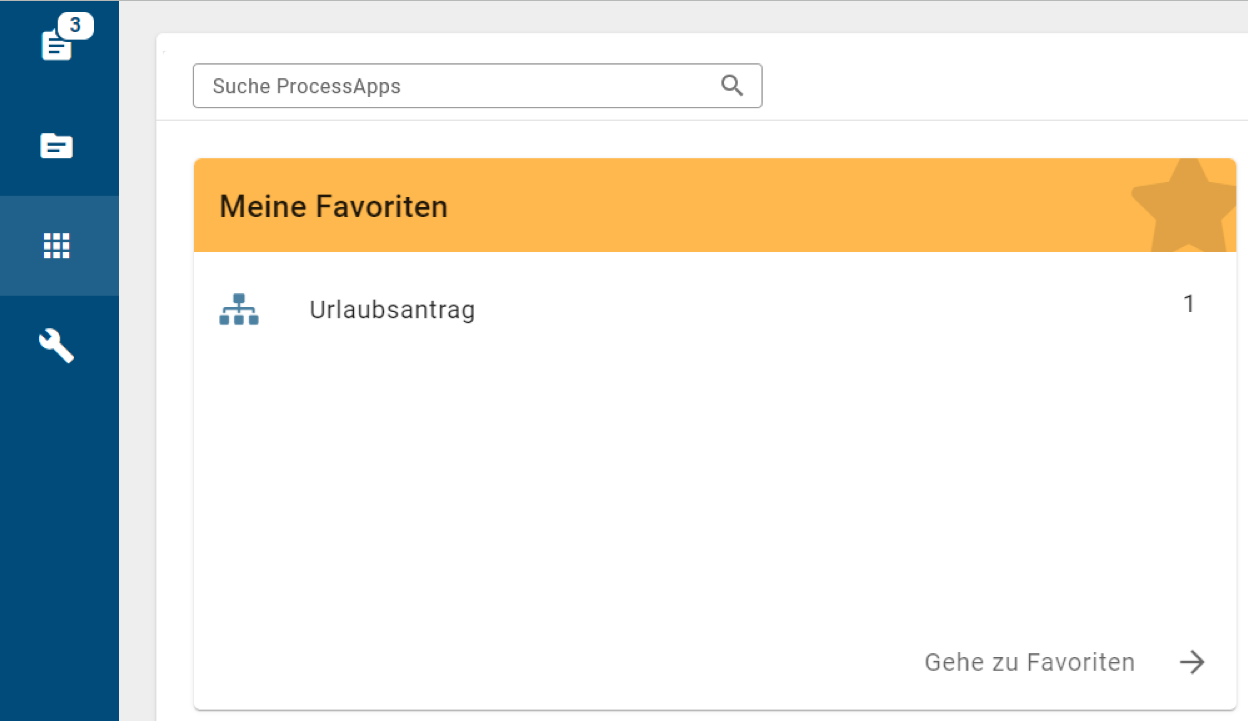
Wenn in Ihrem Mandanten ProcessApp Collections definiert sind, werden die ProcessApps nach diesen Collections gruppiert angezeigt. Die Collections sind alphabetisch von links nach rechts und von oben nach unten angeordnet. Abhängig von Ihrem Endgerät und dem gewählten Zoomfaktor werden eine oder mehrere Spalten angezeigt. Die erste Collection oben links ist immer die Meine Favoriten-Kachel.
Bemerkung
Bitte beachten Sie, dass eine ProcessApp Collection nur dann in diesem Bereich erscheint, wenn ihr mindestens eine ProcessApp zugeordnet wurde. Es ist daher möglich, dass nicht alle in der Administration erstellten Collections hier erscheinen.
Wenn Sie ProcessApps haben, die keiner ProcessApp Collection zugeordnet sind, werden diese Ihnen als letzte Collection in dem Hauptbereich in einer Collection Weitere ProcessApps angezeigt.
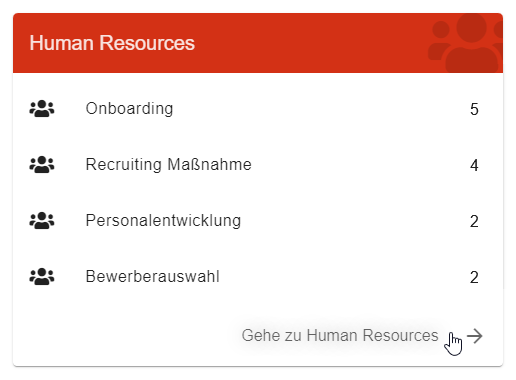
Jede Collection zeigt eine Vorschau der enthaltenen ProcessApps, welche die meisten laufenden Vorgänge innerhalb der Collection haben. Auf diese Weise werden Ihnen häufig gestartete Prozesse schneller angezeigt. Wenn Sie dort eine ProcessApp auswählen, gelangen Sie zur Liste aller laufenden Vorgänge des entsprechenden Prozesses.
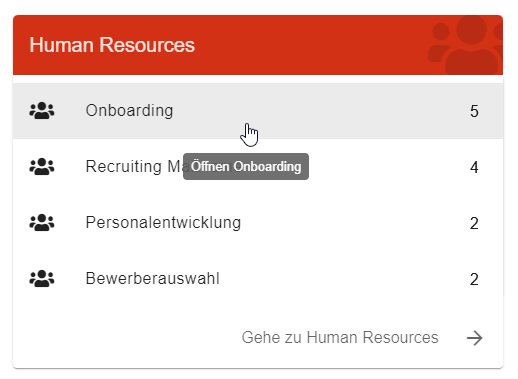
Wenn Sie den Titel oder die Schaltfläche Gehe zu an einer ProcessApp Collection auswählen, wechselt die Anwendung in eine Ansicht, die Ihnen alle zugehörigen ProcessApps anzeigt.
Jede ProcessApp wird durch ein Symbol und den Prozessnamen in der gewählten Inhaltssprache dargestellt. Die ProcessApps werden in einer mehrspaltigen Liste angezeigt, die an Ihr Endgerät und den Zoomfaktor angepasst ist. Neben dem Symbol und dem Namen wird Ihnen die Anzahl der laufenden Vorgänge angezeigt, an denen Sie beteiligt sind.
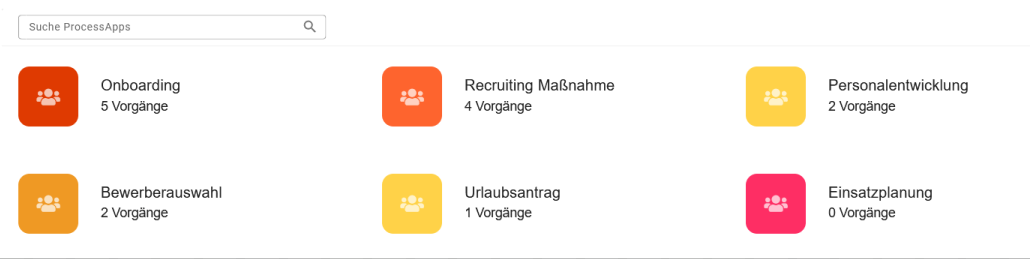
Durch einfaches Auswählen der ProcessApp gelangen Sie in die entsprechende Vorgangsliste. Wenn Sie mit der Maus über eine ProcessApp fahren, erscheint zusätzlich das Kontextmenü, welches Sie mit einem einfachen Klick öffnen können.

Hier finden Sie (in der Regel) drei Optionen für den entsprechenden Prozess. Mit der ersten Option können Sie den Prozess als Favorit markieren oder die Markierung aufheben. Über die zweite Option können Sie zum entsprechenden Diagramm in GBTEC Process Design navigieren. Sofern für den jeweiligen Prozess keine Beschränkung für die Erstellung von Vorgängen besteht, finden Sie im Menü auch die Option, einen neuen Vorgang zu erstellen.
Wurden keine ProcessApp Collections konfiguriert, erscheint bei Auswahl des Menüeintrags ProcessApps direkt eine mehrspaltige Liste mit allen ProcessApps. Für die einzelnen ProcessApps bestehen die oben beschriebenen Möglichkeiten.
Bemerkung
Benutzer mit der Benutzerrolle ProcessApp Administrator haben Zugriff auf alle laufenden Vorgänge, unabhängig davon ob sie darin involviert sind oder nicht.
Benutzer mit der Rolle ProcessApp Creator und höher können die Umgebung wechseln, um die Prozesse von ausführbaren, aber noch nicht publizierten Diagrammen zu sehen.
Tipp
Sie können die Symbole für jede ProcessApp individuell konfigurieren. Außerdem können Sie schneller auf bestimmte Prozesse zugreifen, indem Sie explizit nach ihnen suchen oder sie als Favoriten markieren.
Wie kann ich nach einer bestimmten ProcessApp suchen?
Im Bereich ProcessApps haben Sie die Möglichkeit, nach bestimmten Prozessen zu suchen. Verwenden Sie dazu das Suchfeld in GBTEC Work Orchestrator, wenn Sie sich im Bereich ProcessApps befinden. Geben Sie den Begriff ein, nach dem Sie suchen möchten. Anschließend können Sie die Suche starten, indem Sie auf das Lupensymbol klicken oder die Eingabetaste drücken. Als Ergebnis werden Ihnen alle ProcessApps angezeigt, die den gesuchten Begriff in der ausgewählten Inhaltssprache enthalten. Das Suchergebnis ist nicht in ProcessApp Collections gruppiert.

ProcessApps, für deren zugrundeliegenden Prozess kein Name gepflegt ist, werden Ihnen nicht angezeigt.
Bemerkung
Bei der Suche wird nicht zwischen Groß- und Kleinschreibung unterschieden. Ausdrücke wie zum Beispiel Wildcards werden von der Suche nicht unterstützt.
Wie füge ich eine ProcessApp zu meinen Favoriten hinzu und wie zeige ich meine Favoriten an?
In GBTEC Work Orchestrator können Sie einzelne ProcessApps als Ihre Favoriten markieren. Diese werden Ihnen mit einem Stern gekennzeichnet.

In der ProcessApp-Übersicht erscheinen Ihre Favoriten zusätzlich in der Meine Favoriten Collection.
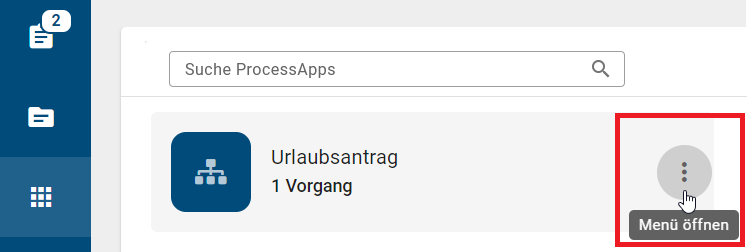
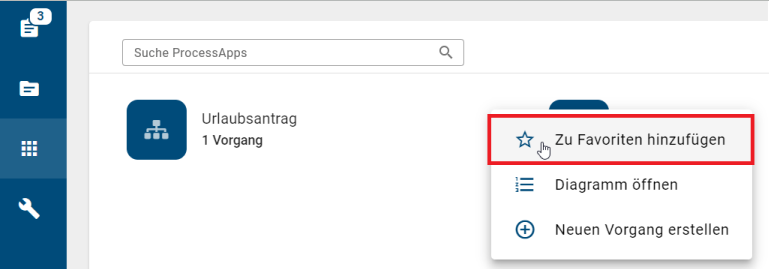
Um eine ProcessApp zu Ihren Favoriten hinzuzufügen, navigieren Sie im Bereich ProcessApps (gegebenenfalls in eine Collection) zu der gewünschten ProcessApp. Öffnen Sie über die drei Punkte das Menü der ProcessApp.
Dort können Sie die Funktion Zu Favoriten hinzufügen auswählen. Die ProcessApp wird daraufhin mit einem gelben Sternsymbol hervorgehoben.
Möchten Sie die Markierung einer ProcessApp wieder entfernen, öffnen Sie erneut das Menü und wählen Sie die Funktion Aus Favoriten entfernen.
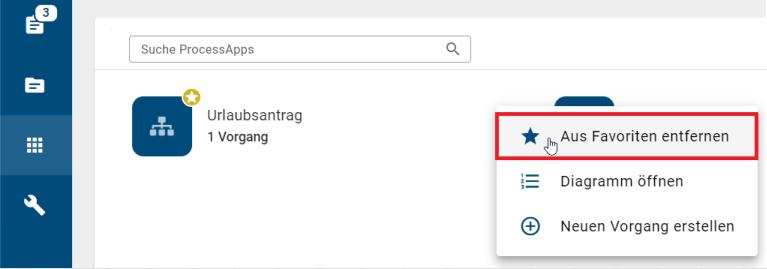
Das Sternsymbol der entsprechenden ProcessApp verschwindet.
Wie kann ich von meiner ProcessApp zu dem entsprechenden Diagramm in GBTEC Process Design navigieren?
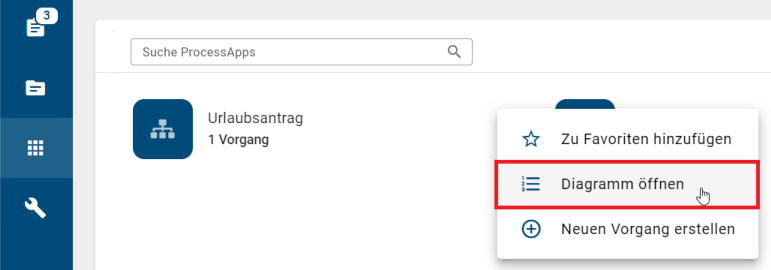
Wenn Sie sich in der ProcessApp-Übersicht befinden und das Kontextmenü einer bestimmten ProcessApp öffnen, finden Sie dort die Option, zum entsprechenden Diagramm in GBTEC Process Design zu navigieren.
Nachdem Sie die Option Diagramm öffnen ausgewählt haben, werden Sie zum entsprechenden Diagramm weitergeleitet. Das Diagramm für diese ProcessApp öffnet sich in einem neuen Browser-Tab und zeigt automatisch den entsprechenden Bereich des Prozesses in GBTEC Process Design an.
Hinweis
Wenn ein Diagramm mit aktiven Fällen depubliziert wurde, können Sie immer noch auf die Option klicken, um das Diagramm anzuzeigen. Bitte beachten Sie, dass es sich nun im archivierten Zustand befindet.
Wie kann ich veröffentlichte ProcessApps mit einem Objekttyp im Katalog verbinden und Vorgänge starten?
Als Benutzer mit der Benutzerrolle Administrator können Sie veröffentlichte ProcessApps mit einem Objekttyp im Katalog verbinden. Falls Sie sich aktuell in GBTEC Work Orchestrator befinden, können Sie über den Fokus Process Design im Fokus-Dropdown-Menü in der Kopfzeile zu GBTEC Process Design wechseln. Gehen Sie in der linken Menüleiste zum Menüeintrag Administration und wählen Sie die Kachel Katalog aus. Danach wird Ihnen eine Liste aller verfügbaren Objekttypen angezeigt.
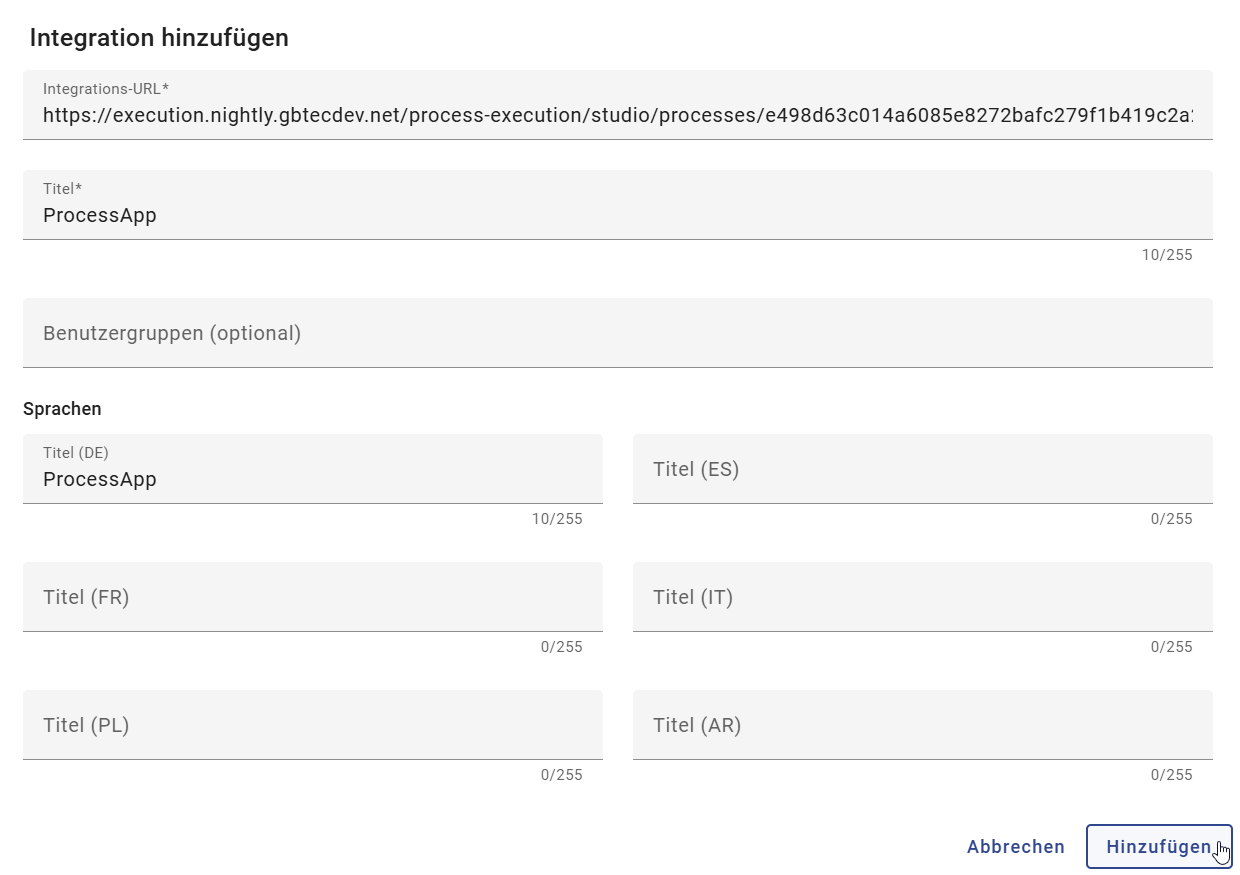
Klicken Sie auf den gewünschten Objekttyp und wechseln Sie in den Reiter Integrationen. Um eine veröffentlichte ProcessApp mit diesem Objekttyp zu verbinden, klicken Sie auf die Schaltfläche Integration erstellen am unteren rechten Bildschirmrand. Daraufhin öffnet sich ein Eingabefenster. Geben Sie im Feld Integrations-URL den run-Link der veröffentlichten ProcessApp ein und im Feld Titel einen Namen.
Warnung
Bitte beachten Sie, dass für eine erfolgreiche Integration der run-Link der veröffentlichten ProcessApp das Format https://xxxx/process-execution/xxxx/processes/xxxx/run haben muss und auf eine bereits veröffentlichte ProcessApp verweist. Mehr Informationen dazu finden Sie hier.
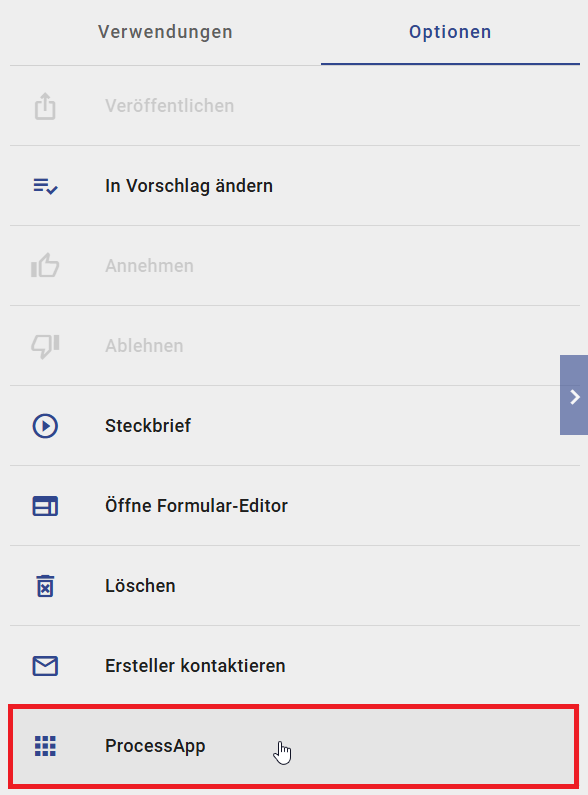
Speichern Sie die Integration über die Schaltfläche Hinzufügen und wechseln Sie anschließend zum Menüeintrag Katalog in der linken Menüleiste. Filtern Sie in der rechten Seitenleiste unter der Registerkarte Filter nach dem Objekttyp, für den Sie die Integration erstellt haben. Wählen Sie einen Eintrag aus der Liste aus, um zur Detailansicht zu gelangen. In der rechten Seitenleiste unter der Registerkarte Optionen wird nun die verbundene ProcessApp angezeigt.
Hinweis
Bitte beachten Sie, dass die Nutzung von Integrationen eine separate Lizenz erfordert und separat erworben werden muss.
Sobald eine ProcessApp mit einem Objekttyp im Katalog verbunden ist, können alle Benutzer mit der Benutzerrolle ProcessApp Creator, ProcessApp Administrator oder ProcessApp User einen Vorgang direkt aus dem Katalog starten. Klicken Sie dazu in der rechten Seitenleiste unter der Registerkarte Optionen auf die Schaltfläche mit dem Namen der verbundenen ProcessApp. Sie werden anschließend zu GBTEC Work Orchestrator weitergeleitet. Dort wird automatisch ein neuer Vorgang für die verbundene ProcessApp gestartet.
Wie kann ich einen Standard-Vorgangseigentümer für eine ProcessApp festlegen?
Als Benutzer mit der Benutzerrolle ProcessApp Creator können Sie für eine ProcessApp einen Standard-Vorgangseigentümer festlegen. Der Standard-Vorgangseigentümer kann entweder ein einzelner Benutzer oder eine Benutzergruppe sein.
Um den Standard-Vorgangseigentümer festzulegen, müssen Sie sich in GBTEC Process Design befinden. Wenn Sie sich gerade in GBTEC Work Orchestrator befinden, wechseln Sie in der Kopfzeile über den Fokus Process Design im Fokus-Dropdown-Menü zu GBTEC Process Design.
Öffnen Sie in der linken Menüleiste den Menüeintrag Diagramme. Dort können Sie ein neues Diagramm erstellen oder ein bestehendes Diagramm auschecken. Öffnen Sie ein Diagramm, das als ausführbarer Prozess markiert ist, und checken Sie es aus.
Öffnen Sie danach in der rechten Seitenleiste die Registerkarte Details und wählen Sie die Attributgruppe Automatisierung aus. Dort finden Sie oberhalb des Eingabefeldes Analyst das Eingabefeld Vorgangseigentümer. In diesem Eingabefeld können Sie einen Benutzer oder eine Benutzergruppe als Standard-Vorgangseigentümer festlegen.
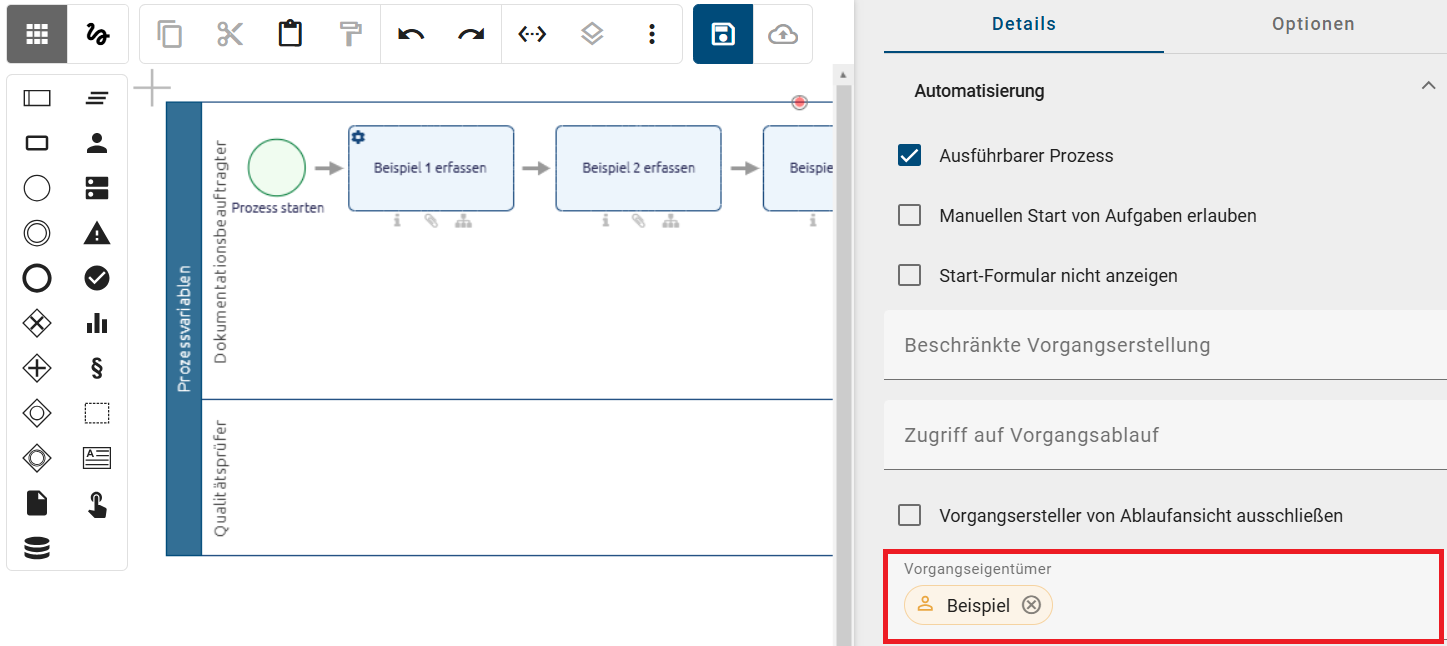
Wenn für eine ProcessApp ein Standard-Vorgangseigentümer festgelegt ist, wird dieser automatisch für alle neuen Vorgänge dieser ProcessApp verwendet. Der Standard-Vorgangseigentümer überschreibt dabei immer den Ersteller des Vorgangs. Das bedeutet, dass der festgelegte Benutzer oder die festgelegte Benutzergruppe auch dann als Vorgangseigentümer eingetragen wird, wenn ein anderer Benutzer den Vorgang erstellt.
Diese Einstellung gilt für alle Vorgänge, unabhängig davon, wie sie erstellt werden. Dazu zählen zum Beispiel:
Vorgänge, die über die Schaltfläche ProcessApp testen gestartet werden
Vorgänge, die über die Schaltfläche Erstellen angelegt werden
Vorgänge, die manuell erstellt werden
Vorgänge, die über die Public API erstellt werden
Vorgänge, die über einen run-Link erstellt werden
Vorgänge, die durch ein Startereignis wie einen Timer automatisch ausgelöst werden
Vorgänge, die durch eine Call Activity erstellt werden
Wie kann ich veröffentlichte ProcessApps mit einem Diagrammtyp verbinden und Vorgänge starten?
Als Benutzer mit der Benutzerrolle Administrator können Sie veröffentlichte ProcessApps mit einem Diagrammtyp verbinden. Falls Sie sich aktuell in GBTEC Work Orchestrator befinden, können Sie über den Fokus Process Design im Fokus-Dropdown-Menü in der Kopfzeile zu GBTEC Process Design wechseln. Gehen Sie in der linken Menüleiste zum Menüeintrag Administration und wählen Sie die Kachel Details aus. Danach wird Ihnen eine Liste aller verfügbaren Diagrammtypen angezeigt.
Wählen Sie einen Diagrammtyp aus und wechseln Sie in den Reiter Integrationen. Um eine veröffentlichte ProcessApp mit diesem Diagrammtyp zu verbinden, klicken Sie auf die Schaltfläche Integration erstellen am unteren rechten Bildschirmrand. Es öffnet sich ein Eingabefenster. Geben Sie im Eingabefeld Integrations-URL den run-Link der veröffentlichten ProcessApp ein und im Eingabefeld Titel einen Namen für die Integration.
Warnung
Bitte beachten Sie, dass für eine erfolgreiche Integration der run-Link der veröffentlichten ProcessApp das Format https://xxxx/process-execution/xxxx/processes/xxxx/run aufweisen muss und auf eine bereits veröffentlichte ProcessApp verweist. Mehr Information dazu finden Sie hier.
Speichern Sie die Integration über die Schaltfläche Hinzufügen. Wechseln Sie anschließend in der linken Menüleiste zum Menüeintrag Diagramme. Öffnen Sie das gewünschte Diagramm. Die verknüpfte ProcessApp finden Sie in der rechten Seitenleiste in der Registerkarte Optionen.
Hinweis
Bitte beachten Sie, dass die Nutzung von Integrationen eine separate Lizenz erfordert und von Ihnen erworben werden muss.
Sobald eine ProcessApp mit einem Diagrammtyp verbunden ist, können alle Benutzer mit der Benutzerrolle ProcessApp Creator, ProcessApp Administrator oder ProcessApp User einen Vorgang direkt aus dem Diagramm starten. Klicken Sie dazu in der rechten Seitenleiste unter der Registerkarte Optionen auf die Schaltfläche mit dem Namen der verbundenen ProcessApp. Anschließend werden Sie zu GBTEC Work Orchestrator weitergeleitet. Dort wird automatisch ein neuer Vorgang für die verbundene ProcessApp gestartet.
Wie kann ich benutzerdefinierte Spalten mit eigenen Variablen zu einer ProcessApp hinzufügen?
Als ProcessApp Creator haben Sie die Möglichkeit, benutzerdefinierte Spalten mit eigenen Variablen für die Prozesse einer ProcessApp zu definieren. Öffnen Sie dazu in GBTEC Process Design ein Diagramm, checken Sie es aus und klicken Sie auf eine freie Stelle in der Leinwand. Wählen Sie anschließend in der Registerkarte Details in der rechten Seitenleiste die Attributgruppe Automatisierung aus und markieren Sie den Prozess als ausführbaren Prozess. Wechseln Sie danach in die Registerkarte Optionen und wählen Sie den Eintrag Process Execution Editor aus. Klicken Sie auf die Option Editor öffnen und wechseln Sie in der daraufhin erscheinenden ProcessApp Konfiguration zum Reiter Tabellenspalten.
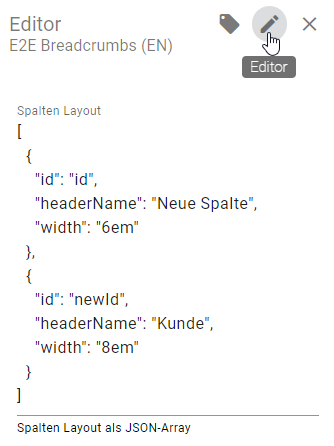
Hier können Sie das Layout für Ihre benutzerdefinierten Spalten definieren. Das Layout muss als Array im JSON-Format eingegeben werden und folgende Objekte enthalten:
id: Hier müssen Sie den Namen der zu verwendenden Variable eingeben.
headerName: Hier ist der Spaltenname einzutragen, der in der ProcessApp angezeigt werden soll.
width: [Optional] Hier können Sie die Breite der Spalte eingeben (zum Beispiel 150px, 10em, 75%).
type: [Optional] Hier können Sie den Ausgabetyp der Variable eingeben. Erlaubte Typen sind: text, string, date, datetime, time und boolean. Wenn kein Typ angegeben ist, erfolgt die Ausgabe in string, number oder boolean.
hide: [Optional] Hier haben Sie die Möglichkeit, eine Spalte auszublenden (true/false).
Code zum Kopieren und Testen:
[
    {
        "id": "customer",
        "headerName": "Kunde",
        "width": "6em"
    },
    {
        "id": "weight",
        "headerName": "Gewicht",
        "width": "8em"
    }
]
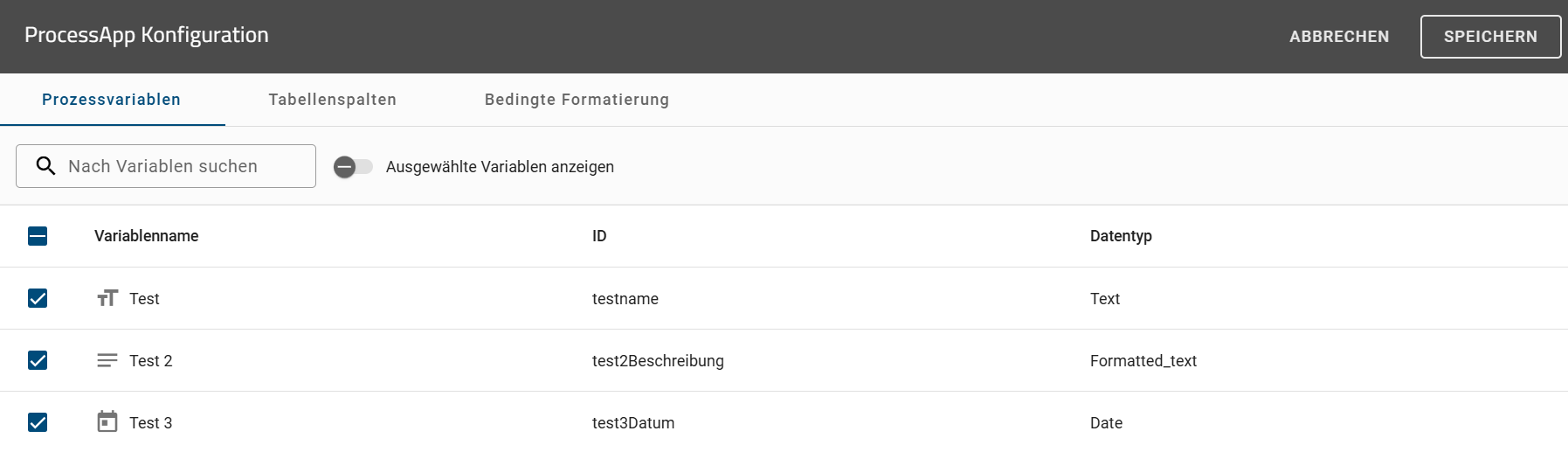
Alternativ können Sie verfügbare Prozessvariablen im Reiter Prozessvariablen über die Checkbox links neben dem Variablenamen auswählen, um das jeweilige Array im JSON-Format automatisch zu erzeugen. Sobald Sie mindestens eine verfügbare Prozessvariable auswählen, werden die Objekte id und headerName automatisch mit den entsprechenden Daten im Reiter Tabellenspalten eingefügt.
Bemerkung
Bitte beachten Sie, dass wenn Sie einen Abschnitt auswählen, nur die enthaltenen Felder automatisch mit den entsprechenden Daten im Reiter Tabellenspalten eingefügt werden. Der Abschnitt wird dabei jedoch nicht eingefügt.
Um die Suche nach bestimmten verfügbaren Prozessvariablen zu erleichtern, steht im Reiter Prozessvariablen ein Suchfeld zur Verfügung. Darüber können Prozessvariablen nach Variablennamen oder ID gesucht werden. Bereits ausgewählte Prozessvariablen können Sie mit einem Klick auf die Schaltfläche Ausgewählte Variablen anzeigen anzeigen lassen. Wenn Sie alle verfügbaren Prozessvariablen auswählen möchten, klicken Sie auf die Schaltfläche Alle auswählen links neben Variablenamen.
Wenn eine verfügbare Prozessvariable wieder abgewählt wird, wird ebenfalls das entsprechende Array im Reiter Tabellenspalten entfernt. Veränderte Arrays von verfügbaren Prozessvariablen oder manuell hinzugefügte Arrays bleiben immer bestehen, sofern Sie diese nicht manuell entfernen.
Hinweis
Bitte beachten Sie, dass die zugehörige Checkbox automatisch aktiviert wird, wenn ein Array manuell hinzugefügt wird und mit der ID einer verfügbaren Prozessvariable übereinstimmt. So ist sichergestellt, dass beide Ansichten synchronisiert sind.
Nachdem Sie die Änderungen in der ProcessApp Konfiguration über die Schaltfläche Speichern gespeichert, das Diagramm eingecheckt und einen Vorgang für diesen Prozess erstellt haben, werden nun Ihre benutzerdefinierten Spalten mit den zugehörigen Variablen in der ProcessApp angezeigt. Die Spalten werden in der Reihenfolge angezeigt, in der Sie sie definiert haben.

Wenn die Variable customer (aus dem Beispiel entnommen) im id-Objekt mehrere Objekte mit unterschiedlichen Werten enthält, wie zum Beispiel
customer = {
            "address": "addr",
            "email": "emailAddr"
            }
wird die benutzerdefinierte Spalte nicht angezeigt. Damit eine benutzerdefinierte Spalte für eine Variable mit mehreren Objekten korrekt angezeigt wird, muss das einzelne Objekt explizit im id-Objekt angegeben werden. Um beispielsweise die E-Mail-Adresse eines Kunden aus der Variable customer in einer benutzerdefinierten Spalte darzustellen, muss customer.email im id-Objekt angegeben werden.
Sie können die Objekte headerName, width und hide auch auf die Standardspalten einer ProcessApp anwenden. Damit können Sie den Namen und die Breite der Standardspalte anpassen oder die Standardspalte ausblenden.
Bemerkung
Die Standardspalten sind über das _case-Objekt zugänglich. Geben Sie dazu das _case-Objekt im id-Objekt ein. So können Sie zum Beispiel über _case.name auf die Standardspalte Name zugreifen und den Spaltennamen über das headerName-Objekt bearbeiten.
Beispiel:
{
"id": "_case.name",
"headerName": "Vorgangsname",
"width": "10em"
}
Die Standardspalte Name wurde in Vorgangsname umbenannt.
Verfügt eine ProcessApp über konfigurierte Spalten, haben Sie die Möglichkeit, alle Vorgänge eines Prozesses nach ihren jeweiligen Vorgangsdaten zu filtern. Falls benutzerdefinierte Spalten für den Prozess vorhanden sind, werden diese als neue Facetten an oberster Stelle im Filterbereich angezeigt.
Hinweis
Bitte beachten Sie, dass die angezeigten Facetten jeweils eindeutige Werte repräsentieren, für die kein Typ oder ein String-Typ definiert ist.
Wie kann ich (bedingte) Formatierungen auf eine ProcessApp anwenden?
Als Benutzer mit der Benutzerrolle ProcessApp Creator können Sie (bedingte) Formatierungen auf eine ProcessApp anwenden. Wenn Sie sich aktuell in GBTEC Work Orchestrator befinden, können Sie über den Fokus Process Design im Fokus-Dropdown-Menü in der Kopfzeile direkt zu GBTEC Process Design wechseln. Öffnen Sie in GBTEC Process Design ein Diagramm, checken Sie es aus und klicken Sie auf eine freie Stelle auf der Leinwand. Wählen Sie anschließend in der Registerkarte Details in der rechten Seitenleiste die Attributgruppe Automatisierung aus und markieren Sie den Prozess als ausführbaren Prozess. Wechseln Sie danach in die Registerkarte Optionen und wählen Sie den Eintrag Process Execution Editor aus. Klicken Sie auf die Option Editor öffnen und wechseln Sie in die ProcessApp Konfiguration zum Reiter Bedingte Formatierung.
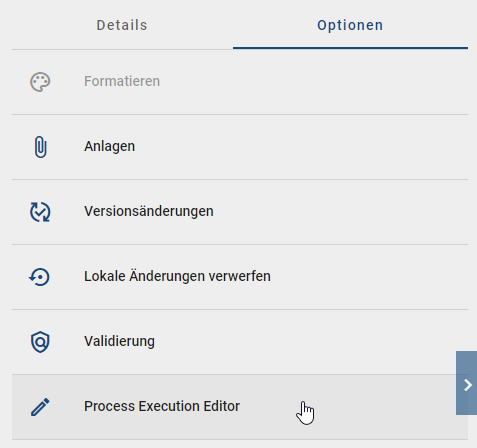
Hier können Sie Regeln im JSON-Format festlegen, um Zeilen oder Zellen zu formatieren. Die Formatierung basiert auf Bedingungen. Die folgenden Objekte müssen enthalten sein:
expression: Hier müssen Sie die Bedingung eingeben, die ausgewertet werden soll.
style: Hier müssen Sie den CSS-Stil eingeben, der angewendet werden soll, wenn die Bedingung als wahr (TRUE) ausgewertet wird.
target: Hier müssen Sie festlegen, ob der CSS-Stil auf die gesamte Zeile oder nur auf eine bestimmte Zelle angewendet werden soll.
columnId: [Optional] Hier können Sie die Spalte(n) angeben, auf die die Formatvorlage angewendet werden soll, wenn es auf eine Zelle angewendet wird. Dies kann eine einzelne Spalte oder ein Array von Spalten sein.
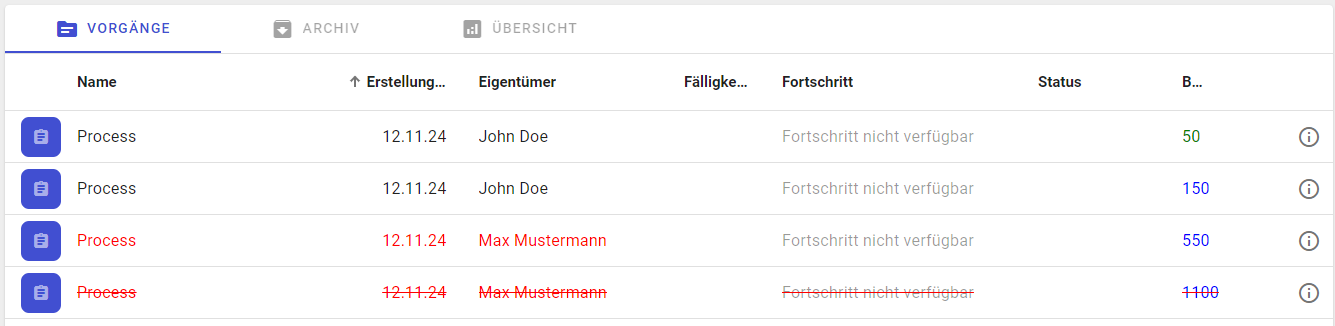
Im folgenden Beispiel wird eine benutzerdefinierte Spalte „Kunde“ hinzugefügt, die beim Namen „Max“ eine Bedingung ausführen soll. Der Code für dieses Beispiel muss sowohl im Reiter Tabellenspalten als auch Bedingte Formatierung in der ProcessApp Konfiguration eingegeben werden.
Code zum Kopieren und Testen:
Tabellenspalten:
[
    {
        "id": "customer",
        "headerName": "Kunde",
        "width": "6em"
    }
]

Bedingte Formatierung:
[
    {
        "expression": "contains(customer, 'Max')",
        "style": "color:red; font-family: courier; font-weight: bold; border: 2px solid powderblue;",
        "target": "cell",
        "columnId": "name"
    }
]
Nachdem Sie die Änderungen in der ProcessApp Konfiguration über die Schaltfläche Speichern gespeichert, das Diagramm eingecheckt und einen Vorgang für diesen Prozess erstellt haben, wird Ihre (bedingte) Formatierung in der ProcessApp angezeigt, wenn die Bedingung erfüllt ist.
Hinweis
Bemerkung
Sie können die (bedingte) Formatierung auch auf (einzelne) Standardspalten anwenden. Geben Sie dazu im columnId-Objekt das entsprechende _case-Objekt ein. So können Sie zum Beispiel über _case.name die (bedingte) Formatierung auf die Standardspalte Name anwenden.
Dashboard
Als ProcessApp Administrator können Sie für jede ProcessApp ein Dashboard aufrufen, das Ihnen Informationen über den Status der zugehörigen Vorgänge liefert. Das Dashboard erreichen Sie aus der Vorgangsliste der ProcessApp, indem Sie in den Reiter Monitoring wechseln.

Wie kann ich den Status aller offenen Vorgänge einer ProcessApp überwachen?
Wenn Sie als ProcessApp Administrator den Reiter Monitoring für eine ProcessApp öffnen, sehen Sie oben drei Kacheln mit dem aktuellen Status aller offenen Vorgänge in Anzahl und Prozent.

Die Kacheln sind in verschiedene Kategorien eingeteilt, um Ihnen einen besseren Überblick über die offenen Vorgänge zu geben und das Risiko, in Verzug zu geraten, zu verringern. Dabei gibt es die folgenden drei Kategorien:
Überfällig: Offene Vorgänge, die bereits überfällig sind.
Abweichend: Offene Vorgänge, die mindestens eine überfällige aktive Aufgabe haben und noch nicht als Überfällig markiert sind.
Planmäßig: Offene Vorgänge, die nicht überfällig sind und keine überfällige aktive Aufgabe haben.
Wenn Sie auf eine dieser Kacheln klicken, wird die Vorgangsliste der ProcessApp geöffnet, gefiltert nach dem ausgewählten Status. Danach können Sie weitere Filter setzen und die Ansicht der Vorgangsliste individuell anpassen.
Wie kann ich beendete Vorgänge und die durchschnittliche Bearbeitungszeit überwachen?
Wenn Sie als ProcessApp Administrator den Reiter Monitoring für eine ProcessApp öffnen, sehen Sie in der Kachel Beendete Vorgänge und durchschnittliche Bearbeitungszeit eine Zusammenfassung aller beendeten Vorgänge und deren durchschnittliche Bearbeitungszeit in Form eines Balkendiagramms.
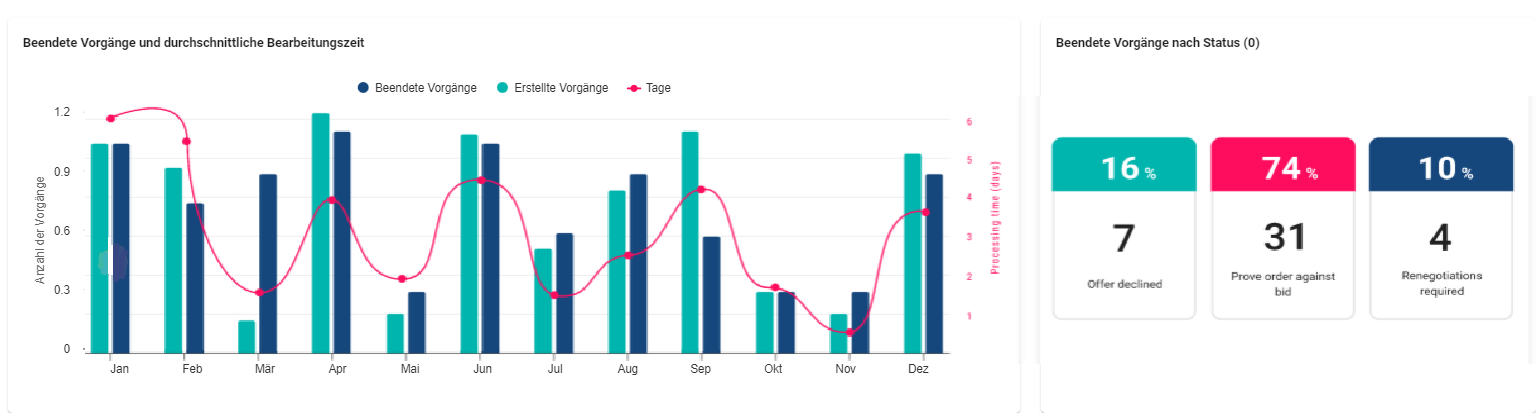
Das Diagramm zeigt die Entwicklung der letzten 12 Monate, beispielsweise von Januar bis Dezember. Auf der linken y-Achse wird dargestellt, wie viele Vorgänge pro Monat erstellt (Blau) und abgeschlossen (Grün) wurden, während die rechte y-Achse die durchschnittliche Leistung der abgeschlossenen Vorgänge anzeigt. Eine Linie (Pink), die die durchschnittliche Leistung repräsentiert, liegt über den Balken und hebt die Leistungswerte für jeden Monat hervor.
Zudem können Sie mit der Maus entlang der pinkfarbenen Linie fahren, um detaillierte Informationen zu den Vorgängen und der durchschnittlichen Bearbeitungszeit zu erhalten. Um einzelne Informationen und Balken auszublenden, klicken Sie auf den entsprechenden Eintrag in der Legende oberhalb des Balkendiagramms. Durch erneutes Klicken auf den Eintrag blenden Sie die Informationen und Balken wieder ein.
Über diese Kachel können Sie außerdem zur Vorgangsliste der beendeten Vorgänge innerhalb eines bestimmten Monats navigieren. Klicken Sie dazu auf den entsprechenden Balken Beendete Vorgänge des gewünschten Monats im Balkendiagramm. Anschließend werden alle beendeten Vorgänge in diesem Monat in einer Vorgangsliste angezeigt.
Wie kann ich den Status der laufenden Vorgänge einer ProcessApp überwachen?
Wenn Sie als ProcessApp Administrator den Reiter Monitoring für eine ProcessApp öffnen, sehen Sie in der Kachel Vorgänge eine Zusammenfassung über die Status aller laufenden Vorgänge in Form eines Donut-Diagramms:
(aktuell) fristgerecht laufende Vorgänge, das heißt das Fälligkeitsdatum liegt in der Zukunft
Vorgänge ohne Termin
Überfällige Vorgänge (gemäß der Zeitzone des Servers, UTC)
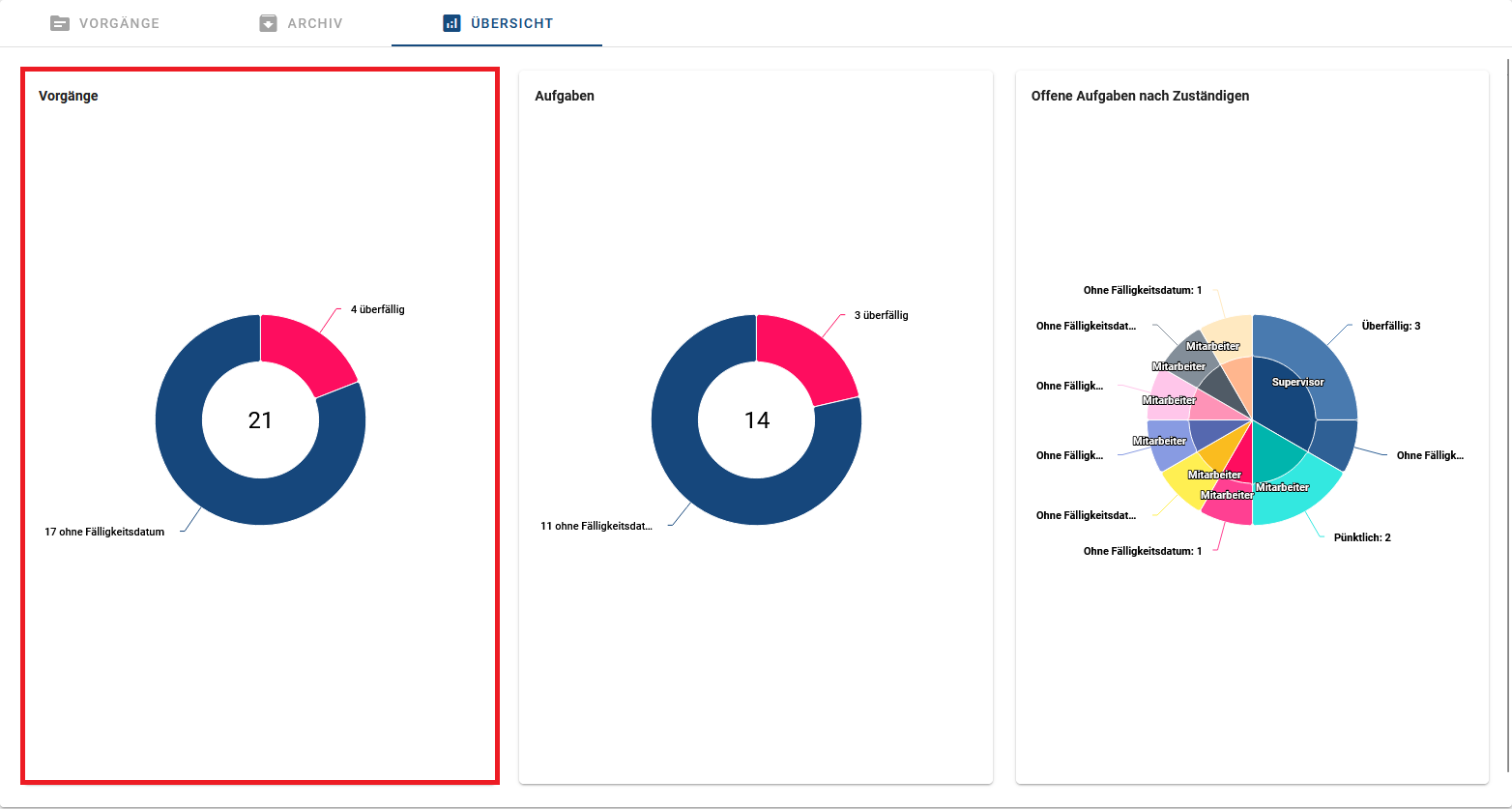
Die Zahl in der Mitte des Diagramms zeigt die Anzahl der laufenden Vorgänge für die ausgewählte ProcessApp an. Zusätzlich haben Sie die Möglichkeit, im Donut-Diagramm auf den Ring für überfällige Vorgänge zu klicken. Sie werden daraufhin zur Vorgangsliste der entsprechenden ProcessApp weitergeleitet, die bereits nach überfälligen Vorgängen gefiltert ist. Bei Bedarf können Sie diesen Filter jederzeit anpassen.
Wie kann ich den Status der offenen Aufgaben einer ProcessApp überwachen?
Wenn Sie als ProcessApp Administrator den Reiter Monitoring für eine ProcessApp öffnen, sehen Sie in der Kachel Aufgaben eine Zusammenfassung über die Status aller aktiven Aufgaben in Form eines Donut-Diagramms.
Das Donut-Diagramm dient der visuellen Darstellung von Aufgabendaten. Es ist im Uhrzeigersinn sortiert und zeigt die folgenden Informationen in einer bestimmten Reihenfolge an:
Anzahl der offenen Aufgaben: Dieser Wert wird in der Mitte des Diagramms angezeigt und gibt die Gesamtzahl der Aufgaben an, die derzeit offen und Ihnen zugewiesen sind.
Anzahl der termingerecht erledigten Aufgaben: Dieser Datenpunkt wird durch einen eigenen Segmentbereich im Diagramm dargestellt. Er repräsentiert die Anzahl der Aufgaben, die innerhalb Ihres vorgesehenen Zeitrahmens erfolgreich abgeschlossen wurden.
Anzahl der überfälligen Aufgaben: Ein weiteres Segment im Diagramm stellt die Anzahl der Aufgaben dar, deren Fälligkeitsdatum überschritten wurde und die nun überfällig sind.
Anzahl der Aufgaben ohne Termin: Das Diagramm enthält auch ein Segment, das die Aufgaben darstellt, für die kein Termin festgelegt wurde.
Mit diesem Donut-Diagramm erhalten Sie einen schnellen Überblick über die Verteilung Ihrer aktiven Aufgaben nach Status.
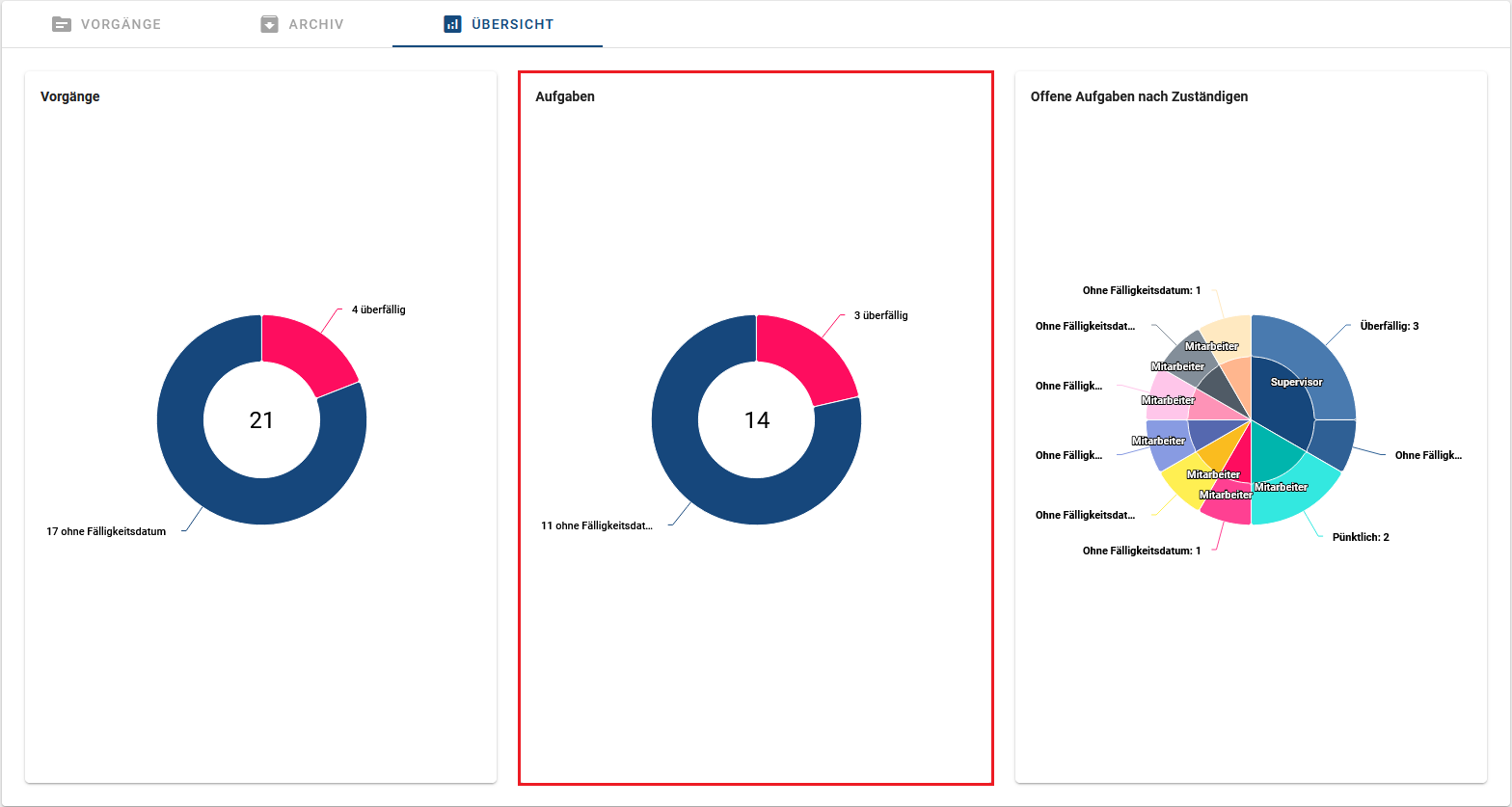
Zusätzlich haben Sie die Möglichkeit, im Donut-Diagramm auf den Ring für überfällige Aufgaben zu klicken. Sie werden anschließend zur Aufgabenliste der entsprechenden ProcessApp weitergeleitet, die bereits nach überfälligen Aufgaben gefiltert ist. Bei Bedarf können Sie den gesetzten Filter jederzeit anpassen.
Wie kann ich den Status der gestarteten Aufgaben einer ProcessApp überwachen?
Wenn Sie als ProcessApp Administrator den Reiter Monitoring für eine ProcessApp öffnen, sehen Sie in der Kachel Offene Aufgaben nach Zuständigen (Top-10-Ergebnisse) eine Zusammenfassung über die Status aller gestarteten Aufgaben in Form eines Donut-Diagramms. Das Donut-Diagramm besteht aus zwei Kreisen, die im Uhrzeigersinn angeordnet sind:
Der innere Kreis stellt die für die Aufgaben zuständigen Benutzer dar. Dabei werden die Namen der Zuständigen angezeigt.
Der äußere Kreis stellt den Aufgabenstatus und die Anzahl der gestarteten Aufgaben dar. Der Kreis ist in unterschiedliche Segmente unterteilt, die folgende Informationen anzeigen:
Anzahl der termingerecht erledigten Aufgaben: Dieser Segmentbereich des Diagramms repräsentiert die Anzahl der Aufgaben der jeweiligen zuständigen Benutzer, die innerhalb ihres vorgesehenen Zeitrahmens erfolgreich abgeschlossen wurden.
Anzahl der überfälligen Aufgaben: Ein weiteres Segment im Diagramm repräsentiert die Anzahl der Aufgaben, denen das festgelegte Fälligkeitsdatum überschritten wurde und die somit überfällig sind.
Anzahl der Aufgaben ohne Termin: Das letzte Segment des Diagramms beinhaltet die Anzahl der Aufgaben, für die kein Termin festgelegt wurde.
Das Donut-Diagramm gibt einen Überblick über den aktuellen Status der gestarteten Aufgaben, gruppiert nach den jeweils zuständigen Benutzern. Die Anzahl der angezeigten Benutzer ist auf die Top 10 Ergebnisse reduziert.
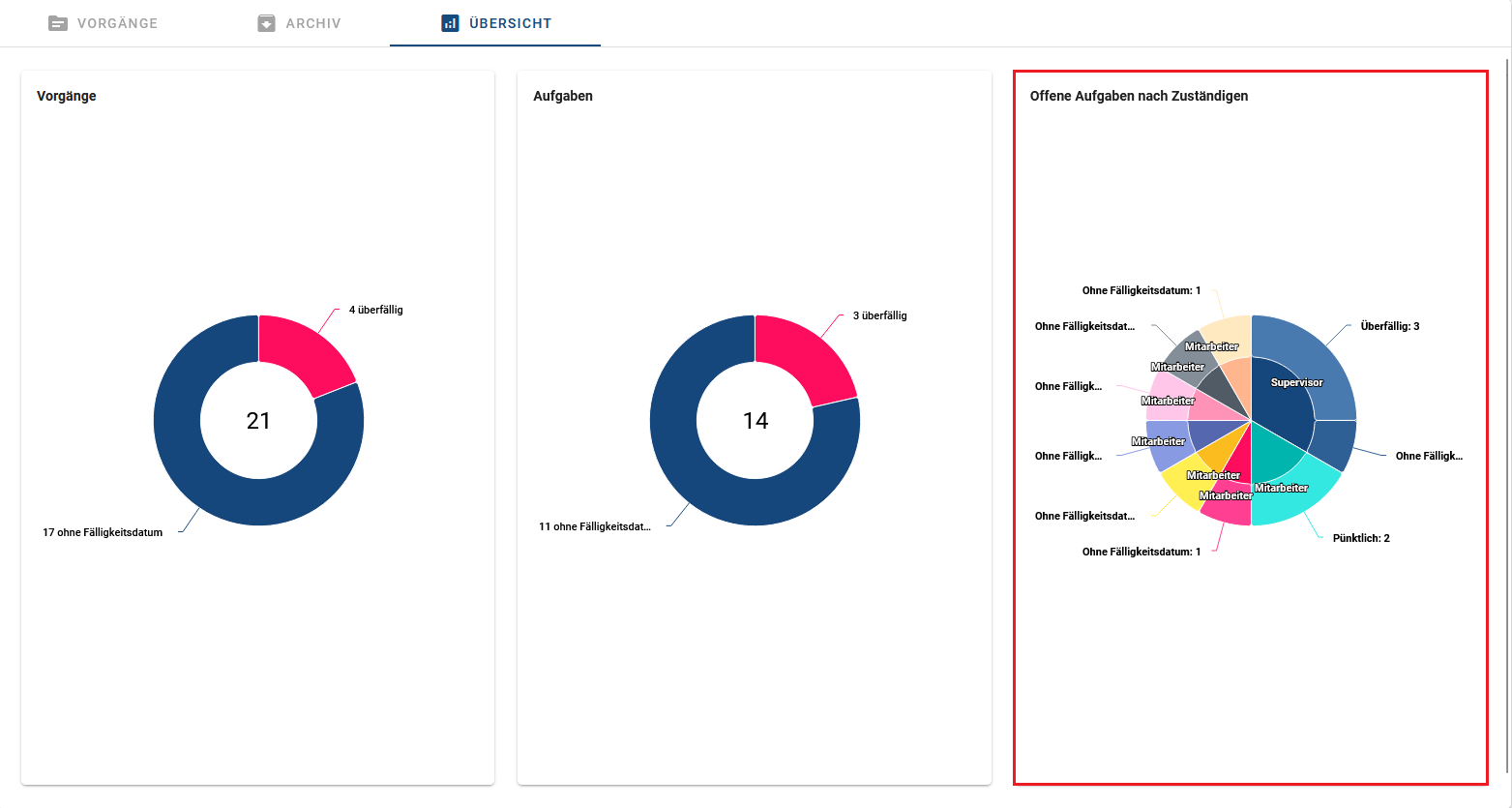
Zusätzlich haben Sie die Möglichkeit, im inneren Kreis auf einen zuständigen Benutzer zu klicken. Sie werden anschließend direkt zur Aufgabenliste der entsprechenden ProcessApp weitergeleitet, die bereits nach dem ausgewählten Benutzer gefiltert ist. Bei Bedarf können Sie die gesetzten Filter jederzeit anpassen.
Wie kann ich den Endstatus von abgeschlossenen Vorgängen einer ProcessApp überwachen?
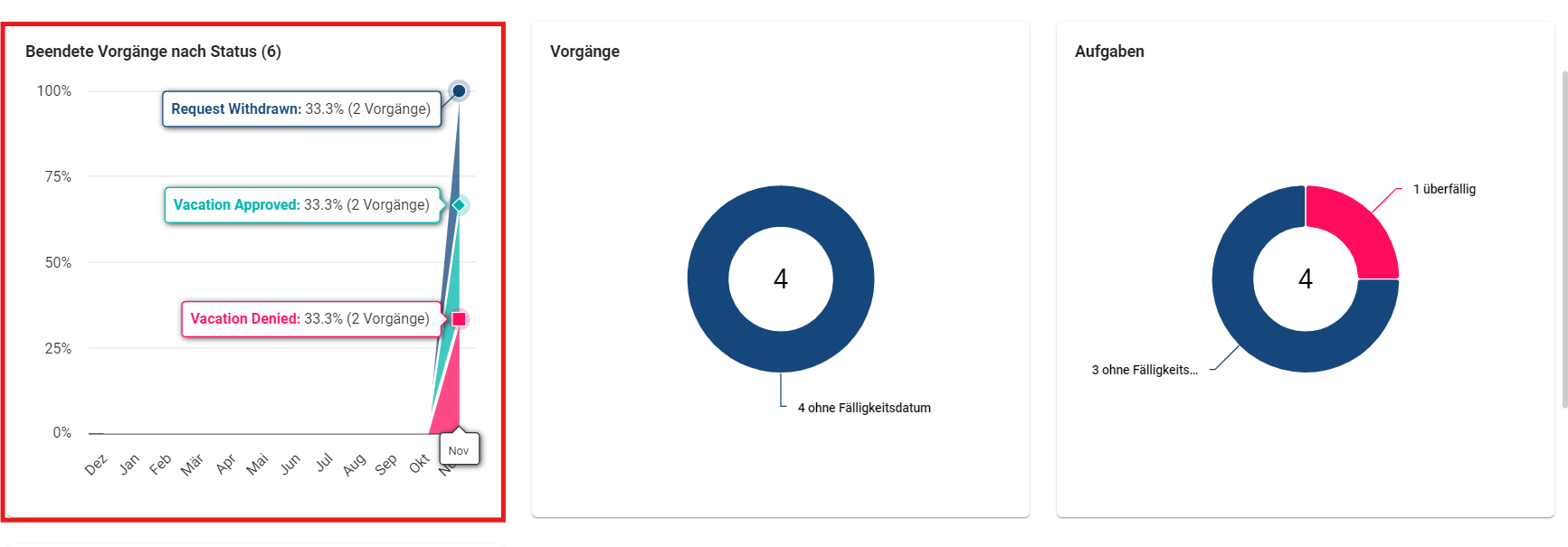
Wenn Sie als ProcessApp Administrator den Reiter Monitoring für eine ProcessApp öffnen, sehen Sie in der Kachel Beendete Vorgänge nach Status eine Grafik, in der Sie den Endstatus der abgeschlossenen Vorgänge einsehen können, sofern diese in den letzten 12 Monaten ausgeführt wurden. Damit Ihnen die Grafik angezeigt werden kann, müssen Sie zuerst den Status in Ihrem Prozess definieren.
Wenn Sie den Status definiert haben, erscheint eine Grafik zur visuellen Darstellung der abgeschlossenen Vorgänge. Die Y-Achse zeigt die prozentuale Übersicht der erreichten Endstatus. In der X-Achse werden die letzten 12 Monate aufgelistet.
Sie können mit Ihrer Maus über die Grafik fahren und so nähere Informationen über die abgeschlossenen Vorgänge und deren Endstatus erhalten.
Sie haben außerdem die Möglichkeit, in der Grafik auf die beendeten Vorgänge nach Status für den jeweiligen Monat zu klicken. Sie werden dann zur Vorgangsliste der entsprechenden ProcessApp weitergeleitet. In dieser Vorgangsliste werden Ihnen alle archivierten Vorgänge gefiltert nach dem ausgewählten Monat und dem ausgewählten Endstatus dargestellt. Bei Bedarf können Sie den gesetzten Filter jederzeit anpassen.