Administration
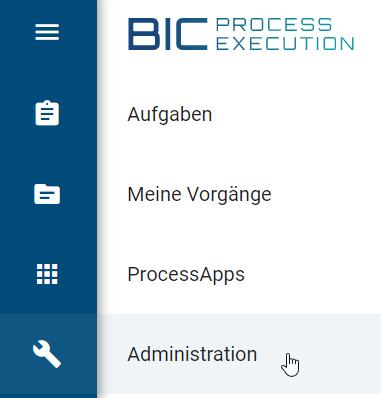
Um in die Administration zu gelangen, wählen Sie in der linken Seitenleiste die Schaltfläche Administration.
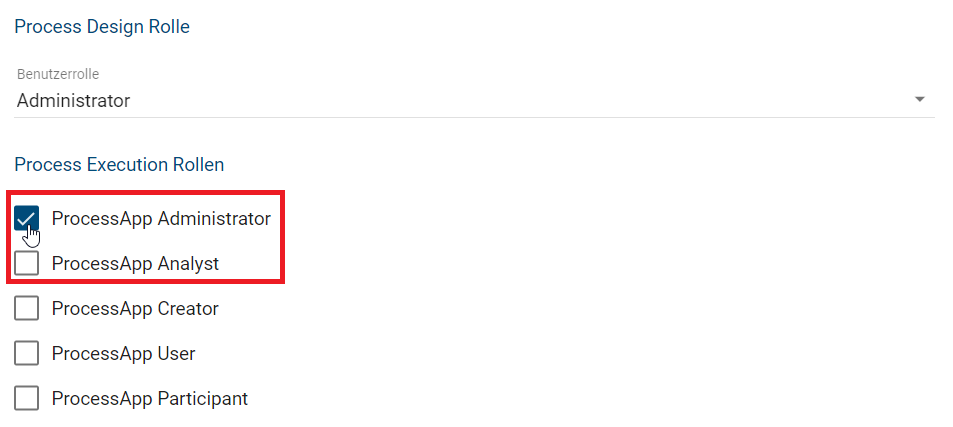
Um vollen Zugriff auf die Administration zu erhalten, müssen Sie der Rolle ProcessApp Administrator zugewiesen sein. Hier können Sie Ihre Benutzerdetails bearbeiten. Eine Übersicht aller Process-Execution-Benutzerrollen finden Sie im Kapitel Quickstart.
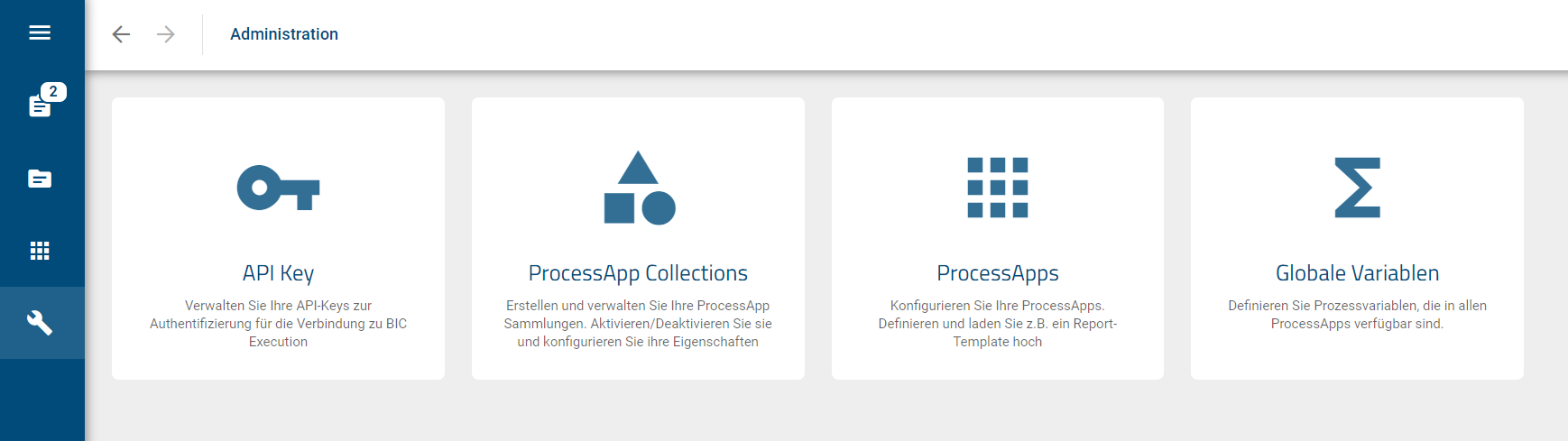
Hier sehen Sie eine Übersicht über alle Optionen, die Sie verwalten können.
Warnung
Die Funktionen Vorgangsdetails aktualisieren, einen Vorgang archivieren, den Dialog der Vorgangsvariablen öffnen und Werte von Vorgangsvariablen ändern sind ausschließlich für ProcessApp Administratoren verfügbar.
GBTEC Work Orchestrator API
Wie kann ich meinen API Key verwalten?
Um sicherzustellen, dass nur authentifizierte Benutzer auf die API Ihres GBTEC Work Orchestrator zugreifen können, kann jeder ProcessApp Administrator einen API Key erstellen. Dieser kann dann in den REST-Abfragen zur Authentifizierung angegeben werden.
Um einen API Key zu erstellen, wählen Sie zunächst den Menüpunkt Administration, um in den Administrationsbereich zu gelangen. Wählen Sie dort die Option API Key.
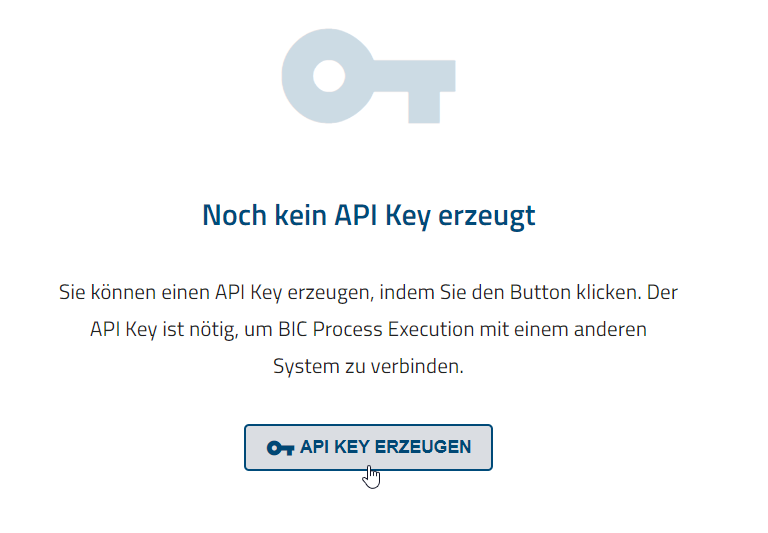
Hier können Sie Ihren persönlichen API Key verwalten. Wurde noch kein API Key erstellt, wird Ihnen dies im Hauptbereich angezeigt. Dort finden Sie auch die Schaltfläche API Key erzeugen. Wenn Sie diese bestätigen, wird der Key generiert.
Der generierte API Key ist nun verfügbar und gültig. Zusätzlich wird Ihnen nun die Schaltfläche API Key kopieren angezeigt, über die Sie den Key zur weiteren Verwendung in die Zwischenablage Ihres Endgeräts kopieren können.
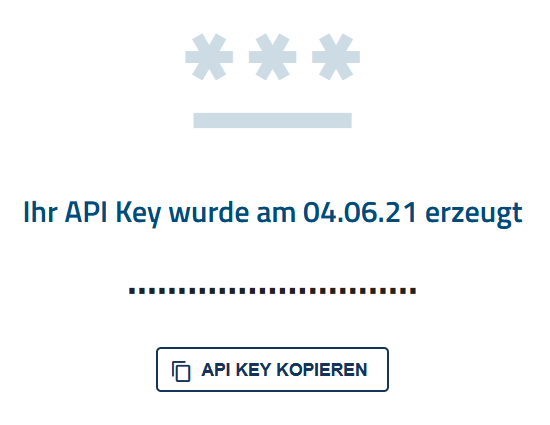
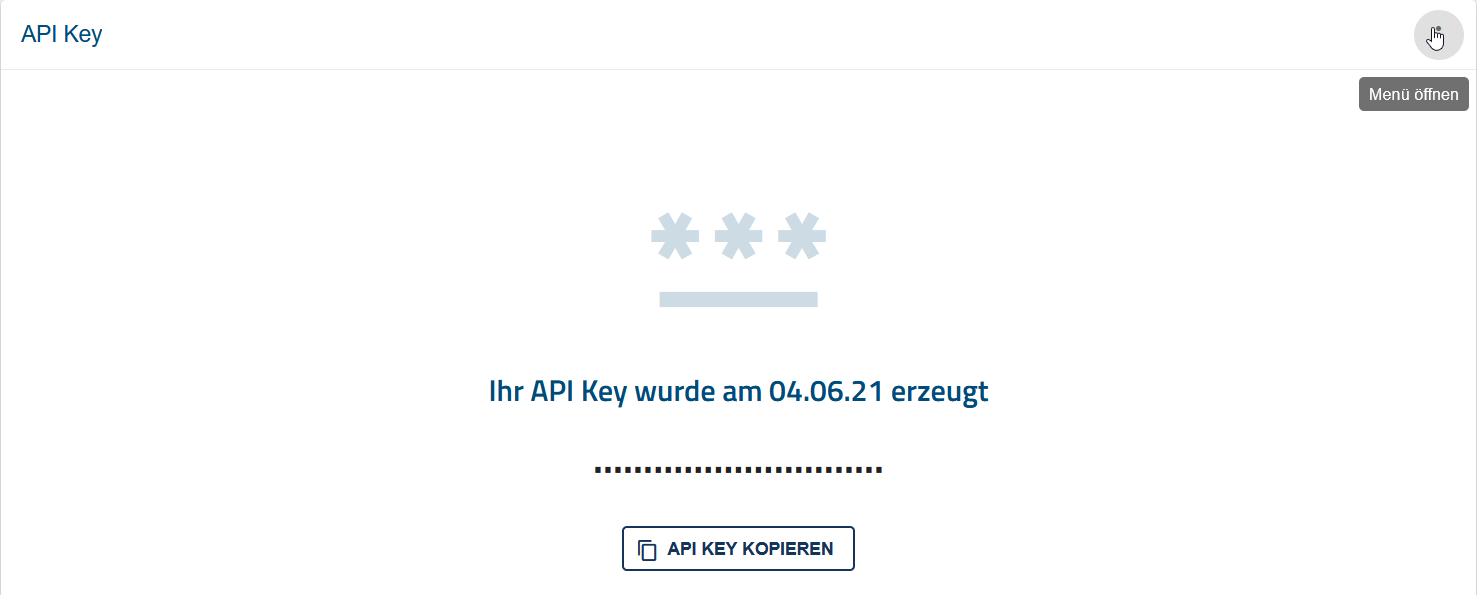
Wird der API Key nicht mehr benötigt oder ist dieser veraltet, können Sie diesen wieder entfernen. Öffnen Sie dazu das Kontextmenü mit den drei Punkten in der rechten oberen Ecke des Hauptbereichs.
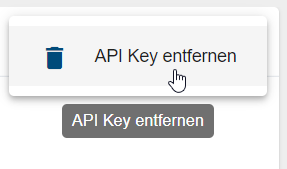
Wählen Sie dann den Eintrag API Key entfernen aus.
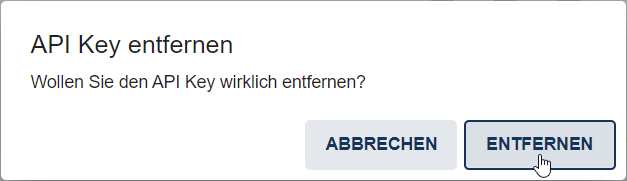
Ein Dialogfenster öffnet sich. Wenn Sie auf Entfernen klicken, wird der API Key entfernt und steht nicht mehr zur Verfügung.
Über den Administrationsbereich können Sie jetzt wieder einen neuen API Key erzeugen.
ProcessApp Collections
Sie können ProcessApp Collections verwenden, um verschiedene ProcessApps zu gruppieren. So können Sie zum Beispiel die ProcessApps einer bestimmten Abteilung gruppieren, um diese besser hervorzuheben. Eine ProcessApp kann dabei beliebig vielen Collections zugeordnet werden. In der Administration können Sie sich einen Überblick über alle Collections verschaffen. Darüber hinaus können Sie hier weitere Collections erstellen.
Tipp
In den folgenden Versionen von GBTEC Work Orchestrator werden die Funktionen der ProcessApp Collections erweitert. Sie werden Ihre ProcessApps besser strukturieren können, so dass Ihre Benutzer schneller die für sie relevanten Vorgänge identifizieren und ausführen können.
Wie kann ich alle ProcessApp Collections sehen?
Um alle aktuell vorhandenen ProcessApp Collections zu sehen, wechseln Sie zunächst in die Administration. Wählen Sie die Option ProcessApp Collections.
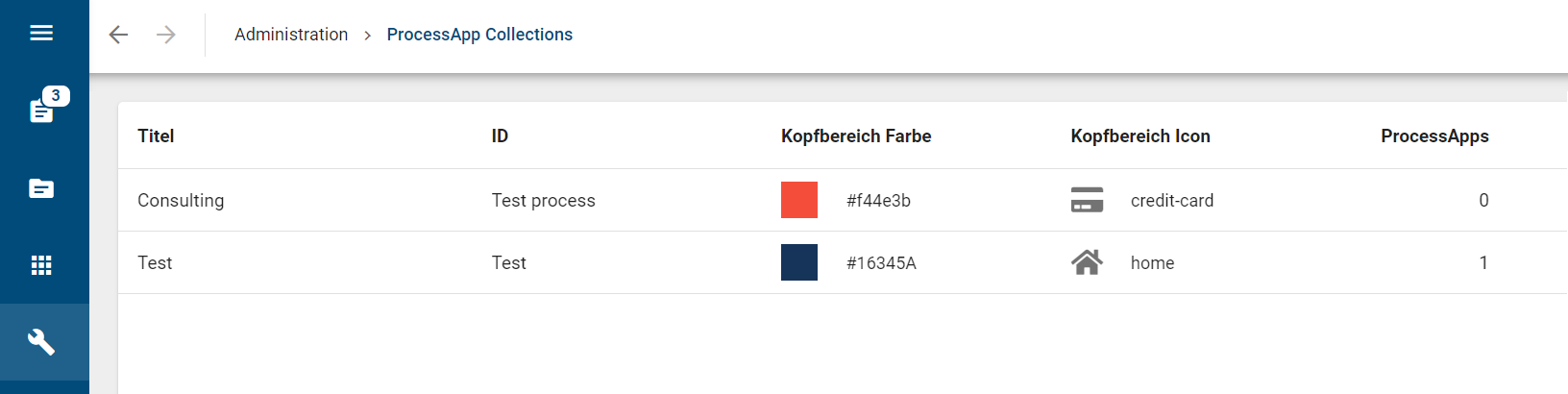
Hier sehen Sie eine Übersicht aller ProcessApp Collections in alphabetischer Reihenfolge.
Wie kann ich eine neue ProcessApp Collection erstellen?
Wenn Sie eine neue ProcessApp Collection erstellen möchten, müssen Sie sich zunächst in der Übersicht aller verfügbaren ProcessApp Collections befinden. In der rechten unteren Ecke finden Sie die Schaltfläche Neue ProcessApp Collection erstellen.
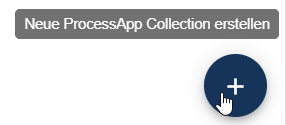
Wenn Sie diesen auswählen, erscheint ein Dialogfenster, in dem Sie die Details der neuen ProcessApp Collection festlegen können.
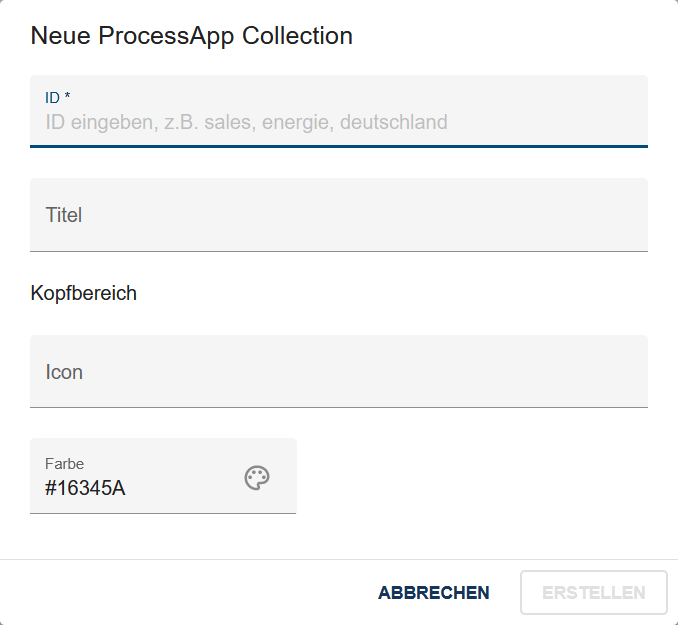
Sie müssen Ihrer ProcessApp Collection eine eindeutige ID zuweisen. Diese wird verwendet, um Prozesse zu Ihrer ProcessApp Collection hinzuzufügen.
Der Titel, den Sie vergeben, wird Ihren Benutzern angezeigt, wenn sie die ProcessApp Collection verwenden. Zusätzlich können Sie ein Icon von Font Awesome (v5.15.4) und eine Farbe auswählen, um Ihre ProcessApp Collection hervorzuheben.
Wählen Sie anschließend Erstellen, um Ihre Eingaben zu bestätigen.
Bemerkung
Sie können alle kostenlosen Icons von Font Awesome Version 5.15.4 verwenden. Ausgenommen sind die markenrechtlich geschützten Icons.
Wie kann ich eine ProcessApp Collection bearbeiten?
Um eine ProcessApp Collection zu bearbeiten, wechseln Sie in die Übersicht aller verfügbaren ProcessApp Collections. Wenn Sie mit der Maus über den Eintrag der gewünschten Collection fahren, erscheint auf der rechten Seite ein Kontextmenü. Öffnen Sie dieses und wählen Sie die Option Collection bearbeiten.

In einem Dialogfenster können Sie nun den Titel, das Icon und die Farbe der Collection bearbeiten. Die ID ist schreibgeschützt. Um Ihre Änderungen zu speichern, wählen Sie Speichern. Wenn Sie die Änderungen verwerfen möchten, klicken Sie stattdessen auf Abbrechen.
Bemerkung
Sie können alle kostenlosen Icons von Font Awesome Version 5.15.4 verwenden. Ausgenommen sind die markenrechtlich geschützten Icons.
Wie kann ich eine ProcessApp Collection löschen?
Um eine ProcessApp Collection zu löschen, wechseln Sie in die Übersicht aller verfügbaren ProcessApp Collections. Wenn Sie mit der Maus über einen Eintrag fahren, erscheint rechts ein Kontextmenü. Öffnen Sie dieses für die zu löschende Collection.

Hier finden Sie die Option Collection löschen. Wählen Sie diese aus, erscheint ein Bestätigungsdialog. Wenn Sie hier Löschen wählen, wird Ihre ProcessApp Collection gelöscht. Die darin enthaltenen ProcessApps werden selbstverständlich nicht gelöscht.
ProcessApps
Wo finde ich eine Übersicht aller ProcessApps?
Wenn Sie mit der Benutzerrolle ProcessApp Administrator den Menüeintrag Administration in der linken Menüleiste öffnen, werden Ihnen vordefinierte Kacheln angezeigt. Wenn Sie die Kachel ProcessApps öffnen, werden Ihnen alle vorhandenen ProcessApps aufgelistet. Außerdem können Sie hier sehen, wie viele Vorgänge der ProcessApp aktuell aktiv oder archiviert sind.

Bemerkung
Bitte beachten Sie, dass die Administration nur von Benutzern mit der Rolle ProcessApp Administrator genutzt werden kann.
Wie kann ich eine ProcessApp direkt im entsprechenden Diagramm öffnen?
Wenn Sie mit der Benutzerrolle ProcessApp Administrator den Menüeintrag Administration in der linken Menüleiste öffnen, werden Ihnen vordefinierte Kacheln angezeigt. Wenn Sie die Kachel ProcessApps öffnen, werden Ihnen alle vorhandenen ProcessApps aufgelistet. Aus dieser Liste können Sie eine ProcessApp direkt im entsprechenden Diagramm in GBTEC Process Design öffnen.
Um eine ProcessApp direkt im Diagramm zu öffnen, klicken Sie in der ProcessApp-Liste am rechten Rand der entsprechenden ProcessApp auf das Kontextmenü (drei Punkte) und wählen Sie anschließend die Schaltfläche Diagramm öffnen aus.

Anschließend werden Sie automatisch zum entsprechenden Diagramm in GBTEC Process Design weitergeleitet, sofern es verfügbar ist.
Wie kann ich eine ProcessApp löschen?
Wenn Sie mit der Benutzerrolle ProcessApp Administrator den Menüeintrag Administration in der linken Menüleiste öffnen, werden Ihnen vordefinierte Kacheln angezeigt. Öffnen Sie die Kachel ProcessApps, um alle vorhandenen ProcessApps anzuzeigen.
Sie können eine ProcessApp in der Administration löschen, wenn Sie diese im Studio oder in der Testumgebung getestet haben und die zugehörigen Daten nicht mehr benötigen. Beim Löschen werden alle erstellten Vorgänge der ProcessApp sowie die zugehörigen gestarteten und zukünftigen Aufgaben entfernt.
Die ProcessApp wird anschließend weder im Menübereich ProcessApps noch in der ProcessApp-Übersicht der Administration angezeigt. Die Daten werden dabei nur im aktuellen Bereich gelöscht, also entweder im Studio oder in der Testumgebung. Dieser Vorgang kann nicht rückgängig gemacht werden.
Scrollen Sie in der Liste aller ProcessApps zu der ProcessApp, die Sie löschen möchten, und klicken Sie am rechten Rand auf das Kontextmenü (drei Punkte), um das Menü zu öffnen.

Wählen Sie im Menü die Schaltfläche ProcessApp löschen aus.

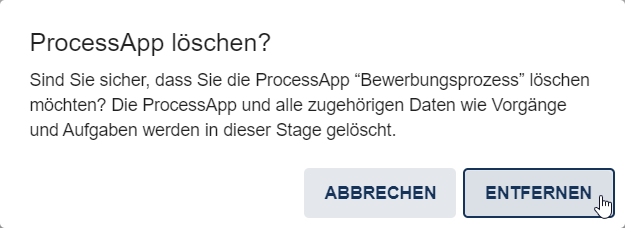
Bestätigen Sie den Vorgang im erscheinenden Dialogfenster über die Schaltfläche Entfernen. Alternativ können Sie den Löschvorgang über die Schaltfläche Abbrechen abbrechen.
Bemerkung
Bitte beachten Sie, dass die Administration nur von Benutzern mit der Rolle ProcessApp Administrator genutzt werden kann.
Variablen
Als Benutzer mit der Benutzerrolle ProcessApp Administrator können Sie über die Kachel Variablen Prozessvariablen verwalten. Öffnen Sie dazu in der linken Menüleiste den Menüeintrag Administration. Je nach Gültigkeitsbereich können Sie eine Variable in einer, in mehreren oder in allen ProcessApps verwenden.

Wo finde ich eine Übersicht aller Variablen?
Als Benutzer mit der Benutzerrolle ProcessApp Administrator können Sie sich eine Übersicht aller Variablen anzeigen lassen. Öffnen Sie dazu in der linken Menüleiste den Menüeintrag Administration und wählen Sie die Kachel Variablen.
Variablen sind Prozessvariablen. Sie legen diese zentral in der Administration von GBTEC Work Orchestrator an. Für jede Variable legen Sie außerdem einen Gültigkeitsbereich fest. Dieser bestimmt, in welchen ProcessApps die Variable verfügbar ist. Zusätzlich können Sie für jede Umgebung (Studio, Test und Produktiv) einen eigenen Wert vergeben.
Es öffnet sich eine Liste mit allen angelegten Variablen. Dort sehen Sie den Namen, den Gültigkeitsbereich und die Werte der Variablen in den einzelnen Umgebungen. Die Variablen sind alphabetisch nach ihrem Namen sortiert.
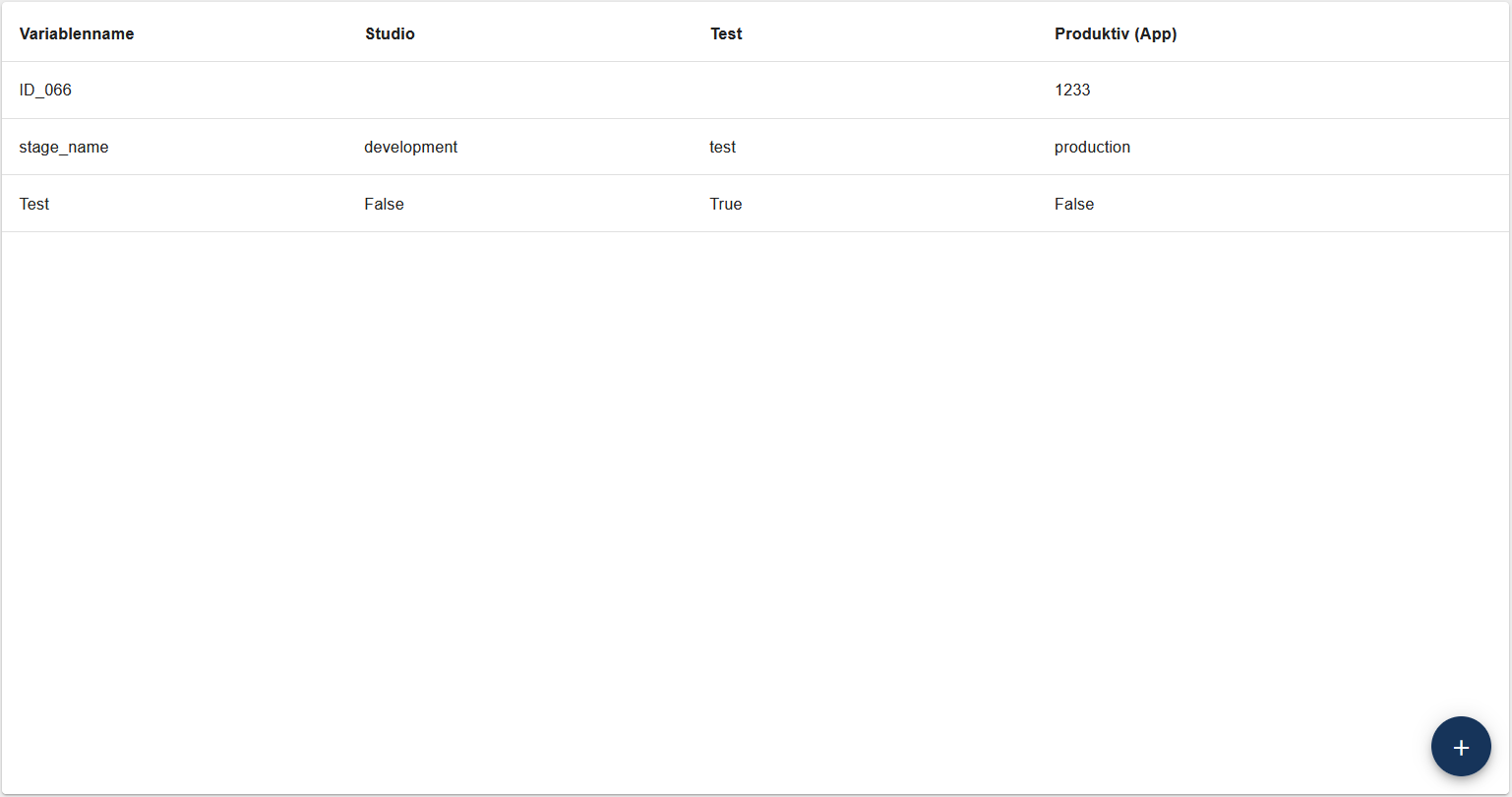
In der Spalte Gültigkeitsbereich wird der Gültigkeitsbereich einer Variable als Chip dargestellt. Jeder Gültigkeitsbereich hat ein eigenes Symbol und eine eigene Farbe.
Global: grün mit Weltkugel-Symbol
Collection: blau mit Ordner-Symbol
ProcessApp: rot mit Würfel-Symbol
Bei den Gültigkeitsbereichen Collection und ProcessApp zeigt der Chip zusätzlich den Namen der Collection oder ProcessApp an.
Bemerkung
Eine Variable kann einer Collection oder einer ProcessApp zugewiesen sein. Wird diese Collection oder ProcessApp gelöscht, bleibt die Variable trotzdem in der Liste erhalten. Der Chip zeigt dann die ID der gelöschten Collection oder ProcessApp an, nicht mehr den Namen. Löschen Sie die Variable in diesem Fall oder passen Sie den Gültigkeitsbereich an. Nur so funktioniert die Variable wieder.
Wie kann ich eine neue Variable hinzufügen?
Als Benutzer mit der Benutzerrolle ProcessApp Administrator können Sie eine neue Variable hinzufügen. Öffnen Sie dazu in der linken Menüleiste den Menüeintrag Administration und wählen Sie die Kachel Variablen. Am unteren rechten Bildschirmrand sehen Sie ein Plus-Symbol Neue Variable hinzufügen.
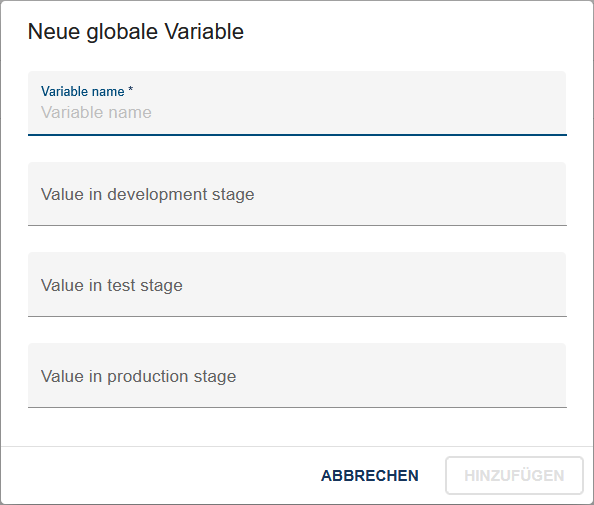
Wählen Sie dieses aus. Es erscheint ein neues Eingabefenster. Dort geben Sie den Variablennamen ein und legen den Gültigkeitsbereich der Variable fest.
Wählen Sie eine der folgenden Kacheln aus, um den Gültigkeitsbereich der Variable festzulegen:
Global: Die Variable ist in allen ProcessApps verfügbar. Es ist keine weitere Auswahl notwendig.
Collection: Die Variable ist nur in den ProcessApps der ausgewählten Collection verfügbar. Es erscheint ein zusätzliches Eingabefeld. Dort tragen Sie den Namen der gewünschten ProcessApp Collection ein.
ProcessApp: Die Variable ist nur in der ausgewählten ProcessApp verfügbar. Es erscheint eine zusätzliche Dropdown-Liste. Dort wählen Sie die gewünschte ProcessApp aus.
Bemerkung
Für die Auswahl der ProcessApp Collection steht keine Vorschlagsliste zur Verfügung. Tragen Sie den Namen der ProcessApp Collection direkt in das Eingabefeld ein.
Anschließend können Sie optional den Wert in Studio-Umgebung, den Wert in Test-Umgebung und den Wert in Produktiv-Umgebung der Variable eingeben. Diese drei Felder sind keine Pflichtfelder.
Wenn Sie die Variable speichern möchten, klicken Sie auf die Schaltfläche Hinzufügen. Wenn Sie die Änderungen verwerfen möchten, klicken Sie stattdessen auf die Schaltfläche Abbrechen.
Wenn der Name einer Variable Sonderzeichen, Interpunktionen oder Leerzeichen enthält (zum Beispiel +, /, =, >, ?, ., ;), kann er nicht gespeichert werden. Ebenso darf der Name der Variable keine Akzente und spezifische Buchstaben enthalten (zum Beispiel á, à, ß, ç, ñ, ö, ü). In diesen Fällen erhalten Sie unten rechts auf der Seite eine Fehlermeldung.
Hinweis
Sie können mehrere Variablen mit demselben Namen anlegen, wenn sich ihr Gültigkeitsbereich unterscheidet. Zum Beispiel können Sie eine Variable SAP_URL mit dem Gültigkeitsbereich Global und eine weitere Variable SAP_URL mit dem Gültigkeitsbereich ProcessApp anlegen. Enthält der Name einer bereits vorhandenen Variable einen Punkt, wird dieser durch einen Unterstrich ersetzt. Entsteht dadurch ein Duplikat mit demselben Namen und demselben Gültigkeitsbereich, wird die Variable entfernt.
Bemerkung
Wenn Sie für eine (oder mehrere) Umgebung keinen Wert zuweisen, wird automatisch ein leerer String gespeichert.
Wie kann ich eine Variable bearbeiten?
Als Benutzer mit der Benutzerrolle ProcessApp Administrator können Sie bestehende Variablen bearbeiten. Öffnen Sie dazu in der linken Menüleiste den Menüeintrag Administration und wählen Sie die Kachel Variablen. Klicken Sie in der Übersicht auf das Kontextmenü (drei Punkte) der gewünschten Variable und wählen Sie die Option Variable bearbeiten.

Daraufhin öffnet sich ein Eingabedialog. Dort können Sie den Namen, den Gültigkeitsbereich und die Werte der verschiedenen Umgebungen der Variable bearbeiten. Der aktuelle Gültigkeitsbereich ist bereits vorausgewählt. Ist die Variable dem Gültigkeitsbereich Collection oder ProcessApp zugewiesen, zeigt der Dialog zusätzlich die zugewiesene Collection oder ProcessApp an.
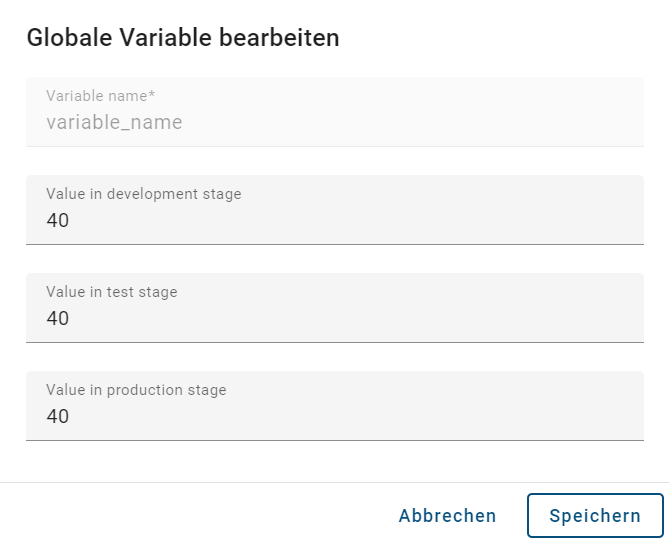
Wenn Sie den Gültigkeitsbereich ändern, passt der Dialog die dafür notwendigen Eingabefelder automatisch an.
Wenn Sie die Änderungen speichern möchten, klicken Sie auf die Schaltfläche Speichern. Wenn Sie die Änderungen verwerfen möchten, klicken Sie stattdessen auf die Schaltfläche Abbrechen.
Hinweis
Eine Änderung des Variablennamens kann sich auf laufende Vorgänge auswirken. Prozesse, die aktuell auf den ursprünglichen Namen der Variablen zugreifen, erkennen diesen nach der Änderung nicht mehr.
Warnung
Das Ändern des Gültigkeitsbereichs einer Variable kann sich auf laufende Prozesse und bestehende ProcessApps auswirken, die aktuell auf diese Variable zugreifen.
Wie kann ich eine Variable löschen?
Als Benutzer mit der Benutzerrolle ProcessApp Administrator können Sie Variablen löschen. Öffnen Sie dazu in der linken Menüleiste den Menüeintrag Administration und wählen Sie die Kachel Variablen. Öffnen Sie dort das Kontextmenü (drei Punkte) der gewünschten Variable und klicken Sie auf die Option Variable löschen.

Daraufhin öffnet sich ein Dialogfenster. Dort müssen Sie den Löschvorgang bestätigen. Sobald Sie auf die Schaltfläche Löschen geklickt haben, erscheint die gelöschte Variable durchgestrichen in Ihrer Liste. Beim Neuladen wird sie endgültig entfernt. Wenn eine Variable von einem anderen Benutzer gelöscht wurde, wird sie in Ihrer Liste ebenfalls durchgestrichen angezeigt.

Wie werden Variablen im Prozess verwendet?
Sie können in Ihrem Prozess einen Platzhalter verwenden, der nicht innerhalb des Prozesses definiert ist. Das System prüft dann, ob eine Variable mit dem angegebenen Namen existiert. Dabei durchsucht das System die folgenden Gültigkeitsbereiche in dieser Reihenfolge, bis ein Wert gefunden wird:
lokal in der aktuellen Aufgabe (Instanzebene)
Gültigkeitsbereich ProcessApp der aktuellen ProcessApp
Gültigkeitsbereich Collection einer Collection, der die aktuelle ProcessApp zugewiesen ist
Gültigkeitsbereich Global
Für den gefundenen Gültigkeitsbereich fragt das System anschließend den Wert für die Umgebung ab, in der der Vorgang ausgeführt wird.
Wenn für keinen dieser Gültigkeitsbereiche ein Wert existiert, kann die Variable nicht aufgelöst werden. In diesem Fall wird der Platzhalter durch eine leere Zeichenkette ersetzt.
Bemerkung
Die aktuelle ProcessApp kann mehreren Collections zugewiesen sein. Existiert für die gesuchte Variable in mehr als einer dieser Collections ein Gültigkeitsbereich Collection, kann kein eindeutiger Wert ermittelt werden. In diesem Fall wird dieser Gültigkeitsbereich wie ein nicht vorhandener Wert behandelt. Die Suche wird dann mit dem nächsten Gültigkeitsbereich fortgesetzt.
Wird eine Variable innerhalb einer Aufgabe modifiziert, erfolgt die Wertänderung im Kontext dieser Aufgabe. Wenn eine Variable in einer Aufgabe nicht geändert wird, wird der Wert nicht in den Kontext des Vorgangs übertragen.
Der Wert einer Variable kann im Kontext einer Aufgabe geändert werden. Ist die Aufgabe noch nicht abgeschlossen, gilt die Änderung nur innerhalb dieser Aufgabe.
Systemübersicht
Wie kann ich die Anzahl der ausgeführten Aufgaben analysieren?
Wenn Sie als ProcessApp Administrator den Menüpunkt Administration in der linken Menüleiste öffnen, wird eine Sammlung vordefinierter Kacheln angezeigt. In der Kachel Systemübersicht haben Sie die Möglichkeit, einzusehen, wie viele Aufgaben insgesamt ausgeführt wurden, um den Lizenzierungsplan besser im Blick zu behalten.
Nachdem Sie auf die Kachel Systemübersicht klicken, erhalten Sie eine Übersicht über die Anzahl aller ausgeführten Aufgaben und deren Typen. Ein gestapeltes Balkendiagramm zeigt Ihnen, wie viele Aufgaben in den letzten 12 Monaten ausgeführt wurden. Die horizontale Achse stellt die einzelnen Monate dar, während die vertikale Achse die jeweilige Anzahl der Aufgaben anzeigt. Die Aufgaben sind nach Typ gruppiert, darunter Skript-Aufgaben, Service-Aufgaben, Sende-Aufgaben und DMN-Aufgaben. Die genaue Anzahl der ausgeführten Aufgaben pro Monat und pro Typ erhalten Sie, wenn Sie mit dem Mauszeiger über die Balken fahren.
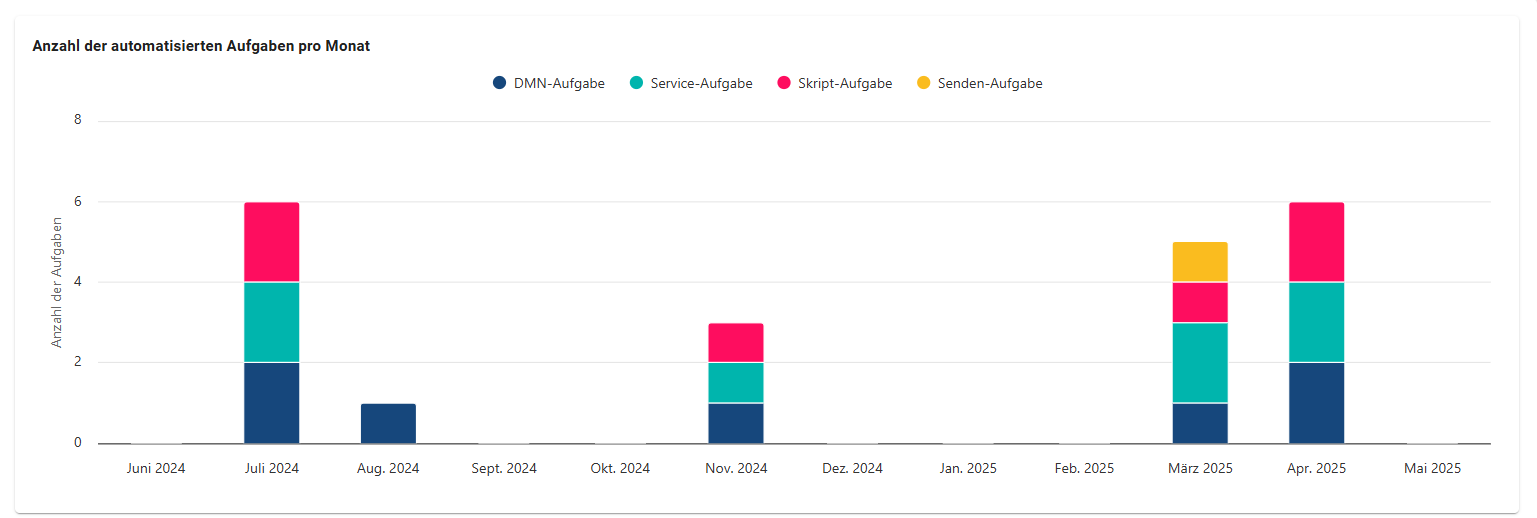
Zusätzlich besteht die Möglichkeit, die Systemübersicht zu filtern. Um einen bestimmten Aufgabentyp in der Übersicht auszublenden, klicken Sie auf diesen in der Legende oberhalb des Balkendiagramms. Um den Aufgabentyp wieder einzublenden, klicken Sie erneut auf den Namen in der Legende.
Hinweis
Bitte beachten Sie, dass in der Systemübersicht nur Daten ab der Version 8.0.0 angezeigt werden können.
Datenspeicherung
Wie kann ich eine Datentabelle erstellen?
Wenn Sie mit der Benutzerrolle ProcessApp Administrator den Menüeintrag Administration in der linken Seitenleiste öffnen, wird Ihnen eine Sammlung vordefinierter Kacheln angezeigt. In der Kachel Datenspeicherung können Sie Excel-Dateien hochladen, um Datentabellen im System zu erstellen und zu speichern.
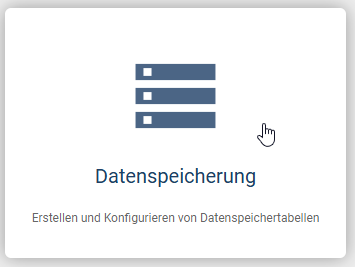
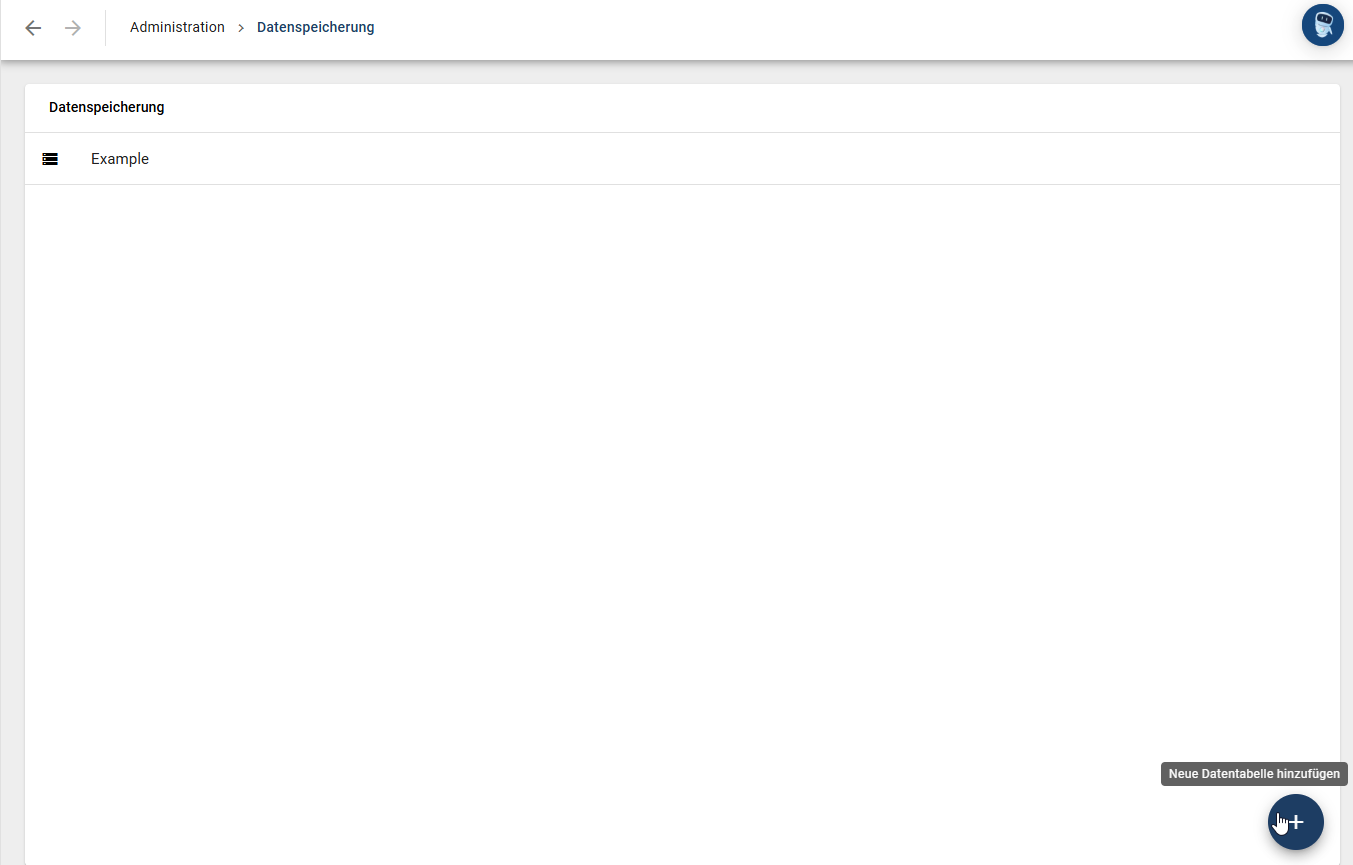
Nachdem Sie auf die Kachel Datenspeicherung geklickt haben, öffnet sich ein zentraler Arbeitsbereich. In diesem Bereich wird eine Liste aller bereits vorhandenen Datentabellen angezeigt. Sind noch keine Datentabellen vorhanden, bleibt die Liste entsprechend leer. Um eine neue Datentabelle zu erstellen, klicken Sie unten rechts auf das Plus-Symbol. Über diese Schaltfläche Neue Datentabelle hinzufügen können Sie eine neue Datentabelle hinzufügen.
Nachdem Sie auf die Schaltfläche Neue Datentabelle hinzufügen geklickt haben, öffnet sich ein Dialogfenster zur Erstellung einer neuen Datentabelle. Hier können Sie im ersten Eingabefeld eine Datentabelle hochladen. Dabei werden ausschließlich Excel-Dateien unterstützt. Im unteren Eingabefeld vergeben Sie einen Namen für die Datentabelle.
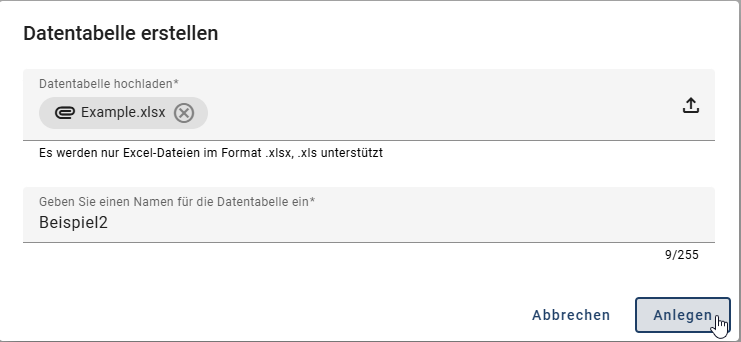
Um die Datentabelle anzulegen, bestätigen Sie den Dialog über die Schaltfläche Anlegen. Um den Vorgang abzubrechen, klicken Sie auf die Schaltfläche Abbrechen. Nach erfolgreicher Erstellung wird am unteren rechten Bildschirmrand eine kurze Bestätigungsnachricht angezeigt. Anschließend erscheint die neu angelegte Datentabelle direkt in der Liste der Datentabellen.
Bemerkung
Bitte beachten Sie, dass ein unterbrochener Import, beispielsweise durch einen Neustart des GBTEC Work Orchestrator Service, dazu führen kann, dass der Import nur teilweise abgeschlossen wird. Bereits importierte Daten bleiben erhalten und die betroffenen Datentabellen werden mit einem Status markiert, welcher auf das Problem hinweist.
Wie kann ich eine Datentabelle löschen?
Wenn Sie mit der Benutzerrolle ProcessApp Administrator den Menüeintrag Administration in der linken Seitenleiste öffnen, wird Ihnen eine Sammlung vordefinierter Kacheln angezeigt. In der Kachel Datenspeicherung sehen Sie alle vorhandenen Datentabellen und können diese löschen.
Wenn Sie auf die Kachel Datenspeicherung klicken, öffnet sich ein zentraler Arbeitsbereich. Dort sehen Sie eine Liste aller vorhandenen Datentabellen. Gibt es noch keine Datentabellen, bleibt die Liste leer. Um eine Datentabelle zu löschen, fahren Sie mit der Maus über den Eintrag und klicken auf die drei Punkte.
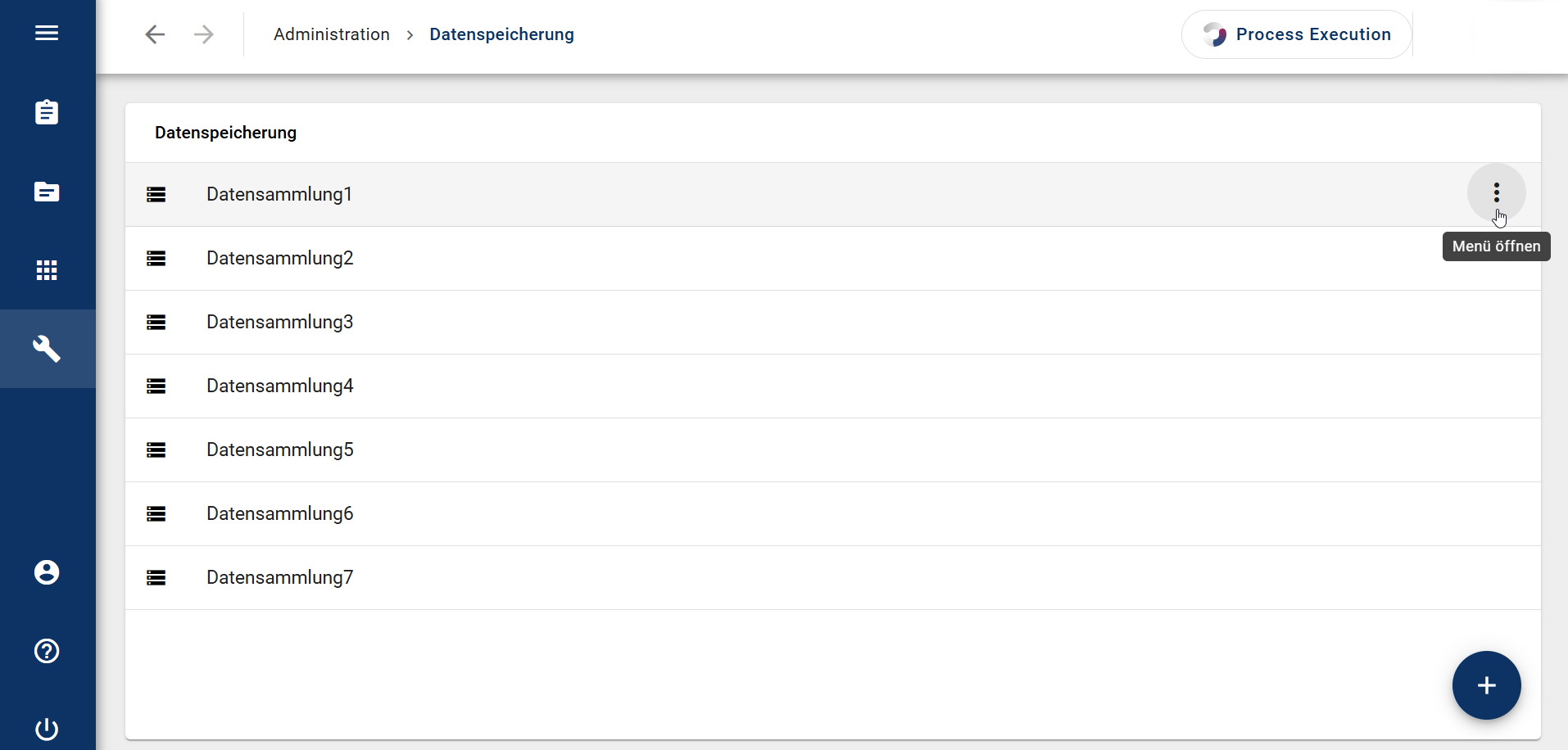
Daraufhin öffnet sich das Menü und die Option Löschen wird angezeigt. Klicken Sie auf Löschen. Es öffnet sich ein Dialogfenster. Um die Datentabelle endgültig zu löschen, klicken Sie erneut auf Löschen. Wenn Sie abbrechen möchten, klicken Sie auf Abbrechen. Nach dem Löschen erscheint unten rechts eine kurze Bestätigungsmeldung und die Datentabelle wird aus der Liste entfernt.
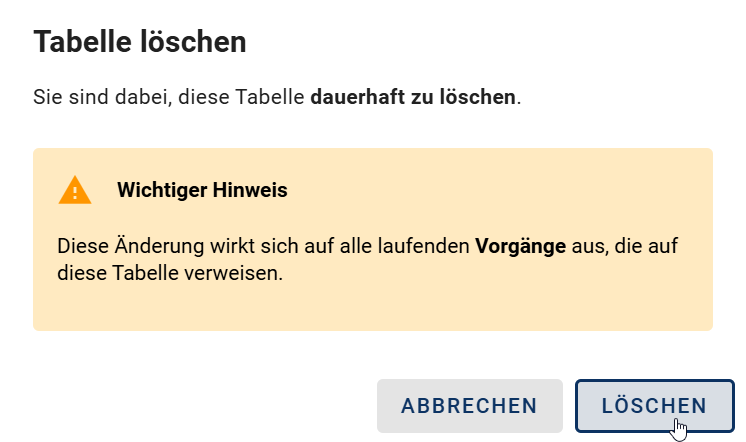
Warnung
Dieser Vorgang kann nicht rückgängig gemacht werden und betrifft alle laufenden Vorgänge, die diese Datentabelle verwenden.
MCP Servers
Wenn Sie mit der Benutzerrolle ProcessApp Administrator den Menüeintrag Administration in der linken Menüleiste in Work Orchestrator öffnen, sehen Sie eine Sammlung vordefinierter Kacheln. Wenn Sie auf die Kachel MCP Servers klicken, erhalten Sie eine Übersicht über alle registrierten internen MCP-Server.

Ein MCP-Server stellt Tools bereit, die ein Benutzer mit der Benutzerrolle ProcessApp Creator ohne technisches Wissen über REST Endpoints in einer Service Aufgabe in GBTEC Process Design aufrufen kann.
Interne MCP-Server sind von GBTEC bereitgestellte MCP-Server. Sie werden zentral von GBTEC registriert. Sie können sie aktivieren oder deaktivieren, aber nicht selbst hinzufügen. In den nächsten Releases werden weitere interne MCP-Server von GBTEC ergänzt.
Externe MCP-Server, die Sie selbst registrieren können, werden in einem der nächsten Releases unterstützt.
In der Übersicht können Sie sich alle registrierten MCP-Server anzeigen lassen und einen MCP-Server aktivieren oder deaktivieren.
Weitere Informationen zu den Funktionen finden Sie in den verlinkten Abschnitten.
Wo finde ich eine Übersicht aller MCP-Server?
Wenn Sie mit der Benutzerrolle ProcessApp Administrator den Menüeintrag Administration in der linken Menüleiste öffnen, werden Ihnen vordefinierte Kacheln angezeigt. Wenn Sie die Kachel MCP Servers öffnen, werden Ihnen alle registrierten internen MCP-Server aufgelistet.

Zu jedem MCP-Server werden folgende Informationen angezeigt:
Aktiviert: Zeigt an, ob der MCP-Server aktiviert ist, und ermöglicht das Aktivieren oder Deaktivieren des MCP-Servers.
Server: Der Name des MCP-Servers.
Typ: Der Typ des MCP-Servers. Aktuell gibt es ausschließlich von GBTEC bereitgestellte, interne MCP-Server.
Status: Der Verbindungsstatus des MCP-Servers. Mögliche Werte sind Verbunden, Auth. fehlgeschlagen und nicht erreichbar.
Tools: Die Anzahl der importierten Tools des MCP-Servers.
Die Liste der MCP-Server ist alphabetisch nach dem Namen des Servers sortiert.
Bemerkung
Wenn noch kein MCP-Server registriert wurde, bleibt die Liste leer und ein entsprechender Hinweis wird angezeigt.
Wie kann ich einen MCP-Server aktivieren oder deaktivieren?
Wenn Sie mit der Benutzerrolle ProcessApp Administrator den Menüeintrag Administration in der linken Menüleiste in Work Orchestrator öffnen und die Kachel MCP Servers auswählen, können Sie jeden MCP-Server über den Umlegeschalter in der Spalte Aktiviert aktivieren oder deaktivieren. Wenn Sie mit dem Mauszeiger über den Umlegeschalter fahren, zeigt Ihnen ein Tooltip je nach aktuellem Status Aktivieren oder Deaktivieren an. Neu registrierte MCP-Server sind dabei standardmäßig deaktiviert.

Wenn Sie einen MCP-Server aktivieren, kann ein Benutzer mit der Benutzerrolle ProcessApp Creator diesen MCP-Server in der Service Aufgabe in GBTEC Process Design auswählen und ein Tool des Servers aufrufen. Dabei sind alle Tools des Servers sofort verfügbar. Eine zusätzliche Aktivierung einzelner Tools ist nicht erforderlich. Wenn Sie einen MCP-Server deaktivieren, wird dieser dem ProcessApp Creator in der Service Aufgabe nicht mehr angezeigt.
Hinweis
Wenn Sie einen MCP-Server deaktivieren, dessen Tool bereits in einer Service Aufgabe verwendet wird, wird dies in der Konfiguration der Service Aufgabe nicht angezeigt.