Diagramme
Diagramme für GBTEC Enterprise Architecture werden über denselben Menüeintrag Diagramme erstellt und verwaltet wie Diagramme in GBTEC Process Design. Allgemeine Funktionen wie das Anlegen, Suchen, Filtern und Exportieren von Diagrammen finden Sie deshalb im Kapitel Diagramme von GBTEC Process Design.
Dieses Kapitel behandelt das Erstellen eines Diagramms für GBTEC Enterprise Architecture, die KI-gestützte Generierung von Business Capability Maps, deren Spaltenansicht sowie die Anzeige von Kontextdiagrammen in den Verwendungen eines Objekts.
Wie erstelle ich ein Diagramm für GBTEC Enterprise Architecture?
Als Benutzer mit der Benutzerrolle Administrator, Editor oder Author können Sie ein neues Diagramm für GBTEC Enterprise Architecture erstellen. Öffnen Sie dazu in der linken Menüleiste den Menüeintrag Diagramme und klicken Sie auf die Schaltfläche Diagramm erstellen unten rechts in der Diagrammliste.

Es öffnet sich eine Liste aller unterstützten Diagrammtypen. Diese enthält sowohl die Diagrammtypen von GBTEC Process Design als auch die Diagrammtypen, die im Kontext von GBTEC Enterprise Architecture relevant sind. Folgende Diagrammtypen sind relevant für GBTEC Enterprise Architecture:
Business Capability Map
Business Capability Kontextdiagramm
Applikationskontextdiagramm
IT-Komponentendiagramm
Datenobjektdiagramm
IT-Architekturdiagramm
Um den Vorgang vorzeitig abzubrechen, können Sie auf die Schaltfläche X klicken.

Nach der Auswahl des gewünschten Diagrammtyps öffnet sich ein Dialogfenster. Geben Sie dort einen Namen für das Diagramm ein. Der Umlegeschalter Mich als Autor eintragen ist standardmäßig aktiviert und trägt Sie automatisch im Governance-Attribut Autor des Diagramms ein. Klicken Sie anschließend auf die Schaltfläche Erstellen, um Ihr neues Diagramm anzeigen zu können.

Bemerkung
Eine detaillierte Beschreibung der einzelnen Diagramm- und Objekttypen für GBTEC Enterprise Architecture finden Sie im Kapitel Enterprise Architecture Management.
Wie kann ich eine KI-generierte Business Capability Map erstellen?
Als Benutzer mit der Benutzerrolle Administrator, Editor oder Author können Sie ein Diagramm vom Typ Business Capability Map mit KI generieren lassen.
Öffnen Sie dazu in der linken Menüleiste den Menüeintrag Diagramme und klicken Sie auf die Schaltfläche Diagramm erstellen unten rechts in der Diagrammliste. Wählen Sie dabei den Diagrammtyp Business Capability Map aus. Es öffnet sich ein Dialogfenster, in dem Sie zunächst einen Namen für das Diagramm vergeben müssen. Wenn Sie eine KI-generierte Business Capability Map erstellen möchten, aktivieren Sie zusätzlich die Option Übersicht mit KI generieren, die standardmäßig deaktiviert ist.
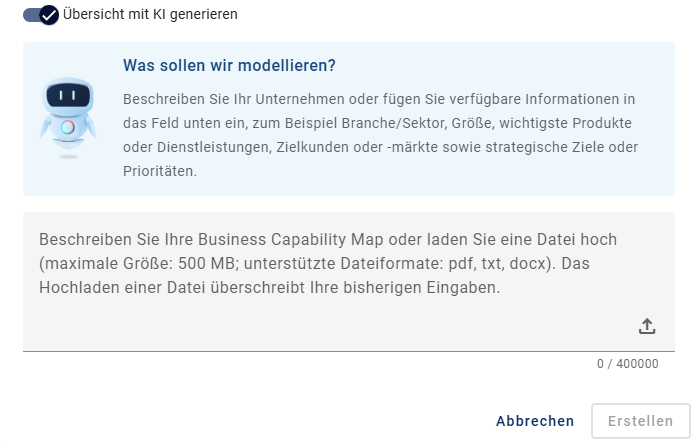
Durch Aktivierung dieser Option können Sie die Übersicht beschreiben, damit Arty ein passendes Diagramm basierend auf Ihren Angaben erstellt. Sie können Ihre Beschreibung entweder direkt in das Textfeld eingeben oder ein Textdokument per Drag and Drop hineinziehen.
Unten im Bereich Generierungsoptionen finden Sie zusätzlich den Umlegeschalter Katalogvorschläge generieren, der standardmäßig deaktiviert ist. Ist diese Option deaktiviert, werden die von Arty erstellten Business Capabilities ausschließlich als Objekte im Diagramm angelegt und nicht zusätzlich als Vorschläge im Katalog gespeichert. So bleibt der Katalog auch bei umfangreichen oder mehrfachen Generierungen übersichtlich. Aktivieren Sie den Umlegeschalter, damit die erstellten Business Capabilities direkt als Katalogvorschläge im Katalog gespeichert und somit unmittelbar für die weitere Bearbeitung zur Verfügung stehen.
Bemerkung
Unabhängig von dieser Einstellung können Sie einzelne Business Capabilities auch nachträglich aus der Spaltenansicht heraus manuell als Katalogeintrag vorschlagen. Weitere Informationen dazu finden Sie im Kapitel Wie navigiere ich aus der Spaltenansicht einer Business Capability Map zum Katalog?.
Klicken Sie anschließend auf die Schaltfläche Erstellen, um das Diagramm in Ihrer aktuellen Inhaltssprache zu erzeugen. Während der Erstellung zeigt Arty eine Abbildung an; dieser Vorgang kann einige Minuten dauern. Danach werden Sie entweder automatisch zur Business Capability Map weitergeleitet oder erhalten eine Fehlermeldung. Wenn Sie die Erstellung abbrechen möchten, klicken Sie auf die Schaltfläche Abbrechen.
Bemerkung
Bitte beachten Sie, dass beim Ziehen eines Textdokuments per Drag and Drop in das Textfeld ausschließlich der darin enthaltene Text übernommen wird. Strukturelemente wie Überschriften oder Bilder werden dabei nicht berücksichtigt.
Hinweis
Diese Funktion wird von Arty, unserem KI-Modeler, bereitgestellt. Beachten Sie, dass eine separate Lizenz erforderlich ist. Bitte beachten Sie auch die Hinweise zur Nutzung der KI-Funktion.
Hinweis
Bitte beachten Sie, dass GBTEC Enterprise Architecture nicht in der Standardlizenz enthalten ist. Kontaktieren Sie Ihren Ansprechpartner für weitere Informationen.
Wie kann ich Diagrammattribute einer KI-generierten Business Capability Map bearbeiten?
Als Benutzer mit der Benutzerrolle Administrator, Editor oder Author können Sie die Attribute einer KI-generierten Business Capability Map bearbeiten. Dazu muss das Diagramm ausgecheckt sein.
Öffnen Sie dazu in der linken Menüleiste den Menüeintrag Diagramme und wählen Sie die gewünschte KI-generierte Business Capability Map aus. Wenn das Diagramm nicht ausgecheckt ist, wird oben rechts ein Stift-Symbol angezeigt. Klicken Sie auf das Stift-Symbol, um das Diagramm auszuchecken.

Bemerkung
Wenn das Diagramm bereits von einem anderen Benutzer ausgecheckt wurde, wird stattdessen ein Schloss-Symbol angezeigt. Über einen Klick auf dieses Symbol haben Sie die Möglichkeit, den sperrenden Benutzer über eine E-Mail zu benachrichtigen oder das Diagramm als Administrator zu überschreiben.
Nachdem Sie das Diagramm ausgecheckt haben, werden oben rechts die Schaltflächen Speichern und Einchecken angezeigt. In der rechten Seitenleiste können Sie die Attribute des Diagramms bearbeiten, zum Beispiel Governance-Attribute, die für die Veröffentlichung des Diagramms erforderlich sind.
Nachdem Sie eine mit Arty generierte Business Capability Map ausgecheckt haben, finden Sie weitere Bearbeitungsmöglichkeiten in der Registerkarte Optionen in der rechten Seitenleiste. Dort können Sie beispielsweise Anlagen verwalten, lokale Änderungen verwerfen oder die Einstellungen öffnen. Unter der Option Einstellungen können Sie das Label der Business Capability anpassen.

Klicken Sie auf die Schaltfläche Speichern, um Ihre Änderungen zu speichern. Klicken Sie auf die Schaltfläche Einchecken, um das Diagramm einzuchecken.

Auch im eingecheckten Zustand stehen Ihnen die gewohnten Optionen zur Verfügung. Klicken Sie dazu in der rechten Seitenleiste auf die Registerkarte Optionen. Dort finden Sie die Optionen Veröffentlichen, Versionen, Anlagen, Löschen sowie Per E-Mail teilen. Diese Optionen verhalten sich genauso wie bei einem regulären Diagramm. Zusätzlich finden Sie dort die Option Einstellungen. Über den Eintrag Label passen Sie das Label der Business Capability an.

Tipp
Ausgecheckte Business Capability Maps werden auf der MyGBTEC-Seite in der Kachel Von Ihnen ausgecheckt angezeigt. Klicken Sie dort auf den Eintrag, um direkt zur Bearbeitungsansicht der ausgecheckten Business Capability Map zu gelangen.
Hinweis
Diese Funktion wird von Arty, unserem KI-Modeler, bereitgestellt. Beachten Sie, dass eine separate Lizenz erforderlich ist. Bitte beachten Sie auch die Hinweise zur Nutzung der KI-Funktion.
Hinweis
Bitte beachten Sie, dass GBTEC Enterprise Architecture nicht in der Standardlizenz enthalten ist. Kontaktieren Sie Ihren Ansprechpartner für weitere Informationen.
Wie zeige ich eine Business Capability Map in der Spaltenansicht an?
Jeder Benutzer kann eine Business Capability Map in der Spaltenansicht anzeigen. Bei einer manuell erstellten Business Capability Map steht Ihnen die Spaltenansicht zusätzlich zur herkömmlichen Diagrammansicht zur Verfügung. Bei einer mit KI generierten Business Capability Map steht ausschließlich die Spaltenansicht zur Verfügung.
Öffnen Sie dazu in der linken Menüleiste den Menüeintrag Diagramme und wählen Sie ein vorhandenes Diagramm vom Typ Business Capability Map aus, das mindestens eine modellierte Business Capability enthält. Wechseln Sie bei einer manuell erstellten Business Capability Map in den Reiter Spaltenansicht. Bei einer mit KI generierten Business Capability Map wird die Spaltenansicht automatisch angezeigt.

In der Spaltenansicht wird die modellierte Business Capability-Hierarchie in einem spaltenbasierten Layout dargestellt. Jede Spalte zeigt an, wie viele Unterkategorien sie enthält, und listet diese untereinander auf. Sie können Business Capabilities ein- oder ausklappen, indem Sie auf die Schaltfläche Minimieren klicken. Wenn ein Name in einer Spalte aus Platzgründen abgeschnitten dargestellt wird, können Sie mit der Maus darüberfahren, um den vollständigen Namen anzeigen zu lassen.
Oberhalb der Business Capability Map wird in der Spaltenansicht eine Legende angezeigt. Die Legende zeigt die verwendeten Farben und deren Bedeutung. Welches Attribut in der Legende angezeigt wird, hängt von Ihrer Auswahl in der Registerkarte Optionen in der rechten Seitenleiste ab. Das angezeigte Attribut können Sie dort jederzeit ändern. Die Legende bleibt auch beim Zoomen und Verschieben der Map sichtbar. Wenn Sie einen Eintrag in der Legende auswählen, werden die zugehörigen Einträge in der Map hervorgehoben. Alle anderen Einträge werden ausgegraut. Wenn Sie den Eintrag in der Legende erneut auswählen, wird wieder die vollständige Darstellung angezeigt.
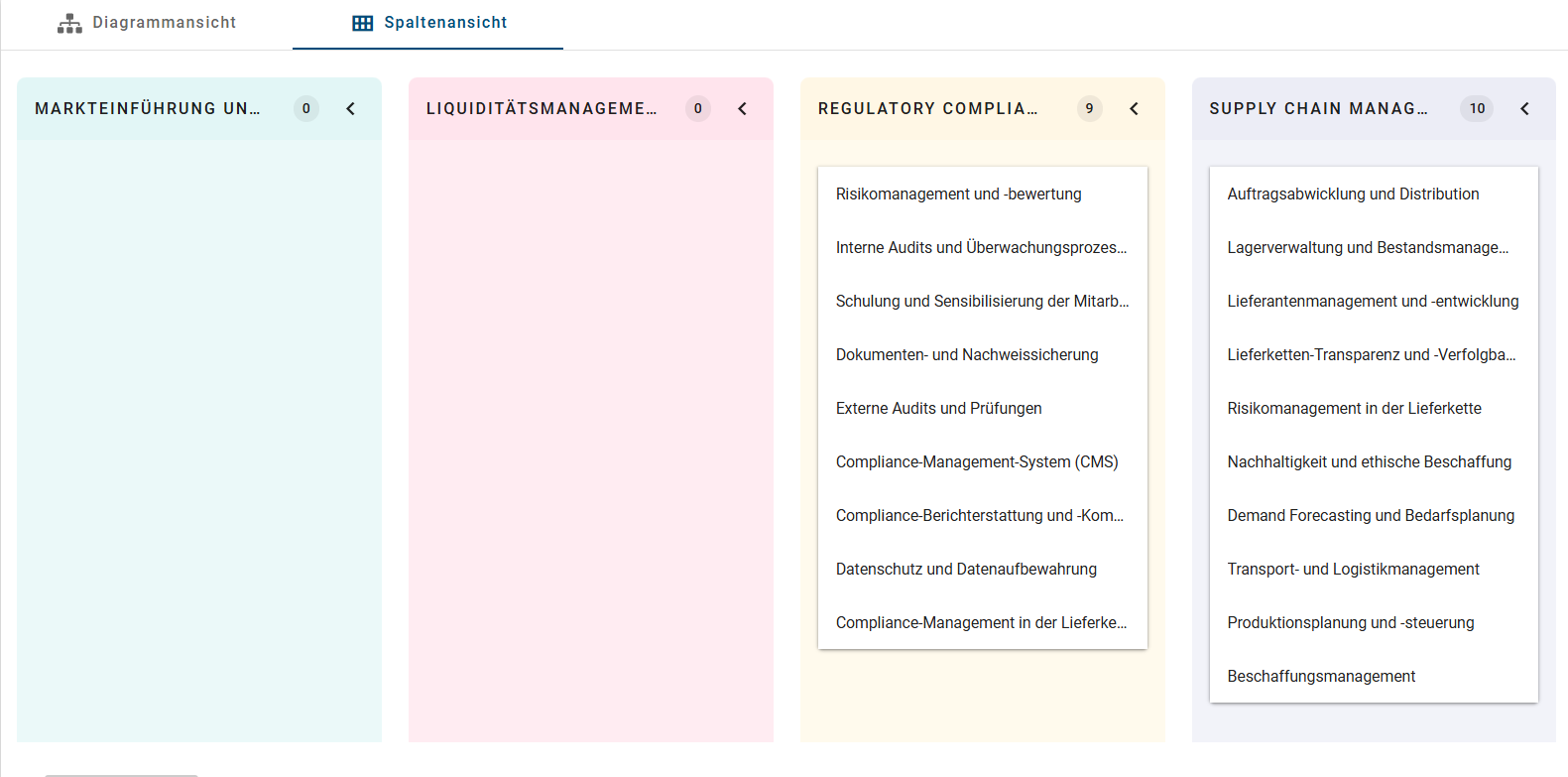
In der Spaltenansicht können Sie die Attribute einer Business Capability direkt in der Ansicht öffnen. Klicken Sie dafür mit der linken Maustaste auf die gewünschte Business Capability, damit deren Attribute angezeigt werden. Sie können auch mit der rechten Maustaste auf die Business Capability klicken und im Kontextmenü die Schaltfläche Attribute anzeigen auswählen. In beiden Fällen wird der ausgewählte Eintrag grau hinterlegt, sodass Sie klar erkennen können, welche Business Capability aktuell ausgewählt ist.
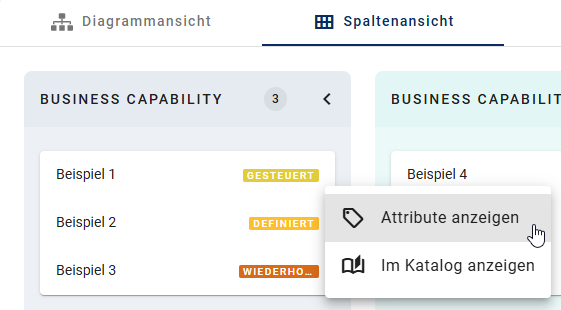
Wenn Sie diese Option auswählen, werden die Attribute des gewählten Eintrags in der rechten Seitenleiste in der Registerkarte Details angezeigt.
Sie haben außerdem die Möglichkeit, innerhalb einer Business Capability Map komfortabel zu zoomen. Beim Öffnen der Ansicht wird im unteren mittleren Bereich eine Zoomleiste eingeblendet, die die aus Diagrammen bekannten Zoomfunktionen bereitstellt. Die Ansicht kann über die Zoom-Schaltflächen, über das Mausrad in Kombination mit der STRG-Taste sowie durch Verschieben mit gedrückter linker Maustaste angepasst werden. Scrollleisten werden automatisch eingeblendet, sobald Inhalte aufgrund des gewählten Zooms oder der Kartengröße außerhalb des sichtbaren Bereichs liegen.
Wie kann ich Business Capabilities in der Spaltenansicht manuell hinzufügen oder entfernen?
Als Benutzer mit der Benutzerrolle Administrator, Editor oder Author können Sie Business Capabilities in der Spaltenansicht einer von Arty generierten Business Capability Map manuell hinzufügen oder entfernen. Benutzer mit der Benutzerrolle Author müssen dafür außerdem im Governance-Attribut „Autor“ des Diagramms eingetragen sein. Dazu muss das Diagramm ausgecheckt sein.
Öffnen Sie dazu in der linken Menüleiste den Menüeintrag Diagramme und wählen Sie die gewünschte Arty-generierte Business Capability Map aus. Diese öffnet sich direkt in der Spaltenansicht. Checken Sie das Diagramm über das Stift-Symbol oben rechts aus.
Nach dem Auschecken wechselt die Spaltenansicht in den Bearbeitungsmodus. Fahren Sie mit der Maus über eine Business Capability, um auf jeder Ebene ein Papierkorb-Symbol zum Entfernen einzublenden. Zusätzlich werden Platzhalter angezeigt, über die Sie sowohl neue Spalten als auch neue Einträge innerhalb bestehender Spalten hinzufügen können.

Um eine neue Business Capability hinzuzufügen, klicken Sie auf den gewünschten Platzhalter. Es öffnet sich ein Eingabefeld mit einer Vorschlagsliste, in der Sie nach einem vorhandenen Katalogeintrag oder einem Katalogvorschlag suchen können. Geben Sie den gewünschten Namen ein und wählen Sie die passende Business Capability aus der Liste aus.

Die ausgewählte Business Capability wird daraufhin an der entsprechenden Stelle in der Spaltenansicht angezeigt. Wenn Sie eine neue Business Capability der ersten Ebene hinzufügen, wird ihr automatisch eine Farbe zugewiesen.
Um eine Business Capability zu entfernen, fahren Sie mit der Maus über den gewünschten Eintrag und klicken Sie auf das eingeblendete Papierkorb-Symbol.

Es öffnet sich ein Bestätigungsdialog. Enthält die Business Capability untergeordnete Business Capabilities, werden diese in einer hierarchischen Liste im Dialog angezeigt. Sie werden zusammen mit der ausgewählten Business Capability entfernt. Klicken Sie auf die Schaltfläche Löschen, um die Business Capability sowie alle untergeordneten Business Capabilities endgültig zu entfernen. Klicken Sie auf die Schaltfläche Abbrechen, um den Vorgang ohne Änderungen zu beenden.

Wenn Sie auf diese Weise alle Business Capabilities einer Map entfernen, wird Ihnen anschließend ein Startbildschirm angezeigt. Über diesen können Sie eine neue Business Capability der ersten Ebene hinzufügen.
Wie navigiere ich aus der Spaltenansicht einer Business Capability Map zum Katalog?
Jeder Benutzer kann Business Capabilities direkt aus der Spaltenansicht heraus im Katalog öffnen. Öffnen Sie dazu in der linken Menüleiste den Menüeintrag Diagramme und wählen Sie ein vorhandenes Diagramm vom Typ Business Capability Map aus. Wechseln Sie bei einer manuell erstellten Business Capability Map in den Reiter Spaltenansicht. Bei einer mit KI generierten Business Capability Map wird die Spaltenansicht automatisch angezeigt.
Klicken Sie mit der rechten Maustaste auf eine Business Capability, um das Kontextmenü zu öffnen, und wählen Sie die Option Im Katalog anzeigen.
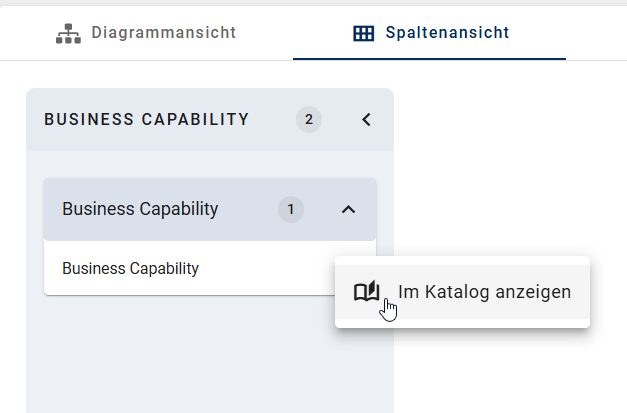
Nachdem Sie die Option ausgewählt haben, werden Sie direkt zu diesem Objekt im Katalog weitergeleitet. Dort haben Sie die Möglichkeit, den Katalogvorschlag zur Business Capability zu bearbeiten, weitere Details einzusehen oder zusätzliche Anpassungen vorzunehmen, abhängig von Ihren Berechtigungen.
Wenn eine Business Capability zuvor als Katalogvorschlag abgelehnt wurde oder nur in der Business Capability Map vorhanden ist und kein aktiver oder genehmigter Katalogeintrag mehr existiert, können Sie diese in der Spaltenansicht erneut als Katalogvorschlag hinzufügen. Klicken Sie dazu mit der rechten Maustaste auf die entsprechende Business Capability. Wählen Sie im Kontextmenü die Option Katalogeintrag vorschlagen aus.

Welche Optionen habe ich in der Spaltenansicht einer Business Capability Map?
Jeder Benutzer kann in der Spaltenansicht einer Business Capability Map die Registerkarte Optionen nutzen, um die angezeigten Labels anzupassen. Öffnen Sie dazu in der linken Menüleiste den Menüeintrag Diagramme und wählen Sie ein vorhandenes Diagramm vom Typ Business Capability Map aus. Wechseln Sie bei einer manuell erstellten Business Capability Map in den Reiter Spaltenansicht. Bei einer mit KI generierten Business Capability Map wird die Spaltenansicht automatisch angezeigt.
Öffnen Sie in der rechten Seitenleiste die Registerkarte Optionen und klicken Sie auf die Option Einstellungen. Dort finden Sie unter der Option Label ein Dropdown-Menü mit verschiedenen Attributen.
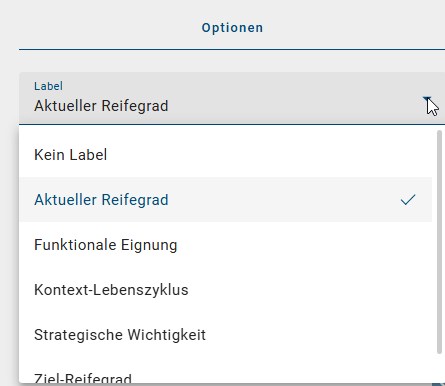
Unter der Option Label stehen die im Diagramm verwendeten Attribute der Business Capabilities zur Auswahl. Standardmäßig ist das Attribut Aktueller Reifegrad vorausgewählt. Wenn Sie sich kein spezifisches Attribut anzeigen lassen möchten, klicken Sie auf die Auswahl Kein Label. Für alle Business Capabilities wird der entsprechende Attributwert als Label neben der Unterkategorie angezeigt. Ist für eine Unterkategorie kein Wert hinterlegt, wird kein Label angezeigt.

Sie können das Label jederzeit ändern, indem Sie in der Option Label ein anderes Attribut auswählen. Sobald Sie die Auswahl anpassen, werden alle Label innerhalb der Spaltenansicht aktualisiert.
Wie werden Kontextdiagramme in den Verwendungen eines Objekts angezeigt?
Jeder Benutzer kann Kontextdiagramme in den Verwendungen eines Objekts einsehen. Öffnen Sie dazu in der linken Menüleiste den Menüeintrag Diagramme und wählen Sie ein vorhandenes Diagramm aus. Klicken Sie innerhalb des ausgewählten Diagramms auf das gewünschte Objekt im Hauptbereich. Wechseln Sie in der rechten Seitenleiste zur Registerkarte Optionen und öffnen Sie die Option Verwendungen.
Kontextdiagramme erscheinen in dieser Liste wie alle anderen Verwendungen. Wie Sie Verwendungen allgemein einsehen, ist im Kapitel Wie kann ich mir Verwendungen von Symbolen in eingecheckten Diagrammen anzeigen lassen? von GBTEC Process Design beschrieben.

Mit einem Klick auf einen Listeneintrag zu einem Kontextdiagramm gelangen Sie je nachdem, ob das Kontextdiagramm im Katalog erstellt oder modelliert wurde, zur passenden Katalog- oder Diagrammansicht.