Kollaboration
Kommentare
Wie kann ich ein Diagramm kommentieren?
In allen Diagrammansichten finden Sie in den Optionen eines Diagramms den Eintrag Kommentare.
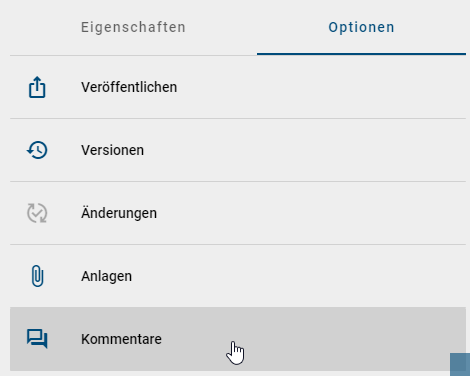
Mit einem Klick auf diesen Eintrag öffnet sich dort die Kommentarleiste. In der Kommentarleiste können Sie oben Kommentare zum Diagramm sehen, sofern bereits welche abgegeben wurden. Falls Kommentare zu Objekten des Diagramms existieren, sind diese unter den Kommentaren zum Diagramm gruppiert.
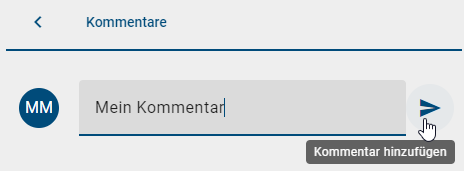
Einen Kommentar zum Diagramm können Sie abgeben, indem Sie in das gleichnamige Feld klicken. Bestätigen Sie Ihre Eingabe mit der Eingabetaste oder durch einen Klick auf Kommentar hinzufügen. Ihr Kommentar erscheint anschließend direkt in der Kommentarleiste. Dort werden zu jedem Kommentar der Zeitpunkt der Abgabe sowie die Initialen des Kommentierenden in Form eines Chips angezeigt.
Alternativ können Sie einen Kommentar zum Diagramm auch über das Kontextmenü hinzufügen. Dieses wird angezeigt, wenn Sie mit der rechten Maustaste auf eine freie Fläche des Diagramms klicken.
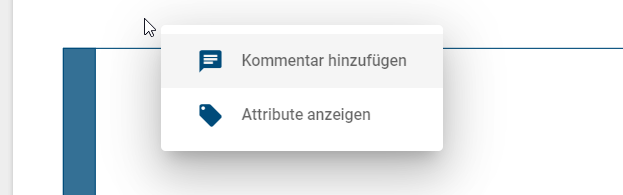
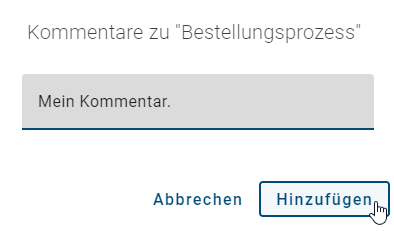
Wählen Sie den Eintrag Kommentar hinzufügen, um im erscheinenden Dialogfenster einen Kommentar zu verfassen und diesen mit einem Klick auf Hinzufügen zu bestätigen.
Einige Benutzer erhalten eine Benachrichtigung per E-Mail über einen neuen Kommentar. Dies wird für die einzelnen Bereiche im Folgenden beschrieben:
Öffentlicher Arbeitsbereich: Eine Benachrichtigung wird an den Author und an Benutzer, die an der Konversation beteiligt sind, versendet.
Vorschau: Eine Benachrichtigung wird an den Reviewer und an Benutzer, die an der Konversation beteiligt sind, versendet.
Veröffentlichung: Eine Benachrichtigung wird an den Benutzer oder die Benutzergruppe, die im Attribut Verantwortlicher eingetragen ist, und an Benutzer, die an der Konversation beteiligt sind, versendet.
Bemerkung
Beachten Sie, dass Sie keine Benachrichtigung über Ihre eigenen Kommentare erhalten.
Bemerkung
Kommentare sind bereichsabhängig, was auf die unterschiedlichen Arbeitsstände und Versionen in den Bereichen zurückzuführen ist. So können beispielsweise Benutzer im Bereich Veröffentlichung keine Kommentare aus dem Öffentlichen Arbeitsbereich einsehen. Bei Zuordnungsdiagrammen hingegen sind Kommentare stets sichtbar, unabhängig davon, ob Sie sich im Zuordnungsdiagramm selbst oder im übergeordneten Diagramm befinden.
Bemerkung
Bitte beachten Sie, dass die Kommentarfunktion sowohl bei eingecheckten als auch bei ausgecheckten Diagrammen verfügbar ist.
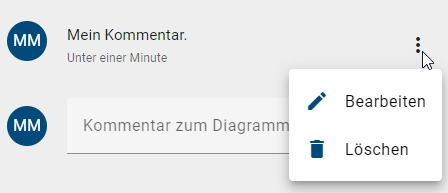
Kommentare können Sie über das Kontextmenü eines Kommentars bearbeiten oder löschen.
Warnung
Das Löschen von Kommentaren erfolgt sofort beim Auswählen der Funktion im Kontextmenü. Sie werden nicht erneut nach einer Bestätigung gefragt.
Bemerkung
Administratoren und Editoren haben das Recht alle Kommentare zu bearbeiten oder zu löschen. Alle anderen Benutzerrollen können diese Funktionen nur für ihre eigenen Kommentare nutzen.
Warnung
Bitte beachten Sie, dass keine Benachrichtigungen gesendet werden, wenn bereits vorhandene Kommentare geändert oder gelöscht werden.
Wie kann ich ein Objekt kommentieren?
Objekte können in jeder Version eines Diagramms unabhängig voneinander kommentiert werden, ohne dass diese Kommentare über verschiedene Diagramme hinweg übernommen werden.
Klicken Sie mit der rechten Maustaste auf das Objekt, welches Sie kommentieren möchten. Wählen Sie den Eintrag Kommentar hinzufügen aus.
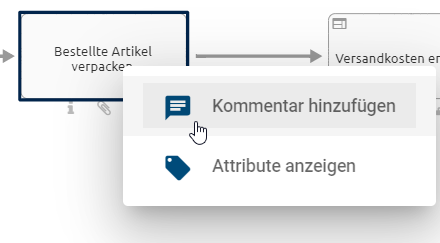
Nun öffnet sich ein Dialogfenster, wo Sie Ihren Kommentar verfassen können. Bestätigen Sie Ihre Eingabe mit der Hinzufügen-Schaltfläche.
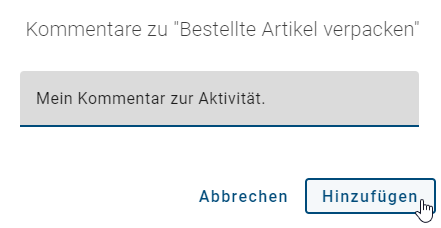
Falls Sie einen Kommentar nicht absenden möchten, können Sie den Vorgang abbrechen, indem Sie auf die entsprechende Schaltfläche oder außerhalb des Dialogfensters klicken. Alternativ können Sie auch die ESC-Taste verwenden.
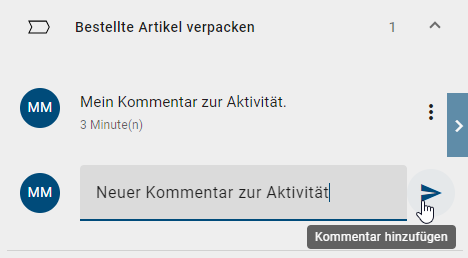
Nach der Bestätigung ist Ihr Kommentar für andere Benutzer mit Zugriff auf diesen Arbeitsbereich in der Kommentarleiste sichtbar. Andere Benutzer können ihn über den Eintrag Kommentare in den Optionen einsehen. Unter dem Namen eines Objekts werden dort alle zum Objekt abgegebenen Kommentare angezeigt, wenn Sie die Gruppe durch Klicken öffnen.
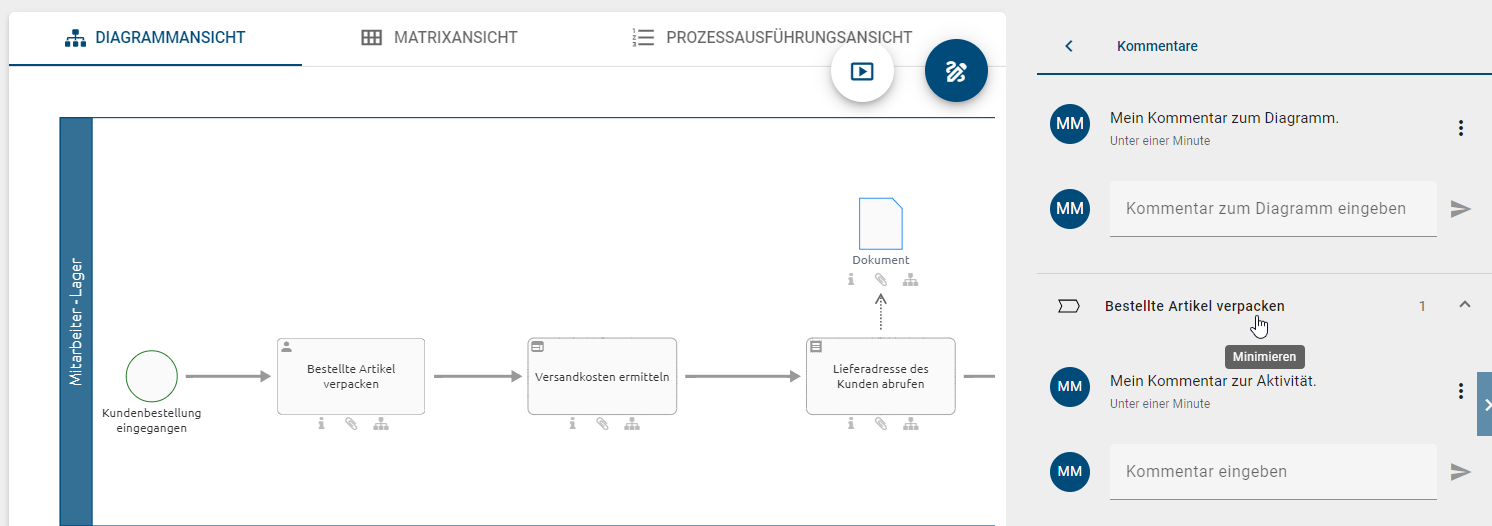
Falls bereits Kommentare zu einem Objekt existieren, können Sie das Objekt alternativ auch dort über das Kommentar eingeben-Feld kommentieren. Bestätigen Sie nach Eingabe per Klick auf Kommentar hinzufügen.
Einige Benutzer erhalten eine Benachrichtigung per E-Mail über einen neuen Kommentar. Dies wird für die einzelnen Bereiche im Folgenden beschrieben:
Öffentlicher Arbeitsbereich: Eine Benachrichtigung wird an den Author des Diagramms und an Benutzer, die an der Konversation beteiligt sind, versendet.
Vorschau: Eine Benachrichtigung wird an den Reviewer des Diagramms und an Benutzer, die an der Konversation beteiligt sind, versendet.
Veröffentlichung: Eine Benachrichtigung wird an den Benutzer oder die Benutzergruppe, die im Attribut Verantwortlicher des Diagramms eingetragen ist, und an Benutzer, die an der Konversation beteiligt sind, versendet.
Bemerkung
Beachten Sie, dass Sie keine Benachrichtigung über Ihre eigenen Kommentare erhalten.
Bemerkung
Kommentare sind bereichsabhängig. Dies ist durch die verschiedenen Arbeitsstände und Versionen in den einzelnen Bereichen begründet. Dadurch können beispielsweise Benutzer in der Veröffentlichung keine Kommentare aus dem Öffentlichen Arbeitsbereich sehen.
Jeder Benutzer kann die eigenen Kommentare bearbeiten und löschen. Administratoren können diese Änderungen zusätzlich an allen vorhandenen Kommentaren vornehmen.
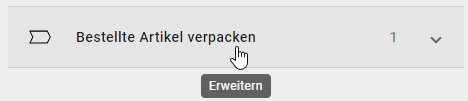
Öffnen Sie die Kommentare über die Optionen. Navigieren Sie zu dem Kommentar, den Sie bearbeiten oder löschen möchten, indem Sie den Listeneintrag des entsprechenden Objekts per Klick öffnen.
Im Kontextmenü haben Sie nun die Möglichkeit, den Kommentar zu Bearbeiten oder zu Löschen.
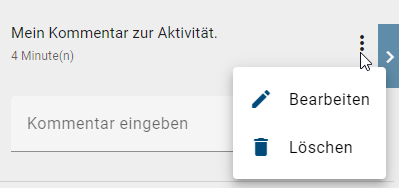
Das Bearbeiten muss gespeichert werden, um die Änderungen zu übernehmen.
Warnung
Das Löschen von Kommentaren erfolgt sofort beim Auswählen der Option im Kontextmenü. Sie werden nicht erneut nach einer Bestätigung gefragt.
Warnung
Bitte beachten Sie, dass keine Benachrichtigungen gesendet werden, wenn bereits vorhandene Kommentare geändert oder gelöscht werden.
Wie kann ich alle Kommentare eines Diagramms auf einmal löschen?
Als Benutzer mit der Benutzerrolle Administrator können Sie alle Kommentare eines Diagramms auf einmal löschen. Dabei werden alle Kommentare entfernt, die im aktuell geöffneten Diagramm angezeigt werden.
Öffnen Sie in der linken Menüleiste den Menüeintrag Diagramme und wählen Sie das Diagramm aus, dessen Kommentare Sie löschen möchten. Wechseln Sie danach in der rechten Seitenleiste zur Registerkarte Optionen und öffnen Sie die Option Kommentare.
Daraufhin wird der Kommentarbereich des Diagramms angezeigt. In der oberen rechten Ecke des Kommentarbereichs befindet sich die Schaltfläche Alle Kommentare löschen. Wenn im Diagramm mindestens ein Kommentar vorhanden ist, ist die Schaltfläche Alle Kommentare löschen verfügbar. Das gilt sowohl für Kommentare zum Diagramm selbst als auch für Kommentare an einzelnen Diagrammobjekten. Wenn keine Kommentare vorhanden sind, ist die Schaltfläche deaktiviert.

Klicken Sie auf die Schaltfläche Alle Kommentare löschen, um alle Kommentare des Diagramms zu löschen. Anschließend wird ein Dialogfenster angezeigt. Dort können Sie die Aktion entweder über die Schaltfläche Abbrechen abbrechen oder über die Schaltfläche Löschen bestätigen.
Wenn Sie die Schaltfläche Löschen auswählen, werden alle Kommentare entfernt, die im aktuell geöffneten Diagramm angezeigt werden. Der Kommentarbereich ist danach leer. Das Eingabefeld zum Erstellen neuer Kommentare bleibt verfügbar.
Wenn Sie die Schaltfläche Abbrechen auswählen, wird das Dialogfenster geschlossen und es werden keine Kommentare gelöscht.
Bemerkung
Bitte beachten Sie, dass das Löschen der Kommentare nicht rückgängig gemacht werden kann.
Links teilen
Wie kann ich den Link zu einem Diagramm mit anderen Benutzern teilen?
Als Author, Editor oder Administrator haben Sie die Möglichkeit, den Link zu einem Diagramm im öffentlichen Arbeitsbereich mit anderen Benutzern zu teilen. Klicken Sie dazu in der linken Menüleiste auf den Menüeintrag Diagramme und wechseln Sie gegebenenfalls in den Bereich Öffentlicher Arbeitsbereich. Wählen Sie anschließend ein Diagramm aus der Liste aus. Falls noch kein Diagramm vorhanden ist, müssen Sie zunächst eines erstellen.
Nachdem Sie ein Diagramm ausgewählt haben, wechseln Sie zur Registerkarte Optionen in der rechten Seitenleiste und klicken Sie auf die Option Per E-Mail teilen.
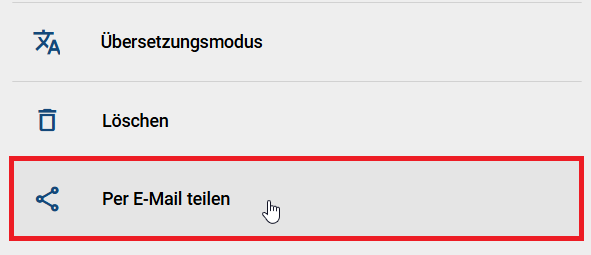
Nachdem Sie auf diese Option geklickt haben, öffnet sich Ihr E-Mail-Programm, in dem Sie eine neue E-Mail verfassen können. Der Betreff sowie der E-Mail-Inhalt mit dem Link zum Diagramm im öffentlichen Arbeitsbereich werden automatisch ausgefüllt und können bei Bedarf angepasst werden. Um das Diagramm mit einem anderen Benutzer zu teilen, tragen Sie deren E-Mail-Adresse in das Feld „An“ ein.
Sobald Sie die E-Mail mit dem Link zum Diagramm versendet haben, können andere Benutzer darauf zugreifen und damit arbeiten. Auch Benutzer mit der Rolle Reviewer oder Reader, die normalerweise keinen Zugriff auf den öffentlichen Arbeitsbereich haben, können das Diagramm über den Link aufrufen. Allerdings steht ihnen lediglich die Kommentarfunktion zur Verfügung.
Wie kann ich meine Suchanfrage mit anderen Benutzern teilen?
Jeder Benutzer hat die Möglichkeit, den Link zu einer Suchanfrage mit anderen Benutzern zu teilen. Klicken Sie dazu in der linken Menüleiste auf den Menüeintrag Suche und geben Sie den gewünschten Begriff in das Suchfeld ein. Starten Sie die Suche, indem Sie die Eingabetaste drücken oder auf das Lupensymbol klicken. Wechseln Sie anschließend in der rechten Seitenleiste zur Registerkarte Optionen und klicken Sie auf die Option Per E-Mail teilen.
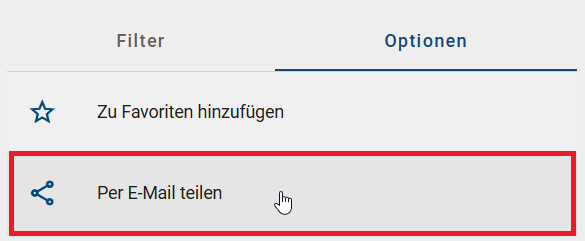
Nachdem Sie auf diese Option geklickt haben, öffnet sich Ihr E-Mail-Programm, in dem Sie eine neue E-Mail verfassen können. Der Betreff und der Inhalt, einschließlich des Links zur Suchanfrage, werden automatisch ausgefüllt und können bei Bedarf angepasst werden. Um die Suchanfrage mit einem anderen Benutzer zu teilen, geben Sie dessen E-Mail-Adresse in das E-Mail-Feld „An“ ein.
Sobald Sie die E-Mail mit dem Link zur Suchanfrage versendet haben, können andere Benutzer auf die Suchanfrage zugreifen und zusätzliche Sucheinstellungen vornehmen. Wenn Sie die Suchanfrage aus einem Bereich (z.B. Öffentlicher Arbeitsbereich) mit Benutzern teilen, die keinen Zugriff auf diesen Bereich haben, werden diese Benutzer auf eine Seite weitergeleitet, die Informationen zur Zugriffsverweigerung enthält.