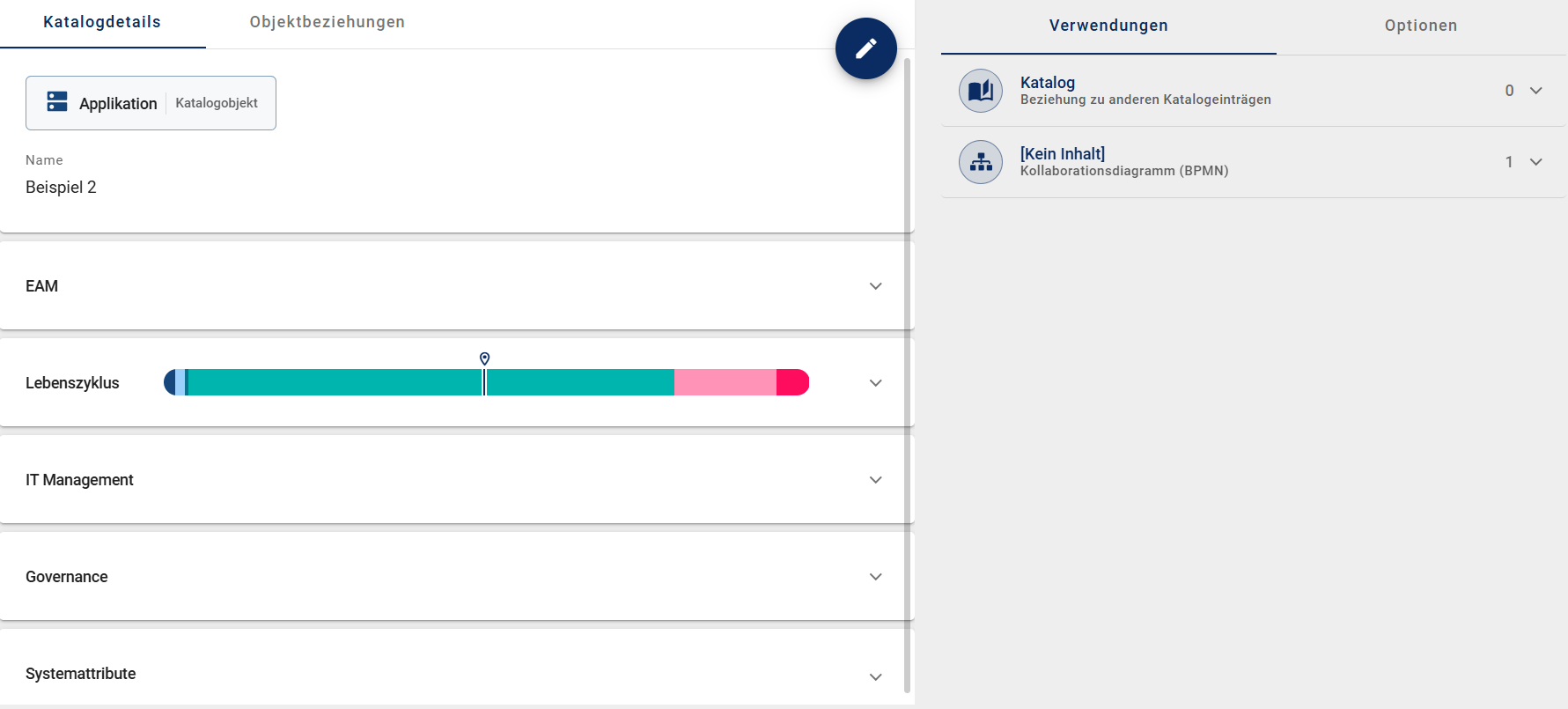
Katalog
Katalogeinträge werden über denselben Menüeintrag Katalog erstellt und verwaltet wie in GBTEC Process Design. Allgemeine Funktionen wie das Anlegen, Suchen, Filtern und Bearbeiten von Katalogeinträgen sind deshalb im Kapitel Katalog von GBTEC Process Design beschrieben.
Dieses Kapitel behandelt die Funktionen, die speziell für GBTEC Enterprise Architecture zur Verfügung stehen: EAM Kontextreferenzen und die Lebenszyklus Roadmap von Katalogeinträgen.
EAM Kontextreferenz
Was ist eine EAM Kontextreferenz und wie kann ich sie einsehen?
Wenn GBTEC Enterprise Architecture erworben und aktiviert wurde, können alle Benutzer EAM Kontextreferenzen im Katalog einsehen. Eine EAM Kontextreferenz ist eine Business Capability oder eine Applikation, die als Kontextreferenz in einem Business Capability Kontextdiagramm oder Applikationskontextdiagramm hinterlegt ist. Wie Sie Kontextreferenzen hinterlegen, erfahren Sie hier.
Klicken Sie in der linken Menüleiste auf den Menüeintrag Katalog. Öffnen Sie einen Katalogeintrag vom Typ Applikation oder Business Capability. Wenn der Eintrag als Kontextreferenz hinterlegt wurde, erscheint in der Detailansicht eine zusätzliche Attributgruppe. Sie trägt den Namen des Kontextdiagramms in Ihrer Inhaltssprache. Klicken Sie auf die Gruppe, um sie zu erweitern.
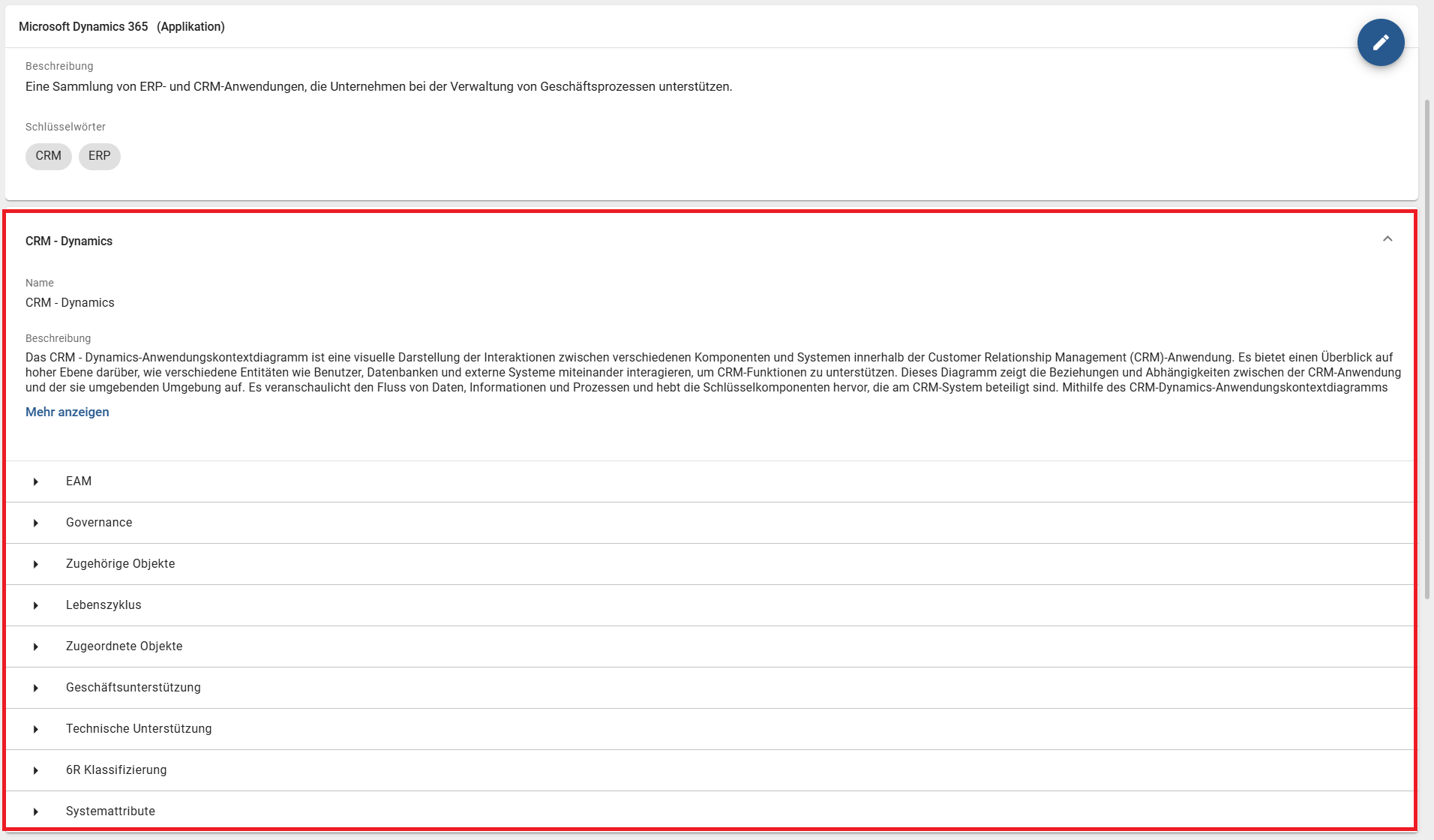
Nach dem Erweitern sehen Sie die Details des Kontextdiagramms und die Ausprägungsattribute des ausgewählten Katalogeintrags.
Hinweis
Wenn für das Kontextdiagramm eine Zugriffsbeschränkung besteht, sehen Sie die Attributgruppe weiterhin. Beim Erweitern der Attributgruppe erhalten Sie jedoch eine Fehlermeldung.
Wie hinterlege ich eine EAM Kontextreferenz?
Wenn GBTEC Enterprise Architecture erworben und aktiviert wurde, können Benutzer mit der Benutzerrolle Administrator, Editor oder Author EAM Kontextreferenzen im Katalog hinterlegen. Benutzer mit der Benutzerrolle Author müssen außerdem im Governance-Attribut Autor des Diagramms eingetragen sein.
Klicken Sie in der linken Menüleiste auf den Menüeintrag Diagramme. Öffnen Sie ein Business Capability Kontextdiagramm oder ein Applikationskontextdiagramm und checken Sie es über die Schaltfläche Auschecken aus.
In der Registerkarte Details der rechten Seitenleiste finden Sie die Attributgruppe EAM. Erweitern Sie diese, um das Eingabefeld Kontextreferenz anzuzeigen. Wählen Sie für Business Capability Kontextdiagramme einen Katalogeintrag vom Typ Business Capability. Wählen Sie für Applikationskontextdiagramme einen Eintrag vom Typ Applikation.
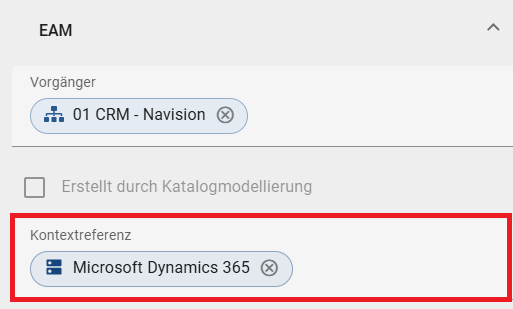
Sobald Sie das Diagramm speichern und einchecken, erscheint in der Detailansicht des hinterlegten Katalogeintrags eine zusätzliche Attributgruppe. Sie trägt den Namen des Kontextdiagramms in Ihrer Inhaltssprache. Die Gruppe enthält die Details des Kontextdiagramms und die Ausprägungsattribute des zugewiesenen Katalogeintrags.
Hinweis
Pro Diagramm kann nur eine Kontextreferenz hinterlegt werden.
Hinweis
Wenn für das Kontextdiagramm eine Zugriffsbeschränkung besteht, sehen Sie die Attributgruppe weiterhin. Beim Erweitern der Attributgruppe erhalten Sie jedoch eine Fehlermeldung.
Wie kann ich eine EAM Kontextreferenz über den Katalog erstellen?
Wenn GBTEC Enterprise Architecture erworben und aktiviert wurde, können Benutzer mit der Benutzerrolle Administrator, Editor oder Author eine oder mehrere Kontextreferenzen für Applikationen und Business Capabilities über den Katalog erstellen.
Klicken Sie in der linken Menüleiste auf den Menüeintrag Katalog. Wählen Sie einen Katalogeintrag vom Typ Applikation oder Business Capability aus. Wechseln Sie in der rechten Seitenleiste zur Registerkarte Optionen und klicken Sie auf die Option Kontext erstellen.
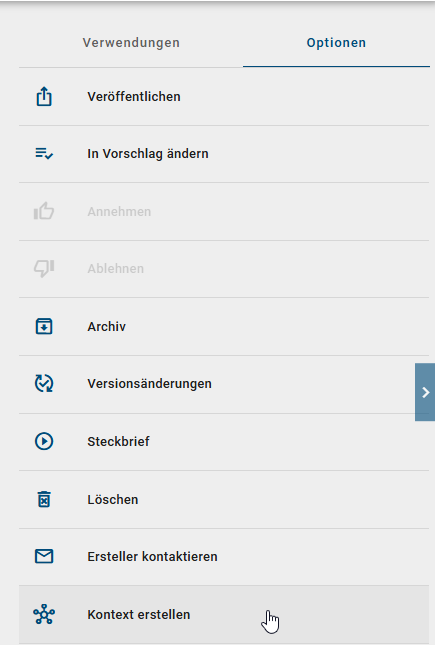
Ein Dialogfenster öffnet sich. Geben Sie einen Namen für das neue Kontextdiagramm ein.
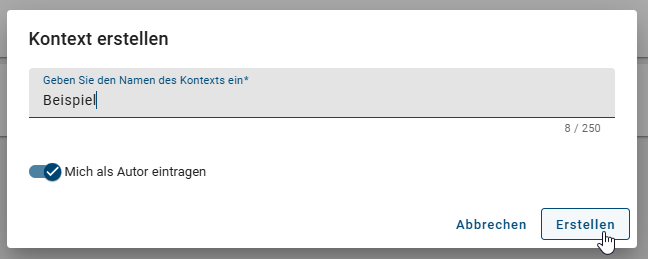
Klicken Sie auf die Schaltfläche Erstellen. Ein neues Applikationskontextdiagramm oder Business Capability Kontextdiagramm wird automatisch angelegt. Die neue Kontextreferenz erscheint als neue Attributgruppe in der Detailansicht des Katalogeintrags.
Hinweis
Beim Erstellen eines neuen Kontextdiagramms wird die aktuell geöffnete Applikation oder Business Capability automatisch als übergeordnetes Objekt hinterlegt. Das Diagramm wird außerdem als im Katalog erstelltes Kontextdiagramm markiert.
Wie kann ich eine EAM Kontextreferenz bearbeiten?
Wenn GBTEC Enterprise Architecture erworben und aktiviert wurde, können Benutzer mit der Benutzerrolle Administrator, Editor oder Author EAM Kontextreferenzen von Applikationen und Business Capabilities im Katalog bearbeiten.
Klicken Sie in der linken Menüleiste auf den Menüeintrag Katalog. Öffnen Sie einen Katalogeintrag vom Typ Applikation oder Business Capability. Wenn für diesen Eintrag zuvor ein Kontext über den Katalog erstellt wurde, erscheint in der Detailansicht eine zusätzliche Attributgruppe. Sie trägt den Namen des Kontextdiagramms in Ihrer Inhaltssprache.
Wenn die Kontextreferenz über den Katalog erstellt wurde, finden Sie beim Erweitern der Attributgruppe die Schaltfläche Auschecken. Klicken Sie darauf, um das Diagramm auszuchecken. Das Diagramm wird für andere Benutzer gesperrt und steht Ihnen zur Bearbeitung zur Verfügung.

Hinweis
Wenn die Kontextreferenz über die Diagrammmodellierung hinterlegt wurde, kann das Diagramm in der Kontextreferenz nicht bearbeitet werden.
Im Bearbeitungsmodus können Sie Eingaben und Anpassungen vornehmen. Klicken Sie auf die Schaltfläche Einchecken, um Ihre Änderungen zu speichern. Das Diagramm wird automatisch wieder eingecheckt und steht anderen Benutzern zur Verfügung.
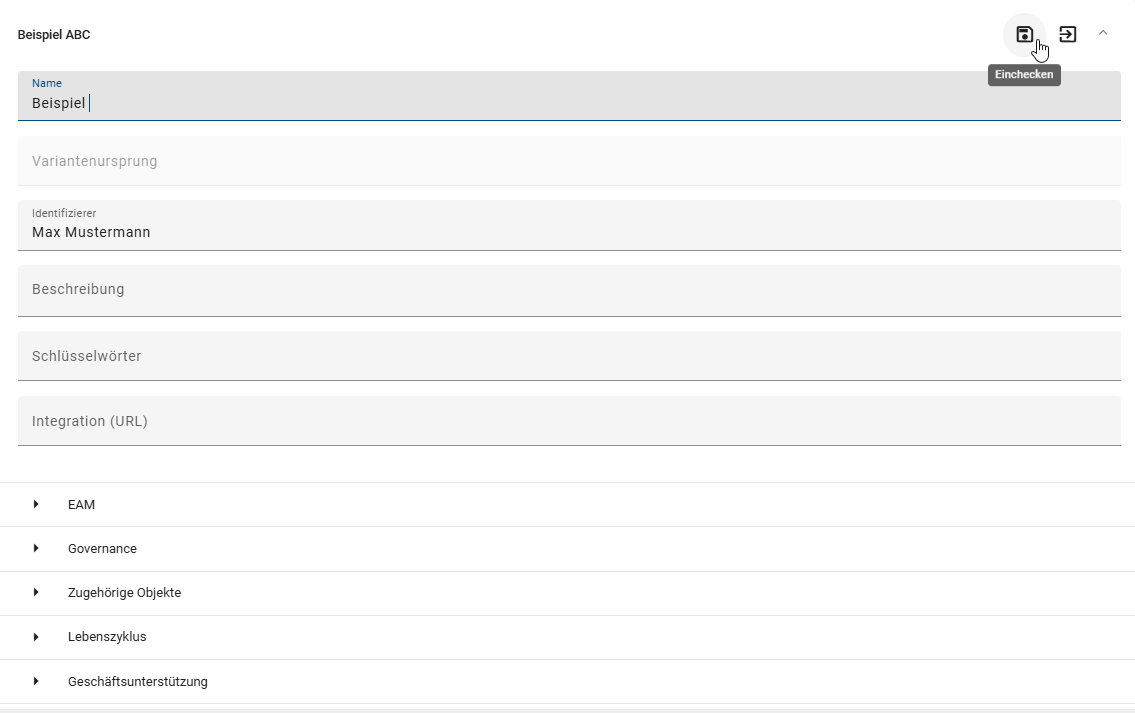
Wenn Sie den Bearbeitungsmodus verlassen möchten und noch ungespeicherte Änderungen vorhanden sind, erscheint ein Dialogfenster. Sie haben folgende Möglichkeiten:
Klicken Sie auf die Schaltfläche Änderungen speichern, um Ihre Änderungen zu speichern.
Klicken Sie auf die Schaltfläche Ohne Speichern verlassen, um den Bearbeitungsmodus ohne Speichern zu verlassen. Ihre Änderungen gehen dann verloren.
Klicken Sie außerhalb des Dialogfensters, um den Vorgang abzubrechen. Sie bleiben dann im Bearbeitungsmodus.

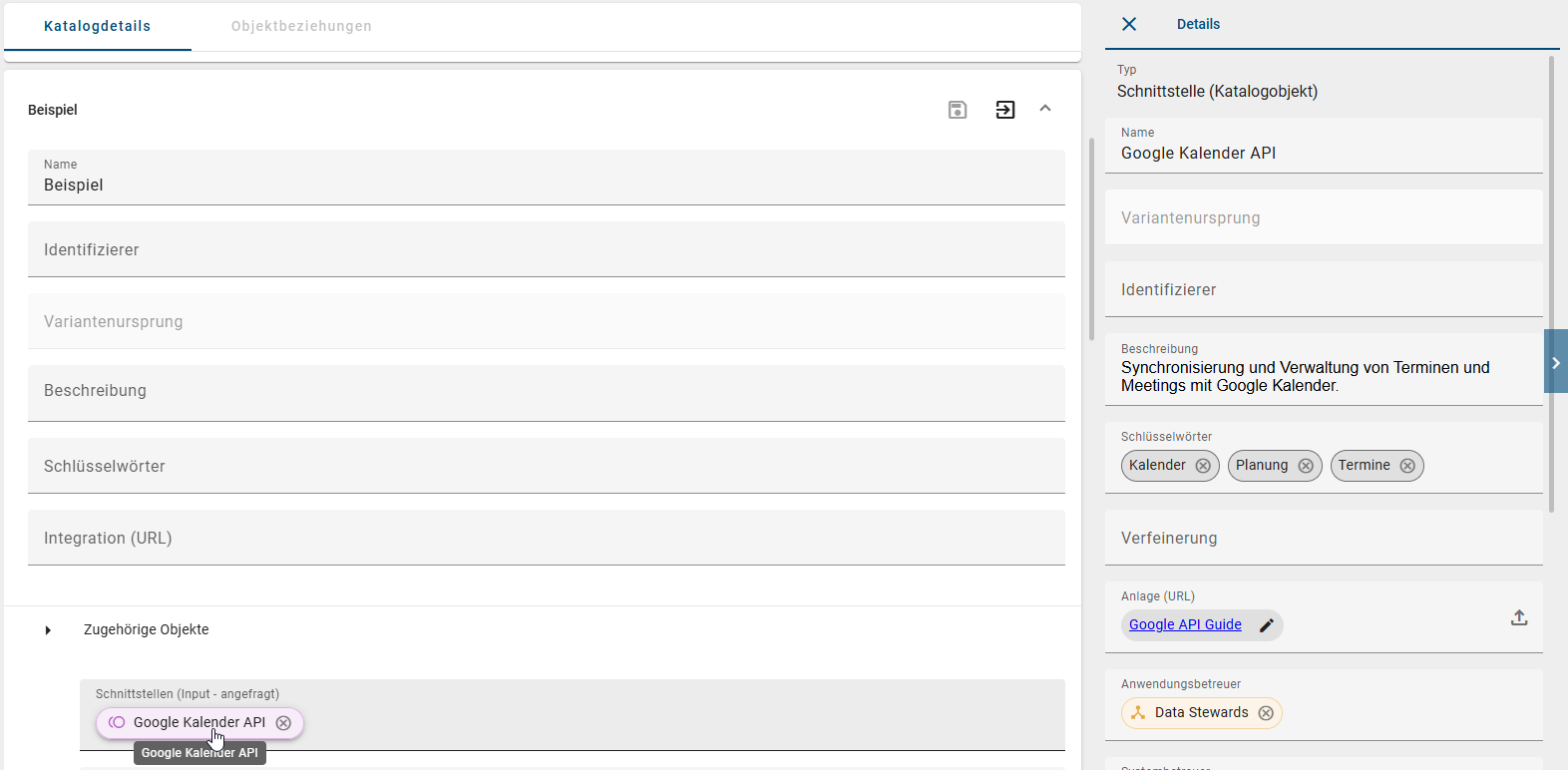
Im ausgecheckten Kontextdiagramm können Sie auch die Attribute von Objekten bearbeiten, die über Beziehungsattribute verknüpft sind. Klicken Sie auf ein Beziehungsattribut. Die Attribute des zugehörigen Objekts erscheinen in der Registerkarte Details der rechten Seitenleiste. Dort passen Sie die Attribute direkt an.
Sie können auch weitere verknüpfte Objekte hinzufügen. Um die Attribute eines verknüpften Objekts anzuzeigen oder zu bearbeiten, klicken Sie auf den Chip des verknüpften Objekts in der Seitenleiste. Klicken Sie auf die Schaltfläche Schließen, um zur vorherigen Ansicht zurückzukehren.
Hinweis
Die beschriebenen Funktionen gelten nur für Objekte, die über Beziehungsattribute miteinander verknüpft sind. Andere Zuordnungen werden ebenfalls als Chip dargestellt, können aber nur angezeigt und nicht bearbeitet werden.
Warnung
Beim Löschen eines verknüpften Objekts werden auch alle damit weiter verknüpften Objekte gelöscht.
Bemerkung
Wenn ein Kontextdiagramm gerade von einem anderen Benutzer bearbeitet wird, ist es für Sie gesperrt. In diesem Fall erscheint ein Symbol, das den gesperrten Zustand anzeigt. Bewegen Sie den Mauszeiger über das Symbol, um zu sehen, welcher Benutzer das Diagramm ausgecheckt hat.
Tipp
In der Katalogansicht können Sie direkt zu einem verknüpften Objekt navigieren, indem Sie auf den entsprechenden Objektchip klicken. So verfolgen Sie Beziehungen schrittweise von einem Objekt zum nächsten. Über die Schaltfläche Zurück in GBTEC Process Design oder die Browsernavigation kehren Sie jederzeit zu vorherigen Objekten zurück.
Wie kann ich Arty-Empfehlungen für verknüpfte Objekte in EAM Kontextreferenzen nutzen?
Wenn GBTEC Enterprise Architecture und Arty erworben und aktiviert wurden, können Benutzer mit der Benutzerrolle Administrator, Editor oder Author Arty-Empfehlungen für verknüpfte Objekte in EAM Kontextreferenzen nutzen.
Klicken Sie in der linken Menüleiste auf den Menüeintrag Katalog. Öffnen Sie einen Katalogeintrag vom Typ Applikation oder Business Capability. Wenn zuvor ein Kontext über den Katalog erstellt wurde, erscheint in der Detailansicht eine zusätzliche Attributgruppe. Sie trägt den Namen des Kontextdiagramms in Ihrer Inhaltssprache.
Wenn der Kontext über den Katalog erstellt wurde, finden Sie beim Erweitern der Attributgruppe die Schaltfläche Auschecken. Checken Sie den Kontext aus. Im Bearbeitungsmodus erscheint im Abschnitt Zugehörige Objekte neben jedem Beziehungsattribut die Schaltfläche Empfehlungen erkunden. Klicken Sie darauf, um Empfehlungen für das jeweilige Attribut zu erhalten.

Der Dialog führt Sie durch vier Schritte.
Schritt 1: Suche
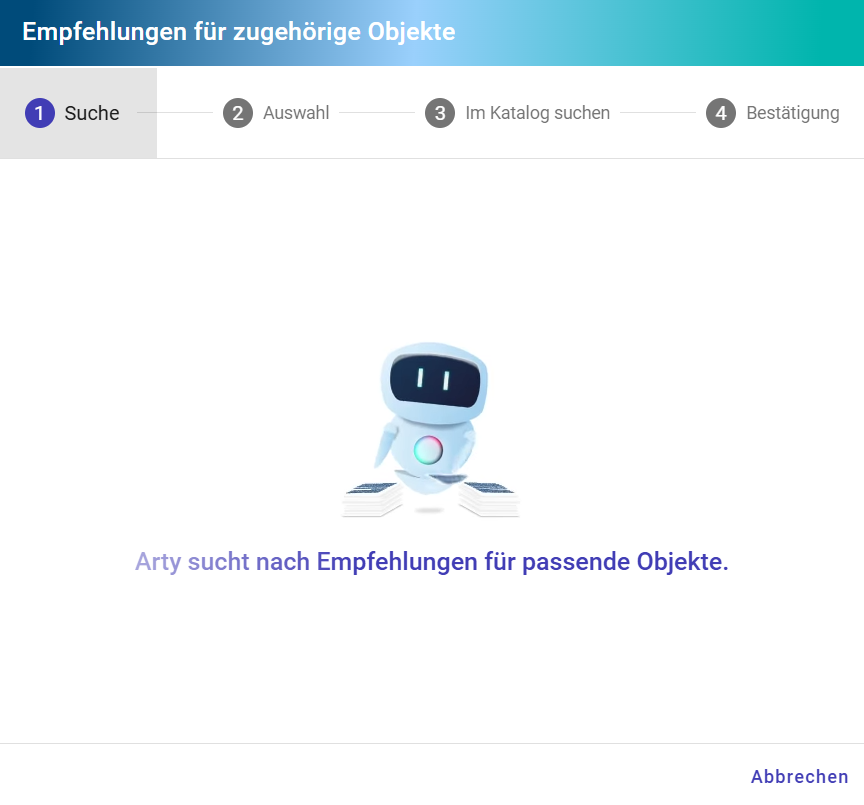
Arty sucht automatisch nach geeigneten Objekten zum Verknüpfen. Die Suche basiert auf dem aktuellen Kontext, dem Kontextreferenzobjekt und dem ausgewählten Beziehungsattribut. Arbeiten Sie zum Beispiel an einer Applikation und wählen das Attribut Schnittstelle, schlägt Arty passende Objekte vor. Über die Schaltfläche Abbrechen können Sie die Suche jederzeit beenden.
Schritt 2: Auswahl
Nach der Suche zeigt Arty eine Liste mit bis zu 10 Empfehlungen an. Jede Empfehlung enthält einen Namen und eine kurze Beschreibung in Ihrer Inhaltssprache. Wählen Sie die gewünschten Empfehlungen über die Kontrollkästchen aus. Klicken Sie danach auf die Schaltfläche Weiter.
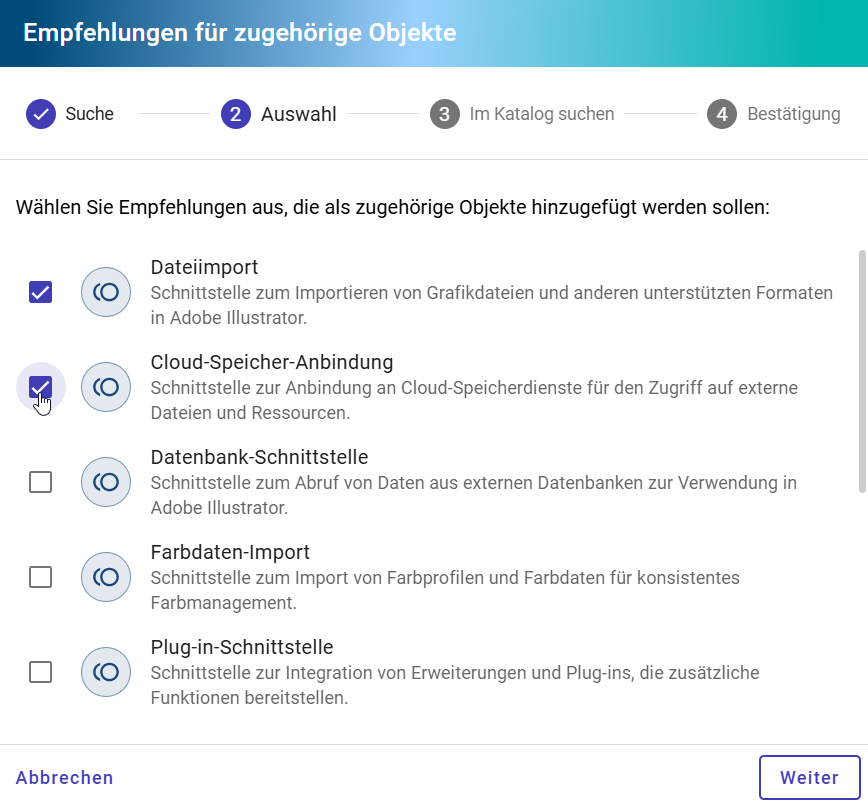
Schritt 3: Im Katalog suchen
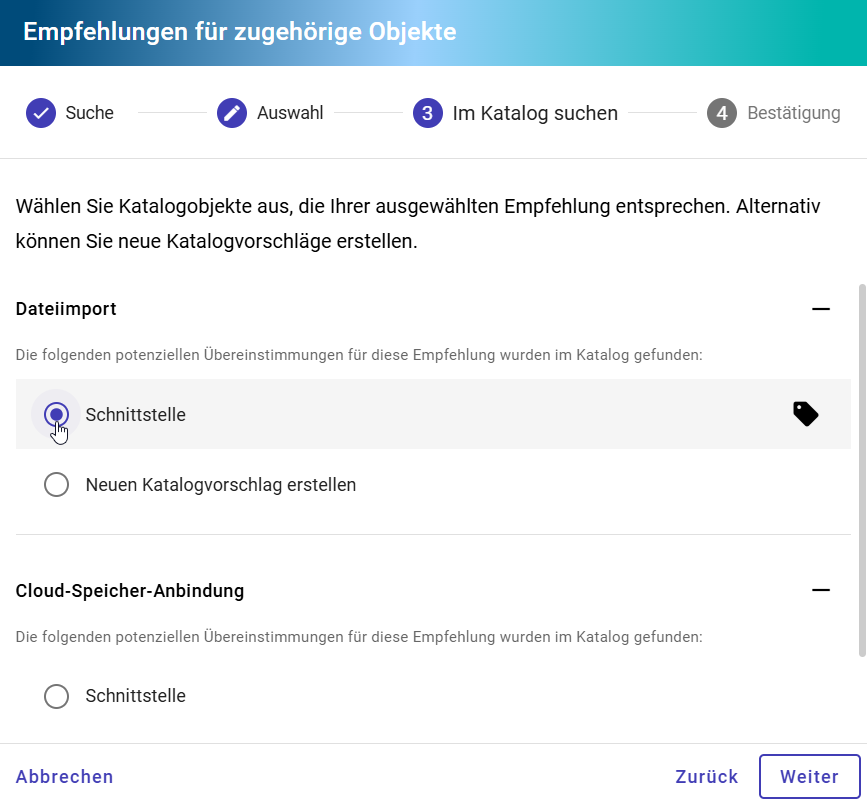
Arty sucht im Katalog nach bereits vorhandenen Objekten, die den ausgewählten Empfehlungen ähneln. Für jede Empfehlung sehen Sie:
Eine Liste ähnlicher, bereits vorhandener Katalogeinträge
Die Option, ein neues Objekt zu erstellen
Für jede Empfehlung wählen Sie entweder einen vorhandenen Katalogeintrag aus oder erstellen ein neues Objekt.
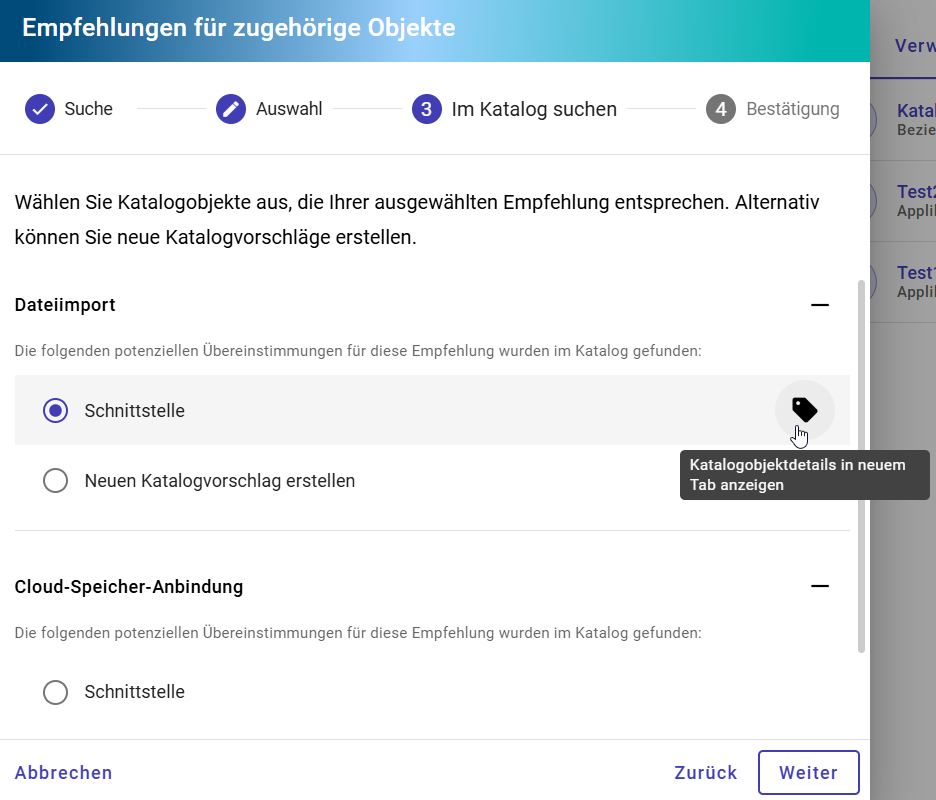
Klicken Sie auf die Schaltfläche Katalogobjektdetails in neuem Tab anzeigen, um ein vorhandenes Objekt in einem neuen Tab zu öffnen und dessen Attribute zu prüfen.
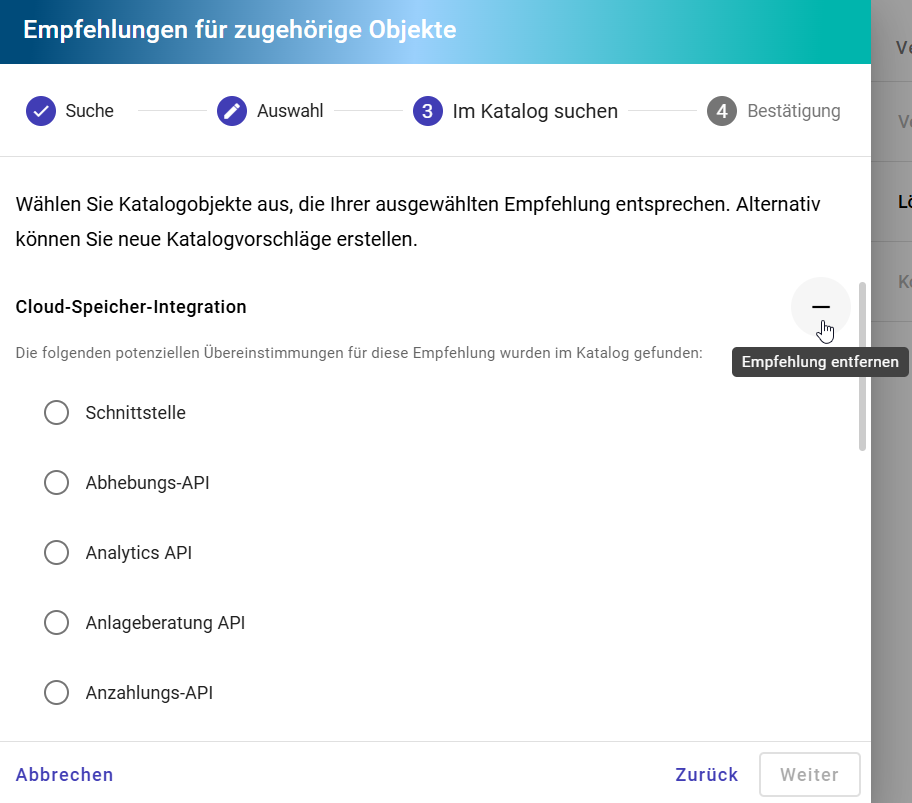
Ein Objekt, das bereits im Beziehungsattribut vorhanden ist, wird mit dem Hinweis Bereits vorhanden gekennzeichnet. Über die Schaltfläche Empfehlung entfernen können Sie eine Empfehlung aus der Liste entfernen.
Hinweis
Die letzte verbleibende Empfehlung kann nicht entfernt werden.
Klicken Sie danach auf die Schaltfläche Weiter.
Schritt 4: Bestätigung
Im letzten Schritt sehen Sie eine Zusammenfassung aller ausgewählten Objekte:
Objekte, die neu erstellt werden
Vorhandene Objekte, die hinzugefügt werden
Klicken Sie auf die Schaltfläche Bestätigen und schließen, um die Objekte dem Beziehungsattribut hinzuzufügen. Neu erstellte Objekte werden als Katalogvorschlag angelegt. Das Dialogfenster schließt sich automatisch und eine Bestätigungsmeldung erscheint unten rechts.
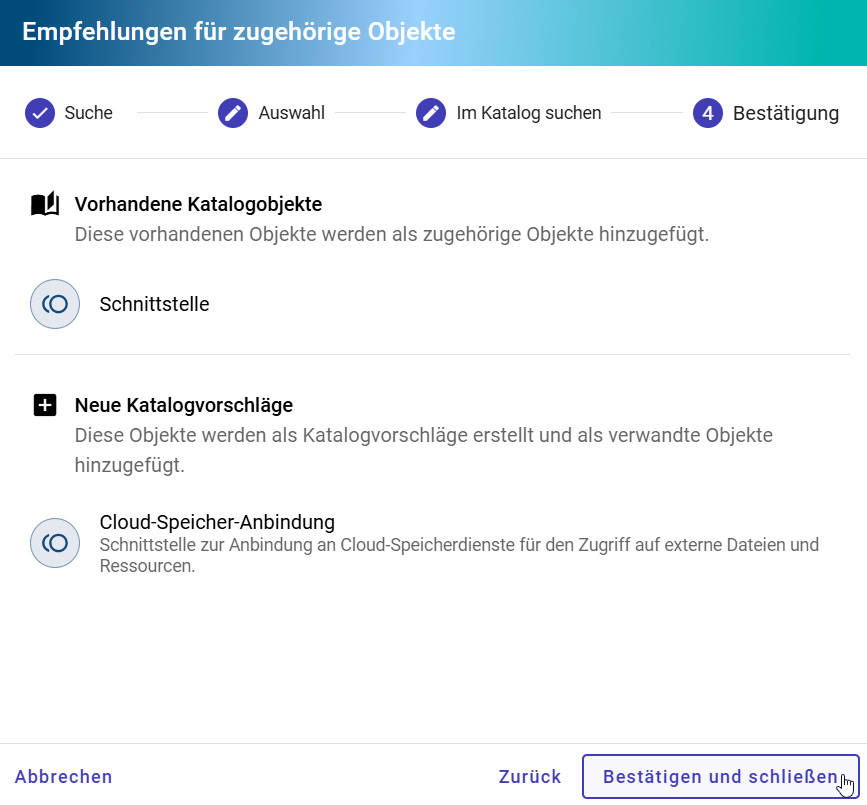
Klicken Sie auf die Schaltfläche Abbrechen, um das Dialogfenster zu schließen, ohne Objekte zu erstellen oder hinzuzufügen.
Bemerkung
Arty berücksichtigt bei der Katalogsuche nur Objekte aus dem Bereich Öffentlicher Arbeitsbereich. Objekte, auf die Sie keinen Zugriff haben, werden nicht angezeigt.
Hinweis
Diese Funktion wird von Arty, unserem KI-Modeler, bereitgestellt. Beachten Sie, dass eine separate Lizenz erforderlich ist. Bitte beachten Sie auch die Hinweise zur Nutzung der KI-Funktion.
Wie kann ich die Details von verknüpften Attributen eines Kontextdiagramms kopieren und einfügen?
Wenn GBTEC Enterprise Architecture erworben und aktiviert wurde, können Benutzer mit der Benutzerrolle Administrator, Editor oder Author die Attribute von verknüpften Objekten im Katalog kopieren und in eine Kontextreferenz einfügen.
Klicken Sie in der linken Menüleiste auf den Menüeintrag Katalog. Öffnen Sie einen Katalogeintrag vom Typ Applikation oder Business Capability. Wenn zuvor eine Kontextreferenz hinterlegt oder über den Katalog erstellt wurde, erscheint in der Detailansicht eine zusätzliche Attributgruppe. Sie trägt den Namen des Kontextdiagramms in Ihrer Inhaltssprache.
Erweitern Sie die Attributgruppe. Alle gepflegten Attribute des Kontextdiagramms werden alphabetisch sortiert als Objektchips angezeigt. Klicken Sie auf einen Objektchip. In der rechten Seitenleiste öffnen sich die Details des ausgewählten Objektchips.
Um das Objekt mit seinen Details zu kopieren, öffnen Sie oben rechts in den Details das Kontextmenü und wählen Sie die Option Kopieren.
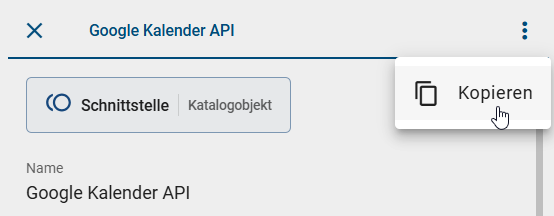
Das Objekt wird in die Zwischenablage kopiert. Zum Einfügen in eine andere Kontextreferenz muss diese ausgecheckt sein. In den passenden Eingabefeldern im Abschnitt Zugehörige Objekte erscheint dann die Option Einfügen.
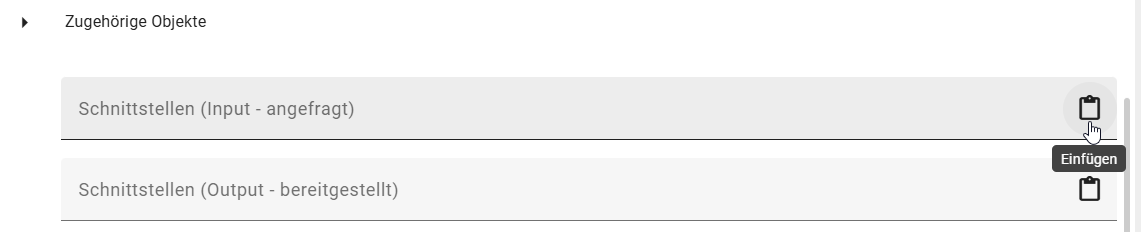
Klicken Sie auf die Option Einfügen. Das Objekt aus Ihrer Zwischenablage wird als Chip eingefügt.
Klicken Sie auf die Schaltfläche Einchecken, um Ihre Änderungen zu speichern.
Wie kann ich die Details von verknüpften Attributen eines Kontextdiagramms einsehen?
Wenn GBTEC Enterprise Architecture erworben und aktiviert wurde, können Benutzer mit der Benutzerrolle Administrator, Editor oder Author die Attribute von verknüpften Objekten im Katalog einsehen.
Klicken Sie in der linken Menüleiste auf den Menüeintrag Katalog. Öffnen Sie einen Katalogeintrag vom Typ Applikation oder Business Capability. Wenn zuvor eine Kontextreferenz hinterlegt oder über den Katalog erstellt wurde, erscheint in der Detailansicht eine zusätzliche Attributgruppe. Sie trägt den Namen des Kontextdiagramms in Ihrer Inhaltssprache.
Erweitern Sie die Attributgruppe. Alle gepflegten Attribute des Kontextdiagramms werden alphabetisch sortiert als Objektchips angezeigt. Jeder Chip steht für ein verknüpftes Objekt, zum Beispiel eine Business Capability oder eine Applikation.
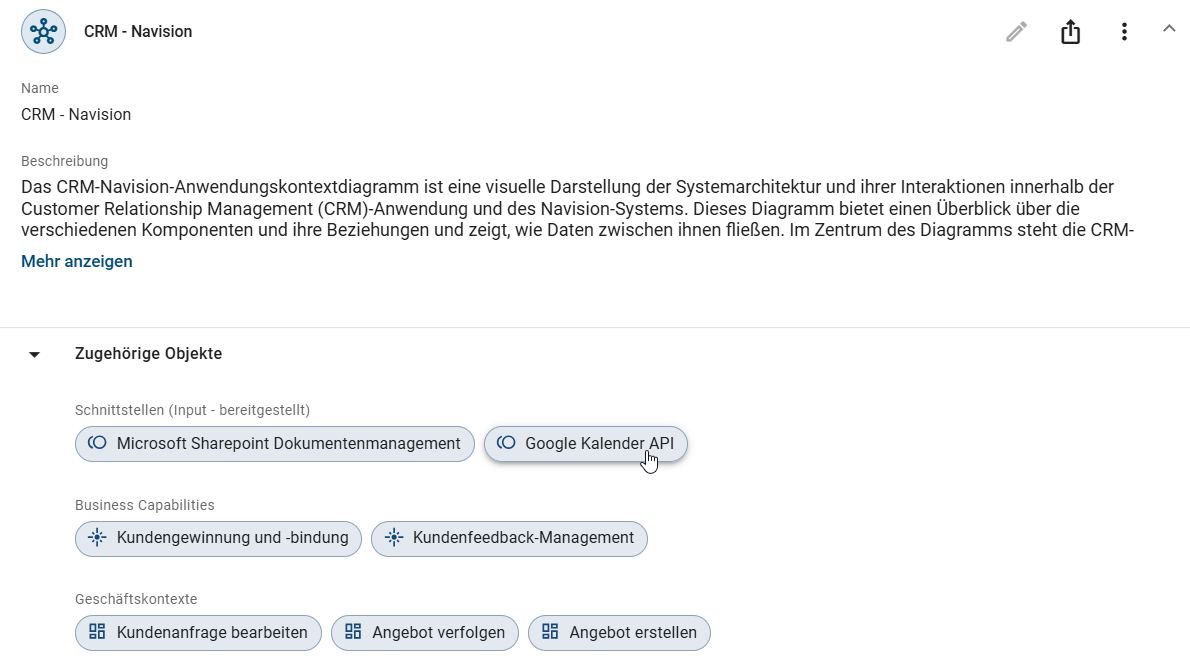
Klicken Sie auf einen Objektchip. In der rechten Seitenleiste öffnen sich die Details des ausgewählten Objekts, einschließlich allgemeiner Attribute und Ausprägungsattribute. So sehen Sie Details einzelner Objekte, ohne die Katalogansicht zu verlassen.
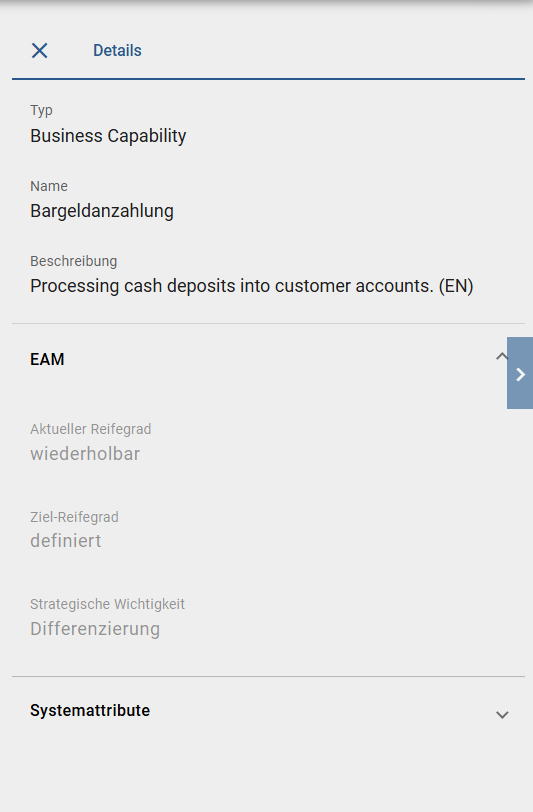
Klicken Sie in der rechten Seitenleiste auf einen weiteren verknüpften Objektchip, um die Attribute dieses Objekts anzuzeigen.
Klicken Sie oben links in der rechten Seitenleiste auf die Schaltfläche Schließen, um die Attributansicht zu schließen.
Tipp
In der Katalogansicht können Sie direkt zu einem verknüpften Objekt navigieren, indem Sie auf den entsprechenden Objektchip klicken. So verfolgen Sie Beziehungen schrittweise von einem Objekt zum nächsten. Über die Schaltfläche Zurück in GBTEC Process Design oder die Browsernavigation kehren Sie jederzeit zu vorherigen Objekten zurück.
Wie kann ich Kontextvisualisierungen eines Katalogeintrags anzeigen?
Wenn GBTEC Enterprise Architecture erworben und aktiviert wurde, können alle Benutzer die Kontexte eines Katalogeintrags als Visualisierung anzeigen.
Klicken Sie in der linken Menüleiste auf den Menüeintrag Katalog. Öffnen Sie einen Katalogeintrag vom Typ Applikation oder Business Capability. Wenn für den Katalogeintrag ein oder mehrere Kontexte hinterlegt sind, finden Sie in der Kopfzeile der Detailansicht den Reiter Kontextvisualisierung.

Außerdem finden Sie bei jedem verknüpften Kontext im zugehörigen Kontextmenü die Option Visualisieren. Das gilt sowohl für visuell modellierte als auch für katalogmodellierte Kontexte.
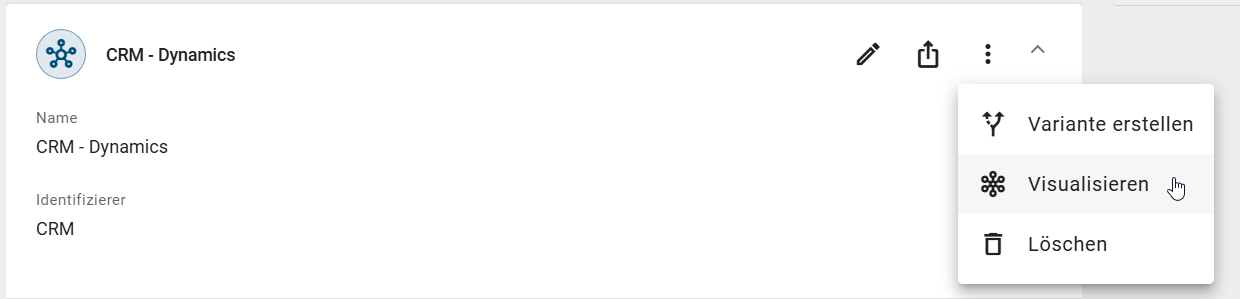
Klicken Sie auf den Reiter Kontextvisualisierung, um die Visualisierung des ersten Kontexts zu öffnen. Die Reihenfolge entspricht der Reihenfolge in der Detailansicht. Wenn Sie im Kontextmenü eines Kontexts die Option Visualisieren auswählen, öffnet sich direkt die Visualisierung dieses Kontexts.
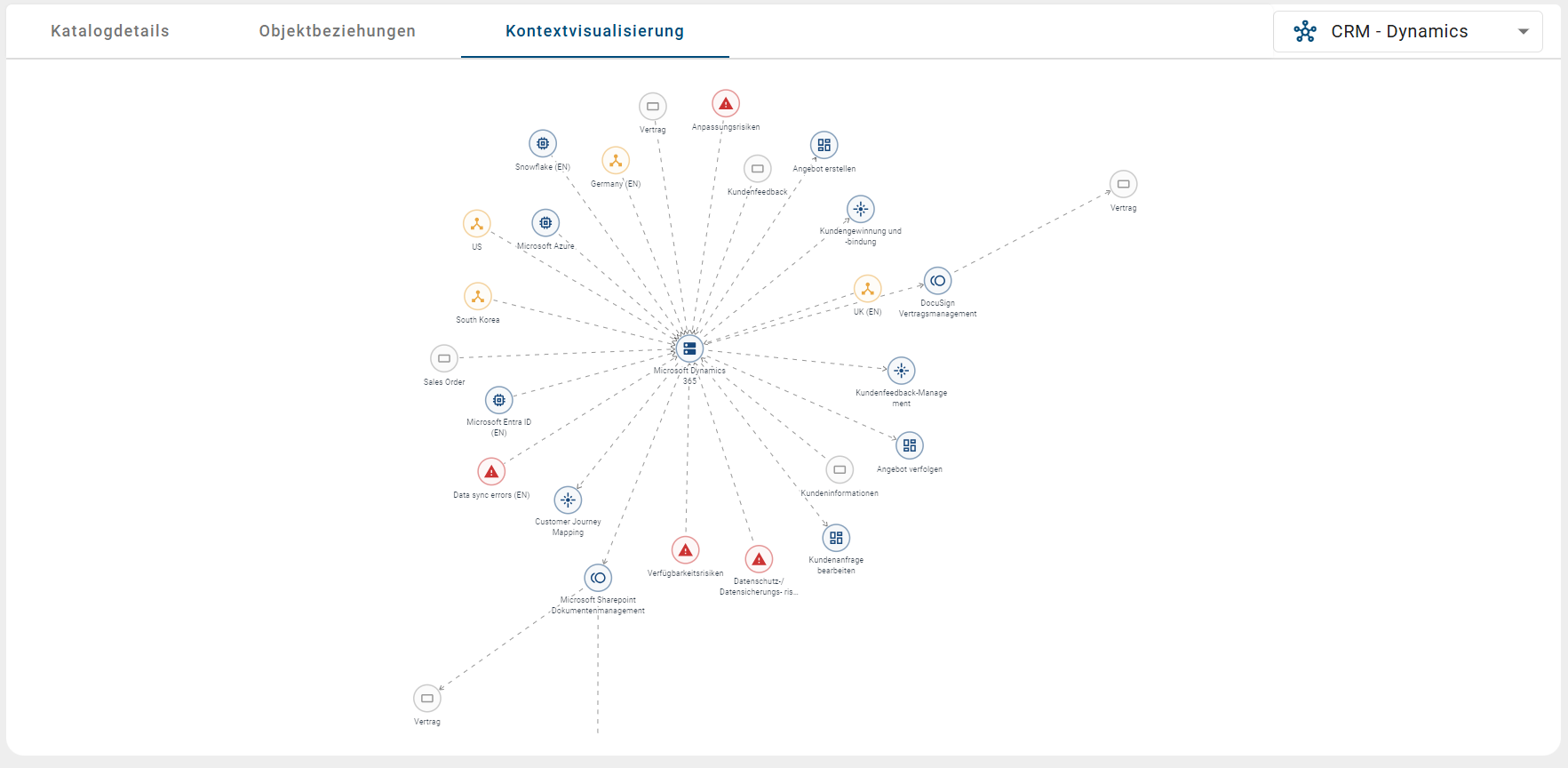
Die Visualisierung zeigt ein zentrales Objekt, zum Beispiel eine Applikation, und alle damit verknüpften Objekte. Die Linien zwischen den Objekten stellen die Beziehungen dar.
In der rechten Seitenleiste finden Sie die Registerkarte Details. Solange Sie noch kein Objekt in der Visualisierung ausgewählt haben, werden dort die Details des aktuellen Kontextdiagramms angezeigt, einschließlich der Steckbrief-Ansicht.
Klicken Sie auf ein Objekt in der Visualisierung, um es auszuwählen. Das ausgewählte Objekt wird daraufhin in der Visualisierung hervorgehoben. Gleichzeitig zeigt die Registerkarte Details in der rechten Seitenleiste die zugehörigen Attribute an, einschließlich der Steckbrief-Ansicht. Alternativ öffnen Sie über einen Rechtsklick auf ein Objekt das Kontextmenü und wählen die Option Attribute anzeigen. War die Seitenleiste zuvor eingeklappt, wird sie dabei automatisch geöffnet.

Sind dem ausgewählten Objekt weitere Objekte zugeordnet, können Sie auch deren Details in der Seitenleiste anzeigen. Um die Auswahl eines Objekts aufzuheben, klicken Sie es erneut an. Die Seitenleiste zeigt anschließend wieder die Details des aktuellen Kontextdiagramms an.
Oben rechts in der Ansicht befindet sich ein Auswahlfeld. Damit wechseln Sie zwischen den vorhandenen Kontexten.
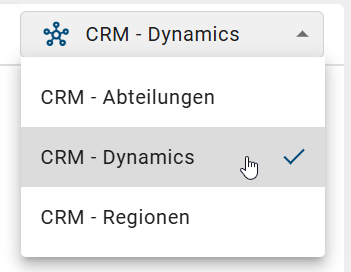
Wenn Sie im Auswahlfeld einen anderen Kontext wählen, wird dessen Visualisierung geladen. Der Zustand der Seitenleiste (geöffnet oder eingeklappt) bleibt dabei unverändert. Die Auswahl wird nicht gespeichert. Beim erneuten Öffnen des Reiters Kontextvisualisierung wird immer der erste Kontext aus der Liste angezeigt.
Kann die Kontextvisualisierung aufgrund eines Fehlers nicht angezeigt werden, erscheint stattdessen eine Fehleransicht.
Bemerkung
Sie können die aktuell geöffnete Kontextvisualisierung auch über die URL als Lesezeichen speichern. Wenn Sie diese URL später erneut aufrufen, gelangen Sie direkt zurück zur gespeicherten Kontextvisualisierung.
Wie kann ich eine EAM Kontextreferenz validieren?
Wenn GBTEC Enterprise Architecture erworben und aktiviert wurde, können Benutzer mit der Benutzerrolle Administrator, Editor oder Author EAM Kontextreferenzen von Applikationen und Business Capabilities im Katalog validieren.
Klicken Sie in der linken Menüleiste auf den Menüeintrag Katalog. Öffnen Sie dort einen Katalogeintrag vom Typ Applikation oder Business Capability. Wenn für diesen Eintrag zuvor eine Kontextreferenz über den Katalog erstellt wurde, erscheint in der Detailansicht eine zusätzliche Attributgruppe.
Öffnen Sie dort das Kontextmenü (drei Punkte) der EAM Kontextreferenz und klicken Sie auf die Schaltfläche Validierung.

Die Validierungsansicht wird in der rechten Seitenleiste geöffnet. Dort werden alle gefundenen Validierungsprobleme der Kontextreferenz angezeigt. Wenn keine Validierungsprobleme vorhanden sind, erscheint eine entsprechende Meldung.

Klicken Sie auf einen Eintrag oder Chip in der Validierungsansicht, um direkt zur betroffenen Stelle zu wechseln. Falls erforderlich, wird das zugehörige Kontextdiagramm automatisch geöffnet und die betroffene Stelle angezeigt.
Klicken Sie auf das Pfeil-Symbol Zurück zur Optionsliste, um die Validierungsansicht zu schließen. Anschließend wird wieder der vorherige Inhalt der Seitenleiste angezeigt.
Hinweis
Die Validierungsansicht unterstützt auch bekannte Schnellaktionen, beispielsweise das Genehmigen von Katalogvorschlägen.
Wie kann ich eine EAM Kontextreferenz löschen?
Wenn GBTEC Enterprise Architecture erworben und aktiviert wurde, können Benutzer mit der Benutzerrolle Administrator, Editor oder Author EAM Kontextreferenzen im Katalog löschen.
Klicken Sie in der linken Menüleiste auf den Menüeintrag Katalog. Öffnen Sie einen Katalogeintrag vom Typ Applikation oder Business Capability. Wenn zuvor eine Kontextreferenz hinterlegt oder über den Katalog erstellt wurde, erscheint in der Detailansicht eine zusätzliche Attributgruppe. Sie trägt den Namen des Kontextdiagramms in Ihrer Inhaltssprache.
Am rechten Rand der Attributgruppe finden Sie ein Kontextmenü. Klicken Sie auf das Kontextmenü und wählen Sie die Option Löschen.

Ein Dialogfenster öffnet sich. Klicken Sie auf die Schaltfläche Löschen, um das Kontextdiagramm unwiderruflich zu löschen. Klicken Sie auf die Schaltfläche Abbrechen, um den Vorgang abzubrechen.
Wie kann ich eine EAM Kontextreferenz veröffentlichen?
Wenn GBTEC Enterprise Architecture erworben und aktiviert wurde, können Benutzer mit der Benutzerrolle Administrator, Editor oder Author EAM Kontextreferenzen im Katalog veröffentlichen.
Klicken Sie in der linken Menüleiste auf den Menüeintrag Katalog. Öffnen Sie einen Katalogeintrag vom Typ Applikation oder Business Capability. Wenn zuvor eine Kontextreferenz hinterlegt oder über den Katalog erstellt wurde, erscheint in der Detailansicht eine zusätzliche Attributgruppe. Sie trägt den Namen des Kontextdiagramms in Ihrer Inhaltssprache.
Am rechten Rand der Attributgruppe finden Sie die Option Veröffentlichen. Klicken Sie darauf.

Ein Dialogfenster öffnet sich. Geben Sie dort den Grund für die Veröffentlichung an.
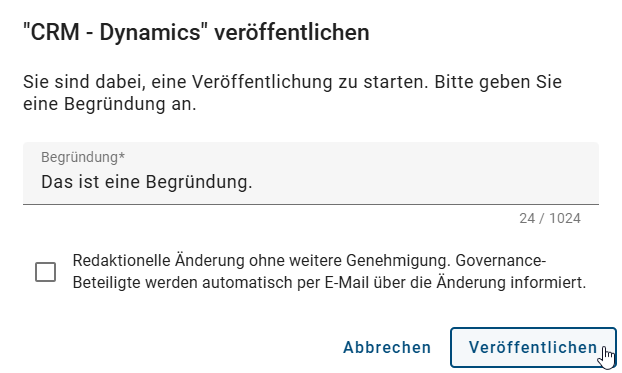
Klicken Sie auf die Schaltfläche Veröffentlichen, um das Kontextdiagramm zu veröffentlichen. Klicken Sie auf die Schaltfläche Abbrechen, um den Vorgang abzubrechen.
Bemerkung
Ein Kontextdiagramm kann nur veröffentlicht werden, wenn im Diagramm ein Verantwortlicher hinterlegt ist und der zugehörige Katalogeintrag kein Katalogvorschlag ist. Andernfalls erhalten Sie eine Fehlermeldung.
Wie kann ich eine EAM Kontextreferenz depublizieren?
Wenn GBTEC Enterprise Architecture erworben und aktiviert wurde, können Benutzer mit der Benutzerrolle Administrator, Editor oder Author EAM Kontextreferenzen im Katalog depublizieren.
Klicken Sie in der linken Menüleiste auf den Menüeintrag Katalog. Stellen Sie sicher, dass Sie sich im Bereich Veröffentlichung befinden. Öffnen Sie einen Katalogeintrag vom Typ Applikation oder Business Capability. Wenn für den Katalogeintrag zuvor eine Kontextreferenz hinterlegt oder über den Katalog erstellt wurde, erscheint in der Detailansicht eine zusätzliche Attributgruppe mit dem Namen des Kontextdiagramms in Ihrer aktuellen Inhaltssprache.
Am rechten Rand der Attributgruppe finden Sie ein Kontextmenü. Klicken Sie auf das Kontextmenü und wählen Sie die Option Depublizieren.
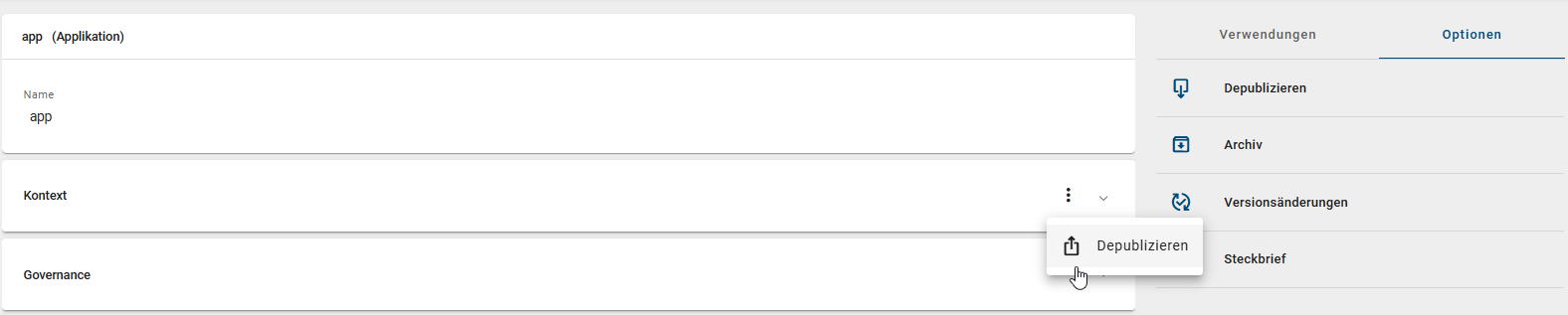
Ein Dialogfenster öffnet sich. Geben Sie dort den Grund für die Depublizierung an.
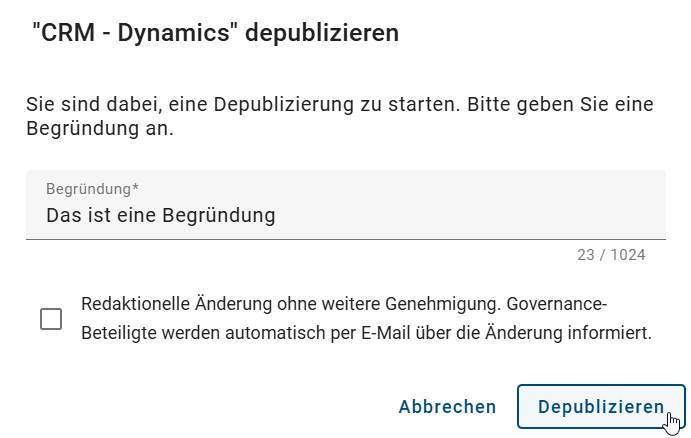
Klicken Sie auf die Schaltfläche Depublizieren, um das Kontextdiagramm zu depublizieren. Klicken Sie auf die Schaltfläche Abbrechen, um den Vorgang abzubrechen.
Wie kann ich von einer EAM Kontextreferenz eine Variante erstellen?
Wenn GBTEC Enterprise Architecture erworben und aktiviert wurde, können Benutzer mit der Benutzerrolle Administrator, Editor oder Author Varianten von EAM Kontextreferenzen im Katalog erstellen.
Klicken Sie in der linken Menüleiste auf den Menüeintrag Katalog. Öffnen Sie einen Katalogeintrag vom Typ Applikation oder Business Capability. Wenn die Kontextreferenz über den Katalog erstellt wurde, erscheint in der Detailansicht eine zusätzliche Attributgruppe mit dem Namen des Kontextdiagramms in Ihrer Inhaltssprache.
Am rechten Rand der Attributgruppe finden Sie ein Kontextmenü. Klicken Sie auf das Kontextmenü und wählen Sie die Option Variante erstellen.
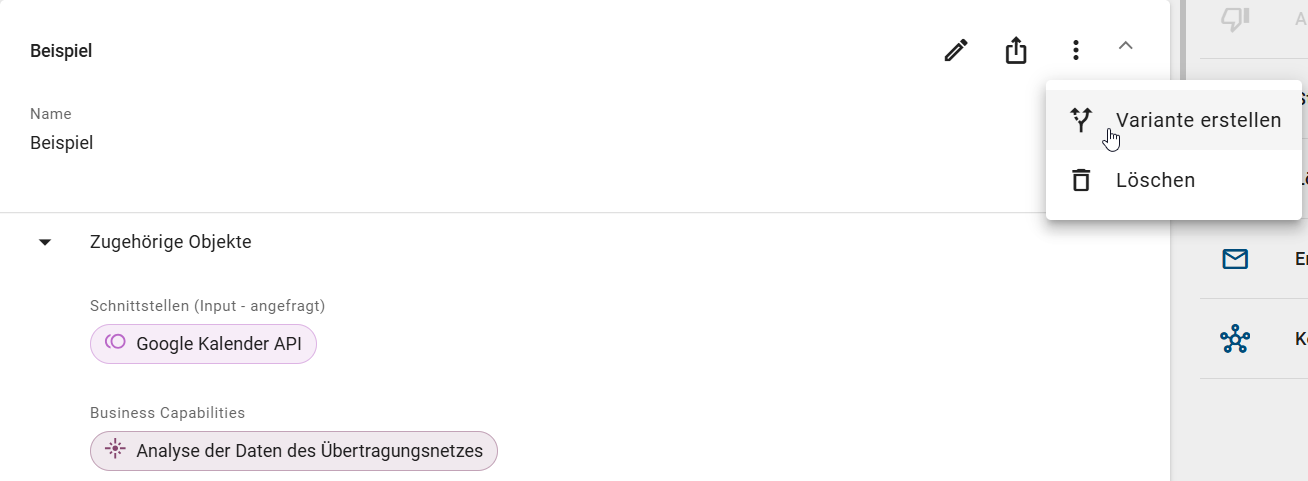
Ein Dialogfenster öffnet sich. Geben Sie einen Namen für die Variante ein.
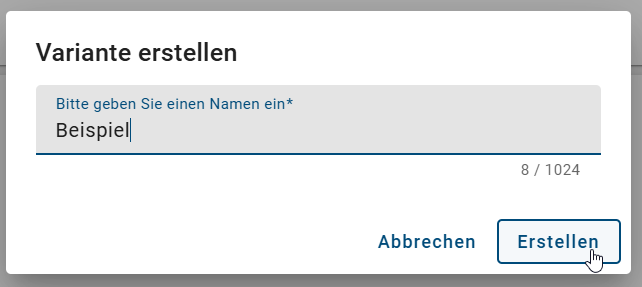
Klicken Sie auf die Schaltfläche Erstellen, um die Variante des Kontextdiagramms zu erstellen. Klicken Sie auf die Schaltfläche Abbrechen, um den Vorgang abzubrechen.
Nach dem Erstellen erscheint unten rechts im Bildschirm eine Bestätigungsmeldung. Die neue Variante wird als zusätzliche Attributgruppe in der Detailansicht angezeigt und ist zunächst eingeklappt.
Bemerkung
Beim Erstellen einer Variante eines Katalogeintrags werden nicht automatisch Varianten der zugehörigen Kontextreferenzen erstellt. Varianten der Kontextreferenzen müssen separat angelegt werden.
Bemerkung
Sie dürfen sich für die Erstellung einer Variante einer EAM Kontextreferenz nicht im Bearbeitungsmodus befinden.
Wie kann ich Unterschiede zwischen Varianten einer EAM Kontextreferenz anzeigen?
Wenn GBTEC Enterprise Architecture erworben und aktiviert wurde, können Benutzer mit der Benutzerrolle Administrator, Editor oder Author Unterschiede zwischen Varianten einer EAM Kontextreferenz anzeigen.
Klicken Sie in der linken Menüleiste auf den Menüeintrag Katalog und öffnen Sie einen Katalogeintrag vom Typ Applikation oder Business Capability. Wenn die Kontextreferenz über den Katalog erstellt wurde, erscheint in der Detailansicht eine zusätzliche Attributgruppe mit dem Namen des Kontextdiagramms in Ihrer Inhaltssprache.
Am rechten Rand der Attributgruppe finden Sie ein Kontextmenü (drei Punkte). Klicken Sie auf das Kontextmenü und wählen Sie die Option Varianten aus.
Bemerkung
Bitte beachten Sie, dass die Option Varianten nur angezeigt wird, wenn für die EAM Kontextreferenz eine Variantenbeziehung vorhanden ist. Das bedeutet, dass die EAM Kontextreferenz entweder selbst eine Variante ist oder als Grundlage für eine Variante verwendet wird.

Anschließend wird in der rechten Seitenleiste der Bereich Varianten angezeigt. Dort stehen Ihnen folgende Auswahlfelder zur Verfügung:
Stage auswählen: Wählen Sie den Arbeitsbereich aus, der für den Vergleich verwendet werden soll.
Diagramm auswählen: Wählen Sie die EAM Kontextreferenz oder Variante aus, die für den Vergleich verwendet werden soll.
Version auswählen: Wählen Sie die Version aus, die für den Vergleich verwendet werden soll.
Die Auswahlfelder sind standardmäßig vorausgewählt. Wenn Unterschiede zwischen den Varianten vorhanden sind, werden diese im Bereich Varianten angezeigt. Je nach Vergleich können folgende Arten von Änderungen angezeigt werden:
Nicht in der angezeigten Version enthalten: Zeigt Elemente an, die in der Vergleichsversion, jedoch nicht in der angezeigten Version enthalten sind.
Nur in der angezeigten Version enthalten: Zeigt Elemente an, die ausschließlich in der angezeigten Version enthalten sind.
Unterschiedliche Attributwerte: Zeigt Elemente an, deren Attributwerte sich zwischen den verglichenen Versionen unterscheiden.

Elemente, die in der Vergleichsversion, jedoch nicht in der angezeigten Version enthalten sind, werden im Abschnitt Nicht in der angezeigten Version enthalten aufgelistet.
Bei Elementen im Abschnitt Nur in der angezeigten Version enthalten wird das Symbol Zu Verwendungen gehen angezeigt. Klicken Sie auf das Symbol, um zum entsprechenden Objekt in der Seitenleiste zu navigieren. Das Objekt wird dort kurz grün pulsierend hervorgehoben. Auch das entsprechende Element im Inhaltsbereich wird auf diese Weise hervorgehoben.
Bemerkung
Der Inhaltsbereich scrollt nicht automatisch zum hervorgehobenen Element.
Wenn sich Attributwerte unterscheiden, wird der Abschnitt Unterschiedliche Attributwerte angezeigt. Bewegen Sie den Mauszeiger über die angezeigte EAM Kontextreferenz und klicken Sie auf die Schaltfläche Änderungen anzeigen.
Anschließend öffnet sich der Dialog Versionsänderungen. Dort werden die Unterschiede tabellarisch dargestellt. Die Tabelle zeigt die betroffenen Attribute sowie die jeweiligen Werte der verglichenen Varianten.

Lebenszyklus Roadmap
Wie kann ich den Lebenszyklus für einen Katalogeintrag definieren?
Wenn GBTEC Enterprise Architecture erworben und aktiviert wurde, können Benutzer mit der Benutzerrolle Administrator oder Editor den Lebenszyklus eines Katalogeintrags festlegen. Klicken Sie in der linken Menüleiste auf den Menüeintrag Katalog und öffnen Sie im Bereich Öffentlicher Arbeitsbereich einen Katalogeintrag. Wechseln Sie in den Bearbeitungsmodus.
Im Bearbeitungsmodus sehen Sie die Attributgruppe Lebenszyklus. Dort legen Sie die Startdaten fest.
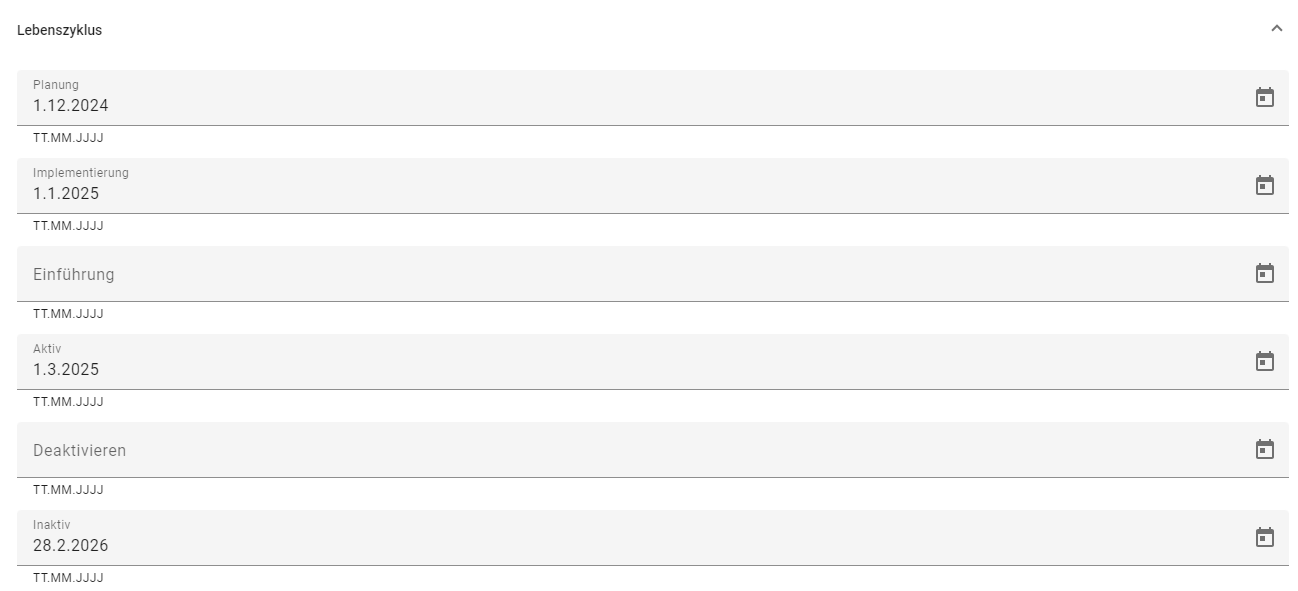
Nachdem Sie den Lebenszyklus gespeichert haben, wird die Attributgruppe Lebenszyklus als Zeitstrahl angezeigt.

Die verschiedenen Farben im Zeitstrahl stehen für die verschiedenen Phasen des Lebenszyklus. Der aktuelle Tag ist durch eine Markierung hervorgehoben.
Klicken Sie auf die Attributgruppe Lebenszyklus, um sie zu erweitern.
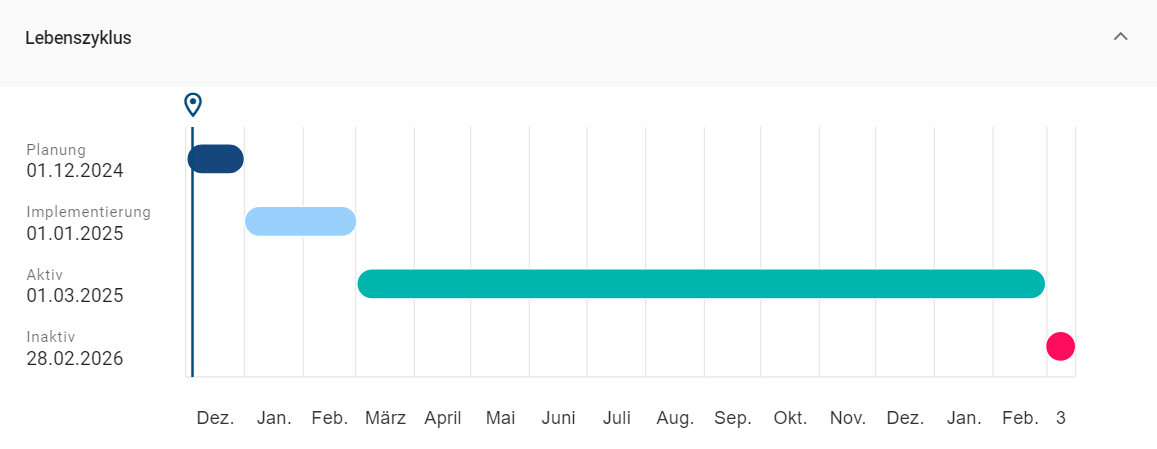
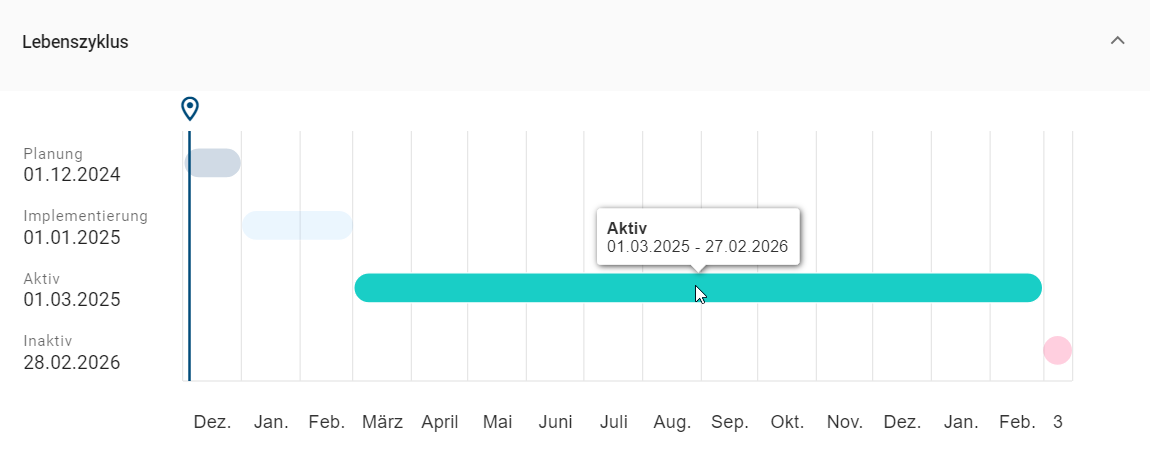
Auf der linken Seite sehen Sie alle eingegebenen Lebenszyklusdaten. Auf der rechten Seite werden diese als Balken dargestellt. Wenn Sie mit der Maus über einen Balken fahren, werden der Name und die genauen Daten des jeweiligen Attributs angezeigt.
Hinweis
Für die Nutzung dieser Funktion ist eine separate Lizenz erforderlich.
Wo kann ich die Lebenszyklus Roadmap von Katalogeinträgen einsehen?
Wenn GBTEC Enterprise Architecture erworben und aktiviert wurde, können alle Benutzer die Lebenszyklus Roadmap für gefilterte Katalogeinträge einsehen. Klicken Sie in der linken Menüleiste auf den Menüeintrag Katalog und filtern Sie in der rechten Seitenleiste nach dem Katalogobjekttyp „Applikation“. Sobald für einen gefilterten Katalogeintrag Daten in der Attributgruppe „Lebenszyklus“ hinterlegt sind, erscheint neben dem Reiter Dashboard der Reiter Lebenszyklus Roadmap.
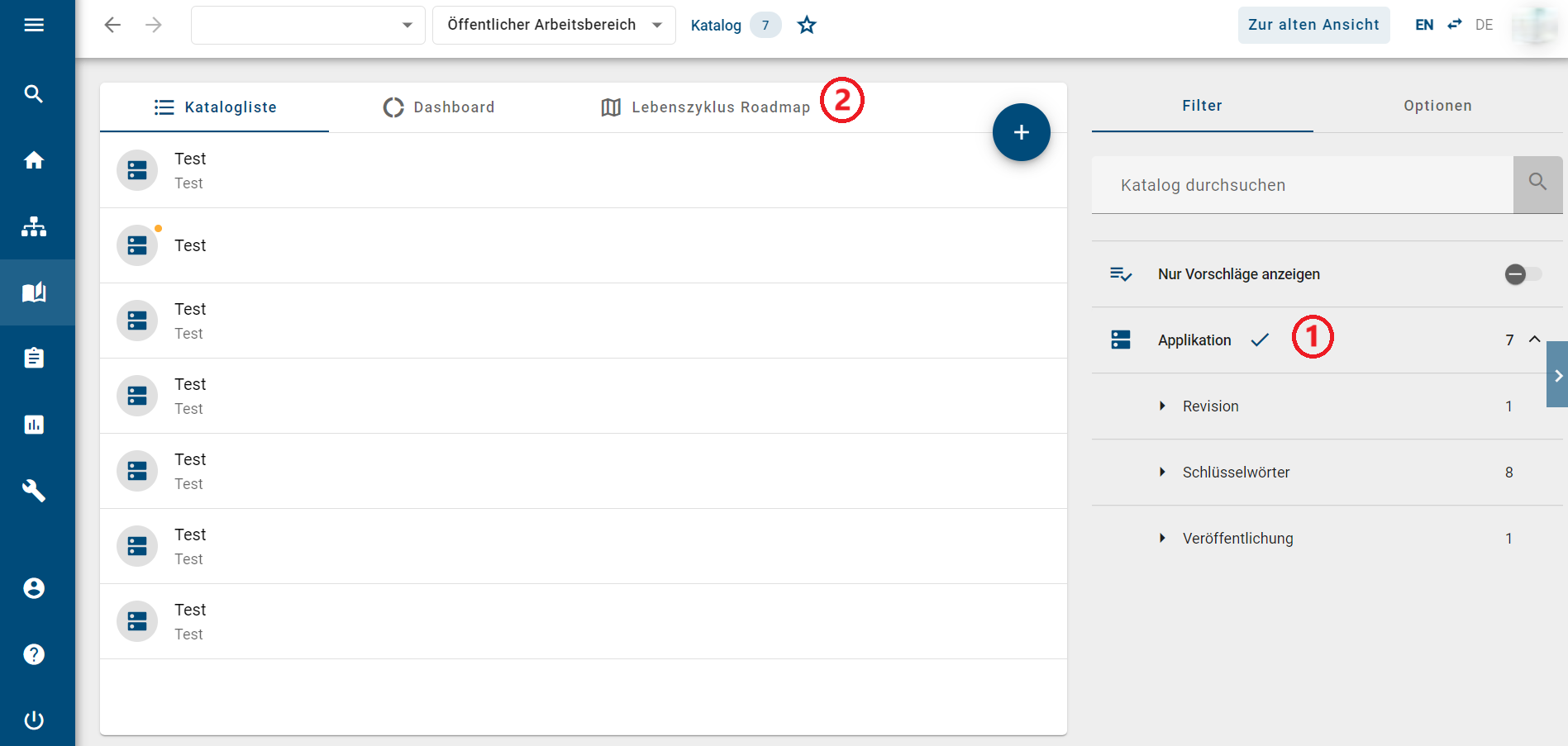
Klicken Sie auf den Reiter Lebenszyklus Roadmap. Die Roadmap zeigt die Zeitpläne aller Katalogeinträge, die den aktiven Filtern entsprechen. Die Katalogeinträge sind alphabetisch sortiert.
Im oberen Bereich der Roadmap sehen Sie die Jahreszahlen des Lebenszyklus. Auf der linken Seite können Sie die Katalogeinträge nach verschiedenen Kriterien sortieren. Die gefilterten Objekte bleiben dabei weiterhin sichtbar.
Unterhalb der Roadmap befindet sich ein Navigator, mit dem Sie durch die Roadmap navigieren und die Ansicht anpassen können.
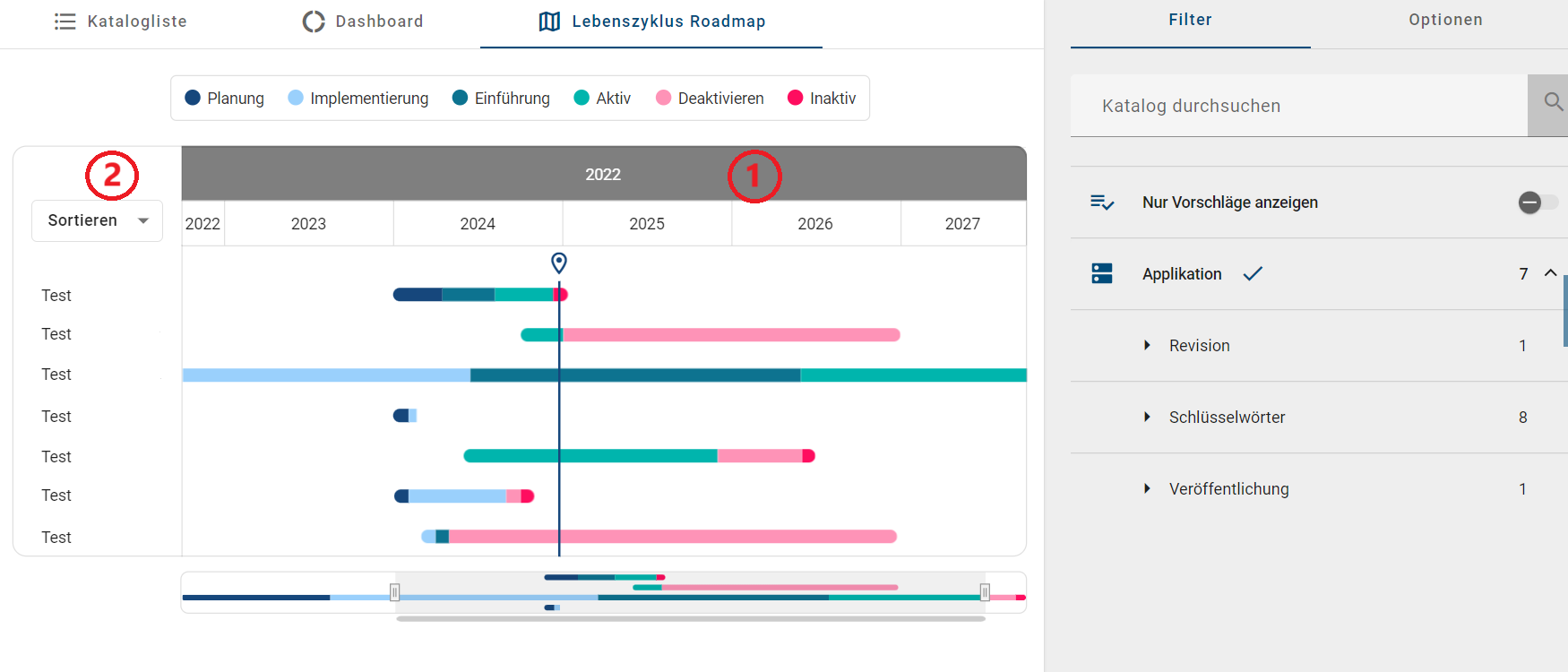
Standardmäßig zeigt die Roadmap einen Zeitraum von –2 Jahren bis heute und +3 Jahren. Beim Anpassen der Ansicht wird ein Zeitraum von fünf Jahren dargestellt.
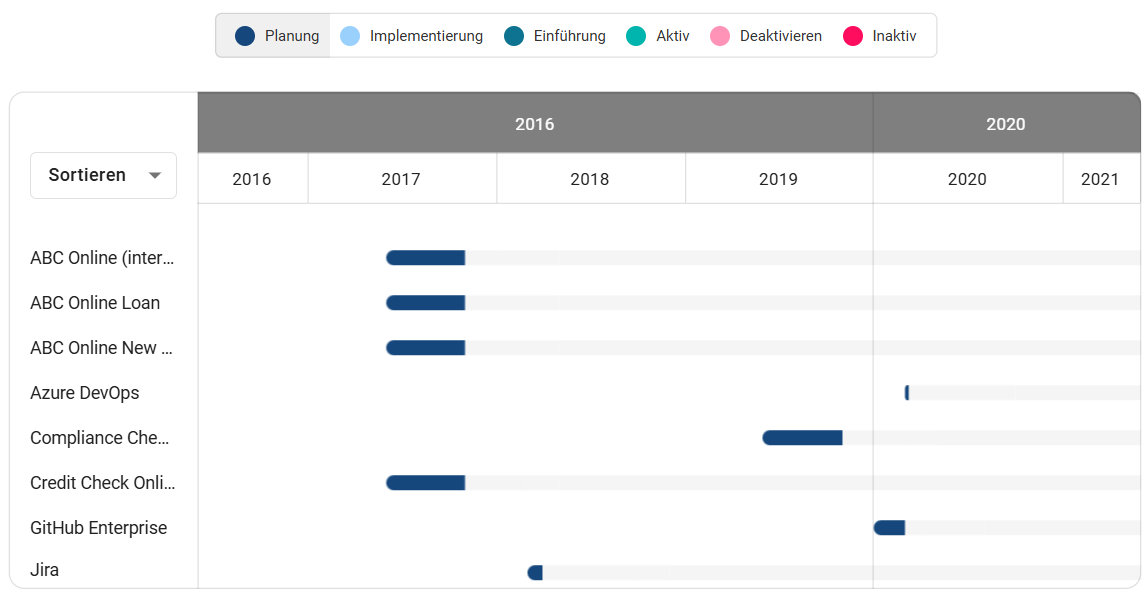
Über der Lebenszyklus Roadmap befindet sich eine Legende. Sie erklärt die Farben und deren Bedeutung. Jede Farbe steht für eine Phase im Lebenszyklus: Planung, Implementierung, Einführung, Aktiv, Deaktivieren und Inaktiv. Klicken Sie auf eine Phase, um sie in der Roadmap ein- oder auszublenden. Ausgeblendete Phasen werden ausgegraut dargestellt.
Hinweis
Für die Nutzung dieser Funktion ist eine separate Lizenz erforderlich.
Hinweis
Die Roadmap wird aktualisiert, wenn Sie die Filter ändern. Es werden dann nur die passenden Katalogeinträge angezeigt.
Wie kann ich aus der Lebenszyklus Roadmap im Katalog direkt zu einem Objekt wechseln?
Wenn GBTEC Enterprise Architecture erworben und aktiviert wurde, können alle Benutzer direkt aus der Lebenszyklus Roadmap zu einem Katalogeintrag wechseln. Klicken Sie in der linken Menüleiste auf den Menüeintrag Katalog und filtern Sie in der rechten Seitenleiste nach dem Katalogobjekttyp „Applikation“. Wechseln Sie dann in der Kopfzeile in den Reiter Lebenszyklus Roadmap.
Bemerkung
Die Lebenszyklus Roadmap wird nur angezeigt, wenn im aktuellen Repository mindestens ein veröffentlichter Katalogeintrag mit einem festgelegten Gültigkeitszeitraum vorhanden ist.
Auf der linken Seite der Roadmap sehen Sie eine alphabetisch sortierte Liste der Katalogeinträge. Die Liste berücksichtigt die ausgewählten Filter. Objekte, für die eine Zugriffsbeschränkung festgelegt ist, werden nicht angezeigt.
Klicken Sie auf den Namen eines Objekts in der Liste, um das Objekt zu öffnen.
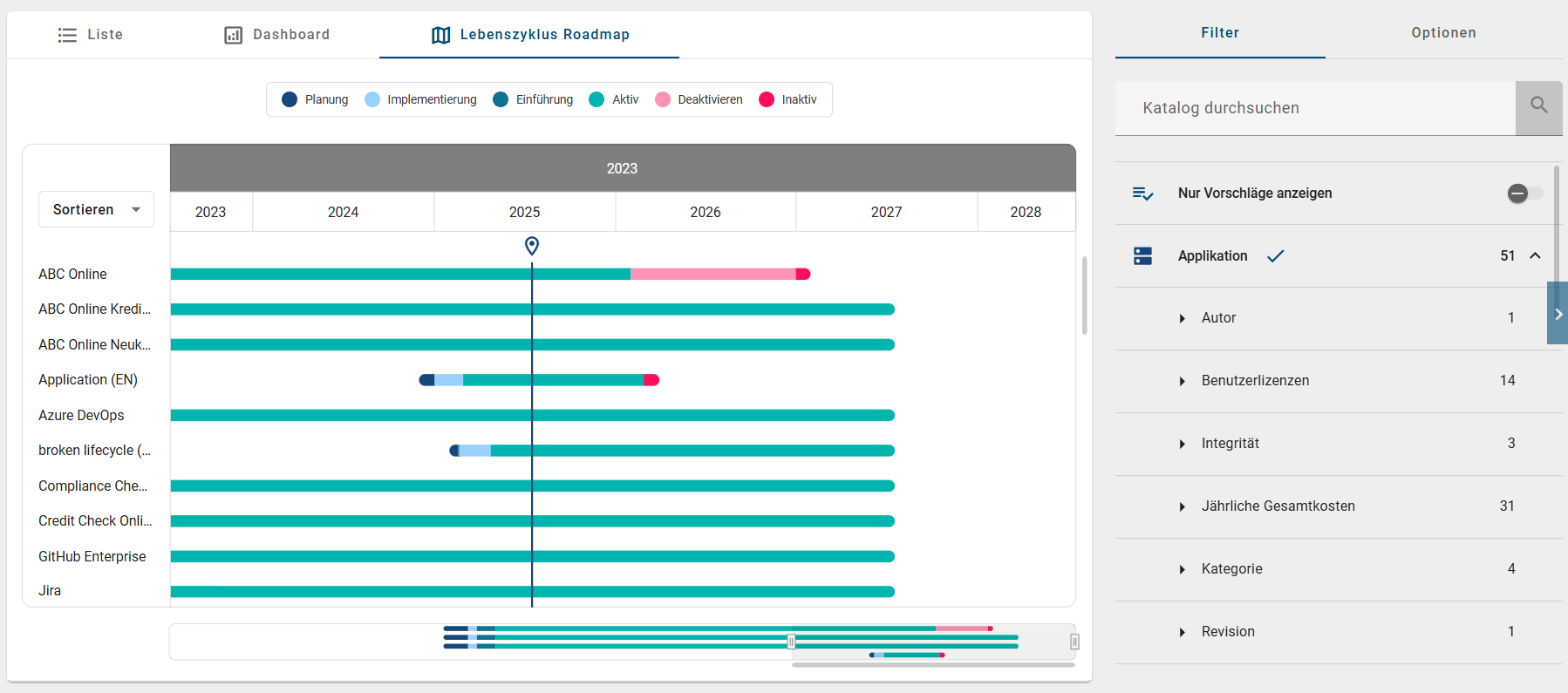
Sie gelangen zur Detailansicht des Katalogeintrags. In der rechten Seitenleiste sehen Sie in der Registerkarte Verwendungen, in welchen Diagrammen oder Katalogeinträgen das Objekt verwendet wird.