Vorgänge
Wo finde ich meine Vorgänge?
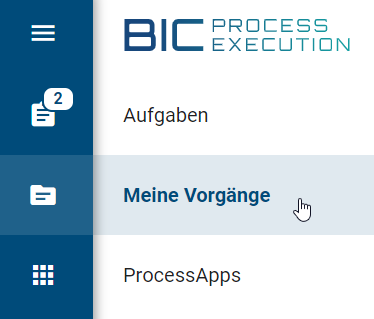
Über den Menüeintrag Meine Vorgänge können Sie alle Vorgänge, an denen Sie beteiligt sind, anzeigen und sich einen Überblick verschaffen. Dazu gehören Vorgänge, bei denen Sie der Ersteller, der Eigentümer oder der Aufgabeneigentümer sind.
Im Hauptbereich werden Ihnen nun Ihre laufenden, noch nicht fertiggestellten Vorgänge aufgelistet. Für jeden Vorgang werden der Vorgangsname, das Erstellungs- und das Fälligkeitsdatum, der Eigentümer, der Fortschritt und der Status des Vorgangs angezeigt. Die Liste ist nach dem Erstellungsdatum absteigend sortiert, wobei der älteste Vorgang oben angezeigt wird. Sie können die Sortierung beliebig nach Spalten anpassen, indem Sie auf einen Spaltennamen klicken. Der Pfeil zeigt Ihnen an, ob Sie aufsteigend oder absteigend sortiert haben.
Um einen besseren Überblick über Ihre laufenden und archivierten Vorgänge zu erhalten, können Sie in der rechten Seitenleiste unterhalb der Suchleiste nach laufenden Vorgängen (Offen) oder nach archivierten Vorgängen (Archiviert) filtern. Wenn Sie sowohl laufende als auch archivierte Vorgänge in einer Liste anzeigen möchten, können Sie die Option Alle auswählen.
Außerdem finden Sie in der rechten Seitenleiste weitere Filtermöglichkeiten. Hier können Sie nach Vorgängen suchen oder nach dem Ersteller, Eigentümer, Fälligkeitszustand, Fälligkeitsdatum, Erstellungsdatum, Enddatum oder Status filtern.
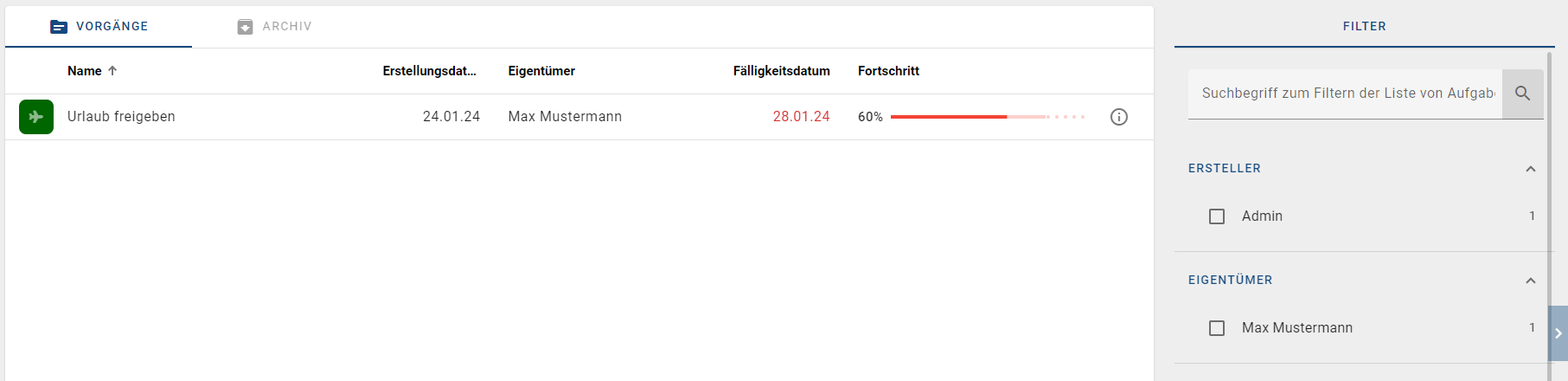
Der Fortschritt gibt den Gesamtfortschritt der Vorgänge in Prozent an. Der Prozentsatz wird auf der Grundlage des aktuell im Vorgang ausgewählten Pfades und der in diesem Pfad erledigten Aufgaben berechnet. Der Fortschrittsbalken zeigt an, wie viele Aufgaben erledigt, gestartet (farbliche Abstufung) und noch nicht gestartet (gepunktete Linie) sind.
Mit einem Klick auf einen Eintrag gelangen Sie direkt in die Prozessausführungsansicht des aktuellen oder archivierten Vorgangs. Darüber hinaus stehen Ihnen zu jedem Vorgang auch die Details zur Verfügung. Diese erreichen Sie über das i rechts neben dem Eintrag.
In den Details werden Ihnen der Ersteller, der Eigentümer, das Fälligkeits- und Erstellungsdatum sowie der Name des Vorgangs angezeigt. Im Abschnitt Team sehen Sie alle Rollen, die an dem Prozess beteiligt sind und die Benutzer, die diesem Vorgang zugewiesen sind.
Wo finde ich alle Vorgänge eines Prozesses?
Um alle Vorgänge eines Prozesses zu finden, navigieren Sie im Bereich ProcessApps zu dem gewünschten Prozess und klicken Sie auf den entsprechenden Eintrag. Daraufhin werden Sie zu der Vorgangsliste dieses Prozesses weitergeleitet.

Hinweis
Wenn das Attribut Analyst im Prozess gepflegt wurde, können Sie nicht alle Vorgänge des Prozesses einsehen.
Hier werden Ihnen die laufenden und archivierten (ausgegraut) Vorgänge mit den entsprechenden ProcessApp-Symbolen angezeigt, an denen Sie beteiligt sind. Das bedeutet, dass Ihnen jeder Vorgang angezeigt wird, wenn Sie ihn selbst erstellt haben, wenn Sie die Benutzerrolle „ProcessApp Administrator“ besitzen, wenn Ihnen im Vorgang eine Rolle oder eine Aufgabe zugewiesen wurde oder wenn Sie zu einer Benutzergruppe gehören, der eine Rolle oder Aufgabe zugewiesen wurde. Zu jedem Eintrag in der Vorgangsliste werden Ihnen dabei folgende Informationen angezeigt:
Name: Name des Vorgangs
Erstellungsdatum: Startdatum des Vorgangs
Eigentümer: Benutzer, dem der Vorgang zugewiesen ist. Der Eigentümer kann geändert werden, wenn Sie sich in den Details befinden.
Fälligkeitsdatum: Datum, bis zu dem der Vorgang abgeschlossen sein sollte
Fortschritt: Der Fortschritt gibt den Gesamtfortschritt der Vorgänge in Prozent an. Der Prozentsatz wird auf der Grundlage des aktuell im Vorgang ausgewählten Pfades und der in diesem Pfad erledigten Aufgaben berechnet. Der Fortschrittsbalken zeigt an, wie viele Aufgaben erledigt, gestartet (farbliche Abstufung) und noch nicht gestartet (gepunktete Linie) sind.
Status: Definierter Statuswert für den Vorgang
Die Liste ist absteigend nach dem Erstellungsdatum sortiert, wobei der älteste Vorgang am Anfang der Liste steht.
Ein Klick auf einen Listeneintrag öffnet die Prozessausführungsansicht des Vorgangs. Über den Zurück-Pfeil gelangen Sie wieder zur Vorgangsliste.

Hier können Sie zusätzlich über das eingekreiste i-Symbol die Detailansicht des Vorgangs aufrufen. Außerdem können Sie über die Funktion Erstellen Sie einen neuen Vorgang einen neuen Vorgang erstellen.
Bemerkung
Sind zu einem Prozess keine Vorgänge vorhanden, gelangen Sie nach Auswahl des Eintrags in eine leere Liste.
Wie wechsle ich von der Vorgangsliste zur zugehörigen Aufgabenliste?
Als ProcessApp Administrator und ProcessApp Analyst haben Sie die Möglichkeit, über die Reiter zwischen der Vorgangsliste und der Aufgabenliste zu wechseln. Klicken Sie dazu auf den Reiter Aufgaben, der sich neben dem Reiter Vorgänge befindet.
Der Reiter Aufgaben wird in einer ProcessApp angezeigt, sobald eine Vorgangsliste ausgewählt wurde.
Der Reiter erscheint in folgenden Fällen:
Sie wählen im Bereich ProcessApps eine Vorgangsliste aus einer ProcessApp aus.
Sie klicken in Meine Vorgänge oder Aufgaben auf ein ProcessApp-Symbol.
Sie öffnen die Prozessausführungsansicht eines Vorgangs und navigieren anschließend über den Zurück-Pfeil zur zugehörigen Vorgangsliste der ProcessApp.
Weitere Informationen zum Arbeiten mit Aufgaben finden Sie in diesem Kapitel.

Hinweis
Als ProcessApp Analyst können Sie den Reiter nur sehen, wenn Sie im entsprechenden Prozess in der Attributgruppe Automatisierung im Attribut Analyst eingetragen sind.
Innerhalb des Reiters Aufgaben finden Sie in der rechten Seitenleiste die Filter, die sich von den üblichen Filtern in Vorgängen und Aufgaben unterscheiden. Hier stehen Ihnen ausschließlich die Filter Zuständiger und Fälligkeitsdatum zur Verfügung, wobei die Filterung auf die Aufgaben des aktuellen Vorgangs begrenzt ist.
Wie kann ich die Vorgangsliste filtern und sortieren?
Filtern und Suchen:
In der rechten Seitenleiste der Vorgangsliste befindet sich die Registerkarte Filter, in der Sie nach bestimmten Vorgängen suchen und filtern können. Dies ist sowohl in Ihrer eigenen Vorgangsliste als auch in der Vorgangsliste eines Prozesses möglich.
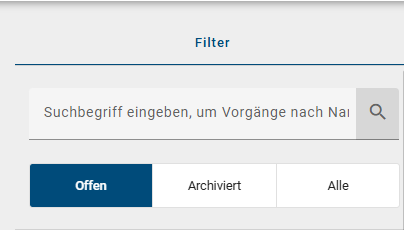
Um einen besseren Überblick über die laufenden und archivierten Vorgänge zu erhalten, können Sie in der rechten Seitenleiste unterhalb der Suchleiste nach laufenden Vorgängen (Offen) oder nach archivierten Vorgängen (Archiviert) filtern. Wenn Sie sowohl laufende als auch archivierte Vorgänge in einer Liste anzeigen möchten, können Sie die Option Alle auswählen.
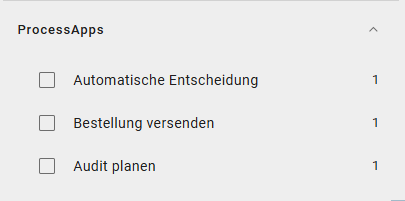
Sie können Ihre eigene Vorgangsliste nach ProcessApps filtern. Wählen Sie dazu in der rechten Seitenleiste die Filterfacette ProcessApps aus. Es werden alle ProcessApps angezeigt, in denen Sie laufende oder archivierte Vorgänge haben. Sobald Sie eine ProcessApp ausgewählt haben, werden in der Vorgangsliste nur noch die entsprechenden Vorgänge angezeigt.
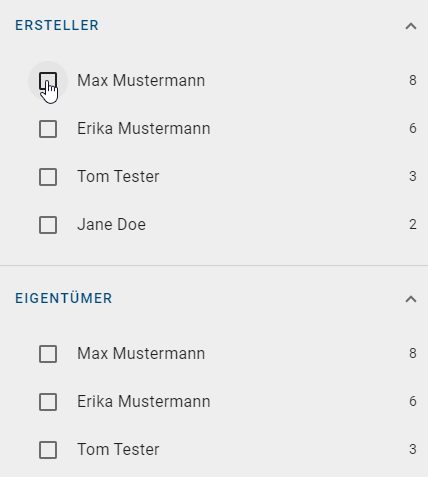
Sie können Einträge in der Vorgangsliste nach bestimmten Vorgangserstellern und Vorgangseigentümern filtern. Wählen Sie dazu die Filterfacette Ersteller und/oder Eigentümer und wählen Sie dann den gewünschten Benutzer aus, dessen Vorgänge Sie sehen möchten. Die Vorgangsliste wird automatisch aktualisiert.
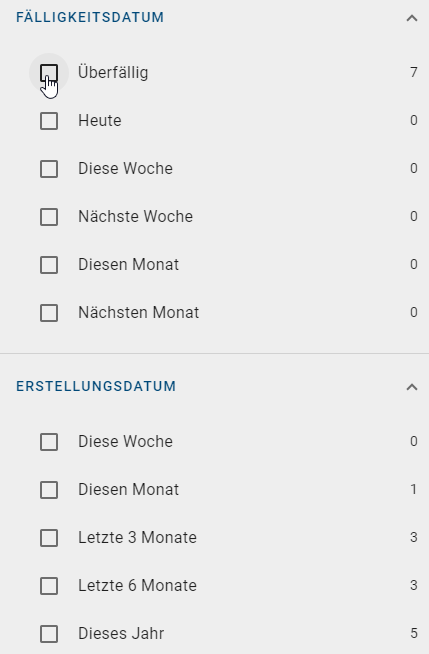
Sie können die Einträge auch nach dem Fälligkeitsdatum und dem Erstellungsdatum des Vorgangs filtern. Wählen Sie die Facette Fälligkeitsdatum und/oder Erstellungsdatum auf der rechten Seite, um die verschiedenen Datumsbereichsoptionen anzuzeigen. Sobald Sie einen vordefinierten Datumsbereich ausgewählt haben, wird Ihre Vorgangsliste automatisch aktualisiert. Es werden Ihnen nur die Vorgänge angezeigt, die innerhalb des ausgewählten Datumsbereichs fällig sind oder erstellt wurden. Außerdem haben Sie die Möglichkeit, archivierten Vorgänge und ProcessApps unter anderem nach dem Enddatum zu filtern. Dabei entspricht das Enddatum dem Datum, das in der Monitoring-Ansicht in der Kachel Beendete Vorgänge nach Status verwendet wird.
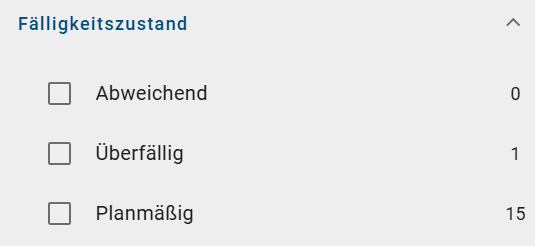
Um den Fälligkeitszustand der Vorgänge besser im Blick zu behalten, können Sie in der Facette Fälligkeitszustand nach den Zuständen Abweichend, Überfällig und Planmäßig filtern. Dadurch lässt sich das Verzugsrisiko gezielt reduzieren.
Abweichend: Offene Vorgänge, die mindestens eine überfällige aktive Aufgabe haben und noch nicht als „Überfällig“ markiert sind.
Überfällig: Offene Vorgänge, die bereits überfällig sind.
Planmäßig: Offene Vorgänge, die nicht überfällig sind und keine überfällige aktive Aufgabe haben.
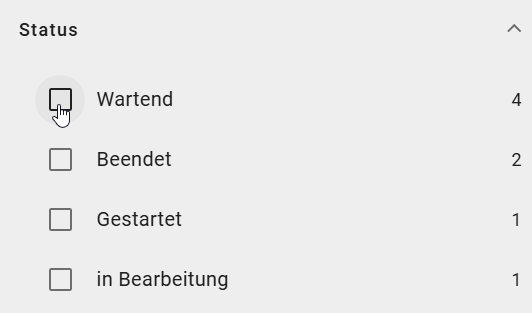
Zusätzlich steht Ihnen die Filterfacette Status zur Verfügung. Hier können Sie nach den definierten Statuswerten eines Prozesses filtern. Wurden keine Statuswerte definiert, sehen Sie in der Filterfacette den Eintrag (Leer).
In der Registerkarte Filter auf der rechten Seitenleiste können Sie außerdem einen Suchbegriff in das Eingabefeld eingeben, um nach bestimmten Vorgängen zu suchen.
Wenn Sie nach einem Vorgangsnamen suchen, wird die Vorgangsliste aktualisiert und Sie sehen alle Suchergebnisse. In der Vorgangsliste aller Vorgänge eines Prozesses können Sie neben dem Vorgangsnamen auch nach Variablen vom Typ String/Text suchen, um die entsprechenden Vorgänge anzuzeigen. Wenn es keine Suchergebnisse gibt, erhalten Sie eine entsprechende Benachrichtigung in der Vorgangsliste. Außerdem können Sie auch „a AND b“ oder „a OR b“ verwenden, um alle Ergebnisse anzuzeigen, die entweder „a“ und/oder „b“ enthalten.
Bemerkung
Wenn Sie einen Filter angewendet haben, berücksichtigt die Suche den Suchbegriff und alle gewählten Filteroptionen. Wenn Sie die Suche zurücksetzen, erhalten Sie wieder die Ergebnisse, die den zuvor gewählten Filteroptionen entsprechen.
Sortieren:
Wenn Sie sich in der Vorgangsliste eines Prozesses oder in Ihrer eigenen Vorgangsliste in Meine Vorgänge befinden, können Sie, unabhängig davon ob Sie einen Filter angewendet haben oder nicht, die Liste nach dem Namen, Erstellungsdatum, Eigentümer, Fälligkeitsdatum, Fortschritt oder nach dem Status sortieren. Klicken Sie hierzu auf die jeweilige Spaltenüberschrift.

Wenn zuvor keine Sortierung vorgenommen wurde, werden die Vorgänge nach der ausgewählten Spalte aufsteigend sortiert. Gleichzeitig werden Sie an den Anfang der Aufgabenliste navigiert.
Wenn Sie bereits nach einer Spalte sortiert haben und die Vorgänge in aufsteigender Reihenfolge angezeigt werden, können Sie die Sortierrichtung ändern, indem Sie erneut auf die gleiche Spaltenüberschrift klicken. Dadurch wird die Sortierung umgekehrt und Sie gelangen wieder an den Anfang der Vorgangsliste.
Hinweis
Bitte beachten Sie, dass die Vorgänge beim Öffnen der Vorgangsliste standardmäßig in aufsteigender Reihenfolge nach dem Erstellungsdatum sortiert sind. Dies gilt als Ausgangspunkt, wenn keine spezielle Spaltensortierung ausgewählt wurde.
Bemerkung
Die Sortierung erfolgt immer nur für eine Spalte auf einmal.
Wie ist die Prozessausführungsansicht von Vorgängen aufgebaut?
Die Prozessausführungsansicht eines Vorgangs entspricht grundsätzlich der des Standardvorgangs. Im Unterschied zum Standardvorgang können Sie in der Prozessausführungsansicht eines Ihrer Vorgänge dessen konkreten Ablauf gestalten. Sie ist somit die zentrale Ansicht, wenn Sie beispielsweise Aufgaben bearbeiten, Entscheidungen ändern oder den aktuellen Status des Vorgangs einsehen möchten.
Um in die Prozessausführungsansicht eines Vorgangs zu gelangen, wählen Sie einfach den Eintrag des gewünschten Vorgangs in der Vorgangsliste des entsprechenden Prozesses aus. Wenn Sie den Vorgang selbst erstellt haben, finden Sie ihn auch in Ihrer persönlichen Vorgangsliste.
Sobald Sie den Eintrag ausgewählt haben, erscheint im Hauptbereich der Anwendung die Prozessausführungsansicht des Vorgangs. Analog zum Standardvorgang besteht die Prozessausführungsansicht hier aus den Elementen Aufgaben, Gateways (siehe unten) und jeweils einem Start- und einem Endereignis. Wenn mehrere Endereignisse modelliert wurden, sind alle in der Prozessausführungsansicht sichtbar. Die Prozessausführungsansicht eines laufenden Vorgangs zeigt die fertiggestellten und die als nächstes anstehenden Prozessschritte (Aufgaben des aktiven Segments). Es können noch weitere Schritte folgen und das Endereignis ist noch nicht sichtbar.
Abhängig von den vollständig durchlaufenen Vorgängen des aktiven Prozesses wird bei wiederholtem Durchlauf eine Prognose erstellt. Die Prognose basiert auf den Ablaufsequenzen der archivierten Vorgänge. Dabei wird aus allen möglichen Folgeaufgaben die am häufigsten durchlaufene ermittelt und der Prozessfluss des aktiven Vorgangs wird entsprechend ergänzt. Wird im Prozess ein anderer Pfad eingeschlagen, welcher zuvor noch von keinem anderen abgeschlossenen Vorgang derselben Prozessversion durchlaufen wurde, oder wird ein Prozess zum ersten Mal durchlaufen, kann keine Prognose erstellt werden. Ebenso ist eine Prognose nicht prozessversionsübergreifend.
Bemerkung
Bitte beachten Sie, dass eine aktualisierte ProcessApp Prognosen basierend auf den Ablaufsequenzen früherer Versionen nur dann berechnen kann, wenn die Aktualisierungen weder die Ausführungsreihenfolge noch die grundlegende Struktur der ProcessApp verändern. Änderungen lassen sich in zwei Kategorien einteilen: Nicht-strukturelle und strukturelle Änderungen. Nicht-strukturelle Änderungen, wie das Umbenennen von Diagrammen oder Aktivitäten, das Aktualisieren von IDs und Formularen oder das Umordnen von Elementen im Diagramm, haben keinen Einfluss auf die Ausführungsreihenfolge, sodass die Historie abgeschlossener Instanzen weiterhin für Prognosen verwendet werden kann. Strukturelle Änderungen, wie das Hinzufügen oder Entfernen von Segmenten oder Knoten, verändern hingegen die Prozessabfolge, wodurch die bestehende Ausführungshistorie für Prognosen in der aktualisierten Version nicht mehr genutzt werden kann.
Wenn Sie ein Element auswählen, erhalten Sie in der rechten Seitenleiste weitere Informationen zu diesem Element und gegebenenfalls die Möglichkeit, es zu bearbeiten beziehungsweise zu ändern. Diese Leiste wird auch als Aufgabenformular bezeichnet. In der mobilen Ansicht öffnet sich die Leiste automatisch nach der Auswahl des Elements.
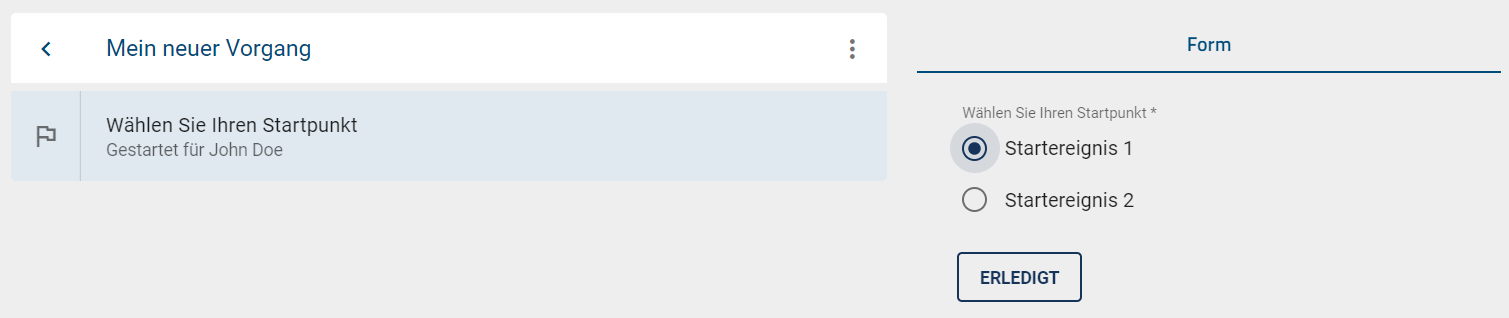
Sind im zugrundeliegenden Prozess mehrere Startereignisse modelliert, kann der Ersteller des Vorgangs in GBTEC Work Orchestrator das gewünschte Startereignis im Aufgabenformular auswählen. Dazu wählt er im Einzelauswahlfeld eines der möglichen Startereignisse aus und bestätigt dies mit der Schaltfläche Erledigt.
Der Ablauf (oder „Pfad“) eines Vorgangs kann durch Entscheidungen (sogenannte Gateways) verändert werden. Dabei werden die Gateways Inklusives Oder, Exklusives Oder und Parallel aus der Prozessmodellierung in GBTEC Process Design übernommen und in der Prozessausführungsansicht Ihres Vorgangs an den entsprechenden Stellen angezeigt. Sie erkennen Gateways an einem rautenförmigen Symbol mit einem Pfeil in der Mitte. Sie unterteilen den Prozessfluss in Segmente, welche die Entscheidungen und die daraus resultierenden Aufgaben enthalten.
Bemerkung
Gateways vom Typ Parallel sind nur durch die Segmentierung des Prozessfluss gekennzeichnet. Die nachfolgenden Aufgaben werden alle parallel gestartet, es werden also keine Entscheidungen getroffen.
Im Idealfall ist der Prozess so weit automatisiert, dass die Entscheidungen an inklusiven und exklusiven Gateways vom System auf Basis von vordefinierter Ausdrücke getroffen werden können. Wenn die Modellierung dies nicht zulässt, erstellt das System für jedes Gateway eine Aufgabe, die dem Vorgangseigentümer zugewiesen wird, sobald die letzte Aufgabe vor dem betreffenden Gateway abgeschlossen ist, und ermöglicht ihm, den weiteren Verlauf des Vorgangs zu bestimmen.
Mit GBTEC Work Orchestrator können mehrere Benutzer gleichzeitig an ein und demselben Prozessablauf arbeiten. Um ein paralleles Arbeiten zu gewährleisten, wird ein Vorgang automatisch aktualisiert, wenn Aufgaben von einem anderen Benutzer geändert (zum Beispiel fertiggestellt oder delegiert) werden. Ihre Ansicht zeigt somit immer den aktuellsten Stand. Wenn ein anderer Benutzer den Vorgang archiviert, während Sie ihn betrachten, zeigt Ihnen die Anwendung diesen Vorgang automatisch im Archiv an.
Tipp
Wir empfehlen, Entscheidungen mit Hilfe von Ausdrücken zu automatisieren. Dazu können auch Prozessvariablen verwendet werden, die zum Beispiel durch eine gezielte Abfrage in einer Benutzeraufgabe gesetzt werden können. Diese Konfiguration verhindert, dass manuelle Entscheidungen übersehen werden oder den weiteren Verlauf verzögern.
Abhängig von der Entscheidung der Vorgangseigentümer ändert sich der Pfad der Prozessausführung. Dieser wird automatisch allen Benutzern angezeigt. Dies kann einige Zeit in Anspruch nehmen, was durch ein Lade-Symbol am Gateway angezeigt wird.
Bemerkung
Wenn ein auslösendes Ereignis eintritt, wird eine Nachricht mit der entsprechenden Ereignis-ID versendet. Gleichzeitig wird das Ereignis mit dem zugehörigen Identifizierer ausgelöst und der Schritt wird als abgeschlossen markiert.
Bemerkung
Wurde eine Aufgabe gestartet, die sich im Prozessfluss nach einer Entscheidung befindet, kann diese Entscheidung nicht mehr geändert werden.
Wie ist der Standardvorgang aufgebaut?
Der Standardvorgang zeigt den Standardprozessablauf, der die Grundlage für jeden Vorgang darstellt, der für den jeweiligen Prozess erstellt wird.
Um einen Standardvorgang anzuzeigen, navigieren Sie zunächst zu den ProcessApps. Öffnen Sie das Menü der gewünschten ProcessApp und wählen Sie die Option Zum Standardvorgang navigieren aus.
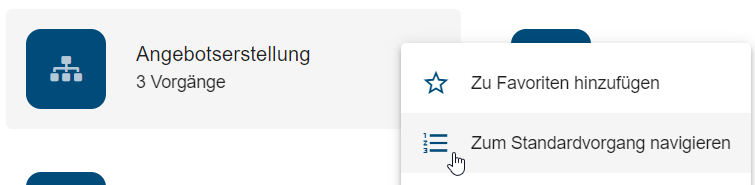
In dieser Ansicht sehen Sie den Prozessablauf von der ersten Aufgabe Ihres Prozesses bis zum Endereignis. Hier können Sie durch den Prozess navigieren, indem Sie zum Beispiel Entscheidungen treffen und sich die entsprechenden Aufgaben des Prozesses anzeigen lassen. Dabei wird die chronologische Abfolge des Prozessablaufs von oben nach unten dargestellt.
Jeder Prozessablauf besteht dabei aus Aufgaben, Gateways und je einem Start- und Endereignis. Diese Elemente unterscheiden sich durch das Chip-Symbol auf der linken Seite des Eintrags. So werden Endereignisse durch einen Chip mit einem Flaggensymbol dargestellt. Gateways sind durch ein rautenförmiges Symbol mit einem Pfeil in der Mitte gekennzeichnet. Sie unterteilen den Prozessfluss in Segmente, die Entscheidungen und daraus resultierende Aufgaben enthalten. Die Aufgaben sind links nummeriert, um die Reihenfolge im Prozessfluss anzuzeigen.
Durch Selektieren einzelner Einträge erhalten Sie über die rechte Seitenleiste weitere Informationen und Optionen für das jeweilige Element. So können Sie sich beispielsweise die Form einer Aufgabe anzeigen lassen, um die Rolle einzusehen, welcher diese Aufgabe zugeordnet ist. Auch lassen sich Gateways (beziehungsweise Entscheidungen) und das Startereignis anpassen, worüber Sie sich alternative Pfade des Prozesses anzeigen lassen können.
Da es sich um die Standardansicht handelt, werden hier weder Aufgaben Benutzern zugewiesen, noch können hier Aufgaben gestartet oder fertiggestellt werden. Dazu muss zuerst ein Vorgang für den Prozess angelegt werden.
Wie kann ich einen neuen Vorgang für einen Prozess erstellen?
Vorgänge stellen die konkrete, ausführbare Form Ihrer Prozesse dar. In GBTEC Work Orchestrator und GBTEC Process Design haben Sie mehrere Möglichkeiten, die Vorgangserstellung zu initiieren.
Im öffentlichen Arbeitsbereich und in der Vorschau steht die Möglichkeit, einen neuen Vorgang zu starten, ausschließlich Benutzern mit der Benutzerrolle ProcessApp Creator zur Verfügung. In der Veröffentlichung hingegen steht diese Option nur Benutzern mit der Benutzerrolle ProcessApp User zur Verfügung.
Vorgang über eine ProcessApp erstellen:
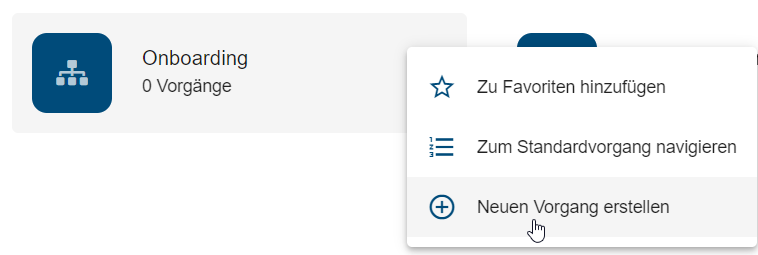
Um einen Vorgang über eine ProcessApp zu starten, wechseln Sie in den Bereich ProcessApps in der linken Menüleiste und navigieren Sie zur gewünschten ProcessApp (gegebenenfalls innerhalb einer Collection). Öffnen Sie dort über die drei Punkte das Menü öffnen und wählen Sie die Option Neuen Vorgang erstellen aus.
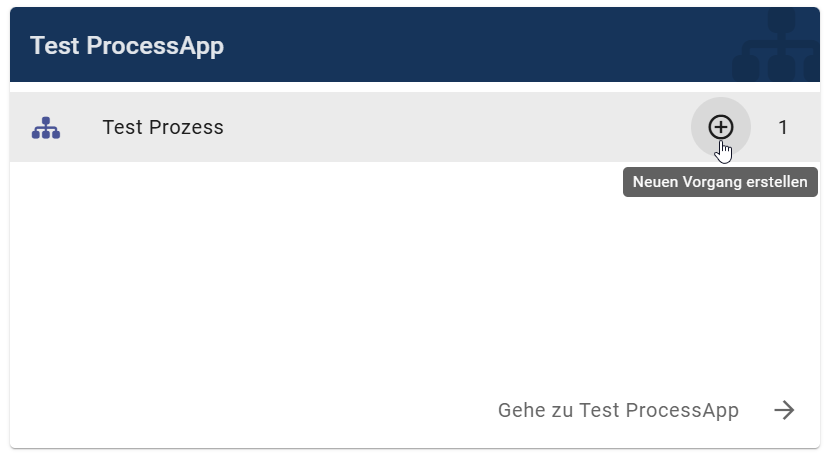
Alternativ finden Sie die Option Neuen Vorgang erstellen direkt neben einem Prozess innerhalb einer ProcessApp.
Vorgang über die Vorgangsliste erstellen:
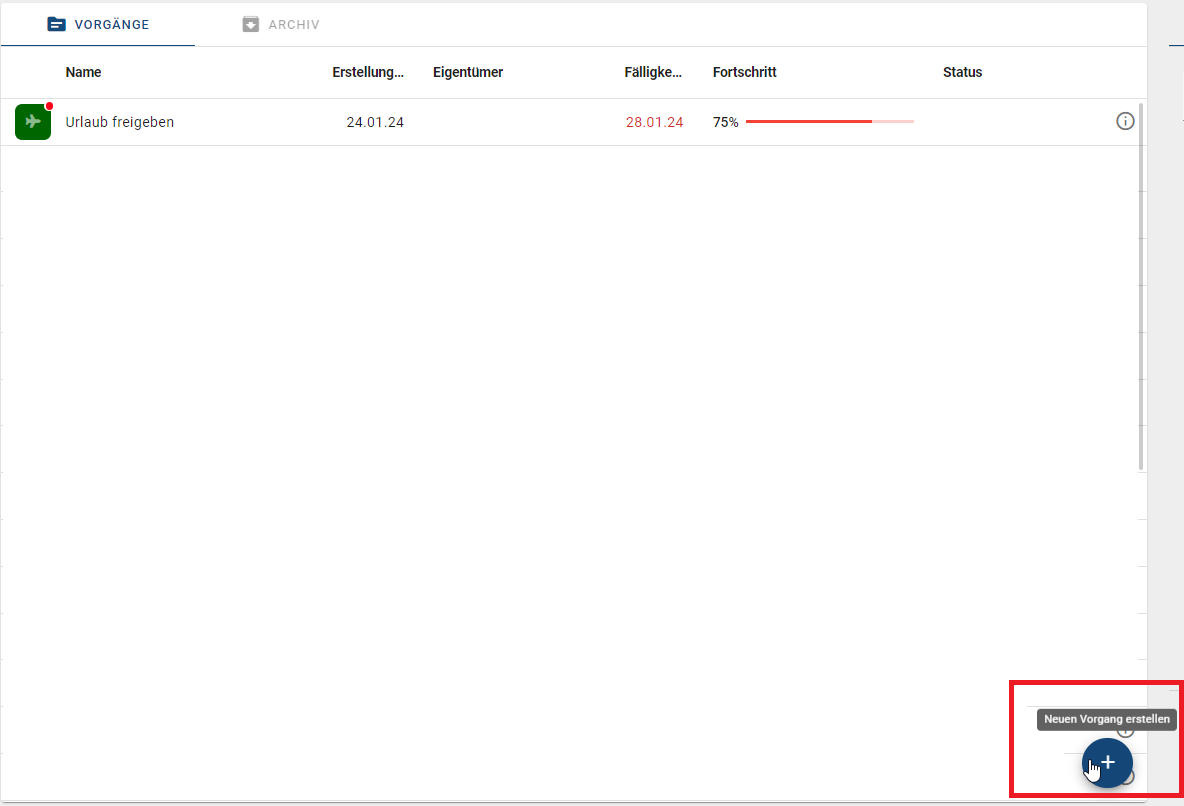
Die Vorgangserstellung kann über die Funktion Neuen Vorgang erstellen in der Vorgangsliste des jeweiligen Prozesses initiiert werden.
Vorgang in GBTEC Process Design erstellen:
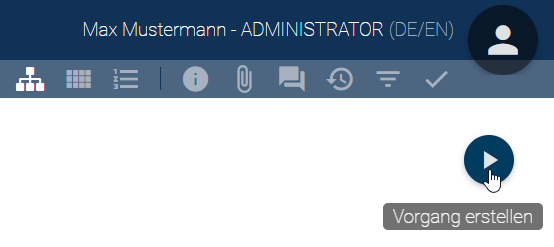
Die Erstellung eines Vorgangs kann in GBTEC Process Design direkt über die Schaltfläche Vorgang erstellen im entsprechenden Diagramm erfolgen. Diese befindet sich in der oberen rechten Ecke des Bildschirms, sobald Sie sich in der Diagrammansicht befinden. Die Schaltfläche wird nur für Benutzer angezeigt, die über die erforderliche Berechtigung verfügen, um einen Vorgang für den jeweiligen Prozess zu erstellen.
Hinweis
Diagramme mit einem zeitbasierten Startereignis können in der Veröffentlichung nicht manuell gestartet werden. Wenn mehrere Startereignisse modelliert sind und mindestens ein Startereignis keinen konfigurierten Zeitpunkt hat, kann der Vorgang für dieses Startereignis manuell gestartet werden.
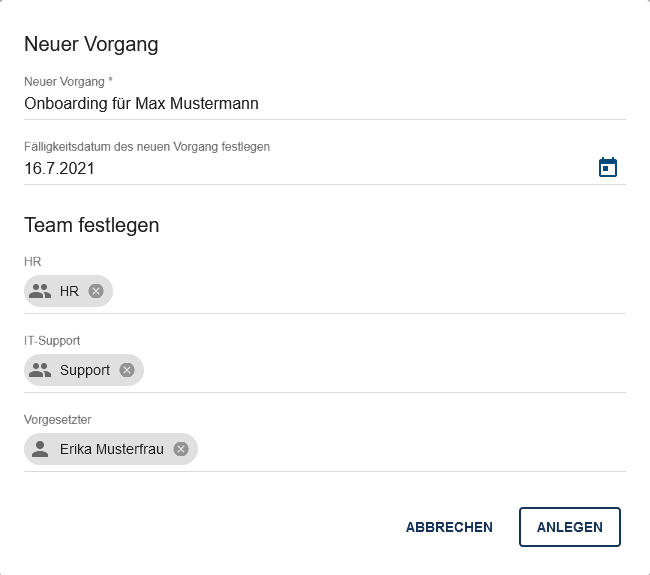
Nachdem Sie die Vorgangserstellung gestartet haben, öffnet sich ein Eingabefenster, in dem Sie standardmäßig einen Namen für den neuen Vorgang vergeben müssen. Optional können Sie ein Fälligkeitsdatum angeben. Außerdem können Sie für alle Rollen, die im Prozess vorkommen, jeweils einen Benutzer auswählen. Dieser ist anschließend für die der Rolle zugewiesenen Aufgaben sichtbar verantwortlich. Tragen Sie dazu den entsprechenden Benutzer in das entsprechende Eingabefeld ein. Es können auch ganze Benutzergruppen als verantwortliche Personen eingetragen werden. In diesem Fall sehen alle Benutzer der Benutzergruppe die Aufgaben, die der jeweiligen Rolle zugeordnet sind, in ihrem persönlichen Aufgabenbereich.
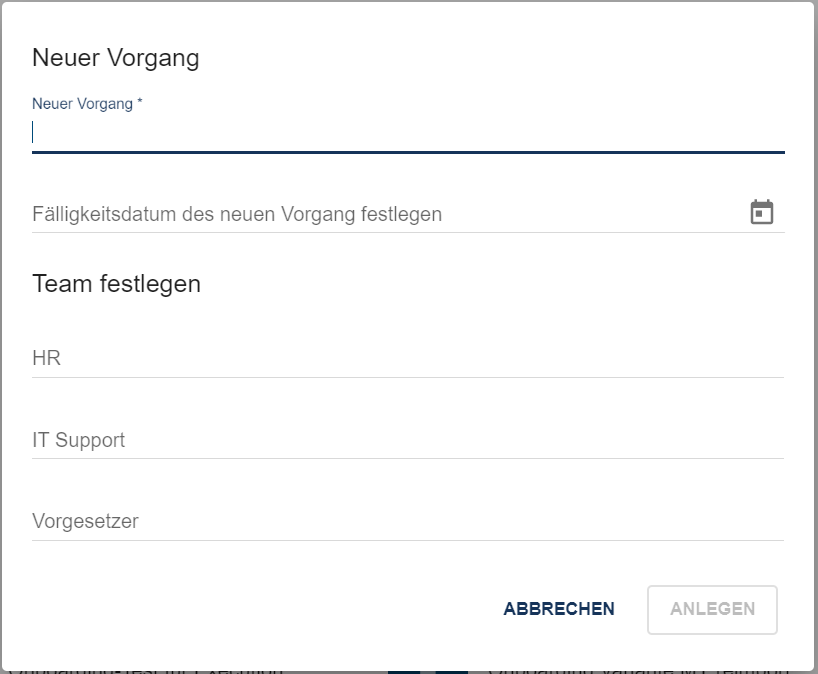
Es ist auch möglich, Benutzer oder Benutzergruppen standardmäßig als Verantwortliche in GBTEC Process Design zu definieren, die dann bei jeder Prozessinstanziierung des betreffenden Prozesses automatisch übernommen werden. Wenn Sie keinen Verantwortlichen für eine Rolle eintragen, werden Ihnen als Vorgangseigentümer alle Aufgaben der Rolle zugewiesen, sobald diese gestartet wird. Sie sind also nicht der Rolle zugewiesen, sondern jede einzelne gestartete Aufgabe der Rolle wird an Sie delegiert.
Wenn für einen Vorgang mit einem Startereignis ein benutzerdefiniertes Startformular definiert wurde, wird dieses beim Erstellen eines neuen Vorgangs anstelle des Standardformulars als Benutzeraufgabe angezeigt. Nachdem Sie den Vorgang über das Startformular erstellt haben, erscheint unten rechts auf dem Bildschirm eine Benachrichtigung mit einem Link zum entsprechenden Vorgang. Wenn Sie die Erstellung eines neuen Vorgangs über ein Startformular abbrechen, werden Sie zur Vorgangsliste der zugehörigen ProcessApp weitergeleitet.
Wenn Sie die Eingabe mit Anlegen bestätigen, wird der neue Vorgang erstellt und das Eingabefenster geschlossen. Anschließend öffnet sich automatisch ein Pop-up-Fenster mit der ersten Benutzeraufgabe des Vorgangs, sofern diese Ihnen zugewiesen ist. Ist die Benutzeraufgabe keinem Benutzer zugewiesen oder folgt nach dem Start des Vorgangs keine unmittelbar ausführbare Benutzeraufgabe, erscheint stattdessen unten rechts am Bildschirmrand eine Benachrichtigung mit einem Link zur Prozessausführungsansicht des Vorgangs.
Wenn Sie sich in der Prozessausführungsansicht befinden und der Prozess nur einen Startpunkt besitzt, wird die erste Aufgabe automatisch gestartet. Andernfalls müssen Sie als Vorgangseigentümer im Aufgabenformular des Startereignisses einen Startpunkt auswählen. Wählen Sie den gewünschten Startpunkt aus und bestätigen Sie mit der Schaltfläche Erledigt. Die erste Aufgabe nach dem gewählten Startpunkt wird anschließend automatisch gestartet.
Hinweis
Wenn zuvor die Option Start-Formular nicht anzeigen beim Modellieren ausgewählt wurde, wird Ihnen kein Eingabefenster angezeigt. Stattdessen gelangen Sie direkt in die Prozessausführungsansicht des Vorgangs. Der Name des Vorgangs wird aus dem Prozessnamen und dem Zeitstempel gebildet.
Bemerkung
Wenn das betreffende Diagramm in GBTEC Process Design depubliziert wurde, erhalten Sie einen entsprechenden Hinweis, wenn Sie mit der Maus über das Plus-Symbol fahren. In diesem Fall können Sie alle bestehenden Vorgänge bearbeiten und fertigstellen, aber keine neuen erstellen. Wird Ihnen das Plus-Symbol nicht angezeigt, besteht für diesen Prozess eine beschränkte Vorgangserstellung.
Tipp
Wenn Sie neue Vorgänge aus anderen Anwendungen heraus erstellen möchten, können Sie dies über run-Links oder über die REST API von *GBTEC Work Orchestrator* tun.
Wie kann ich von außerhalb der Anwendung einen Vorgang mit einem run-Link erstellen?
GBTEC Work Orchestrator bietet Ihnen die Möglichkeit, eine Vorgangserstellung außerhalb der Anwendung zu starten. Über den entsprechenden run-Link zu Ihrem Prozess gelangen Sie direkt in das Dialogfenster zum Erstellen eines neuen Vorgangs. Wenn Sie beim Aufruf des Links nicht in GBTEC Work Orchestrator angemeldet sind, werden Sie zunächst zur Eingabe Ihrer Anmeldedaten aufgefordert und anschließend direkt zur Vorgangserstellung weitergeleitet.
Den Link zu Ihrem Prozess können Sie zum Beispiel aus der URL-Zeile kopieren, wenn Sie sich die Vorgänge des Prozesses ansehen. Beachten Sie, dass dies auch möglich ist, wenn noch keine Vorgänge vorhanden sind.
https://XXX/process-execution/app/processes/IHRE-PROZESS-ID/instances
Um nun den run-Link zur Vorgangserstellung Ihres Prozesses zu generieren, hängen Sie einfach „/run“ hinter der Prozess-ID an. Über diesen Link können Sie nun von außerhalb direkt in die Vorgangserstellung mit dem Dialogfenster gelangen.
https://XXX/process-execution/app/processes/IHRE-PROZESS-ID/run
Sie können auch direkt einen neuen Vorgang erstellen, indem Sie den Link um ?name=IHR-VORGANGSNAME erweitern:
https://XXX/process-execution/app/processes/IHRE-PROZESS-ID/run?name=IHR-VORGANGSNAME
Wenn Sie den Link verwenden, werden Sie direkt zur Prozessausführungsansicht des neuen Vorgangs IHR-VORGANGSNAME geleitet, das heißt ohne das Dialogfenster bestätigen zu müssen.
Außerdem können Sie über den Link sofort Prozessvariablen setzen. Fügen Sie dazu dem Link &caseVariable=WERT hinzu, wobei caseVariable der Name einer Prozessvariable und WERT ein gültiger Wert für diese Variable sein muss. Auf diese Weise können Sie beliebig viele der Prozessvariablen in Ihrem Vorgang festlegen:
https://XXX/process-execution/app/processes/IHRE-PROZESS-ID/run?name=IHR-VORGANGSNAME&caseVariable1=WERT1&caseVariable2=WERT2
Anschließend können Sie die Teammitglieder in den Details hinzufügen.
Tipp
Die obigen Links laufen über das Frontend von GBTEC Work Orchestrator. Alternativ können Sie den Vorgang auch direkt über das Backend erstellen. Verwenden Sie dazu das folgende Format: https://XXX/process-execution/api/run/processes/IHRE-PROZESS-ID/instances?name=IHR-VORGANGSNAME. Bitte beachten Sie, dass diese Art von Link nur von externen Anwendungen aufgerufen werden kann, bei denen auch ein Authentication-Header mit übergeben wird.
Hinweis
Bitte beachten Sie, dass Sie sich im öffentlichen Arbeitsbereich oder in der Vorschau befinden müssen, um einen Vorgang von außerhalb der Anwendung über einen run-Link zu erstellen. Diese Option steht ausschließlich Benutzern mit der Rolle ProcessApp Creator zur Verfügung. In der Veröffentlichung hingegen ist diese Funktion nur für Benutzer mit der Rolle ProcessApp User verfügbar.
Wie kann ich einen neuen Vorgang über die REST API erstellen?
Mit der GBTEC Work Orchestrator REST API können Sie neue Vorgänge aus externen Anwendungen heraus erstellen. Um diese Funktion nutzen zu können, benötigen Sie sowohl den REST Endpoint des Prozesses, für den Sie einen neuen Vorgang erstellen möchten, als auch einen gültigen API Key, den Sie im Request Header mitgeben.
Über den folgenden Link zur Swagger-UI können Sie die verfügbaren öffentlichen Endpoints einsehen und einen neuen Vorgang erstellen. Oben rechts auf dem Bildschirm müssen Sie unter Select a definition GBTEC Work Orchestrator API auswählen. In der daraufhin erscheinenden Liste finden Sie dann den Endpoint Create instance, in dem Sie Variablen anpassen und einen Vorgang erstellen können.
Tipp
Dateien können direkt beim Erstellen eines neuen Vorgangs bereitgestellt werden, ohne dass ein zusätzliches Formular erstellt werden muss. Diese Dateien können anschließend wie gewohnt im gesamten weiteren Prozess referenziert werden.
Tipp
Sollte der Link zur Swagger-UI nicht funktionieren, geben Sie bitte die folgende URL manuell ein: https://{{host}}/public/webjars/swagger-ui/index.html, wobei {{host}} für Ihren Host steht.
Hinweis
Der alte REST Endpoint {{host}}/process-execution/external/tenants/{{tenantId}}/stages/{{stageId}}/processes/{{processAppId}}/instances?apiKey={{apiKey}} ist derzeit noch verfügbar. Bitte verwenden Sie jedoch in Zukunft den neuen Endpoint.
Hinweis
Wenn Sie zuvor den alten REST Endpoint genutzt haben und nun mit Swagger UI arbeiten, müssen Sie einen neuen API Key generieren. Bitte beachten Sie, dass der neue API Key entsprechend in der REST Abfrage angepasst werden muss.
Hinweis
Bitte beachten Sie, dass die ProcessApp-ID von Ihrem Bereich abhängt. Stellen Sie sicher, dass Sie die ProcessApp-ID des Bereichs verwenden, auf den Sie zugreifen möchten.
Bemerkung
Vorgänge, die über die REST API erstellt wurden, haben keinen eindeutigen Eigentümer. In diesen Vorgängen wird der Eigentümer mit dem Wert REST API gesetzt.
Wie kann ich einen neuen Vorgang über die öffentlichen Endpoints erstellen?
Wenn Sie die neuen Endpoints (URL) nutzen möchten, benötigen Sie dafür einen neuen API Key (Public API). Diesen Key erstellen Sie nicht in der Administration, sondern ausschließlich in der Mandantenverwaltung. Bitte wenden Sie sich hierfür an Ihren zuständigen Ansprechpartner, der den neuen API Key für Sie anlegt. Sobald in der Mandantenverwaltung ein neuer API Key erzeugt wird, bleiben die Authentifizierung und Funktionalität der bestehenden Endpoints unverändert. Das bedeutet, dass der in GBTEC Work Orchestrator ursprünglich erstellte alte Endpoint weiterhin mit dem alten Key funktioniert. Gleichzeitig funktioniert der neue, in der Mandantenverwaltung erzeugte Endpoint, mit dem neuen Key.
Wenn Sie Ihre Integrationen schrittweise umstellen möchten, können Sie jeden alten Endpoint nacheinander durch einen neuen Endpoint ersetzen und dabei den alten API Key einfach durch den neu erstellten Key austauschen. Dadurch können Sie die Migration flexibel und nacheinander für alle Ihre Systeme durchführen, während die übrigen alten Endpoints zunächst mit dem alten Key weiterlaufen. Wenn alle Endpoints vollständig umgestellt wurden, können Sie den alten API Key in GBTEC Work Orchestrator löschen. Um den alten Key zu entfernen, navigieren Sie in der Menüleiste in den Menüeintrag Administration. Der neue API Key bleibt nach seiner Erstellung weiterhin über den Bereich Administration sichtbar und verwaltbar.
Wie kann ich als externer Benutzer einen Vorgang über ein Startformular erstellen?
Als externer Benutzer können Sie einen Vorgang über ein Startformular erstellen, das beispielsweise in eine Webseite integriert ist oder als separate URL zur Verfügung steht. In diesem Fall ist keine Anmeldung bei GBTEC Work Orchestrator erforderlich, um den Vorgang zu starten.
Gehen Sie dazu in GBTEC Process Design und checken Sie ein Diagramm aus. Markieren Sie dann das Startereignis und typisieren Sie es als Ereignistyp Nachricht in den Details in der rechten Seitenleiste. Anschließend können Sie mit einem Rechtsklick auf das Startereignis oder über den Process Execution Editor in den Optionen in der rechten Seitenleiste den Formular-Editor öffnen.
Im Formular-Editor können Sie die Eigenschaften der Formularfelder anpassen und somit relevante Prozessinformationen festlegen. In der oberen Seitenleiste finden Sie die Registerkarte Einstellungen. Hier können Sie das Start-Formular als Webformular festlegen. Wird diese Option aktiviert, generiert das System eine URL, die Sie kopieren und an externe Benutzer versenden können. Zudem können Sie auswählen, welcher Bereich (Studio - Öffentlicher Arbeitsbereich / Test - Vorschau / Produktiv (App) - Veröffentlichung) einbezogen werden soll.
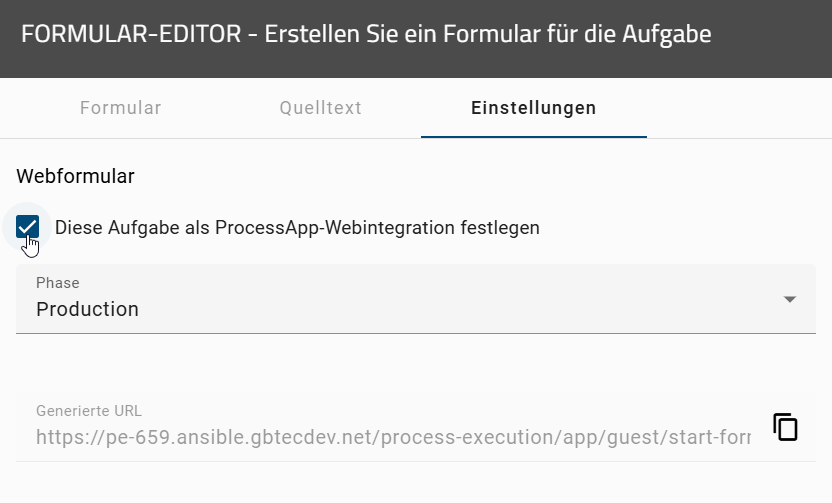
Um Ihre Einstellungen zu speichern, klicken Sie auf die Schaltfläche Speichern. Alternativ können Sie den Vorgang beenden, ohne zu speichern, indem Sie auf die Schaltfläche Abbrechen klicken.
Nachdem Sie das Startformular gespeichert haben, können Sie als externer Benutzer das Formular ausfüllen, ohne sich in GBTEC Work Orchestrator anmelden zu müssen. Dazu benötigen Sie lediglich Zugriff auf die generierte URL des Webformulars, die beispielsweise in eine Webseite integriert oder als separate URL verwendet werden kann.
Klicken Sie als externer Benutzer nach dem Ausfüllen des Formulars auf die Schaltfläche Erledigt und bestätigen Sie Ihre Eingabe.
Hinweis
Bitte beachten Sie für das Webformular bei den folgenden Formularfeldern diese Limitationen:
Das Formularfeld Datei wird in wiederholenden Abschnitten nicht angezeigt. Externe Benutzer haben somit keine Möglichkeit, Dateien hochzuladen.
Das Formularfeld Benutzer/Benutzergruppen wird in Startformularen für externe Benutzer nicht unterstützt und ist daher nicht funktionsfähig.
Hinweis
Der Titel und die Beschreibung des Startereignisses werden im Webformular nicht angezeigt.
Bemerkung
Bitte beachten Sie, dass das Symbol für die Datumsauswahl nicht sichtbar ist, wenn Sie einen weiteren Abschnitt im Webformular hinzufügen, der einen sich wiederholenden Abschnitt mit einer Datumsauswahl enthält.
Tipp
Wenn Ihr Prozess mehrere Startereignisse enthält und eines davon als Webformular definiert ist, müssen Sie zunächst festlegen, welches Startereignis gestartet werden soll. Wir empfehlen daher, bei der Konfiguration eines Webformulars nur ein Startereignis zu modellieren.
Wie kann ich die Detailansicht eines Vorgangs öffnen?
In der Detailansicht eines Vorgangs können Sie sich Informationen zu einem einzelnen Vorgang übersichtlich anzeigen lassen. Um die Detailansicht eines Vorgangs zu öffnen, haben Sie grundsätzlich zwei Möglichkeiten. Die erste Möglichkeit ist über die Vorgangsliste des Prozesses.
Verwenden Sie dann die Funktion Details, um zur Detailansicht des gewünschten Vorgangs zu gelangen. Die Funktion finden Sie in Form eines eingekreisten i-Symbols rechts neben dem Listeneintrag.

Die zweite Möglichkeit ist über die Übersicht des aktuellen Vorgangs. Hier können Sie in der Titelleiste ein Kontextmenü öffnen und den Eintrag Vorgangsdetails anzeigen auswählen. Sie gelangen dann ebenfalls in die Detailansicht.
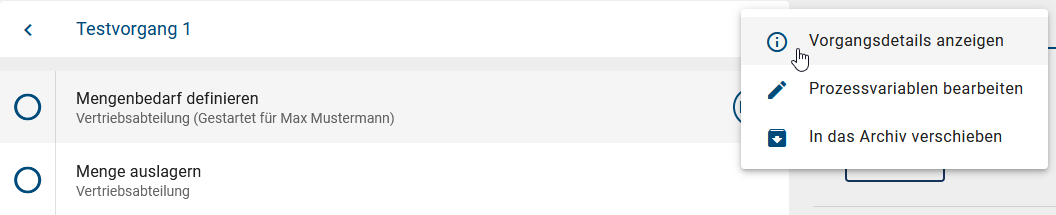
In der Detailansicht sehen Sie dann den Ersteller, den Eigentümer, das Erstellungsdatum, ein optionales Fälligkeitsdatum und den Namen des Vorgangs. Zusätzlich sehen Sie im Abschnitt Team alle Rollen, die an dem Prozess beteiligt sind und die Benutzer, die diesem Vorgang zugewiesen sind.
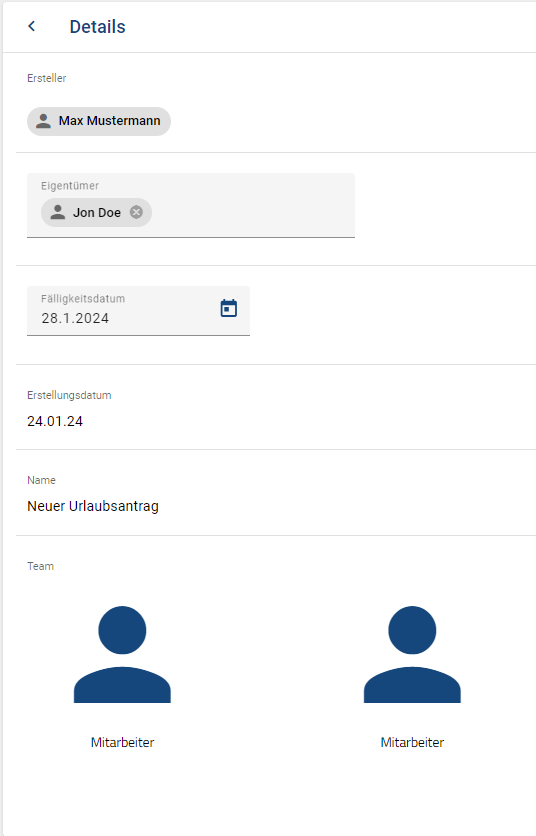
Hier können auch die Teammitglieder neu besetzt werden.
Bemerkung
Bitte beachten Sie, dass nur ProcessApp Administratoren und Eigentümer die Details eines Vorgangs ändern können.
Wie kann ich das Fälligkeitsdatum eines Vorgangs festlegen oder ändern?
Das Fälligkeitsdatum eines Vorgangs gibt an, wann der Vorgang abgeschlossen sein sollte. Wenn dieses Datum überschritten wurde und der Vorgang noch nicht abgeschlossen ist, wird der Fortschritt des Vorgangs in der persönlichen Vorgangsliste sowie in der Vorgangsliste eines Prozesses rot hervorgehoben. Vorgänge, die eine oder mehrere überfällige Aufgaben enthalten, werden in der Vorgangsliste durch eine rote Markierung am ProcessApp Symbol deutlich gekennzeichnet. Vorgänge mit überfälligen, aber inzwischen erledigten Aufgaben erscheinen mit einer grauen Markierung. Wenn Sie mit der Maus über die Markierung fahren, erhalten Sie weitere Informationen. Wenn alle Aufgaben innerhalb ihres Fälligkeitsdatums liegen oder rechtzeitig erledigt wurden, erscheinen die Vorgänge ohne Markierung in der Liste.
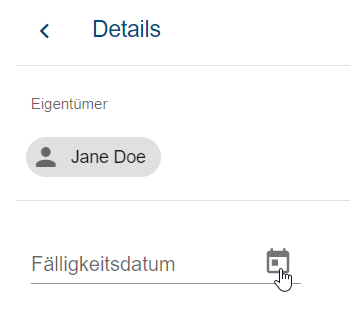
Wenn Sie einen Vorgang neu erstellen, können Sie im gleichnamigen Feld direkt ein Fälligkeitsdatum eingeben. Diese Angabe ist optional. Geben Sie dazu ein Datum im Format TT/MM/JJ ein oder klicken Sie auf das Kalendersymbol und wählen Sie einen Tag im Kalender aus.
Als ProcessApp Administrator oder Ersteller eines Vorgangs können Sie auch nachträglich ein Fälligkeitsdatum für den Vorgang setzen oder ändern. Navigieren Sie dazu zu den Details des Vorgangs. Dort finden Sie unter dem Eigentümer des Vorgangs das Fälligkeitsdatum. Wurde noch kein Datum gesetzt, ist das Feld leer. Klicken Sie auf den Platzhalter Fälligkeitsdatum, um ein Datum einzugeben, oder auf den Kalender, um ein Datum auszuwählen.
Wenn bereits ein Fälligkeitsdatum gesetzt wurde, können Sie es hier ändern. Klicken Sie auf das eingetragene Datum, um ein neues Datum einzugeben, oder verwenden Sie den Kalender wie oben beschrieben.
Wie kann ich Statusänderungen für einen Prozess definieren?
Als ProcessApp Creator können Sie den Status eines Prozesses festlegen, sodass der Status eines Vorgangs einfach abgelesen werden kann. Wenn Sie an einem Prozessdiagramm arbeiten und den Process Execution Editor für ein Objekt wie zum Beispiel eine Aufgabe, ein Ereignis oder ein Gateway öffnen, haben Sie die Möglichkeit, neben dem Fälligkeitsdatum auch einen Statuswert als Text (String) einzugeben.
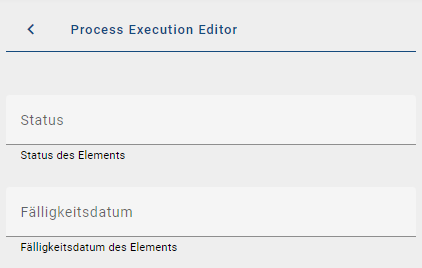
Wenn zum Beispiel ein Knoten in einem Objekt abgeschlossen oder gestartet wird und dieser Knoten einen Statusänderungswert hat, wird der Status des Vorgangs auf diesen Wert gesetzt.
Der Status einer ProcessApp kann jederzeit in der Vorgangsliste der ProcessApp in der Spalte Status eingesehen werden. Dieser Status ist auch als Facette verfügbar. Wenn ein Vorgang einen Status hat und eine aktive Aufgabe beendet wird, während die nächste Aufgabe keinen Status hat, behält der Vorgang den letzten aktiven Status. Dieser Status wird ebenfalls als Facette angezeigt.

Hinweis
Bitte beachten Sie, dass das Fälligkeitsdatum nur für Aufgaben gilt.
Hinweis
Das benutzerdefinierte Statusfeld darf maximal 255 Zeichen enthalten.
Wie kann ich die Teammitglieder eines Vorgangs neu besetzen?
Als Vorgangsersteller können Sie die Teammitglieder Ihres Vorgangs jederzeit neu besetzen. Navigieren Sie zunächst in die Detailansicht Ihres Vorgangs.
Dort sehen Sie alle Rollen des Vorgangs aufgelistet. Unter den Rollenbezeichnungen finden Sie den Namen des Benutzers beziehungsweise der Benutzergruppe, der/die der Rolle aktuell zugewiesen ist. Wurde der Rolle noch niemand zugewiesen, wird die Schaltfläche Teammitglied hinzufügen angezeigt.
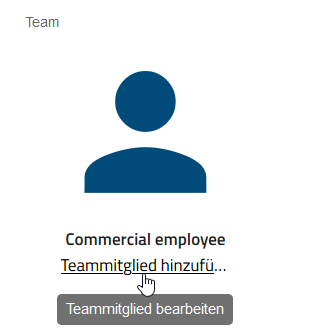
Um eine Rolle in Ihrem Team neu zu besetzen, klicken Sie auf den Namen des aktuell zugewiesenen Benutzers beziehungsweise der zugewiesenen Benutzergruppe, oder, falls noch kein Benutzer zugewiesen ist, auf Teammitglied hinzufügen. Es öffnet sich ein Dialogfenster, in dem Sie die Rolle neu besetzen können.
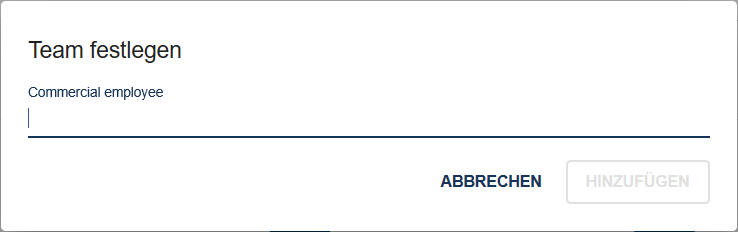
Geben Sie den Namen des Benutzers oder der Benutzergruppe in das Eingabefeld ein und wählen Sie den entsprechenden Eintrag aus dem Drop-Down-Menü.
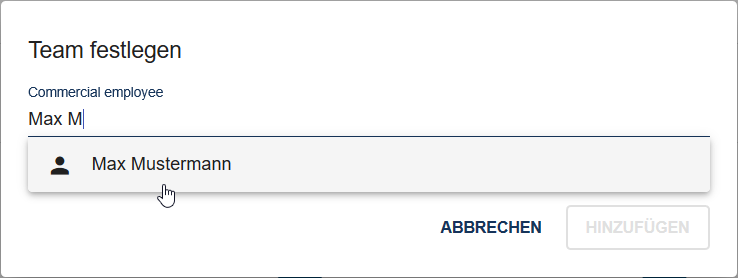
Mit der Funktion Hinzufügen wird Ihre Eingabe übernommen und die Rolle wird neu besetzt. Der Name des neu zugewiesenen Benutzers beziehungsweise der Benutzergruppe wird Ihnen nun in der Prozessausführungsansicht des Vorgangs und in der Detailansicht des Vorgangs unter den entsprechenden Aufgaben angezeigt.
Bemerkung
Aufgaben, welche bereits vor der Neubesetzung von dem vorherigen Benutzer gestartet wurden, werden nicht neu zugewiesen und erscheinen weiterhin in der persönlichen Aufgabenliste des betroffenen Benutzers. Sollen diese Aufgaben auch vom neuen Benutzer beziehungsweise der neuen Benutzergruppe übernommen werden, müssen diese delegiert werden.
Bemerkung
Wenn bei der Vorgangserstellung für eine Rolle kein Benutzer beziehungsweise keine Benutzergruppe festgelegt wurde, ist der Vorgangsersteller für das Ausführen der Aufgabe verantwortlich, sobald der Vorgang gestartet wurde.
Wie kann ich ein Ereignisprotokoll aus einer ProcessApp exportieren?
In der Vorgangsliste einer ProcessApp haben Sie die Möglichkeit, ein Ereignisprotokoll herunterzuladen. Navigieren Sie dazu in die Vorgangsliste der gewünschten ProcessApp und öffnen Sie die Optionen in der rechten Seitenleiste. Falls Sie das Protokoll nur für bestimmte Vorgänge und Aufgaben exportieren möchten, können Sie die Liste vorab über die Filter entsprechend einschränken.
Wählen Sie anschließend die Option Vorgänge exportieren, indem Sie auf das Symbol Vorgänge in Excel-Datei exportieren klicken. Der Export berücksichtigt dabei die aktuell angewendeten Filter, sodass nur relevante Vorgänge und die dazugehörigen Aufgaben enthalten sind.
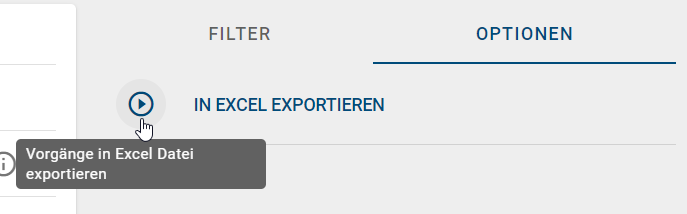
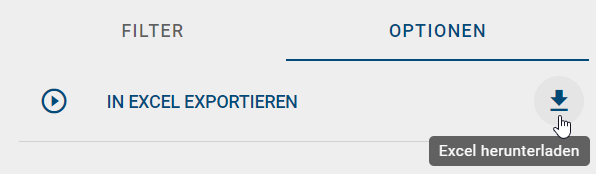
Sobald der Export erstellt ist, wird die Download-Funktion neben der Option Vorgänge exportieren angezeigt. Wenn Sie das Protokoll erstellt haben, können nur Sie es herunterladen. Andere Benutzer müssen die Erstellung selbst veranlassen, um das Protokoll herunterladen zu können. Klicken Sie auf den Pfeil, um das erstellte Protokoll herunterzuladen.
Die Datei enthält zwei Tabellenblätter, ein Tabellenblatt listet alle Vorgänge auf, das andere Tabellenblatt enthält die zugehörigen Aufgaben.
Das erste Tabellenblatt enthält die folgenden Daten für jeden Vorgang:
Vorgangs-ID
Vorgangsname
Erstellungsdatum (im ISO-Format)
Eigentümer
Fälligkeitsdatum (im ISO-Format)
Fortschritt
Status (definiert im Prozess in GBTEC Process Design)
Vorgangsstatus
Das zweite Tabellenblatt enthält die folgenden Daten für jede Aufgabe:
Vorgangs-ID
Vorgangsname
Aktivitäts-ID
Aktivitätsname (in Ihrer Inhaltssprache)
Aufgaben-Startdatum (im ISO-Format)
Aufgaben-Enddatum (im ISO-Format)
Aufgaben-Fälligkeitsdatum (im ISO-Format)
Aktivitätsausführenden-Rolle (in Ihrer Inhaltssprache)
Neben der Rolle der Aufgabe werden auch die E-Mail-Adresse und der Name des Nutzers, der die Aufgabe ausgeführt hat, exportiert.
Hinweis
Wenn Ihre UI-Sprache nicht gepflegt ist, ist die Standardvorlage in Englisch.
Bemerkung
Die Exportfunktion ist in der mobilen Version von GBTEC Work Orchestrator nicht verfügbar.
Tipp
Sofern es Ihre Benutzerrolle zulässt, finden Sie in der Vorgangsliste Ihrer ProcessApp weitere Tabs. Die Monitoring-Ansicht bietet Ihnen einen Überblick über den Status aktiver Vorgänge.
Wann ist ein Vorgang abgeschlossen?
Ein Vorgang ist abgeschlossen, wenn alle Aufgaben des Prozessablaufs erfolgreich beendet wurden. Sobald dies der Fall ist, können die einzelnen Elemente des Vorgangs nicht mehr geändert werden. Für jeden abgeschlossenen Vorgang wird das Endereignis vermerkt, mit dem der Vorgang beendet wurde.
Hinweis
Bitte beachten Sie, dass ein Prozess beim Erreichen eines Endereignisses mit dem Ereignistyp Terminierung sofort erfolgreich beendet wird, auch wenn noch andere Sequenzflüsse aktiv sind.
Sobald der Vorgang beendet ist, wird er automatisch archiviert und die Ablauffolgen werden im System gespeichert. Diese werden auch für die Prognose von Folgeabläufen neuer Vorgänge desselben Prozesses verwendet.
Bemerkung
Die Fertigstellungs- oder Endzeit einer Aufgabe wird angezeigt, wenn ein Schritt in einem gegebenen Vorgang abgeschlossen ist.
Bemerkung
In einem gegebenen Vorgang wird die Startzeit angezeigt, wenn der Schritt als eine bearbeitete Aktivität betrachtet wird. Die Startzeit wird auch angezeigt, wenn der Schritt einen Fehler enthält.
Wie kann ich Vorgänge archivieren?
Standardmäßig werden alle Vorgänge archiviert, sobald sie abgeschlossen sind. Sie haben jedoch die Möglichkeit, Vorgänge zu archivieren, die noch nicht abgeschlossen sind.
Wenn Sie mit der Benutzerrolle Administrator angemeldet sind oder als Vorgangseigentümer oder Vorgangsersteller hinterlegt sind, können Sie die Prozessausführungsansicht eines Vorgangs aufrufen, indem Sie die Vorgänge unter ProcessApp oder Meine Vorgänge öffnen.

Klicken Sie nun auf das Kontextmenü mit den drei Punkten rechts neben dem Eintrag und wählen Sie dort die Option Archivieren.
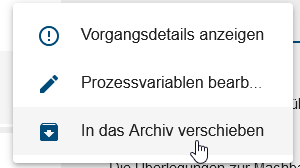
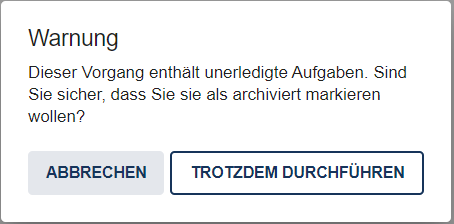
Es erscheint ein Dialogfenster, welches Sie darauf hinweist, dass einige Aufgaben noch nicht abgeschlossen sind. Wenn Sie die Option Trotzdem durchführen wählen, werden alle noch offenen Aufgaben abgebrochen und der Vorgang wird archiviert.
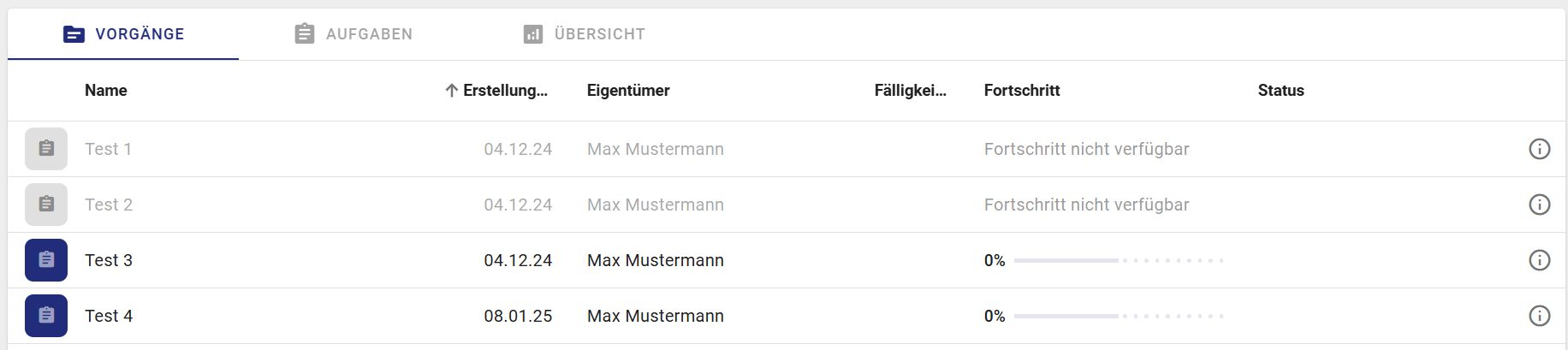
Nachdem der Vorgang archiviert wurde, werden Sie durch eine Benachrichtigung über den erfolgreichen Abschluss informiert. Der Vorgang wird nun in den Vorgangslisten ausgegraut angezeigt.
Warnung
Wenn Sie eine synchronisierte Aufrufaktivität vorzeitig abbrechen und somit den Vorgang archivieren, werden die untergeordneten Vorgänge ebenfalls archiviert.
Bemerkung
Wenn der Vorgang der letzte noch nicht archivierte Vorgang eines in GBTEC Process Design depublizierten Diagramms war, verschwindet der entsprechende Prozess auch aus der Prozessübersicht.
Wo finde ich archivierte Vorgänge?
Archivierte Vorgänge werden sowohl in Ihrer persönlichen Vorgangsliste als auch in der Vorgangsliste eines Prozesses zusammen mit den laufenden Vorgängen angezeigt. Sie sind ausgegraut dargestellt und können über die Registerkarte Filter rechts neben der Vorgangsliste nach dem Vorgangsstatus Archiviert gefiltert werden.
Öffnen Sie dazu Ihre persönliche Vorgangsliste oder die Vorgangsliste eines Prozesses. Archivierte Vorgänge sind in der Liste daran erkennbar, dass sie ausgegraut dargestellt werden.
Um ausschließlich archivierte Vorgänge in der Vorgangsliste anzuzeigen, filtern Sie in der rechten Seitenleiste unterhalb der Suchleiste nach archivierten Vorgängen, indem Sie auf die Option Archiviert klicken. Die Vorgangsliste wird daraufhin sofort aktualisiert.

Wie bei den laufenden Vorgängen können Sie auch hier über die i-Schaltfläche die Details eines Vorgangs einsehen. Darüber hinaus können Sie durch Anklicken eines Vorgangs den Verlauf des Vorgangs einsehen.
Wozu kann ich Prozessvariablen in meinen Vorgängen verwenden?
In GBTEC Work Orchestrator haben Sie die Möglichkeit, Prozessvariablen in Ihren Vorgängen zu verwenden, um die Verarbeitung von Daten während des Prozessablaufs dynamisch zu gestalten. Einige Prozessvariablen werden standardmäßig für jeden Vorgang erstellt, während andere durch die Ausführung von REST Abfragen oder die Verwendung von Entscheidungstabellen aus entscheidungsbasierten Aufgaben generiert werden.
Diese Prozessvariablen können dann während des Prozessablaufs verwendet werden, um den Benutzern Daten zur Verfügung zu stellen, mit deren Hilfe sie ihre Aufgaben erfolgreich abschließen können. Prozessvariablen können in Aufgabenformularen verwendet werden. Sie können auch von automatisierten Aufgaben weiterverarbeitet werden, um zum Beispiel weitere REST Abfragen oder Skript-Aufgaben zu starten.
Bemerkung
Beachten Sie, dass sich die Werte von Prozessvariablen durch Aufgaben zunächst lokal in der Aufgabe ändern, bis die Aufgabe abgeschlossen ist.
Welche Prozessvariablen stehen mir standardmäßig zur Verfügung?
In GBTEC Work Orchestrator wird standardmäßig für jeden Vorgang ein Set an Prozessvariablen zur Verfügung gestellt. Die folgenden Prozessvariablen sind daher für jeden Vorgang mit den entsprechenden Werten verfügbar:
Name der Variablen |
Standard Wert |
|---|---|
createdDate |
Erstellungsdatum des Vorgangs |
creatorEmail |
E-Mail des Benutzers, der den Vorgang erstellt hat |
creatorName |
Name des Benutzers, der den Vorgang erstellt hat |
caseName |
Name des Vorgangs |
Zusätzlich wird für jede Rolle, die in einem Diagramm verwendet wird und einen Identifizierer besitzt, eine Prozessvariable erstellt. Der Name der Prozessvariable ist der Identifizierer, der Wert ist die E-Mail der zugeordneten Rolle.
In der Prozessausführungsansicht eines Vorgangs können Sie die Werte aller Prozessvariablen des Vorgangs einsehen und ProcessApp Administratoren können dort den Vorgangsnamen (Wert von caseName) ändern.
Wie können die Standard-Prozessvariablen als Smart-Variablen in einem Case-Objekt gruppiert werden?
Beim Erstellen eines Vorgangs eines neuen Prozesses wird automatisch ein Case-Objekt generiert, das alle erforderlichen Prozessvariablen enthält.
Die folgenden Variablen sind in einem _case-Objekt verfügbar:
„name“ (veränderbar)
„url“ (nicht veränderbar)
„dueDate“ (veränderbar)
„owner“ Objekt (veränderbar)
„case“ (nicht veränderbar)
„creationDate“ (nicht veränderbar)
„creator“ Objekt (nicht veränderbar)
„progress“ (nicht veränderbar - automatisch)
„customStatus“ (nicht veränderbar - automatisch)
„id“ (nicht veränderbar)
„processAppID“ (nicht veränderbar)
Bemerkung
Hierbei ist zu beachten, dass die Variablen .name und .email zu den Objekten owner und creator gehören.
Bemerkung
Bitte beachten Sie, dass die Variable owner zwar geändert werden kann, ihre Eigenschaften jedoch unveränderlich sind. Änderungen an den Eigenschaften (zum Beispiel _case.owner.name) werden nicht unterstützt. Stattdessen muss das gesamte owner-Objekt ersetzt werden, da es einen Benutzer oder eine Benutzergruppe repräsentiert.
Auf die Variablen kann wie folgt zugegriffen werden:
_case.name
_case.url
_case.dueDate
_case.creationDate
_case.owner.type / _case.creator.type
_case.owner.id / _case.creator.id
_case.creator.ATTRIBUTE
_case.progress
_case.customStatus
_case.id
_case.processApp.id
Sie können einen neuen Wert für eine Prozessvariable festlegen. Wenn diese Variable veränderbar ist, werden die Änderungen an allen Stellen der Anwendung übernommen. Wenn die Prozessvariable nicht veränderbar ist, werden die Änderungen nicht gespeichert, und die Prozessvariable bleibt unverändert.
Bei der Anzeige der Prozessvariablen eines Vorgangs werden die Attribute der case-Variable sowie die „alten“ Standardvariablen angezeigt. Wenn Sie einen älteren Vorgang öffnen, in dem das Case-Objekt noch nicht existierte, werden bei der Überprüfung der Prozessvariablen nur die „alten“ Standardvariablen angezeigt.
Hinweis
Bitte beachten Sie, dass das neue Case-Objekt nur für neu erstellte Vorgänge gilt. Bereits existierende Vorgänge verfügen nicht über dieses aktualisierte Element. Die bisherige Methode, auf diese Variablen zuzugreifen, wird weiterhin unterstützt, ist aber veraltet.
Wie kann ich Prozessvariablen für archivierte Vorgänge einsehen?
Wenn ein Vorgang archiviert ist, gibt es verschiedene Berechtigungen für den Zugriff auf den Prozessvariablendialog:
Als ProcessApp Administrator können Sie den Prozessvariablendialog öffnen und die Prozessvariablen in allen Bereichen einsehen.
Als ProcessApp Creator hingegen können Sie den Prozessvariablendialog öffnen und die Prozessvariablen ausschließlich im öffentlichen Arbeitsbereich und in der Vorschau lesen.
Wie kann ich Prozessvariablen in der Prozessausführungsansicht einsehen und verändern?
Benutzer mit der Benutzerrolle ProcessApp Administrator und Vorgangseigentümer haben die Möglichkeit, den Wert Ihrer Prozessvariablen während der Prozessausführungsansicht eines Vorgangs anzuzeigen und zu ändern. Damit können Sie die Daten Ihrer Prozessvariablen während der Ausführung des Vorgangs flexibel an Ihre Bedürfnisse anpassen.
Navigieren Sie dazu in die Prozessausführungsansicht des entsprechenden Vorgangs. Öffnen Sie dort das Kontextmenü in der rechten oberen Ecke des Hauptbereichs.

Wählen Sie anschließend die Option Prozessvariablen bearbeiten aus.

Es öffnet sich ein Dialogfenster, in dem alle Prozessvariablen, ihr Datentyp und ihr jeweiliger Wert im Vorgang angezeigt werden. In diesem Dialogfenster können Sie die Werte der Prozessvariablen Ihren Bedürfnissen anpassen. Wenn Sie einen oder mehrere Werte geändert haben, können Sie diese über die Funktion Speichern übernehmen.
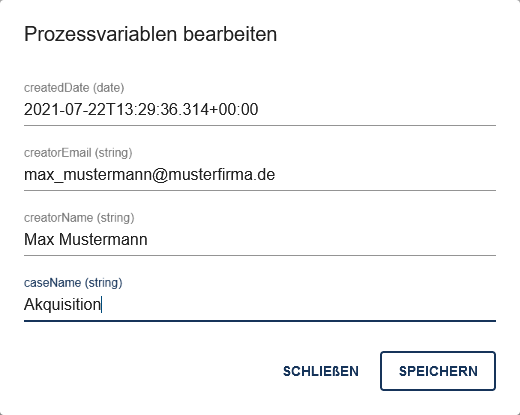
Wenn Sie das Dialogfenster ohne Änderung der Werte verlassen möchten, betätigen Sie die Funktion Abbrechen.
Bemerkung
Jeder Vorgang hat ein Set von Prozessvariablen, die Ihnen standardmäßig zur Verfügung gestellt werden.
Wie ändern sich die Werte der Prozessvariablen bei der Bearbeitung einer Aufgabe?
Beim Start einer Aufgabe werden die aktuellen Werte der Prozessvariablen in einen lokalen Bereich geladen. Wenn Sie nun an der Aufgabe arbeiten und dabei die Variablen ändern, zum Beispiel über das Formular Werte ändern oder Variablen hinzufügen, werden diese zunächst nur lokal aktualisiert. In der Liste der Prozessvariablen des Vorgangs werden die vor der Aufgabe gesetzten Werte angezeigt. Sobald Sie die Aufgabe fertiggestellt haben, werden die lokalen Variablen wieder an den Vorgang zurückgegeben und können in nachfolgenden Aufgaben verwendet werden.
Wie kann ich eine Rolle mit einer Prozessvariablen verknüpfen?
Das Attribut Identifizierer einer Rolle kann bei der Prozessmodellierung in GBTEC Process Design als Prozessvariable verwendet werden. Damit können Prozessbeteiligte den Verantwortlichen für nachfolgende Aufgaben zum Beispiel über eine Benutzeraufgabe ermitteln. Der Verantwortliche kann auch von der Rückgabe einer REST Abfrage abhängig gemacht werden. Umgekehrt kann der Identifizierer als Parameter für einen neuen Vorgang verwendet werden, wenn dieser automatisch über eine REST Abfrage an GBTEC Work Orchestrator oder über einen run-Link gestartet wird.
Wenn in einem Vorgang für den Identifizierer ein Wert (das heißt ein Name oder eine E-Mail-Adresse) gesetzt wird, wird der Identifizierer damit in die Prozessvariablen übernommen. Beim Start einer Aufgabe der identifizierten Rolle wird der in der Variable gesetzte Benutzer (oder die Benutzergruppe) als Aufgabenverantwortlicher eingetragen, sofern zu dem Wert ein GBTEC Work Orchestrator Nutzer oder eine Benutzergruppe gefunden werden kann. Wenn bei der Vorgangserstellung für eine Rolle kein Benutzer beziehungsweise keine Benutzergruppe festgelegt wurde, ist der Vorgangsersteller für das Ausführen der Aufgabe verantwortlich, sobald der Vorgang gestartet wurde. Beachten Sie jedoch, dass der Benutzer (beziehungsweise die Benutzergruppe) nur für gestartete Aufgaben verantwortlich ist und nicht für alle Aufgaben der Rolle. Daher besteht die Möglichkeit, dass Sie die Verantwortlichkeit im Laufe des Vorgangs ändern können, indem Sie die Prozessvariable des Identifizierers bearbeiten. Wenn anschließend eine weitere Aufgabe der betreffenden Rolle gestartet wird, bestimmt der neueste Wert die Verantwortlichkeit.
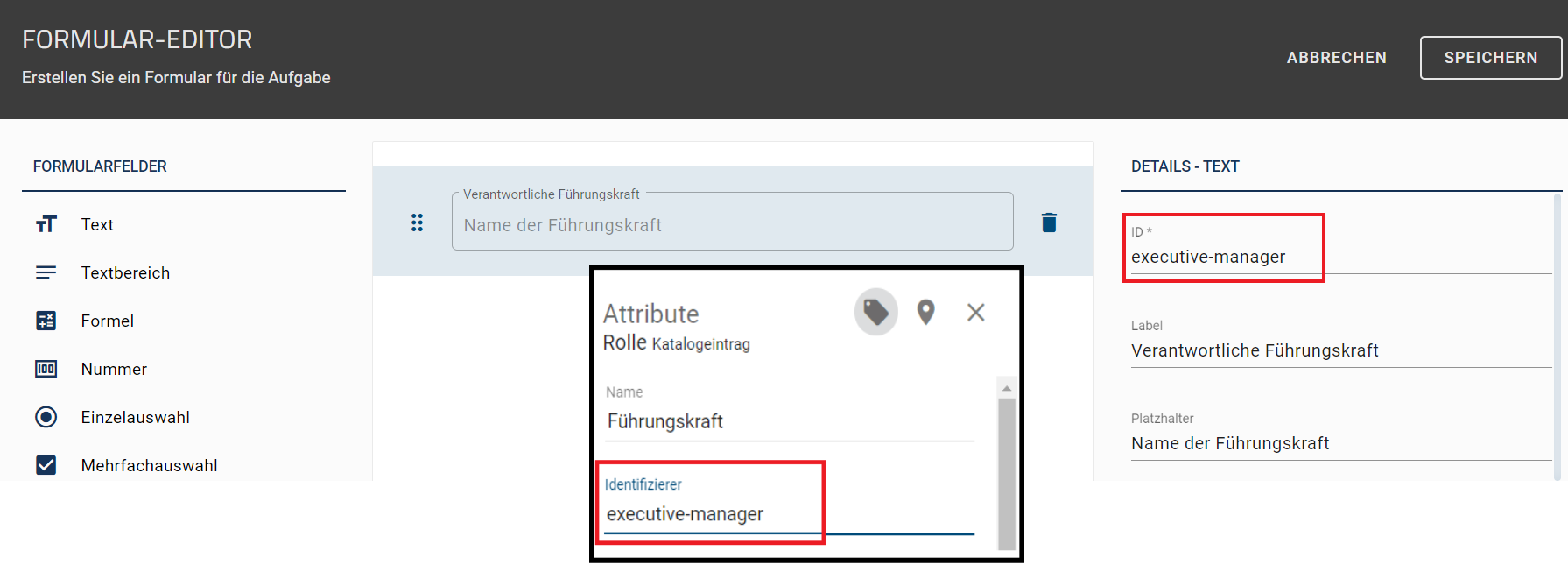
Das folgende Beispiel behandelt die Rolle „Führungskraft“ im Prozess „Bewerberauswahl“. Der Identifizierer dieser Rolle ist als executive-manager gepflegt. In diesem Prozess soll der HR-Mitarbeiter den Namen einer Führungskraft eingeben können, der die entsprechenden Aufgaben übernehmen soll. Daher wird für das Aufgabenformular einer vorangehenden Benutzeraufgabe ein Textfeld modelliert, wobei dessen ID dem Identifizierer entspricht.
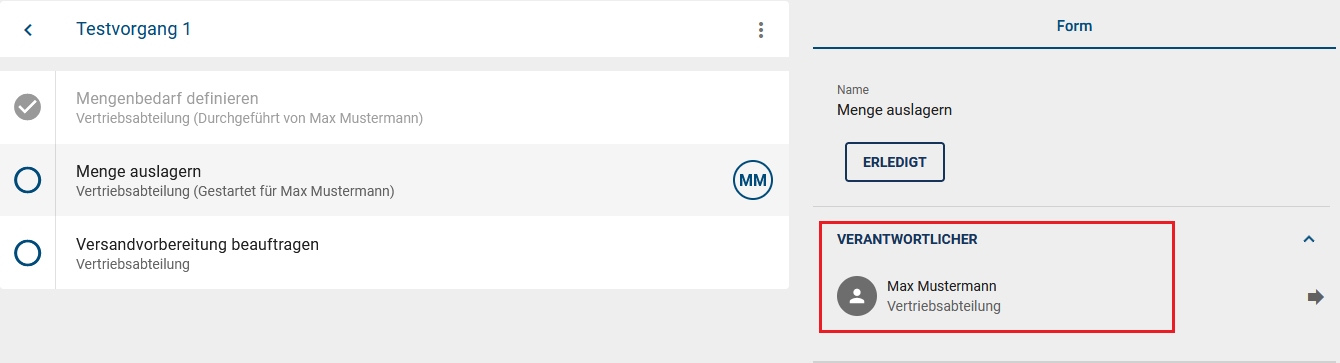
Daraus ergibt sich in einem konkreten Vorgang in GBTEC Work Orchestrator die Benutzeraufgabe „Bewerbung formal prüfen“ für den HR-Mitarbeiter. Beachten Sie außerdem, dass der Rolle „Führungskraft“ (an der letzten Aufgabe) noch kein Benutzer zugeordnet ist.
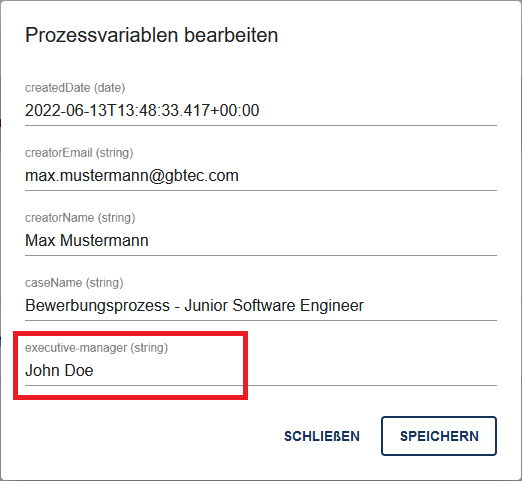
Nach Abschluss der Benutzeraufgabe kann der Identifizierer in den Prozessvariablen eingesehen und bearbeitet werden.
Wenn die Aufgabe der Führungskraft gestartet wird, wird der entsprechende Benutzer als Verantwortlicher zugeordnet.
