Profil
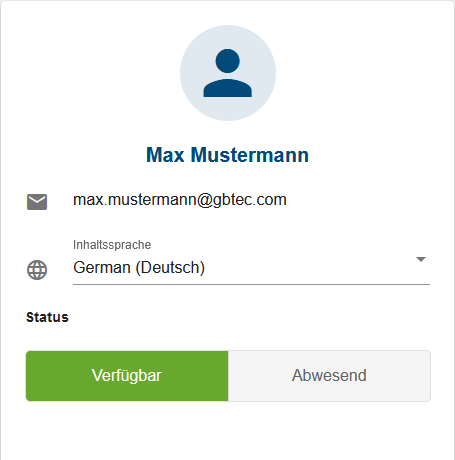
Im Bereich Profil können Sie Einstellungen für Ihre GBTEC Work Orchestrator Oberfläche vornehmen. Dazu gehören unter anderem Ihre bevorzugte Inhaltssprache oder Einstellungen zu Ihrem Stellvertreter.
Stellvertreter
Wenn Sie für einen längeren Zeitraum nicht verfügbar sind, können Sie Ihren Verfügbarkeitsstatus ändern. Sie können einen allgemeinen Stellvertreter festlegen, der für Ihre Aufgaben zuständig ist, solange Sie Abwesend sind. Auf diese Weise werden wichtige Aufgaben nicht vergessen und der normale Arbeitsablauf kann wie gewohnt fortgesetzt werden.
Wenn Sie Ihren Verfügbarkeitsstatus auf Abwesend setzen und einen Stellvertreter festlegen, werden Ihre neuen Aufgaben automatisch Ihrem Stellvertreter zugewiesen.
Bemerkung
Wenn Ihr Stellvertreter ebenfalls einen Stellvertreter eingestellt hat und ebenfalls Abwesend ist, werden Ihre Aufgaben nicht Ihrem Stellvertreter zugewiesen. Auf diese Weise können Sie sicherstellen, dass Ihre Aufgaben nur den Personen zugewiesen werden, die Sie persönlich ausgewählt haben.
Bemerkung
Sie erhalten keine Benachrichtigung per E-Mail oder Push-Nachrichten, wenn Ihre Aufgabe an Ihren Stellvertreter delegiert wurde. Wenn Sie einer Aufgabe automatisch als Stellvertreter zugewiesen wurden, erhalten Sie alle Benachrichtigungen zu dieser Aufgabe.
Wie kann ich meinen Verfügbarkeitsstatus ändern?
Mit Hilfe Ihres Verfügbarkeitsstatus können Sie angeben, ob Sie aktuell an Aufgaben arbeiten können oder ob Sie nicht verfügbar sind (zum Beispiel wegen Urlaub oder Krankheit). Wenn Sie Ihren Verfügbarkeitsstatus ändern möchten, müssen Sie sich zunächst zu Ihrem Profil wechseln. Hier sehen Sie Ihren aktuellen Status. Die von Ihnen gewählte Option wird farblich hervorgehoben.
Sie können zwischen Verfügbar und Abwesend wechseln.
Bemerkung
Ihr Verfügbarkeitsstatus wird nicht zurückgesetzt, das heißt, er bleibt so lange unverändert, bis Sie ihn wieder ändern.
Wie kann ich meinen allgemeinen Stellvertreter festlegen?
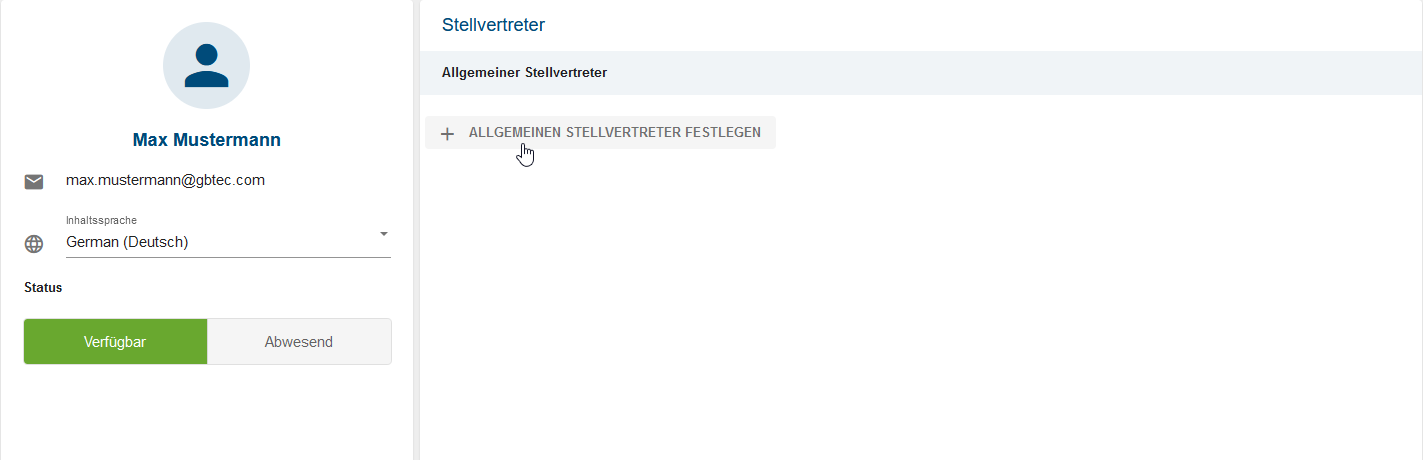
Öffnen Sie zuerst Ihr Profil. Auf der rechten Seite sehen Sie die Übersicht Stellvertreter. Hier können Sie einen allgemeinen Stellvertreter festlegen. Wählen Sie dazu die Option Allgemeinen Stellvertreter festlegen.
Es erscheint ein Eingabefeld, in das Sie den Namen Ihres Stellvertreters eintragen können.
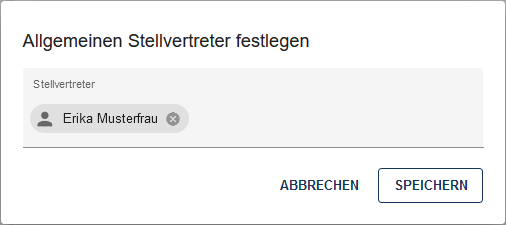
Wählen Sie die Schaltfläche Speichern, um Ihren Stellvertreter zu setzen. Nach erfolgreicher Bestätigung erscheint Ihr Stellvertreter rechts in der Übersicht.
Wie kann ich meinen allgemeinen Stellvertreter entfernen?
Wenn Sie Ihren allgemeinen Stellvertreter entfernen möchten, müssen Sie zunächst Ihr Profil öffnen. Dort sehen Sie auf der rechten Seite die Übersicht Stellvertreter und Ihren allgemeinen Stellvertreter.
Rechts neben dem Namen Ihres Stellvertreters befindet sich ein Mülleimer-Symbol. Wählen Sie dieses aus.
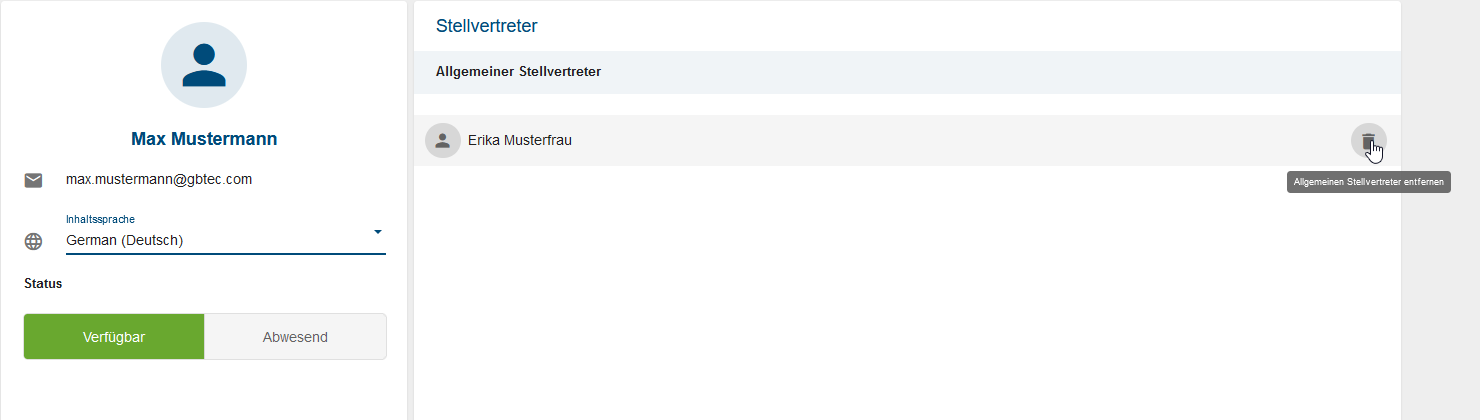
Es erscheint ein Dialogfenster. Wählen Sie hier die Option Allgemeinen Stellvertreter entfernen. Ihr allgemeiner Stellvertreter ist nun entfernt.
Wie kann ich die Inhaltssprache ändern?
Um die Inhaltssprache Ihrer GBTEC Work Orchestrator Anwendung zu ändern, navigieren Sie zum Profil.
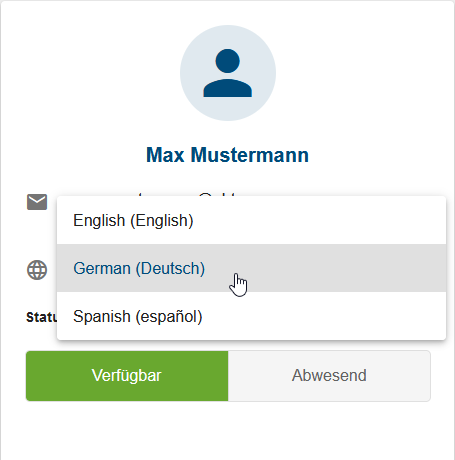
Hier können Sie über das Dropdown-Menü die gewünschte Inhaltssprache auswählen. Wenn Sie nichts anderes ausgewählt haben, entspricht die Inhaltssprache standardmäßig der Sprache, die Sie als bevorzugte Sprache in der Benutzersprache unter den Benutzerdetails in Ihrer Administration in GBTEC Process Design angegeben haben.
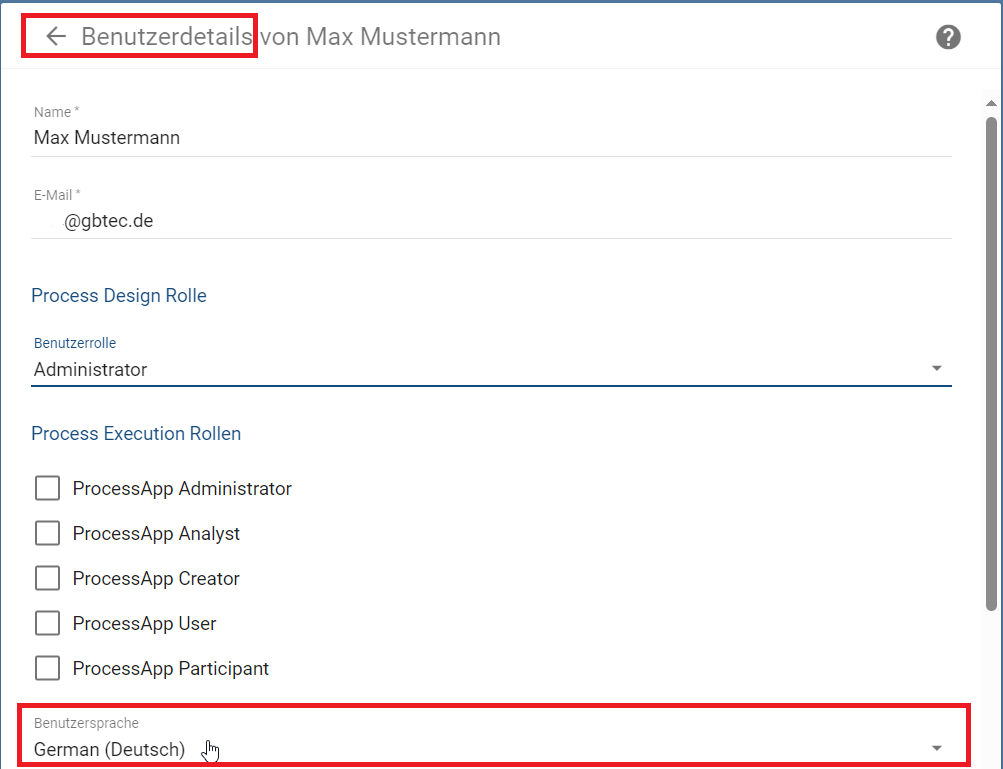
Wenn Sie eine passende Inhaltssprache festgelegt haben, werden Ihre Einstellungen in GBTEC Work Orchestrator übernommen. Diese Einstellung bleibt Ihnen auch erhalten, wenn Sie die Anwendung schließen oder den Cache Ihres Browsers löschen.
Bemerkung
Wenn Sie die Inhaltssprache in GBTEC Work Orchestrator ändern, werden Ihre Einstellungen in GBTEC Process Design nicht geändert. Sie können also in beiden Anwendungen unterschiedliche Inhaltssprachen wählen.
Bemerkung
Die verfügbaren Inhaltssprachen hängen von den Sprachen ab, die Sie im Administrationsbereich Ihres GBTEC Process Design festgelegt haben.
Hinweis
Bitte beachten Sie, dass beim Wechsel zur Alternativsprache Prozessnamen, Beschreibungen und Formulare in dieser Sprache angezeigt werden, sofern eine Übersetzung vorhanden ist. Andernfalls bleibt der Inhalt in der ursprünglichen Inhaltssprache. Die Benutzeroberfläche und Systemmeldungen bleiben unverändert und werden in Ihrer Browsersprache angezeigt.
Hinweis
Bitte beachten Sie, dass Benachrichtigungen und E-Mails in der Inhaltssprache angezeigt werden, auch wenn Sie in die Alternativsprache gewechselt haben.
Wie kann ich die User Interface (UI) Sprache ändern?
Sie haben die Möglichkeit, die Sprache der Benutzeroberfläche anzupassen. Diese richtet sich analog zu GBTEC Process Design nach den Browsereinstellungen, die Sie für Ihren Browser gewählt haben. Mehr Informationen dazu finden Sie hier.
Bemerkung
Wenn die Spracheinstellungen des UIs nicht zugänglich sind, wird Ihnen das User Interface standardmäßig in Englisch angezeigt.