Navigation
Wie kann ich die Seitenleiste aus- und einblenden?
Sie können die Seitenleiste ein- oder ausblenden. So haben Sie mehr Platz zum Arbeiten.
Mit einem Klick auf Seitenleiste umschalten in der linken oberen Ecke können Sie immer die linke Seitenleiste ausblenden. Diese Funktion steht Ihnen in allen Funktionsbereichen bereit, etwa unter MyBIC, Diagramme oder dem Katalog.
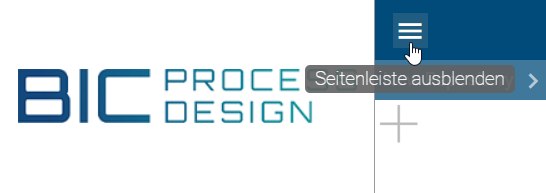
Um die Seitenleiste wieder einzublenden, klicken sie nochmals auf den Button.
Wo finde ich das Kontextmenü?
Ein Kontextmenü finden Sie an verschiedenen Stellen, zum Beispiel im Explorer neben der Diagrammliste im Menüeintrag Diagramme. Sie finden es auch in der Administartion und im Menüeintrag Katalog in der Katalogliste, wenn Sie über ein Katalogeintrag mit der Maus fahren. Sie erkennen ein Kontextmenü an drei Punkten, die untereinander angeordnet sind.
Es gibt kein einheitliches Kontextmenü. Das Kontextmenü sieht je nach Benutzerrolle und aktuellem Bereich unterschiedlich aus.
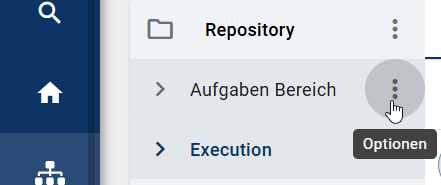
Es gibt unterschiedliche Kontextmenüs für Diagramme, Kategorien, Favoriten, Katalogeinträge und Repository. Die Kontextmenüs sehen ähnlich aus, enthalten aber unterschiedliche Inhalte. Das bedeutet, die angezeigten Optionen sind nicht immer gleich. Sie hängen davon ab, auf welchen Eintrag Sie klicken. Ein Kontextmenü zeigt Ihnen die wichtigsten Aktionen, die Sie für das ausgewählte Element ausführen können.
Wie kann ich zoomen?
Sie können Inhalte größer oder kleiner anzeigen. Das erleichtert die Arbeit mit großen Diagrammen oder kleinen Details.
In der neuen Benutzeroberfläche von BIC Process Design können Sie das gesamte Fenster vergrößern oder verkleinern, indem Sie die Strg-Taste gedrückt halten und mit dem Mausrad scrollen. Optional können Sie auch die gesamte Seite vergrößern oder verkleinern. Halten Sie dazu die Strg-Taste gedrückt und wählen Sie + oder -.
Wenn Sie ein Diagramm betrachten, können Sie durch einfaches Scrollen mit dem Mausrad zoomen. Dabei muss sich die Maus innerhalb des Diagramms befinden, da die Position der Maus den Fokus des Zooms bestimmt.
Wie navigiere ich durch meine Arbeitshistorie?
Sie können zu vorher geöffneten Inhalten zurückkehren, indem sie den Browserverlauf nutzen.
In BIC Process Design können Sie durch Ihre Arbeitshistorie navigieren. Um diese Funktion nutzen zu können, müssen Sie sich im Portal anmelden. Die Kopfleiste enthält eine Option zum Durchsuchen des Browserverlaufs, wobei die Schaltflächen Zurück und Vorwärts normalerweise deaktiviert sind.
Wenn Sie als Benutzer durch Elemente in BIC Process Design navigieren, wird die Zurück-Schaltfläche aktiviert. Dies ermöglicht Ihnen, im Browserverlauf zurückzugehen, was wiederum die Vorwärtsschaltfläche aktiviert. Die Vorwärtsschaltfläche ermöglicht es Ihnen dann, im Browserverlauf vorwärts zu navigieren, nachdem Sie zuvor zurückgegangen sind. Beide Schaltflächen reagieren auf Benutzeraktionen und passen sich dem Verlauf an.
Nachdem die Sitzung beendet ist, wird der gesamte Verlauf, sowohl rückwärts als auch vorwärts, aus dem Browserverlauf in BIC Process Design entfernt.
Wie kann ich in der Kategorien- und Diagrammliste navigieren?
In der Kategorien- und Diagrammliste können Sie zwischen Kategorien und Diagrammen navigieren. So finden Sie schnell den gewünschten Inhalt.
In der Kategorien- und Diagrammliste können Sie den Inhalt einer Kategorie durch einfaches Anklicken anzeigen. Der aktuell gewählte Pfad wird in der Kopfzeile angezeigt. Wenn Sie in einer Reihe von Kategorien navigiert haben, können Sie die übergeordneten Kategorien erreichen, indem Sie auf den entsprechenden Namen in der Kopfleiste klicken.

Analog können Sie in höhere Kategorien wechseln, wenn Sie sich ein Diagramm ansehen.

Wie kann ich ein Diagramm in einem neuen Browser-Tab öffnen?
Sie können ein Diagramm in einem neuen Tab öffnen. So können Sie gleichzeitig an mehreren Diagrammen arbeiten.
Alle Benutzer können Diagramme über eine Browserverknüpfung in einem neuen Browser-Tab öffnen. So ist es möglich, mit mehreren Diagrammen gleichzeitig zu arbeiten, ohne die aktuelle Ansicht in der Hauptanwendung zu verlassen.
Navigieren Sie dazu zum Menüeintrag Diagramme in der linken Menüleiste. Daraufhin öffnet sich eine Liste mit allen vorhandenen Diagrammen in Ihrem Repository. Um ein Diagramm in einem neuen Browser-Tab öffnen können, muss mindestens ein Diagramm in der Anwendung vorhanden sein. Andernfalls gibt es keine Verknüpfungen, die auf diese Weise geöffnet werden könnten.
Um ein Diagramm über eine Browserverknüpfung zu öffnen, halten Sie die Strg-Taste gedrückt und klicken Sie auf das gewünschte Diagramm, oder verwenden Sie die mittlere Maustaste. Das Diagramm wird daraufhin in einem neuen, separaten Browser-Tab geöffnet. Die URL des Diagramms entspricht der URL, die auch beim Öffnen innerhalb der Hauptanwendung verwendet wird. Der ursprüngliche Browser-Tab bleibt unverändert und behält alle ungespeicherten Änderungen sowie bestehende Filtereinstellungen bei.
Bemerkung
- Das Öffnen eines Diagramms in einem neuen Browser-Tab ist aus verschiedenen Bereichen der Anwendung heraus möglich. Dazu gehören beispielsweise
die Diagrammliste,
zugeordnete Diagramme innerhalb eines Attributs,
zugeordnete Diagramme auf der Leinwand inklusive zugehöriger Menüs,
zugeordnete Diagramme in SVG-Ansichten mit entsprechenden Menüoptionen,
die Aufgabenliste,
der Audit Trail eines Workflows im Governance Cockpit,
die Liste der Vorkommnisse oder
der myBIC-Bereich.
Hinweis
Bitte beachten Sie, dass sich ein in einem neuen Browser-Tab geöffnetes Diagramm genauso verhält wie ein im Hauptfenster geöffnetes Diagramm. Alle Interaktionen erfolgen wie gewohnt, ohne Einschränkungen in der Funktionalität oder Benutzererfahrung.
Wie kann ich im Diagramm navigieren?
Im Diagramm können Sie sich frei bewegen. Das hilft besonders bei großen Diagrammen.
In der Diagrammansicht erfolgt die Navigation mit gedrückter linker Maustaste. Wie aus Google Maps bekannt, entspricht das Scrollen hier dem Zoomen und es werden keine Scrollbalken angezeigt.
Weiterhin gibt es in der Diagrammansicht am unteren rechten Rand des Editors eine Navigationsleiste, welche die folgenden Möglichkeiten bietet:
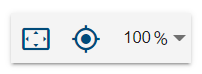
Inhalt an Fenstergröße anpassen: Diese Funktion zoomt und scrollt durch einen Klick auf den ersten Button, so dass Sie das gesamte Diagramm im Editor sehen können.
Ansicht zentrieren: Haben Sie ein Symbol im Editor selektiert, platziert ein Klick auf den zweiten Button das Diagramm so, dass das Symbol in der linken oberen Ecke liegt. Falls kein Symbol markiert ist, wird das Diagramm in der 0/0 Position angezeigt.
Zoomstufe: Mit der dritten Funktion können Sie verschiedene Zoomstufen in Prozent einstellen. Voreingestellte Stufen erscheinen bei einem Klick auf den Pfeil. Aus der Liste können Sie eine der Zoomstufen selektieren. Weiterhin ist es möglich eine eigene Zoomstufe zwischen 25% und 800% festzulegen. Klicken Sie dazu auf die angezeigte Zahl, geben Sie eine neue Prozentzahl ein und bestätigen Sie die Eingabe mit der Enter-Taste oder einem Klick ins Diagramm.
Tipp
Wenn Sie in Ihrem Diagramm horizontal scrollen möchten, halten Sie die Umschalt-Taste gedrückt und bewegen Sie gleichzeitig das Mausrad nach oben oder unten.
Welche Tastenkombinationen kann ich benutzen?
Sie können Tastenkombinationen verwenden, um schneller zu navigieren und zu arbeiten.
Navigation in der Anwendung
Die Navigation in der Anwendung über Ihre Tastatur ist wie folgt möglich.
Tastenkombination |
Aktion |
|---|---|
Tabulatortaste |
Fokus in der Anwendung wechselt auf die nächste Schaltfläche. |
Enter |
Auswahl der Schaltfläche, auf welcher der Fokus liegt. |
Umschalttaste + Tab |
Fokus in der Anwendung wechselt auf die vorherige Schaltfläche. |
Pfeiltasten im Explorer |
Fokus in der Anwendung wechselt zwischen Diagrammen, Kategorien und Favoriten im Explorer. Dazu muss der Fokus zuvor im jeweiligen Bereich des Explorers liegen. |
Für eine stärkere Hervorhebung können Sie den Hochkontrast einschalten.
Diagrammansicht
Diese Funktionen sind bei einem geöffneten Diagramm in der Diagrammansicht verfügbar. Sie unterstützen unter anderem bei der Navigation in großen Diagrammen.
Tastenkombination |
Aktion |
|---|---|
Mausrad |
|
gedrückte linke Maustaste |
Diagramm scrollen |
Navigation im Designer
Diese Funktionen sind bei einem ausgecheckten Diagramm im Bearbeitungsmodus verfügbar. Sie unterstützen unter anderem bei der Navigation in großen Diagrammen und erleichtern die schnelle Modellierung ohne Maus.
Tastenkombination |
Aktion |
|---|---|
Strg + + oder Strg + Mausrad |
Reinzoomen der gesamten Seite |
Strg + - oder Strg + Mausrad |
Rauszoomen der gesamten Seite |
gedrückte rechte Maustaste |
Diagramm scrollen |
Strg + A |
Alle Objekte selektieren |
Umschalttaste + Mausklick links |
Mehrere Objekte nacheinander selektieren |
Strg + C |
Selektierte Objekte kopieren |
Strg + gedrückte linke Maustaste |
Selektierte Objekte kopieren und mit Loslassen der Maustaste einfügen |
Strg + V |
|
Strg + X |
Selektierte Objekte ausschneiden |
Entf |
Selektierte Objekte löschen |
Strg + Z |
Rückgängig machen des letzten Modellierungsschritts |
Strg + Y |
Wiederherstellen der vorherigen Aktion |
Umschalttaste + gedrückte linke Maustaste |
Selektiertes Objekt nur vertikal oder horizontal verschieben |
Alt + gedrückte linke Maustaste |
Selektiertes Objekt verschieben bei deaktivierten Ausrichtlinien |
Pfeiltasten |
Selektiertes Objekt verschieben |
Umschalttaste + Pfeiltaste |
Selektiertes Objekt mit großen Schritten verschieben |
Alt-Taste |
Indikator für die Visualisierung des gleichen Abstands, wenn mindestens drei Objekte bewegt werden |
Strg + B |
Beschreibung fett formatieren |
Strg + I |
Beschreibung kursiv formatieren |
Strg + U |
Beschreibung unterstreichen |
Strg + Enter |
Erstes Element der Minisymbolpalette eines selektierten Objekts erstellen (Inplace-Bearbeitung nicht aktiv) |
Strg + <Zahl zwischen 1 und 9> |
Das zugehörige Element der Minisymbolpalette eines selektierten Objekts wird erstellt (Inplace-Bearbeitung nicht aktiv) |
F2 |
Zugriff auf das Textfeld eines selektierten Objekts (Inplace-Bearbeitung) |
Alt + Enter |
Zeilenumbruch im Textfeld eines selektierten Objekts einfügen (Inplace-Bearbeitung aktiv) |
Enter |
Beendet den Bearbeitungsmodus im Textfeld mit Speichern (Inplace-Bearbeitung aktiv) |
Esc |
Beendet den Bearbeitungsmodus im Textfeld ohne Speichern (Inplace-Bearbeitung aktiv) |
Strg + S |
Speichern und danach Einchecken der Modellierung |
Wie öffne ich einen Subprozess / eine Hinterlegung?
Über hintelegte Diagramme können Sie direkt von einem Diagramm zu einem anderen Diagramm navigieren.
Sie können aus einem Diagramm mit einer Hinterlegung direkt in das hinterlegte Diagramm springen.
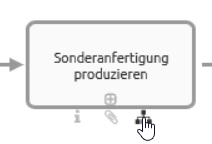
Öffnen Sie ein Diagramm mit einer Hinterlegung. Klicken Sie auf das hervorgehobene Attribut-Symbol unter dem Objekt. Alternativ können Sie die Aktivität mit einem Doppelklick öffnen.
Bemerkung
Wenn Sie die veröffentlichte Version eines Diagramms mit einer Subprozess- oder Variantenhinterlegung in einem anderen Diagramm betrachten, ist das Attributsymbol nicht hervorgehoben, wenn das hinterlegte Diagramm noch nicht veröffentlicht ist. Bei der Ausführung der obigen Schritte erhalten Sie eine entsprechende Meldung.
Bemerkung
In Hinterlegungen werden Ihnen auch Diagramme angezeigt, auf welche Sie keinen Zugriff haben. Navigieren Sie in diese Diagramme, so erhalten Sie eine entsprechende Meldung und können den Inhalt des Diagramms nicht sehen.
Tipp
Falls für ein Symbol keine Hinterlegung und kein Anhang gepflegt wurde, öffnen sich über einen Doppelklick auf das Symbol die Eigenschaften.
Wie öffne ich einen Subprozess / eine Hinterlegung, falls mehrere Subprozesse gepflegt sind?
Wenn mehrere Subprozesse vorhanden sind, können Sie auch mehrere Hinterlegungen auswählen.
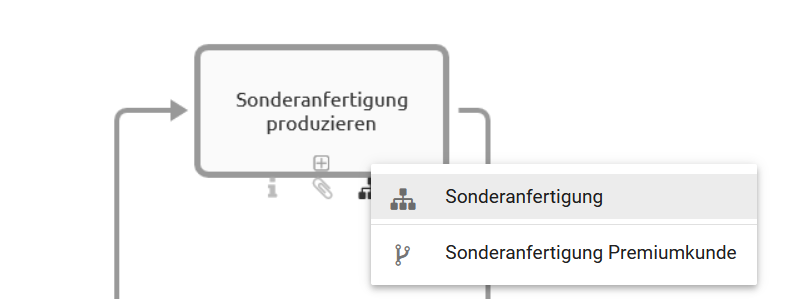
BIC Process Design bietet die Möglichkeit mehrere Hinterlegungen in den Attributen zu pflegen. Beim Öffnen können Sie genauso vorgehen, wie bei einer gepflegten Hinterlegung. Wenn Sie auf das Diagramm-Symbol unterhalb des Objekts klicken, erscheint eine alphabetisch sortierte Liste mit allen Hinterlegungen. So sehen Sie sofort, welche Navigationsmöglichkeiten Verfügbar sind. Der erste Eintrag zeigt das Feld Subprozess. Danach folgen die Varianten. Wählen Sie die gewünschte Hinterlegung, um dem Link zu folgen.
Bemerkung
Wenn mehrere Subprozesse und Varianten gepflegt sind, wird diese Liste in einem eingecheckten Diagramm auch bei einem Doppelklick auf das Objekt angezeigt. So können Sie die gewünschte Hinterlegung auswählen und öffnen.
Wie kann ich ein gesperrtes Diagramm bearbeiten?
Beim Arbeiten mit Diagrammen kann es vorkommen, dass ein Diagramm bereits von einem anderen Benutzer ausgecheckt wurde und daher gesperrt ist.
Grundsätzlich können Sie Diagramme, die von einem anderen Benutzer ausgecheckt werden, nicht bearbeiten. Solche Diagramme sind mit einem Schlosssymbol gekennzeichnet.

Sie können den Bearbeiter per E-Mail jedoch kontaktieren. Klicken Sie auf das Schlosssymbol und wählen Sie die Option [E-Mail] kontaktieren. Danach öffnet sich Ihr E-Mail Programm mit vorausgefüllter E-Mail Adresse des sperrenden Benutzers. Teilen Sie ihm mit, dass Sie an dem Diagramm arbeiten möchten.
Bemerkung
Ihr Administrator kann gesperrte Diagramme zur Bearbeitung freigeben. Dies kann zum Beispiel erforderlich sein, wenn ein Modellierer ein Diagramm vor seiner Abwesenheit nicht eingecheckt hat und es währenddessen bearbeitet werden muss. Dieses Vorgehen kann zu Datenverlusten führen und ist daher ausschließlich Administratoren vorbehalten.
Was passiert, wenn ein Diagramm nicht vorhanden ist?
Beim navigieren in der Anwendung kann es vorkommen, dass ein Diagramm für Sie nicht verfügbar ist.
Wenn Sie zu einem Diagramm navigieren, das (für Sie) im aktuellen Bereich nicht verfügbar ist, wird Ihnen eine entsprechende Nachricht angezeigt. Wenn das Diagramm bereits veröffentlicht war, können Sie über den angezeigten Link zur letzten verfügbaren Diagrammversion wechseln.
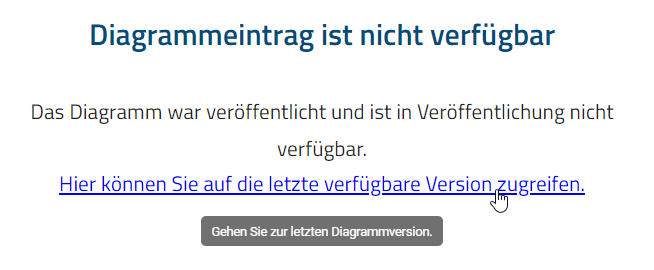
Diagramme können aus verschiedenen Gründen nicht vorhanden sein. Häufig erscheint diese Meldung, wenn Sie in der Veröffentlichung einer Hinterlegung zu einem anderen Diagramm folgen, das selbst noch nicht veröffentlicht wurde. Bei der Navigation über hinterlegte Diagramme wird in die Veröffentlichung gewechselt, sofern Sie sich nicht bereits dort befinden.
Was passiert, wenn ein Katalogeintrag nicht vorhanden ist?
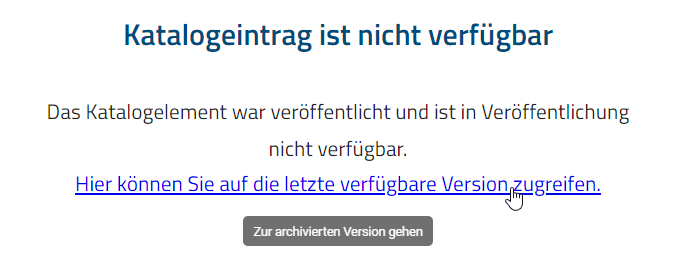
Ähnlich wie bei Diagrammen kann auch ein Katalogeintrag für Sie nicht verfügbar sein.
Wenn Sie einen Katalogeintrag öffnen möchten, der (für Sie) nicht vorhanden ist, wird Ihnen eine entsprechende Nachricht angezeigt. Falls eine archivierte Version vorhanden ist, können Sie über den Link angezeigten Link zum neusten Archiveintrag wechseln.
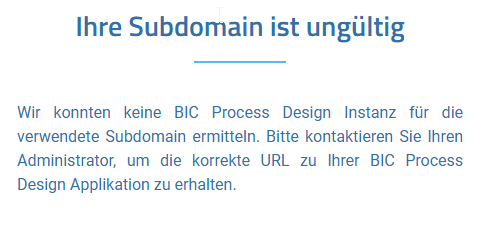
Was passiert, wenn ich eine ungültige Subdomain benutze?
Eine Subdomain ist ein Teil der Internetadresse. Sie steht vor der eigentlichen Domain und wird verwendet, um verschiedene Bereiche einer Anwendung zu unterscheiden.
Wenn Sie ohne gültige Subdomain auf die Anwendung zugreifen und kein Standardbereich eingestellt ist, wird ein Hinweis angezeigt. Dieser Hinweis informiert Sie darüber, dass die Subdomain ungültig ist. In diesem Fall können Sie nicht auf die Anwendung zugreifen.