Berichte und Exporte
In der rechten Seitenleiste eines Diagramms finden Sie in der Registerkarte Optionen die Option Berichte & Exporte. Über diese Option können Sie Diagramme und deren Inhalte in verschiedenen Formaten ausgeben und weiterverarbeiten. Dazu gehören zum Beispiel der Excel-Export und der Export des Diagramms. Außerdem können Sie Berichte erstellen, zum Beispiel Standardberichte und benutzerdefinierte Berichte. Welche Exporte und Berichte Ihnen zur Verfügung stehen, hängt von Ihrer Benutzerrolle ab.
Darüber hinaus werden in diesem Kapitel auch die Excel Exporte von Kategorien sowie die Importe von Archiven und BPMN Diagrammen beschrieben. Zusätzlich haben Sie die Möglichkeit, die Grafik eines Diagramms in verschiedene Dateiformate zu exportieren. Weitere Informationen dazu finden Sie hier.
Hinweis
Bitte beachten Sie, dass die Option Berichte & Exporte nicht verfügbar ist, wenn Sie einen Excel-Export aus dem öffentlichen Arbeitsbereich für ein gesperrtes Diagramm erstellen möchten.
Welche Exportmöglichkeiten gibt es?
Ihnen stehen die folgenden Exporte je nach Benutzerrolle zur Verfügung:
Excel Export (verfügbar für alle Benutzerrollen)
Export des Diagramms (verfügbar für Administratoren und für Editoren nur das Diagrammarchiv)
Berichte (verfügbar für alle Benutzerrollen)
Prozesskosten/Simulation (verfügbar für alle Benutzerrollen)
Excel-Exporte
Welche Excel-Export Möglichkeiten gibt es?
Jeder Benutzer kann einen Excel-Export mit den Inhalten eines Diagramms erstellen. Benutzer mit der Benutzerrolle Administrator, Editor oder Author können zusätzlich einen Export aus dem Bereich öffentlichen Arbeitsbereich erstellen. Für die Diagrammtypen WKD, EPK und BPMN gibt es zusätzlich standardmäßig den Matrix Report. Die Exporte können in der Administration vom Administrator konfiguriert sowie aktiviert oder deaktiviert werden.
Prozessmatrix: Die Prozessmatrix (.xlsx-Datei) kann standardmäßig für WKD-, EPK- und BPMN-Diagramme erstellt werden. Sie können sie für eine Kategorie oder für das gesamte Repository nutzen. Die Export-Datei enthält sieben Tabellenblätter. Die ersten fünf Tabellenblätter zeigen fertige Auswertungen zu verschiedenen Objekten. Dazu gehören:
Applikationsverwendung
Dokumentverwendung
RACI-Abbildung
Risikovorkommen
Diagrammmetriken
Diese Auswertungen werden automatisch mit Pivot-Tabellen erstellt.
Das Tabellenblatt Daten enthält alle gesammelten Informationen. Dazu gehören:
Diagramminformationen
alle Aktivitäten
direkt verbundene Objekte (Satelliten)
Außerdem werden die Entity ID und die Occurrence ID angezeigt. Diese identifizieren ein Objekt und dessen Vorkommen im Diagramm eindeutig. Nicht verbundene oder nur indirekt verbundene Objekte werden nicht berücksichtigt. Dazu gehören zum Beispiel Kontrollen von Risiken. Der Bericht enthält außerdem keine Informationen zum Prozessfluss.
Das letzte Tabellenblatt Matrix enthält eine Pivot-Tabelle. Damit können Sie eigene Auswertungen erstellen. Weitere Informationen zu Pivot-Tabellen finden Sie hier oder auf der entsprechenden Support Webseite.
Best Practice
Mit der Prozessmatrix können Sie schnell sehen, welche Satelliten mit welchen Aktivitäten verbunden sind. Wenn zum Beispiel eine Applikation ausläuft, sehen Sie sofort, welche Diagramme, Aktivitäten und weiteren Beteiligten betroffen sind. Nutzen Sie dafür die Felder der Pivot-Tabelle und die Filterfunktionen in Excel. Zusätzlich können Sie weitere Fragestellungen mithilfe der Spaltenfelder und Wertfelder der Pivot-Tabelle beantworten.
Prozess-Warehouse: Sie können diesen Export als .xlsx-Datei für verschiedene Kategorien und Diagramme erstellen. Wenn Sie den Export für eine Kategorie ausführen, werden alle enthaltenen Diagramme berücksichtigt. Die exportierte Excel-Datei enthält die Tabellenblätter Diagramm und Objekt.
Im Tabellenblatt Diagramm sehen Sie:
alle Attribute der Diagramme
die Diagramm-ID
den Namen der übergeordneten Kategorie
Im Tabellenblatt Objekt sehen Sie:
den Objekttyp
den Symboltyp
alle Attribute der Objekte in den Diagrammen
Außerdem werden die Entity ID und die Occurrence ID angezeigt. Diese identifizieren ein Objekt und dessen Vorkommen im Diagramm eindeutig. Zusätzlich sehen Sie für jedes Objekt, zu welchem Diagramm es gehört (Diagrammname und Diagramm-ID).
Die Attribute werden in der aktuell ausgewählten Inhaltssprache ausgegeben. Beim Export werden auch gesetzte Filter berücksichtigt. Dadurch werden nur die gefilterten Objekte exportiert.
Tipp
Im Rahmen des DSGVO-Maßnahmenplans können Sie das Prozess-Warehouse nach Dokumenten und Aktivitäten mit dem Attribut „Datenschutz“ filtern. Sie können auch nach „Risiko“ filtern, um die Risikomatrix zu sehen.
Hinweis
Bitte beachten Sie, dass Systemwerte, zum Beispiel Namen von Symbol- oder Objekttypen sowie die Spaltenüberschriften, in der Sprache Ihres Browsers angezeigt werden. Inhalte, die Sie selbst pflegen, wie Diagramm- oder Aktivitätennamen oder textbasierte Attributwerte, werden in der aktuell ausgewählten Inhaltssprache angezeigt. Daher können im Warehouse und Matrix Report vorkommen, dass systemseitige (browserabhängige) Begriffe und von Ihnen gepflegte Inhalte in unterschiedlichen Sprachen erscheinen.
Hinweis
In älteren Versionen erfolgte der Export aller Attributtypen, unabhängig davon, ob sie innerhalb der Methode deaktiviert oder entfernt wurden. Ab sofort werden nur noch sichtbare Attributtypen exportiert.
Hinweis
Bitte beachten Sie, dass in Excel-Exporten ein Fehlertext angezeigt wird, wenn der Datentyp eines Attributs nicht zur aktuellen Methodendefinition passt. Der Export wird trotzdem vollständig erstellt und kann heruntergeladen werden. Die Inhalte an diesen Stellen können jedoch fehlerhaft sein.
Hinweis
Bitte beachten Sie, dass ein Matrix Report, der auf einem Diagramm ohne Sequenzflüsse oder Nachrichtenflüsse (d. h. nur mit Aktivitäten, Ereignissen oder Gateways, aber ohne Verbindungen) ausgeführt wird, zu einer leeren Excel-Datei führt. Wenn Sie die Datei öffnen und „Bearbeitung aktivieren“ wählen, erscheint eine entsprechende Warnmeldung. Dies ist das erwartete Verhalten, da die Pivot-Tabelle im Matrix Report die Beziehungen zwischen den Diagrammelementen darstellt. Ohne Sequenz- oder Nachrichtenflüsse werden jedoch keine Beziehungen definiert.
Bemerkung
Attributwerte, die mehr als 32767 Zeichen enthalten, werden automatisch gekürzt. Sie erhalten am Ende des abgeschnittenen Wertes einen Hinweis, dass dieser gekürzt wurde.
Bemerkung
Sie können auch Excel-Exporte von Kategorien erstellen, um Daten aus mehreren Diagrammen in einer Datei zu exportieren. Für archivierte Versionen können ebenfalls Excel-Exporte erstellt werden.
Wie kann ich ein Diagramm als Excel-Datei exportieren?
Jeder Benutzer kann die Inhalte eines Diagramms als Excel-Datei exportieren. Dafür stehen die beiden Exporte Warehouse Report und Matrix Report zur Verfügung. Weitere Informationen dazu finden Sie hier.
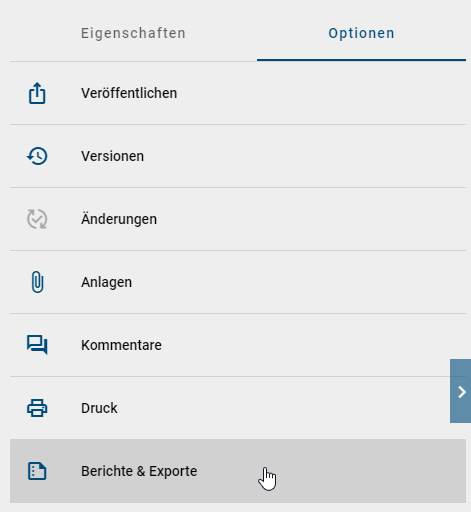
Um einen Excel-Export zu erstellen, öffnen Sie in der linken Menüleiste auf den Menüeintrag Diagramme und wählen Sie ein Diagramm aus. Wechseln Sie danach in der rechten Seitenleiste zur Registerkarte Optionen und wählen Sie die Option Berichte & Exporte aus.
Hinweis
Bitte beachten Sie, dass die Option Berichte & Exporte nicht verfügbar ist, wenn Sie einen Excel-Export aus dem öffentlichen Arbeitsbereich für ein gesperrtes Diagramm erstellen möchten.
Nachdem Sie auf die Option Berichte & Exporte geklickt haben, sehen Sie je nach Benutzerrolle zwei oder drei Abschnitte. Im ersten Abschnitt finden Sie die Excel-Exporte.
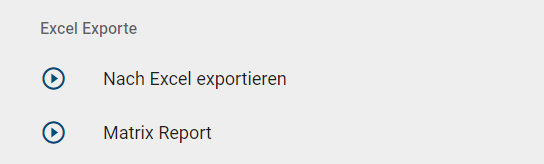
Um einen Excel-Export zu erstellen, klicken Sie auf den Namen des Exports. Der entsprechende Export wird dann erstellt und Sie erhalten eine Meldung. Wenn der Export fertig ist, erscheint eine zweite Meldung mit einem Link. Klicken Sie auf den Link, um die Excel-Datei herunterzuladen.
Nach der ersten Erstellung des Exports wird rechts neben dem Namen des entsprechenden Exports eine Schaltfläche zum Herunterladen angezeigt. So können Sie die Datei jederzeit erneut herunterladen. Der Excel-Export ist nur für Sie erstellt. Andere Benutzer müssen den Excel-Export selbst erzeugen.
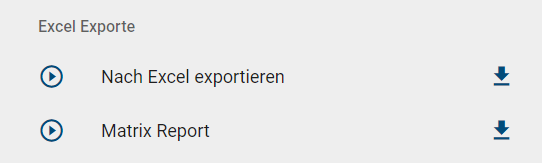
Wenn die Schaltfläche zum Herunterladen nicht mehr angezeigt wird, wurde das Diagramm nach dem Export geändert. In diesem Fall müssen Sie den Excel-Export neu erstellen. Der Export enthält immer die aktuellen Daten des Diagramms.
Hinweis
Bitte beachten Sie, dass Systemwerte, zum Beispiel Namen von Symbol- oder Objekttypen sowie die Spaltenüberschriften, in der Sprache Ihres Browsers angezeigt werden. Inhalte, die Sie selbst pflegen, wie Diagramm- oder Aktivitätennamen oder textbasierte Attributwerte, werden in der aktuell ausgewählten Inhaltssprache angezeigt. Daher können im Warehouse und Matrix Report vorkommen, dass systemseitige (browserabhängige) Begriffe und von Ihnen gepflegte Inhalte in unterschiedlichen Sprachen erscheinen.
Tipp
Im Rahmen des DSGVO-Maßnahmenplans können Sie das Prozess-Warehouse nach Dokumenten und Aktivitäten filtern, bei denen „Datenschutz“ gepflegt ist. Sie können auch nach „Risiko“ filtern, um die Risikomatrix anzuzeigen.
Tipp
Sie können einen Export auch direkt aus einer gefilterten Diagrammliste starten. In diesem Fall enthält die Excel-Datei nur die aktuell angezeigten Diagramme. Die gesetzten Filter bestimmen, welche Informationen in den Tabellenblättern „Diagramm“ und „Objekt“ enthalten sind. Wenn keine passenden Diagramme gefunden werden, bleibt die Excel-Datei leer.
Bemerkung
Attribute mit Datumswerten werden im Excel-Export ebenfalls als Datum gespeichert. So können Sie die Werte weiterhin weiterverwenden, zum Beispiel um Zeitspannen zu berechnen. Das gilt für alle Prozess-Warehouse-Exporte, egal ob sie für Repositories, Kategorien, Diagramme oder den Katalog erstellt werden. Das Datumsformat in Excel (zum Beispiel 12.05.2019 oder 12/05/2019) hängt von der Spracheinstellung in Windows ab.
Hinweis
Bitte beachten Sie, dass in Excel-Exporten ein Fehlertext angezeigt wird, wenn der Datentyp eines Attributs nicht zur aktuellen Methodendefinition passt. Der Export wird trotzdem vollständig erstellt und kann heruntergeladen werden. Die Inhalte an diesen Stellen können jedoch fehlerhaft sein.
Bemerkung
Sie können auch Excel-Exporte von Kategorien erstellen, um Daten aus mehreren Diagrammen in einer Datei zu exportieren. Für archivierte Versionen können ebenfalls Excel-Exporte erstellt werden.
Wie kann ich alle Diagramme als Excel-Datei exportieren?
Jeder Benutzer kann eine Diagrammkategorie oder alle Diagramme eines Repositories als Excel-Datei exportieren. Dafür stehen die beiden Exporte Warehouse Report und Matrix Report zur Verfügung. Weitere Informationen dazu finden Sie hier.
Wenn Sie einen Excel-Export erstellen möchten, öffnen Sie in der linken Menüleiste auf den Menüeintrag Diagramme. Wenn Sie alle Diagramme exportieren möchten, wechseln Sie in der rechten Seitenleiste zur Registerkarte Optionen und wählen Sie die Option Berichte & Exporte aus. Wenn Sie nur eine bestimmte Kategorie exportieren möchten, wählen Sie zuerst eine Kategorie im Kategorie-Explorer aus. Wechseln Sie danach ebenfalls in der rechten Seitenleiste zur Registerkarte Optionen und wählen Sie die Option Berichte & Exporte aus.

Um einen Excel-Export zu erstellen, klicken Sie auf den Namen des Exports. Der entsprechende Export wird dann erstellt und Sie erhalten eine Meldung. Wenn der Export fertig ist, erscheint eine zweite Meldung mit einem Link. Klicken Sie auf den Link, um die Excel-Datei herunterzuladen.
Nach der ersten Erstellung des Exports wird rechts neben dem Namen des entsprechenden Exports eine Schaltfläche zum Herunterladen angezeigt. So können Sie die Datei jederzeit erneut herunterladen. Der Excel-Export ist nur für Sie erstellt. Andere Benutzer müssen den Excel-Export selbst erzeugen.

Wenn die Schaltfläche zum Herunterladen nicht mehr angezeigt wird, wurde mindestens ein Diagramm nach dem Export geändert. In diesem Fall müssen Sie den Excel-Export neu erstellen. Der Export enthält immer die aktuellen Daten der Diagramme.
Best Practice
Mit dem Matrix Report können Sie schnell sehen, welche Satelliten mit welchen Aktivitäten verbunden sind. Wenn zum Beispiel eine Applikation ausläuft, sehen Sie sofort, welche Diagramme, Aktivitäten und weiteren Beteiligten betroffen sind. Nutzen Sie dafür die Felder der Pivot-Tabelle und die Filterfunktionen in Excel. Zusätzlich können Sie weitere Fragestellungen mithilfe der Spaltenfelder und Wertfelder der Pivot-Tabelle beantworten.
Bemerkung
Datumsangaben im Export, zum Beispiel „Gültig ab“, „Gültig bis“ oder „Erstellt am“, werden in die Zeitzone des aktuellen Benutzers umgerechnet. So werden alle Daten passend zur Zeitzone des Benutzers angezeigt.
Bemerkung
Sie können auch Excel-Exporte für einzelne Diagramme erstellen.
Hinweis
Bitte beachten Sie, dass ein Matrix Report leer sein kann, wenn ein Diagramm keine Sequenz- oder Nachrichtenflüsse enthält. In diesem Fall zeigt Excel beim Öffnen eine Warnmeldung an. Das ist korrekt, da die Pivot-Tabelle nur Beziehungen zwischen Elementen darstellt. Ohne Verbindungen gibt es keine Beziehungen.
Berichte
Welche Berichte kann ich herunterladen?
Jeder Benutzer kann die verfügbaren Berichte einsehen. Wenn Sie in der linken Menüleiste den Menüeintrag Diagramme öffnen und ein Diagramm auswählen, finden Sie in der rechten Seitenleiste in der Registerkarte Optionen die Option Berichte & Exporte. Im Abschnitt Berichte sehen alle Benutzer die Standardberichte von BIC Process Design sowie benutzerdefinierte Berichte.
Benutzerdefinierte Berichte können in der Administration vom Administrator konfiguriert sowie aktiviert oder deaktiviert werden. Außerdem können Sie die Berichte mit Report-Templates anpassen.
Es stehen folgende Standardberichte zur Verfügung:
Handbuch: Der Handbuch-Bericht (.docx-Dokument) kann standardmäßig auf einzelne Diagramme (BPMN und EPK) erstellt werden. Das Deckblatt enthält den Namen des Diagramms und wichtige Freigabedaten. Der Bericht enthält:
eine Prozessübersicht
eine Prozessgrafik
eine Übersicht der Verantwortlichkeiten
eine tabellarische Darstellung der Prozessschritte
einen Anhang
Die Prozessübersicht zeigt standardmäßig durchführende und mitwirkende Rollen, Inputs, Outputs, IT-Systeme sowie Risiken und Kennzahlen. Die tabellarische Darstellung der Prozessschritte enthält eine Liste aller Aktivitäten und der zugehörigen Objekte, wie Inputs, Outputs, Systeme, Risiken und Kennzahlen.
Handbuch mit Hinterlegungen: Dieser Bericht kann auf Prozessübersichten (WKD) und Prozesse (EPK und BPMN) erstellt werden, wenn Hinterlegungen vorhanden sind. Er enthält eine ausführliche Beschreibung des Prozesses und aller hinterlegten Diagramme.
Bemerkung
Subprozesse zu Start- oder Endaktivitäten mit dem Knoten-Symboltyp NST_INTERFACE sind vom Handbuch mit Hinterlegungen ausgeschlossen.
Prozesskosten/Simulation: Dieser Bericht wird als .xlsx-Datei für einzelne Diagramme (BPMN und EPK) erstellt. Er zeigt Kosten, Zeiten und den Kapazitätsbedarf eines Prozesses auf Basis der im Diagramm hinterlegten Daten.
Die Excel-Datei enthält mehrere Tabellenblätter mit Informationen zu:
Aktivitäten
Ressourcen
Kosten und Zeiten
Eine ausführliche Erklärung zu Prozesskosten/Simulation finden Sie hier.
Hinweis
Bitte beachten Sie, dass die Option Berichte & Exporte nicht verfügbar ist, wenn Sie einen Bericht aus dem öffentlichen Arbeitsbereich für ein gesperrtes Diagramm erstellen möchten.
Wie kann ich einen Bericht erstellen und herunterladen?
Jeder Benutzer kann einen Bericht erstellen und herunterladen. Der Bericht basiert immer auf der aktuellen Diagrammversion. Achten Sie daher darauf, je nach Ihrer Benutzerrolle, in welchem Bereich Sie sich befinden und wechseln Sie diesen bei Bedarf.
Um einen Bericht zu erstellen, öffnen Sie in der linken Menüleiste auf den Menüeintrag Diagramme und wählen Sie ein Diagramm aus. Wechseln Sie danach in der rechten Seitenleiste zur Registerkarte Optionen und wählen Sie die Option Berichte & Exporte.
Nachdem Sie auf die Option Berichte & Exporte geklickt haben, sehen Sie je nach Benutzerrolle zwei oder drei Abschnitte. Im zweiten Abschnitt finden Sie alle verfügbaren Berichte. Um einen Bericht zu erstellen, klicken Sie auf den Namen des Berichts.
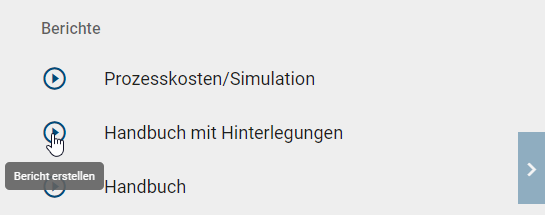
Der entsprechende Bericht wird dann erstellt und Sie erhalten eine Meldung. Wenn der Bericht fertig ist, erscheint eine zweite Meldung mit einem Link. Klicken Sie auf den Link, um den Bericht herunterzuladen.
Nach der ersten Erstellung wird rechts neben dem Namen des entsprechenden Berichts eine Schaltfläche zum Herunterladen angezeigt. So können Sie den Bericht jederzeit erneut herunterladen. Der Bericht ist nur für Sie erstellt. Andere Benutzer müssen den Bericht selbst erzeugen.
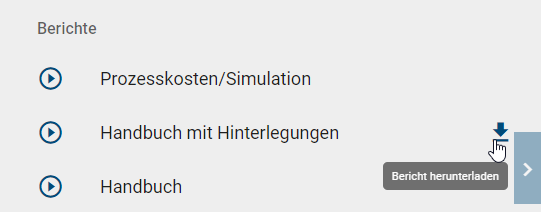
Wenn in einem Bericht eine Fehlermeldung statt eines Werts angezeigt wird, passt der Datentyp nicht zur aktuellen Methodendefinition. Der Bericht wird trotzdem erstellt und kann heruntergeladen werden. Die Inhalte an diesen Stellen können jedoch falsch sein. Um das Problem zu beheben, wenden Sie sich an Ihren Administrator oder den GBTEC Support.
Bemerkung
Die Sprache der Berichte richtet sich nach der eingestellten Inhaltssprache.
Bemerkung
Sie können auch Berichte von geöffneten, archivierten Versionen erstellen.
Welche Berichte sortieren Aktivitäten nach dem Prozessfluss?
In bestimmten Berichten werden Aktivitäten nach dem Prozessfluss des zugehörigen Diagramms sortiert. Das bedeutet, dass Aktivitäten, die am Anfang des Prozesses stehen, auch im Bericht zuerst aufgeführt werden. Dieses Verhalten entspricht der Matrixansicht im Diagramm. Dort werden Aktivitäten ebenfalls entlang des Prozessablaufs dargestellt.
Die Sortierung nach Prozessfluss gilt für alle Berichte im DOCX-Format. Dazu gehören:
Handbuch
Handbuch mit Hinterlegungen
Unterstützt werden dabei die folgenden Diagrammtypen:
Kollaborationsdiagramm (BPMN)
Prozess (EPK)
Prozessübersichten (WKD) werden nicht unterstützt.
Verhalten bei Gateways und Operatoren
Wenn Gateways oder Operatoren verwendet werden:
Die Reihenfolge der nachfolgenden Aktivitäten wird anhand ihrer Wahrscheinlichkeit bestimmt
Die Wahrscheinlichkeit muss als Attribut an den ausgehenden Aktivitäten gepflegt werden
Wenn keine Wahrscheinlichkeiten gepflegt sind, kann die Reihenfolge von der erwarteten Prozesslogik abweichen.
Diagrammexporte
Welche Diagrammexporte stehen zur Verfügung?
Benutzer mit der Benutzerrolle Administrator oder Editor können das Diagrammarchiv eines beliebigen Diagramms herunterladen. Benutzer mit der Benutzerrolle Administrator können zusätzlich eine BPMN-Datei eines einzelnen Diagramms herunterladen.
Diagrammarchiv: Dieser Export erstellt eine .zip-Datei für ein einzelnes Diagramm. Das Archiv enthält alle wichtigen Informationen des Diagramms. Sie können es zur Sicherung oder zur Übertragung in ein anderes System verwenden. Der Export entspricht immer dem aktuellen Stand des ausgewählten Bereichs.
BPMN Datei: Dieser Export erstellt eine BPMN-Datei für ein einzelnes Diagramm. Sie können die Datei in andere Systeme übertragen oder dort weiter bearbeiten. Der Export entspricht immer dem aktuellen Stand des ausgewählten Bereichs.
Wie kann ich ein Diagramm exportieren?
Sie können Diagramme exportieren, um Daten zu sichern oder in ein anderes System zu übertragen. Benutzer mit der Benutzerrolle Administrator können beide Exporte herunterladen (Diagrammarchiv und BPMN-Datei). Benutzer mit der Benutzerrolle Editor können nur das Diagrammarchiv herunterladen. Der Export funktioniert im öffentlichen Arbeitsbereich, in der Vorschau und in der Veröffentlichung. Sie finden die Funktion in der Registerkarte Optionen eines Diagramms oder über das Kontextmenü in der Diagrammliste.
Wenn Sie in der linken Menüleiste den Menüeintrag Diagramme öffnen und ein Diagramm auswählen, wechseln Sie in der rechten Seitenleiste zur Registerkarte Optionen und wählen Sie dort die Option Berichte & Exporte aus.
Hinweis
Bitte beachten Sie, dass die Option Berichte & Exporte nicht verfügbar ist, wenn Sie einen Bericht aus dem öffentlichen Arbeitsbereich für ein gesperrtes Diagramm erstellen möchten.
Nachdem Sie auf die Option Berichte & Exporte geklickt haben, sehen Sie drei Abschnitte. Im dritten Abschnitt finden Sie die Diagrammexporte. Um einen Export zu starten, klicken Sie auf den Namen des gewünschten Exports.
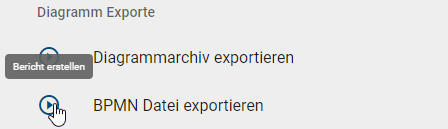
Alternativ können Sie den Export auch direkt aus der Diagrammliste im Menüeintrag Diagramme starten. Öffnen Sie dazu das Kontextmenü eines Diagramms. Wählen Sie die Option Exportieren oder die Option BPMN Exportieren aus.

Der Export wird erstellt und Sie erhalten eine Meldung. Sobald der Export fertig ist, erscheint eine zweite Meldung mit einem Download-Link. Klicken Sie auf den Link, um die Datei herunterzuladen.
Das Diagrammarchiv wird als .zip-Datei heruntergeladen.
Die BPMN-Datei wird als .bpmn-Datei heruntergeladen.
Nach der ersten Erstellung wird rechts neben dem Namen des entsprechenden Exports eine Schaltfläche zum Herunterladen angezeigt. So können Sie den Export jederzeit erneut herunterladen. Der Export ist nur für Sie erstellt. Andere Benutzer müssen den Export selbst erzeugen.
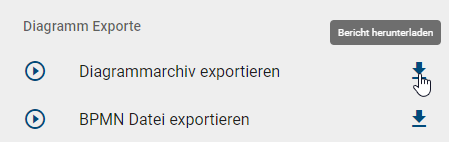
Wenn die Schaltfläche zum Herunterladen nicht mehr angezeigt wird, wurde das Diagramm nach dem Export geändert. In diesem Fall müssen Sie den Diagrammexport neu erstellen. Der Export enthält immer die aktuellen Daten des Diagramms.
Warnung
BIC kann die BPMN-Notation erweitern, zum Beispiel für Customer Journey Mapping. Wenn solche Erweiterungen verwendet werden, ist ein Export der BPMN-Datei möglicherweise nicht möglich.
Bemerkung
Datumsangaben im Export, zum Beispiel „Gültig ab“, „Gültig bis“ oder „Erstellt am“, werden in die Zeitzone des aktuellen Benutzers umgerechnet. So werden alle Daten passend zur Zeitzone des Benutzers angezeigt.
Bemerkung
Attributwerte mit mehr als 32767 Zeichen werden automatisch gekürzt. Am Ende des Textes wird ein Hinweis eingefügt.
Bemerkung
In älteren Versionen wurden alle Attributtypen exportiert, auch wenn sie deaktiviert oder entfernt waren. Jetzt werden nur noch sichtbare Attributtypen exportiert.
Wie kann ich ein Archiv oder Diagramm importieren?
Benutzer mit der Benutzerrolle Administrator oder Editor können ein exportiertes Archiv oder ein BPMN-Diagramm in das aktuelle Repository importieren. Öffnen Sie dazu in der linken Menüleiste den Menüeintrag Diagramme. Wechseln Sie danach in der rechten Seitenleiste zur Registerkarte Optionen. Klicken Sie dort auf die Option Importieren.
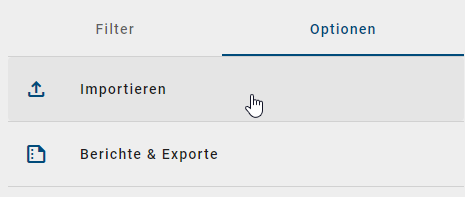
Nachdem Sie auf die Option Importieren geklickt haben, können Sie auswählen, ob Sie ein Archiv oder ein BPMN-Diagramm importieren möchten.
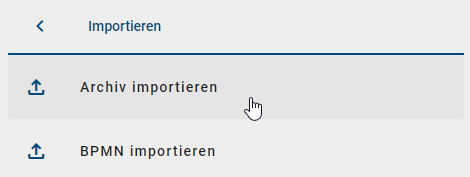
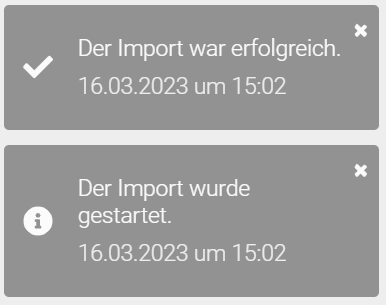
Danach öffnet sich ein Fenster zur Dateiauswahl. Wählen Sie die gewünschte Datei aus. Der Import startet automatisch. Das erkennen Sie an einer Meldung am rechten Bildschirmrand. Wenn der Import erfolgreich war, erhalten Sie eine weitere Meldung.
Bemerkung
Die maximale Größe für Importe beträgt 1.000 MB.
Bemerkung
Datumsangaben im Import, zum Beispiel „Gültig ab“, „Gültig bis“ oder „Erstellt am“, werden in die Zeitzone des aktuellen Benutzers umgerechnet. So werden alle Daten passend zur Zeitzone des Benutzers angezeigt.
Wenn das importierte Archiv bereits im Repository vorhanden ist, passiert Folgendes:
Diagramme mit derselben Diagramm-ID werden archiviert. Das importierte Diagramm wird zur aktiven Version.
Diagramme mit derselben Diagramm-ID in einer Kategorie werden entfernt und in die ausgewählte Kategorie importiert.
Kategorien mit derselben Kategorie-ID bleiben bestehen.
Objekte (Entitäten) mit derselben Entitäts-ID werden aktualisiert.
Bemerkung
Ein Diagramm mit derselben Diagramm-ID kann im Repository nur einmal vorhanden sein.
Prozesskosten/Simulation
Jeder Benutzer kann eine Prozesskosten/Simulation (.xlsx-Datei) für einzelne Diagramme erstellen. Um eine Prozesskosten/Simulation zu erstellen, öffnen Sie in der linken Menüleiste den Menüeintrag Diagramme und wählen Sie ein Diagramm aus. Wechseln Sie danach in der rechten Seitenleiste zur Registerkarte Optionen und wählen Sie die Option Berichte & Exporte aus.
Im Abschnitt Berichte können Sie die Prozesskosten/Simulation für einzelne Diagramme (BPMN und EPK) ausführen. Die Prozesskosten/Simulation kann in der Administration vom Administrator konfiguriert sowie aktiviert oder deaktiviert werden. Das Herunterladen des Berichts wird hier beschrieben.
Der Bericht zeigt auf drei Tabellenblättern eine Übersicht sowie Berechnungen zu Kosten, Zeiten und Kapazitätsbedarf. Für eine sinnvolle Auswertung sind einige Attribut-Eingaben in den betroffenen Diagrammen in BIC Process Design notwendig. Diese Eingaben betreffen die Namen von Ressourcen und Aktivitäten sowie die Attribute in der Attributgruppe Analyse. Sie werden automatisch in den Bericht übernommen. Bei Bedarf können Sie die Werte im Bericht auch manuell anpassen.
Wenn ein Ressourcen-Objekt in einem Diagramm mehrfach vorkommt, wird es im Bericht als ein Objekt zusammengefasst. Aktivitäten oder Ressourcen mit gleichem Namen werden dagegen einzeln angezeigt. Unterschiedliche Objekte sollten unterschiedliche Namen haben. So bleiben die Berechnungen korrekt. Die einzelnen Tabellenblätter erklären die Werte und Berechnungen, damit das Vorgehen für Sie verständlich ist.
Tabellenblatt „Aktivitäten“
Das Tabellenblatt Aktivitäten enthält vier verschiedene Abschnitte. Im Folgenden werden die Funktionen und Berechnungen anhand der einzelnen Begriffe in den Abschnitten erklärt.
Kostenrechnung: Dieser Abschnitt ist wichtig für alle weiteren Berechnungen von Zeiten und Kosten. Diese Berechnungen werden automatisch durchgeführt. Nur die Zelle Währung wird automatisch gefüllt. Die anderen Zellen müssen Sie selbst in der Excel-Datei ausfüllen.
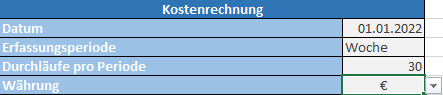
Datum: In dieser Zelle können Sie ein beliebiges Datum eintragen, zum Beispiel das heutige Datum.
Erfassungsperiode: In dieser Zelle tragen Sie die Erfassungsperiode ein, zum Beispiel „Woche“ oder „Monat“. Achten Sie darauf, dass die Erfassungsperiode mit den Eingaben in BIC Process Design übereinstimmt. Sonst können einige Berechnungen verfälscht werden. Die Kapazität einer Ressource (siehe Tabellenblatt „Ressourcen“) hängt zum Beispiel von der Erfassungsperiode ab.
Durchläufe pro Periode: In dieser Zelle tragen Sie die Anzahl der Durchläufe dieses Prozesses pro Periode ein, zum Beispiel 5. Nur mit dieser Zahl können weitere Berechnungen automatisch durchgeführt werden.
Währung: In der Zelle Währung wird standardmäßig das Währungssymbol für den Euro (“€“) angezeigt. Dieses Symbol wird auf allen Tabellenblättern verwendet. Sie können die Währung auf Dollar („$“) ändern. Klicken Sie dafür auf die Zelle und öffnen Sie die Drop-Down-Liste. Die Änderung wird automatisch auf allen Tabellenblättern übernommen.
Aktivitäten des Prozesses: Dieser Abschnitt zeigt eine Zusammenfassung der Prozessaktivitäten, ihrer Häufigkeiten und der Gesamtkosten. Einige Werte in diesem Abschnitt werden erst durch die folgenden Berechnungen ermittelt.
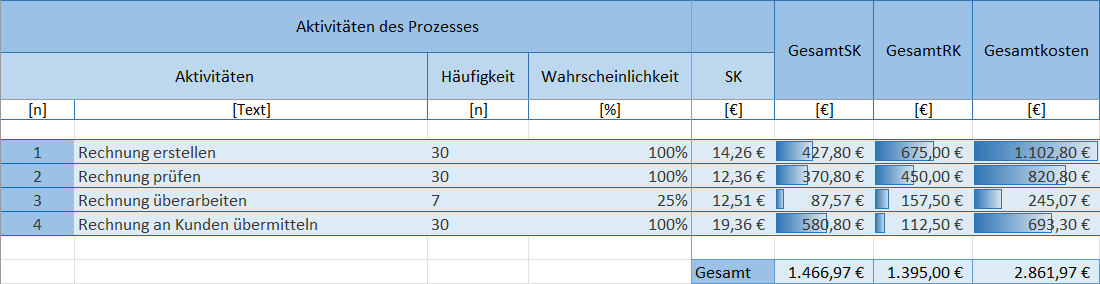
Die folgenden Werte werden aus dem System übernommen:
Aktivitäten: Nummer, die beim Auslesen des Prozesses zugeordnet wird, und Name der Aktivität
Wahrscheinlichkeit: Wahrscheinlichkeit, mit der diese Aktivität im Prozess durchgeführt wird (in %)
Sachkosten (SK): Kosten einer Aktivität (in €)
Die Werte wurden zum Beispiel für die Aktivität „Rechnung erstellen“ wie folgt in die Attribute im System eingetragen:
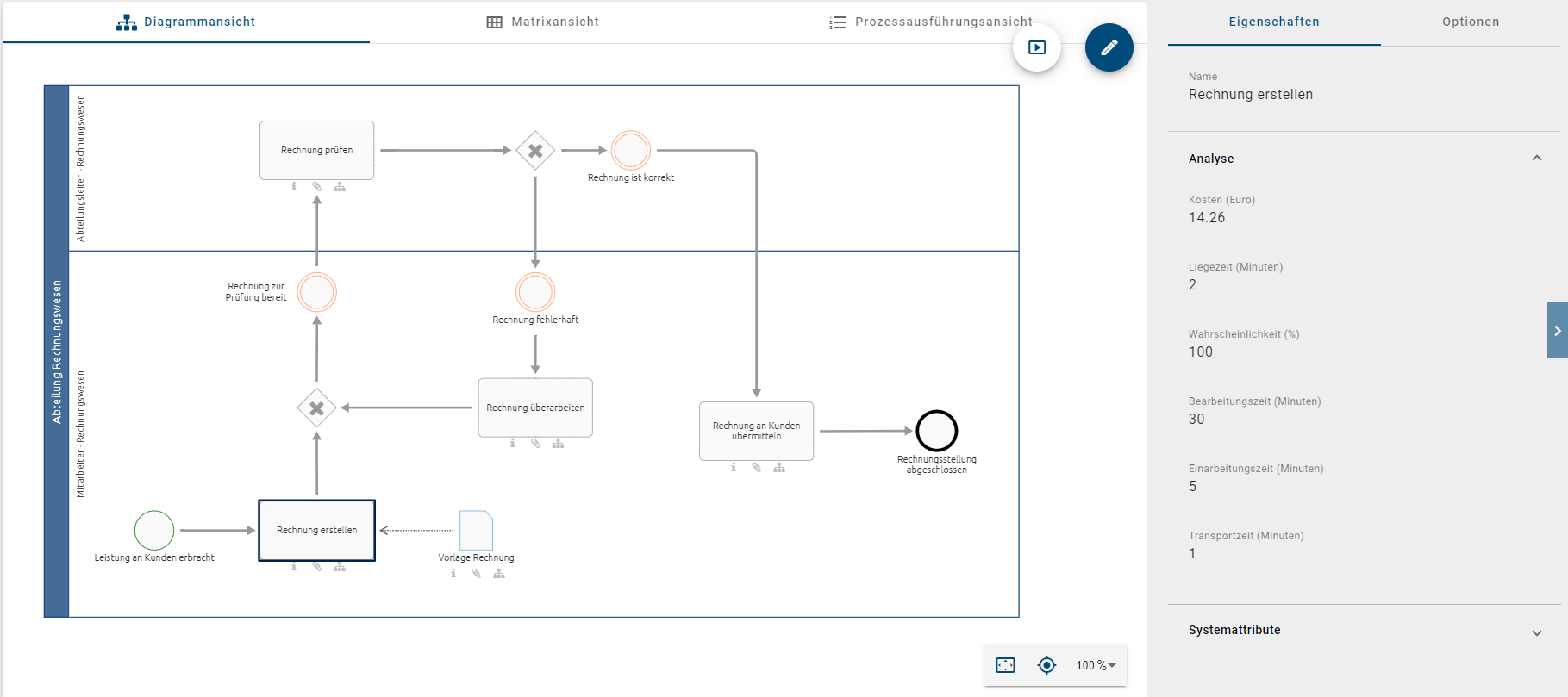
Die folgenden Berechnungen werden im Bericht in Abhängigkeit von der Anzahl der Durchläufe durchgeführt:
Häufigkeit: Wahrscheinlichkeit multipliziert mit der Anzahl der Durchläufe. Dieser Wert zeigt, wie oft eine Aktivität pro Periode ausgeführt wird.
Gesamtsachkosten (GesamtSK): Sachkosten multipliziert mit der Häufigkeit. Dieser Wert entspricht den Sachkosten einer Aktivität pro Periode (in €).
Gesamtressourcenkosten (GesamtRK): Summe aller Kosten der an dieser Aktivität beteiligten Ressourcen pro Periode (in €). Die Berechnung erfolgt mithilfe des Abschnitts Ressourcen.
Gesamtkosten: Summe der Gesamtressourcenkosten und Gesamtsachkosten pro Aktivität pro Periode (in €).
Gesamt: Diese drei Zahlen stellen die aufsummierten Gesamtsachkosten, Gesamtressourcenkosten und Gesamtkosten aller Aktivitäten dar. Sie entsprechen den gesamten Kosten der Periode (in €).
Zeiten: In diesem Abschnitt werden grundlegende Zeiten aufgelistet und Gesamtzeiten ausgegeben.
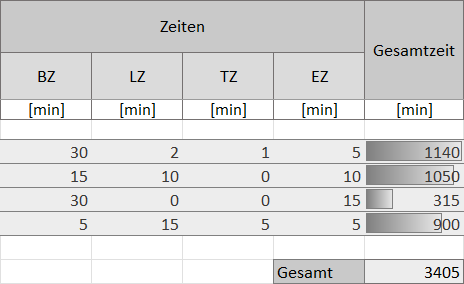
Die folgenden Werte werden aus dem System übernommen:
Bearbeitungszeit (BZ): Bearbeitungszeit einer Aktivität (in Minuten)
Liegezeit (LZ): Liegezeit einer Aktivität (in Minuten)
Transportzeit (TZ): Transportzeit einer Aktivität (in Minuten)
Einarbeitungszeit (EZ): Einarbeitungszeit einer Aktivität (in Minuten)
Die Werte wurden zum Beispiel für „Aktivität 1“ wie folgt in die Attribute im System eingetragen:
Die folgenden Berechnungen werden im Bericht in Abhängigkeit von der Anzahl der Durchläufe durchgeführt:
Gesamtzeit: Summe aller Zeiten (Bearbeitungszeit, Liegezeit, Transportzeit und Einarbeitungszeit), multipliziert mit der Häufigkeit pro Aktivität (in Minuten)
Gesamt: Summe der Gesamtzeiten aller Aktivitäten pro Periode (in Minuten)
Ressourcen: Dieser Abschnitt besteht aus mehreren Ressourcen-Blöcken, die hintereinander angezeigt werden. Jeder Ressourcen-Block ist vier Spalten breit. Für jede Ressource werden der Name und Werte wie Kosten und Zeiten angezeigt. Wenn eine Ressource an einer Aktivität beteiligt ist, werden in der jeweiligen Zeile Zahlen angezeigt. Die Zellen bleiben leer, wenn eine Ressource die Aktivität nicht ausführt. Die Berechnung für GesamtRK erfolgt über alle Ressourcen zusammen und steht in der letzten Spalte des Abschnitts. Die aufgelisteten Ressourcen stammen aus dem Tabellenblatt Ressourcen. Die Tabellenblätter sind miteinander verbunden und beeinflussen sich gegenseitig.
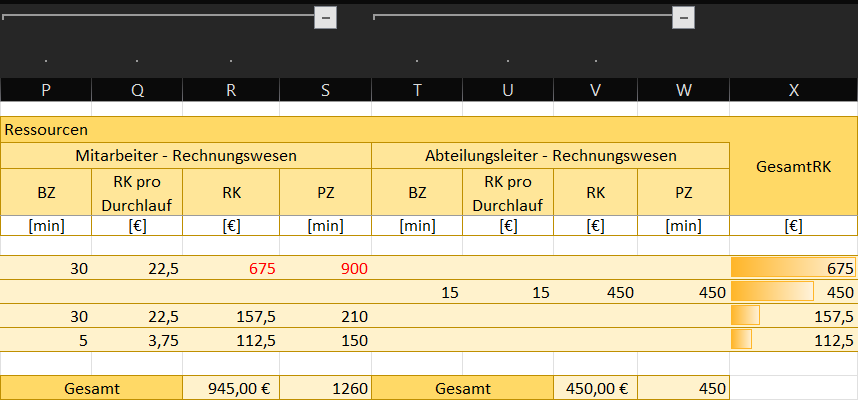
Der folgende Wert wird aus dem System übernommen:
Bearbeitungszeit (BZ): Zeit, die eine Ressource für die Bearbeitung einer Aktivität benötigt (in Minuten). Dieser Wert entspricht der Bearbeitungszeit der Aktivität, wenn in BIC Process Design keine separate Eingabe pro Ressource möglich ist. Sie können den Wert im Bericht manuell ändern.
Die folgenden Berechnungen werden im Bericht in Abhängigkeit von der Anzahl der Durchläufe durchgeführt:
Ressourcenkosten pro Durchlauf (RK pro Durchlauf): Kostensatz der Ressource (siehe Tabellenblatt Ressourcen) multipliziert mit der Bearbeitungszeit der Ressource für die Aktivität (in €). Dieser Wert zeigt, wie viel eine Ressource pro Durchlauf kostet.
Ressourcenkosten (RK): Ressourcenkosten pro Durchlauf multipliziert mit der Häufigkeit (in €). Dieser Wert zeigt die Kosten der Ressource für die Aktivität pro Periode.
Prozesszeit (PZ): Häufigkeit multipliziert mit der Bearbeitungszeit der Ressource für die Aktivität (in Minuten). Dieser Wert zeigt, wie viel Zeit die Ressource pro Periode benötigt.
Gesamt: Summe der Ressourcenkosten und Prozesszeit. Dieser Wert zeigt die gesamten Kosten und die gesamte Zeit der Ressource pro Aktivität pro Periode (in € bzw. in Minuten).
Gesamte Ressourcenkosten (GesamtRK): Summe aller Ressourcenkosten pro Aktivität. Dieser Wert zeigt die Kosten einer Aktivität pro Periode, die durch alle beteiligten Ressourcen verursacht werden (in €).
Bemerkung
Sie können die aus dem System übernommenen Werte im Bericht nachträglich ändern. Das betrifft zum Beispiel Namen, Wahrscheinlichkeiten, Kosten, Zeiten und Kapazitäten. Änderungen sind zum Beispiel für die Analyse-Stammattribute Kapazität und Kostensatz des Objekts Rolle sinnvoll, wenn diese aktivitätsspezifisch sind. Stammattribute werden im Gegensatz zu Ausprägungsattributen für jede Ausprägung eines Objekts übernommen. Bestätigte Objekte sollten Sie daher nur im Katalog oder direkt in der Datei ändern.
Tabellenblatt „Ressourcen“
Das Tabellenblatt Ressourcen zeigt die Ressourcenbedarfsberechnung. Es stellt die Kapazitäten und Kosten einzelner Ressourcen getrennt dar.
Ressourcenbedarfsrechnung: In diesem Abschnitt werden einige Werte der Ressourcen separat aufgelistet. Diese Werte stammen aus den Eingaben im System, aus den Berechnungen im Tabellenblatt Aktivitäten oder werden hier gesondert berechnet.

Die folgenden Werte werden aus dem System übernommen:
Ressourcen: Nummer, die beim Auslesen des Prozesses zugeordnet wird, und Name der Ressource
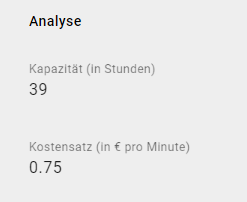
Kapazität: Kapazität der Ressource (in Stunden)
Kostensatz: Kostensatz der Ressource (in € pro Minute)
Die Werte wurden zum Beispiel für die Rolle „Mitarbeiter Rechnungswesen“ wie folgt in die Attribute im System eingetragen:
Die folgenden Berechnungen werden im Bericht in Abhängigkeit von der Anzahl der Durchläufe durchgeführt:
Gesamte Ressourcenkosten (GesamtRK): Summe der Kosten dieser Ressource in der gewählten Periode (in €). Dieser Wert wird aus dem Tabellenblatt „Aktivitäten“, Abschnitt Ressourcen, Zeile Gesamt übernommen.
Gesamtzeit: Summe der Bearbeitungszeiten der Ressource über die beteiligten Aktivitäten in der gewählten Periode (in Minuten). Dieser Wert wird aus dem Tabellenblatt „Aktivitäten“, Abschnitt Ressourcen, Zeile Gesamt übernommen.
Kapazitätsbedarf: Verhältnis der Gesamtzeit, die die Ressource für die Aktivitäten dieses Prozesses benötigt, zu ihrer verfügbaren Kapazität. Der Wert zeigt, wie stark die Ressource ihre verfügbare Zeit nutzt oder ob sie für ihre Aufgaben mehr Zeit braucht. Dabei wird unterschieden:
Wert größer 1 (rotes X): Die für die Aufgaben benötigte Zeit überschreitet die Kapazität der Ressource für den Prozess. Es besteht zusätzlicher Kapazitätsbedarf.
Wert zwischen 0,5 und 1 (grüner Haken): Die Kapazität ist gleich groß bis halb so groß wie die benötigte Bearbeitungszeit der Aktivitäten. Die Ressource hat genug Kapazität.
Wert kleiner als 0,5 (gelbes Ausrufezeichen): Die Kapazität ist mehr als doppelt so groß wie die benötigte Bearbeitungszeit der Aktivitäten. Die Ressource hat viel freie Kapazität.
Tabellenblatt „Diagramm“
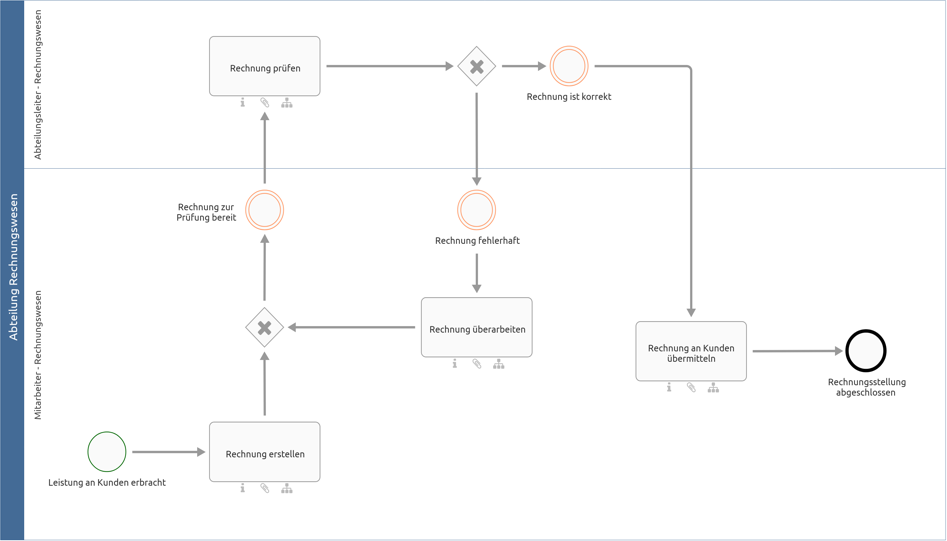
Das Tabellenblatt Diagramm zeigt ein Bild vom ausgewerteten Diagramm.