Favoriten
Favoriten helfen Ihnen dabei, Diagramme, Kataloglisten, Dashboards und Suchergebnisse schnell zu finden. Das ist zum Beispiel nützlich, wenn Sie ein Diagramm, eine Katalogliste, ein Dashboard oder ein Suchergebnis oft bearbeiten oder aus einem anderen Grund häufig benötigen.
Ihre Favoriten werden auf Ihrer individuellen myBIC-Seite angezeigt. Dort haben Sie einen zentralen Überblick über alle Inhalte, die für Ihre tägliche Arbeit wichtig sind. So müssen Sie nicht bei jedem Anmelden erneut nach den gleichen Inhalten suchen.
Jeder Benutzer kann eigene Favoriten anlegen, umbenennen und wieder entfernen. Zusätzlich können Sie für favorisierte Diagramme E-Mail-Benachrichtigungen aktivieren. So werden Sie automatisch über Änderungen an diesen Diagrammen informiert.
Favoriten sind immer mit einem bestimmten Bereich und einem bestimmten Fokus verknüpft. Das bedeutet, dass Ihre Favoriten je nach ausgewähltem Bereich und Fokus unterschiedlich angezeigt werden. Mehr Informationen dazu finden Sie in den folgenden Unterkapiteln.
Hinweis
Ihre persönlichen Favoriten werden außerdem nicht im Browser gespeichert. Sie stehen Ihnen deshalb unabhängig vom verwendeten Browser und Gerät zur Verfügung.
Wie füge ich einen Favoriten hinzu?
Jeder Benutzer kann Diagramme, Kataloglisten, Dashboards und Suchergebnisse als Favorit markieren. Ihre Favoriten finden Sie je nach Fokus auf Ihrer individuellen myBIC-Seite.
Favoriten sind bereichsabhängig. Achten Sie deshalb auf den Bereich, in dem Sie sich befinden. Sie können ein Diagramm, eine Katalogliste, ein Dashboard oder ein Suchergebnis aus mehreren Bereichen favorisieren.
Favoriten sind außerdem fokusabhängig. Das bedeutet, dass jeder Favorit dem Fokus zugeordnet ist, in dem er markiert wurde. Welche Favoriten auf Ihrer individuellen myBIC-Seite angezeigt werden, hängt also vom aktuell ausgewählten Fokus ab. Ein Favorit, den Sie zum Beispiel im Fokus Prozessmanagement markiert haben, ist nur in diesem Fokus sichtbar. Bei Bedarf können Sie denselben Favoriten in mehreren Fokussen separat markieren.
Diagramm
Jeder Benutzer kann ein Diagramm als Favorit markieren. Um ein Diagramm als Favorit zu markieren, öffnen Sie in der linken Menüleiste den Menüeintrag Diagramme. Wählen Sie danach in der Diagrammliste das gewünschte Diagramm aus und öffnen Sie es mit einem einfachen Klick. In der Kopfleiste erscheint neben dem Diagrammnamen eine Stern-Schaltfläche.
Wenn das Diagramm im aktuellen Bereich noch kein Favorit ist, heißt die Stern-Schaltfläche Zu Favoriten hinzufügen. Sie sehen dann nur den Rahmen des Sterns. Klicken Sie auf die Stern-Schaltfläche, um das Diagramm zu Ihren Favoriten hinzuzufügen. Danach erscheint am unteren rechten Bildschirmrand eine Bestätigungsmeldung.

Der Stern ist jetzt gefüllt. Sie werden über Änderungen am Diagramm in dem Bereich per E-Mail informiert, in dem Sie das Diagramm als Favorit markiert haben. Das gilt auch für indirekte Änderungen, zum Beispiel durch geänderte oder wiederverwendete Katalogeinträge. Im Bereich öffentlicher Arbeitsbereich erhalten Sie zum Beispiel eine Benachrichtigung, wenn das Diagramm gelöscht oder wenn Änderungen am Diagramm eingecheckt werden.

Bemerkung
Sie können nur eingecheckte Diagramme zu Ihren Favoriten hinzufügen oder aus Ihren Favoriten entfernen.
Katalogliste
Jeder Benutzer kann eine Katalogliste als Favorit markieren. Um eine Katalogliste als Favorit zu markieren, öffnen Sie in der linken Menüleiste den Menüeintrag Katalog. Wenn in der Liste mindestens ein Katalogeintrag vorhanden ist, erscheint in der Kopfleiste eine Stern-Schaltfläche.
Wenn die Katalogliste noch kein Favorit ist, heißt die Stern-Schaltfläche Zu Favoriten hinzufügen. Sie sehen dann nur den Rahmen des Sterns. Klicken Sie auf die Stern-Schaltfläche, um die Katalogliste zu Ihren Favoriten hinzuzufügen. Zusätzlich wird Ihnen der Bereich angezeigt, in dem Sie die Katalogliste favorisieren.

Danach öffnet sich ein Dialogfenster. Geben Sie dort in das Eingabefeld einen Namen ein, unter dem die Katalogliste als Favorit gespeichert werden soll.
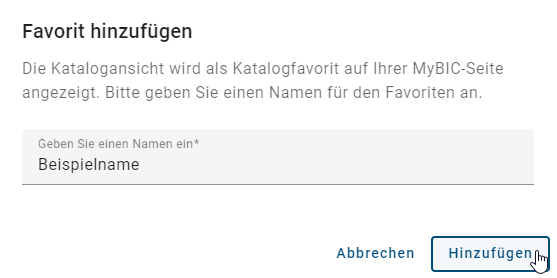
Nach dem Speichern erscheint am unteren rechten Bildschirmrand eine Bestätigungsmeldung. Ihre favorisierte Katalogliste wird auf Ihrer individuellen myBIC-Seite je nach ausgewähltem Fokus in Ihrer Inhaltssprache angezeigt. Dort sehen Sie den von Ihnen eingegebenen Namen und die Anzahl der vorhandenen Einträge.
Hinweis
Wenn Sie eine gefilterte Katalogliste als Favorit gespeichert haben, wird diese automatisch aktualisiert. Das geschieht, wenn im selben Bereich ein Katalogeintrag mit den entsprechenden Filtern hinzugefügt oder entfernt wird.
Hinweis
Wenn Sie von Ihrer favorisierten Katalogliste zum Katalog wechseln, werden Ihnen die Ergebnisse in der Sprache angezeigt, in der Sie die Katalogliste favorisiert haben. Wenn sich Ihre aktuelle Spracheinstellung von der Sprache der angezeigten Katalogeinträge unterscheidet, erhalten Sie einen Hinweis.
Dashboard
Jeder Benutzer kann ein Dashboard als Favorit markieren. Um ein Dashboard als Favorit zu markieren, öffnen Sie in der linken Menüleiste den Menüeintrag Diagramme oder Katalog. Wechseln Sie danach zum Reiter Dashboard.
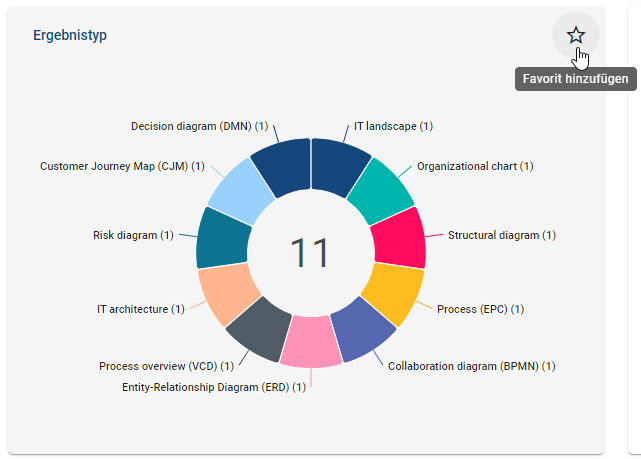
Wenn Sie im Menüeintrag Diagramme den Mauszeiger über eine Dashboard-Kachel bewegen, erscheint oben in der rechten Ecke der Kachel eine Stern-Schaltfläche. Wenn das Dashboard noch kein Favorit ist, heißt die Stern-Schaltfläche Zu Favoriten hinzufügen. Sie sehen dann nur den Rahmen des Sterns. Klicken Sie auf die Stern-Schaltfläche, um das Dashboard zu Ihren Favoriten hinzuzufügen.
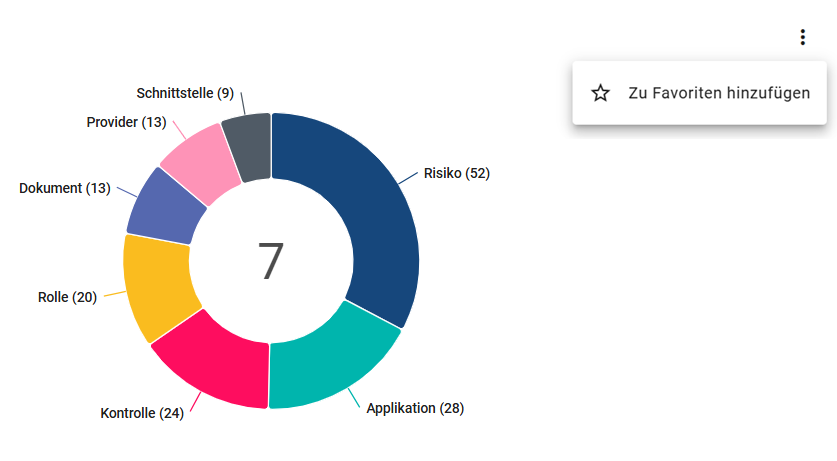
Wenn Sie im Menüeintrag Katalog den Mauszeiger über eine Dashboard-Kachel bewegen, erscheint oben in der rechten Ecke der Kachel ein Kontextmenü. Öffnen Sie das Kontextmenü. Wenn das Dashboard noch kein Favorit ist, sehen Sie dort die Option Zu Favoriten hinzufügen. Klicken Sie auf diese Option, um das Dashboard zu Ihren Favoriten hinzuzufügen.
Nachdem Sie auf die Stern-Schaltfläche oder auf die Option geklickt haben, öffnet sich ein Dialogfenster. Geben Sie dort in das Eingabefeld einen Namen für den Favoriten ein.
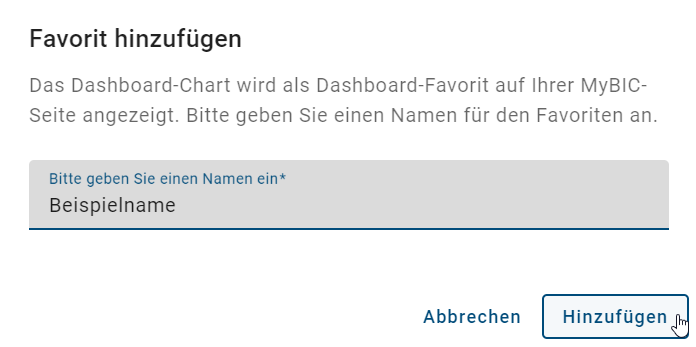
Klicken Sie danach auf die Schaltfläche Hinzufügen, um das Dashboard zu Ihren Favoriten hinzuzufügen. Danach erscheint am unteren rechten Bildschirmrand eine Bestätigungsmeldung. Der neue Favorit wird zusammen mit Ihren anderen persönlichen Favoriten auf Ihrer individuellen myBIC-Seite im ausgewählten Fokus in alphabetischer Reihenfolge angezeigt.
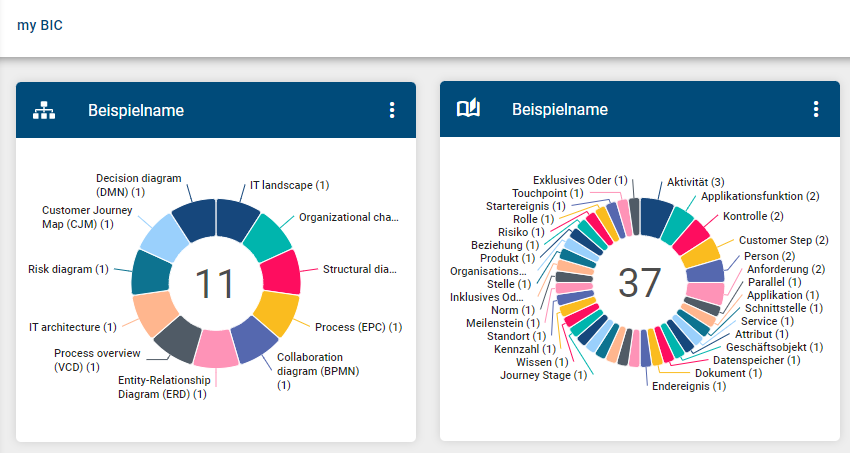
Zusätzlich werden Ihre favorisierten Dashboards alphabetisch sortiert oben im jeweiligen Dashboard angezeigt.
Suchergebnisse
Jeder Benutzer kann ein Suchergebnis als Favorit markieren. Um ein Suchergebnis als Favorit zu markieren, öffnen Sie in der linken Menüleiste den Menüeintrag Suche. Führen Sie eine Suche durch und wechseln Sie danach in der rechten Seitenleiste zur Registerkarte Optionen. Dort finden Sie die Option Zu Favoriten hinzufügen.
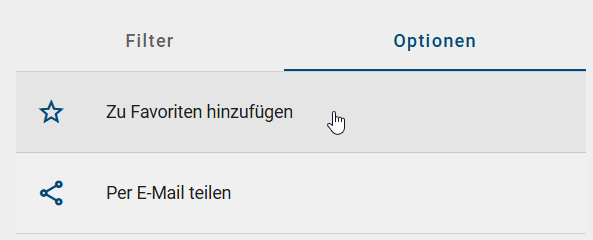
Nachdem Sie auf die Option geklickt haben, öffnet sich ein Dialogfenster. Geben Sie dort in das Eingabefeld einen Namen für das Suchergebnis ein.
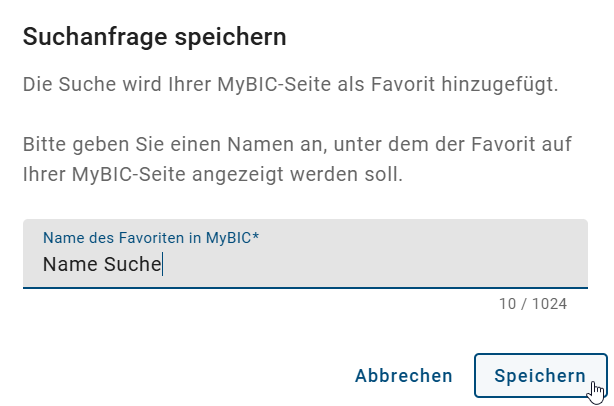
Bestätigen Sie Ihre Eingabe mit der Schaltfläche Speichern. Danach erscheint am unteren rechten Bildschirmrand eine Bestätigungsmeldung. Der neue Favorit wird zusammen mit Ihren anderen persönlichen Favoriten auf Ihrer individuellen myBIC-Seite im ausgewählten Fokus in alphabetischer Reihenfolge angezeigt.
Wie entferne ich einen Favoriten?
Jeder Benutzer kann selbst gespeicherte Favoriten wieder entfernen. Nach dem Entfernen wird der Favorit nicht mehr auf Ihrer individuellen myBIC-Seite im ausgewählten Fokus angezeigt. Wenn der Favorit in mehreren Fokussen gespeichert ist, wird er nur aus dem Fokus entfernt, in dem Sie sich gerade befinden.
Um einen Favoriten zu entfernen, öffnen Sie in der linken Menüleiste den Menüeintrag myBIC. Für jeden persönlichen Favoriten sehen Sie in der Kachel ein Kontextmenü. Bei Kataloglisten, Dashboards und Suchergebnissen finden Sie das Kontextmenü in der Kachelüberschrift. Bei Diagrammen finden Sie das Kontextmenü rechts neben dem Diagrammnamen in der Kachel Favoriten. Öffnen Sie das Kontextmenü und wählen Sie die Option Aus Favoriten entfernen.
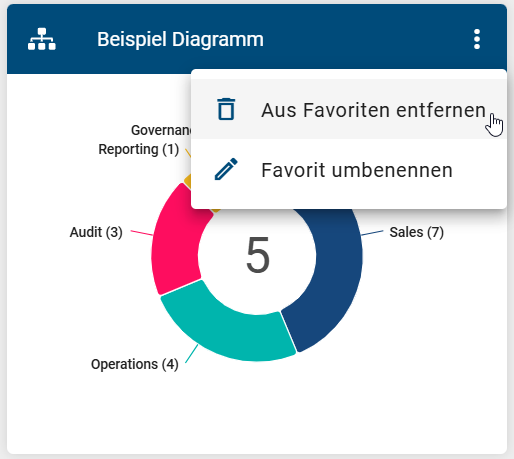
Danach wird der Favorit von Ihrer myBIC-Seite im aktuellen Fokus entfernt. Zusätzlich erscheint am unteren rechten Bildschirmrand eine Bestätigungsmeldung.
Alternativ können Sie einen persönlichen Favoriten auch direkt im jeweiligen Menüeintrag entfernen. Wenn Sie zuvor einen Favoriten hinzugefügt haben, ist der Stern gefüllt. Die Stern-Schaltfläche heißt dann Aus Favoriten entfernen. Klicken Sie auf die Stern-Schaltfläche, um den Favoriten im aktuellen Fokus zu entfernen.

Danach erscheint am unteren rechten Bildschirmrand eine Bestätigungsmeldung. Das Diagramm, die Katalogliste oder das Dashboard wurde aus Ihren Favoriten entfernt und der Stern wird nur noch als Rahmen angezeigt.
Bei favorisierten Suchergebnissen öffnen Sie in der linken Menüleiste den Menüeintrag Suche. Wechseln Sie dort in der rechten Seitenleiste zur Registerkarte Optionen. Wenn die Suchanfrage zuvor als Favorit markiert wurde, finden Sie dort die Option Aus Favoriten entfernen.
Bemerkung
Das vom Administrator eingestellte Startdiagramm und die Standard-Favoriten können nicht entfernt werden.
Wie kann ich einen Favoriten umbenennen?
Jeder Benutzer kann selbst gespeicherte Favoriten umbenennen. Wenn Sie den Favoriten in mehreren Fokussen gespeichert haben, bezieht sich die Umbenennung nur auf den aktuell ausgewählten Fokus.
Um einen Favoriten umzubenennen, öffnen Sie in der linken Menüleiste den Menüeintrag myBIC. Für jeden persönlichen Favoriten sehen Sie in der Kachel ein Kontextmenü. Bei Kataloglisten, Dashboards und Suchergebnissen finden Sie das Kontextmenü in der Kachelüberschrift. Bei Diagrammen finden Sie das Kontextmenü rechts neben dem Diagrammnamen in der Kachel Favoriten. Öffnen Sie das Kontextmenü und wählen Sie die Option Favorit umbenennen.
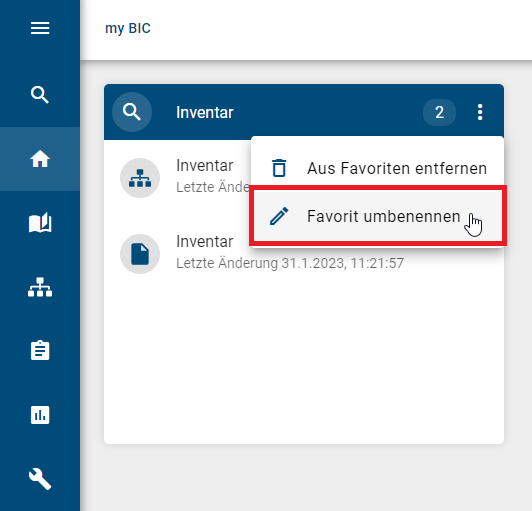
Nachdem Sie auf diese Option geklickt haben, öffnet sich ein Dialogfenster. Geben Sie dort in das Eingabefeld einen neuen Namen für den Favoriten ein. Klicken Sie auf die Schaltfläche Umbenennen, um den neuen Namen zu übernehmen. Wenn Sie den Vorgang abbrechen möchten, klicken Sie auf die Schaltfläche Abbrechen.
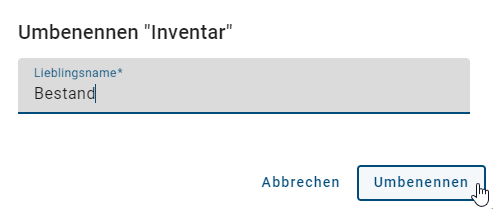
Nachdem Sie auf die Schaltfläche Umbenennen geklickt haben, wird der Name des Favoriten sofort aktualisiert. Der Name wird in allen Inhaltssprachen übernommen.
Wie kann ich Benachrichtigungen für Favoriten aktivieren oder deaktivieren?
Jeder Benutzer kann Benachrichtigungen für selbst gespeicherte Favoriten aktivieren oder deaktivieren. Sobald Sie ein Diagramm als Favorit markiert haben, werden Sie per E-Mail über Änderungen in dem Bereich informiert, in dem Sie das Diagramm favorisiert haben. Das gilt, wenn im Kontextmenü die Option Benachrichtigungen aktivieren aktiviert ist.
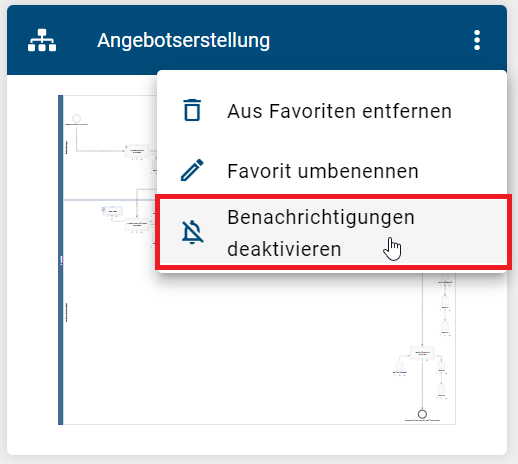
Um die Benachrichtigungen zu deaktivieren, öffnen Sie in der linken Menüleiste den Menüeintrag myBIC und wechseln Sie in den gewünschten Fokus. Öffnen Sie danach in der Kachel Favoriten das Kontextmenü des persönlichen Diagrammfavoriten. Klicken Sie dort auf die Option Benachrichtigung deaktivieren. Sie erhalten dann keine E-Mail-Benachrichtigungen mehr für dieses Diagramm.
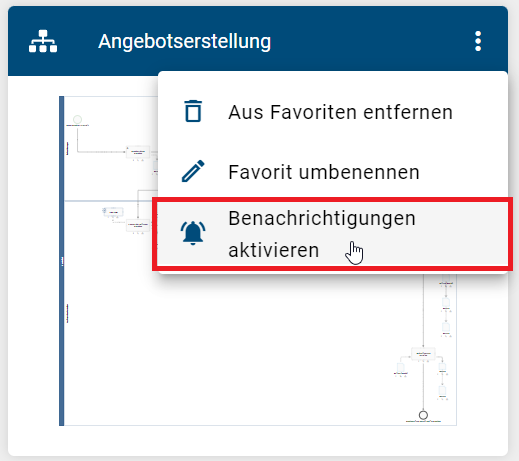
Um die Benachrichtigungen wieder zu aktivieren, öffnen Sie erneut das Kontextmenü des persönlichen Diagrammfavoriten. Klicken Sie dort auf die Option Benachrichtigungen aktivieren. Sie erhalten danach wieder E-Mails über Änderungen am Diagramm.
Bemerkung
Bitte beachten Sie, dass Sie keine Informationen über Änderungen am Diagramm erhalten, die während der Deaktivierung der Benachrichtigungen vorgenommen wurden.
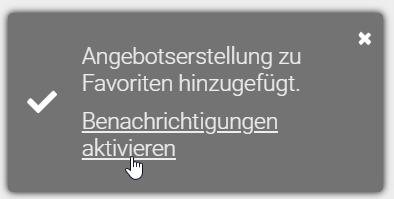
Sie können die Benachrichtigungen auch direkt aktivieren, wenn Sie ein Diagramm als Favorit markieren. Nachdem Sie ein Diagramm als Favorit markiert haben, erscheint am unteren rechten Bildschirmrand eine Bestätigungsmeldung. Klicken Sie dort auf den Hyperlink, um die Benachrichtigungen direkt zu aktivieren.
Hinweis
Sie können Benachrichtigungen für Standard-Favoriten nicht deaktivieren.